

Banyak foto lama, terutama yang diambil di era lama, berwarna hitam putih. Meskipun foto-foto tersebut menjaga kenangan masa lalu tetap hidup, warna hitam putih menyembunyikan detail dan dapat terlihat kusam. Untungnya, Anda sekarang dapat menghidupkan dan menambah kegembiraan pada foto-foto ini, berkat pewarna foto AI. Jika Anda mencari alat untuk mewarnai foto secara online, maka Anda berada di tempat yang tepat! Artikel ini akan membahas beberapa pewarna foto online gratis terbaik.
Dalam artikel ini
5 Alat Terbaik untuk Mewarnai Foto Online Gratis
1. PickWish
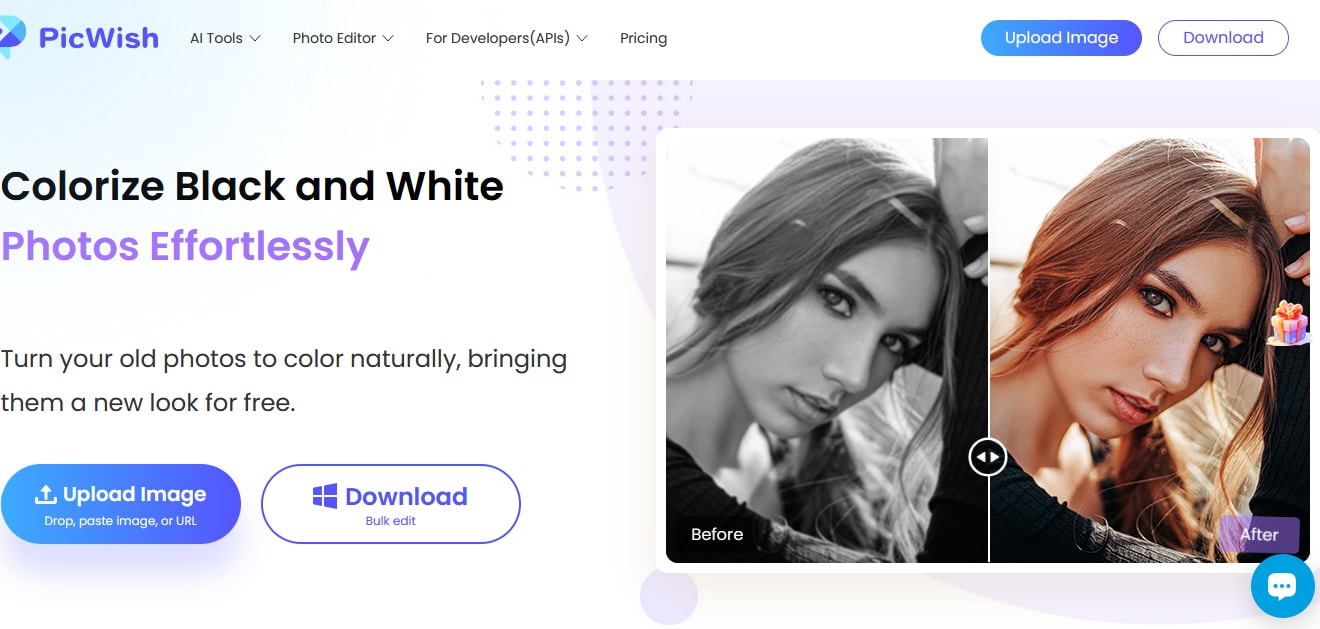
PicWish adalah salah satu alat terbaik untuk mewarnai foto online secara gratis, yang menggunakan algoritma AI untuk mengubah foto hitam putih menjadi foto berwarna. Anda hanya perlu mengunggah gambar hitam putih Anda, dan kemudian program secara otomatis mewarnai seluruh gambar dan latar belakangnya. Hal yang baik tentang alat ini adalah memiliki antarmuka yang sederhana dan mudah digunakan.
Setelah foto diwarnai, Anda dapat memilih untuk menghilangkan blur atau mengedit lebih lanjut. Namun, sebagian besar fitur editing yang berguna hanya tersedia dalam paket premium.
Bagaimana Cara Mewarnai Foto Online dengan PicWish?
- Menggunakan browser yang sesuai di perangkat Anda, buka halaman PicWish Photo Colorizer dan klik tombol "Upload Image".
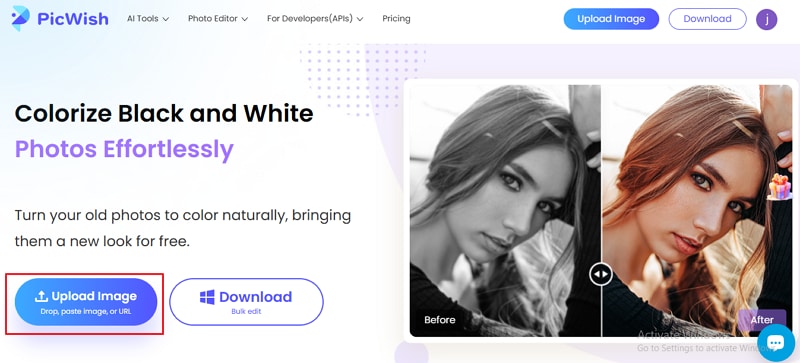
- Pilih gambar target dan klik "Open". Program akan mengunggah dan langsung mengubah foto hitam putih Anda menjadi gambar berwarna.
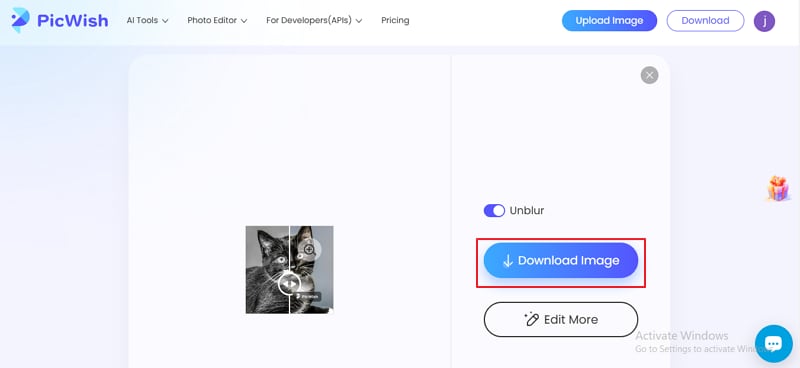
- Klik "Download" >"Free Image" untuk mengunduh foto berwarna baru Anda secara gratis.
2. IMG2GO
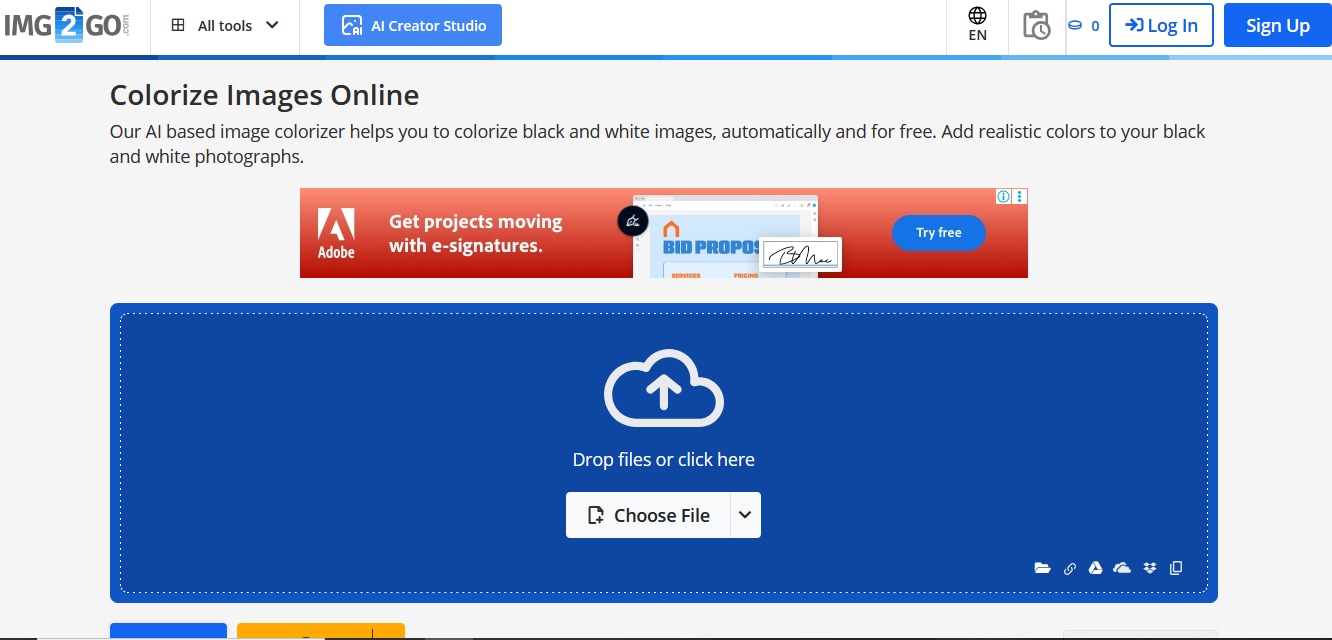
IMG2GO adalah alat pewarnaan foto online gratis lain yang sederhana namun berguna. Alat ini memungkinkan Anda mengunggah gambar hitam putih dari berbagai sumber, termasuk perangkat lokal, cloud, dan tautan URL. Alat ini memproses gambar dan memberikan warna dalam hitungan detik.
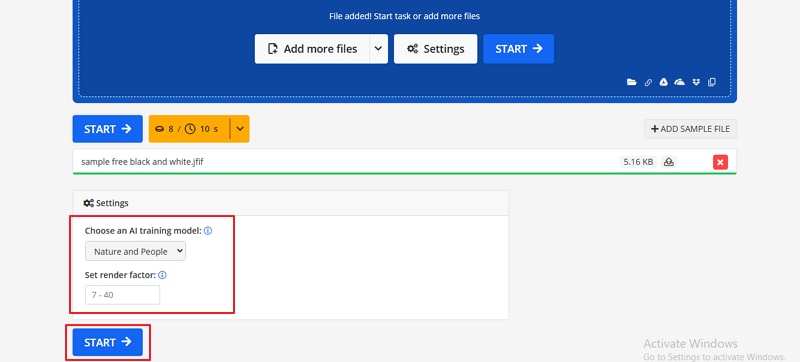
Keindahan alat ini adalah Anda dapat menyesuaikan beberapa pengaturan untuk memenuhi kebutuhan output Anda. Misalnya, Anda dapat memilih jenis model pelatihan AI dan faktor render berdasarkan preferensi Anda. Anda juga dapat menambahkan beberapa file gambar, tetapi ada batasan hingga 200 pada paket premium.
Bagaimana Cara Mewarnai Foto Online dengan IMG2GO?
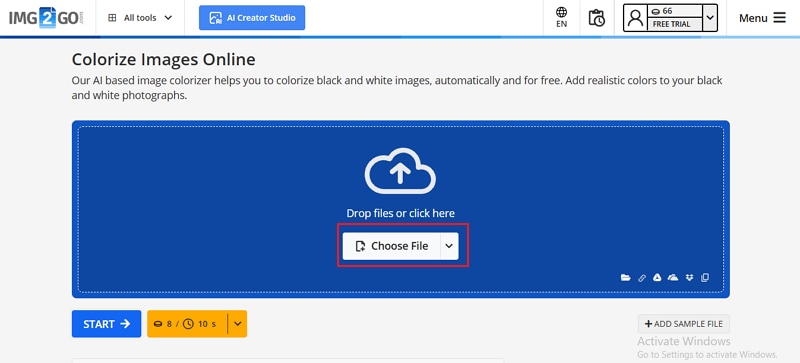
- Buka browser Anda dan navigasikan ke IMG2GO color image online ai. Klik tombol "Choose File" dan unggah foto hitam putih target.
- Navigasikan ke bagian "Settings" dan pilih AI Training Model dan nilai Render Factor yang diinginkan. Klik "Start" untuk memicu proses pewarnaan foto.
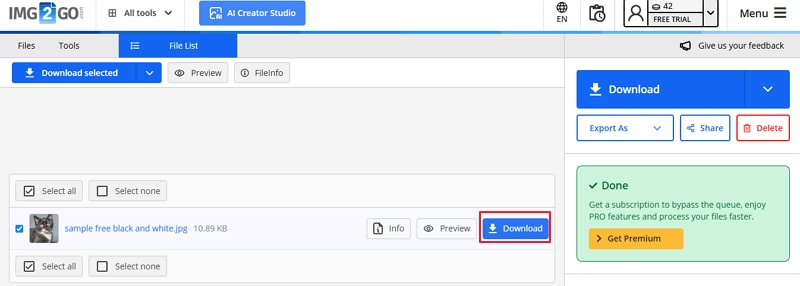
- Klik "Download" untuk mengambil foto berwarna ke perangkat Anda. Anda juga dapat mengklik "Export As" atau "Share" untuk membagikan gambar berwarna Anda.
3. Colorize.cc
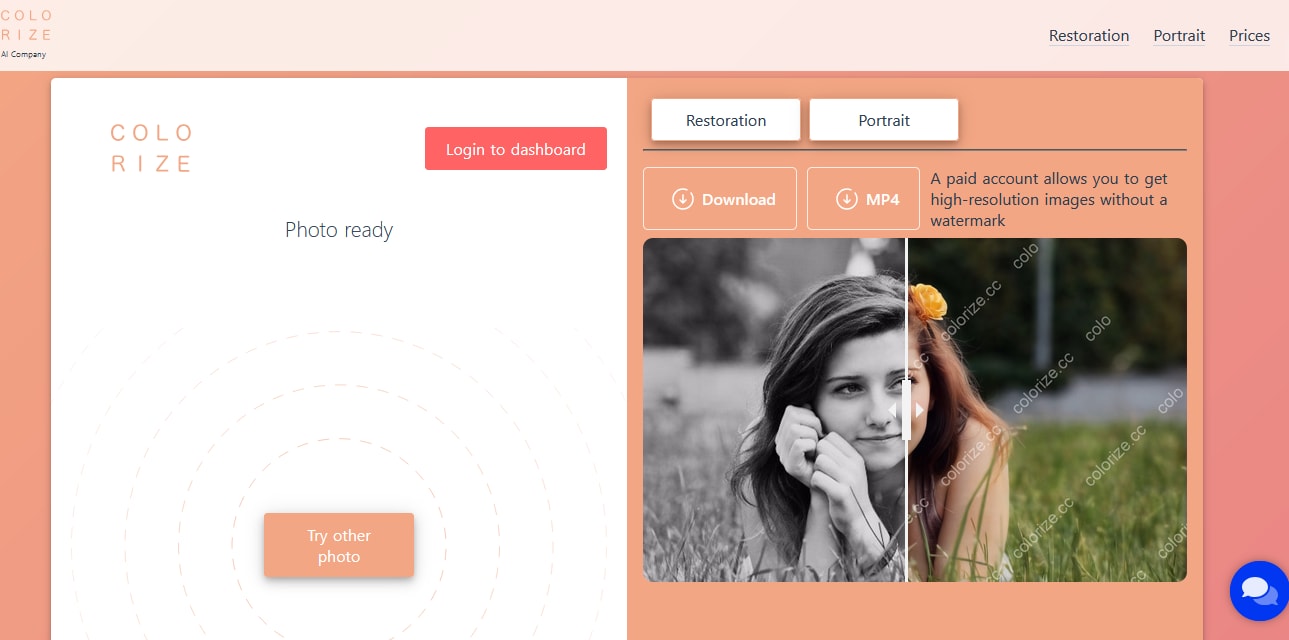
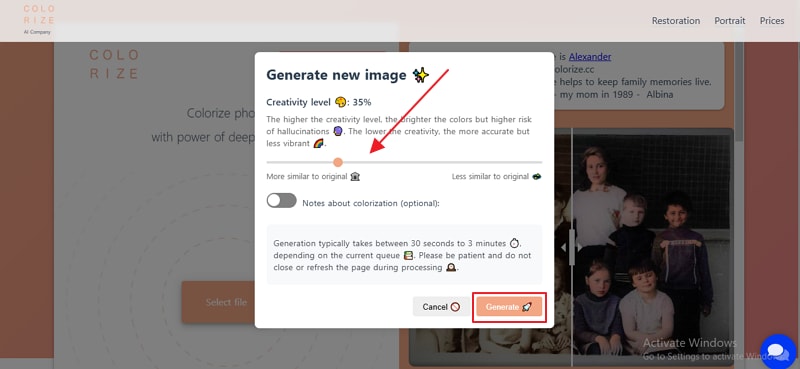
Colorize.cc adalah pewarna foto online yang dirancang untuk membantu keluarga memulihkan warna foto mereka dan menjaga kenangan tetap hidup. Anda dapat menyesuaikan tingkat kreativitas untuk membuat gambar yang dihasilkan terlihat lebih cerah atau kurang. Meskipun ini adalah alat sederhana, alat ini hanya mendukung format JPG dan PNG.
Selain itu, pemrosesan memakan waktu sekitar 30 detik hingga 3 menit, dan Anda hanya dapat menerapkan pewarnaan pada seluruh gambar.
Bagaimana Cara Mewarnai Foto Online dengan Colorize.cc?
Langkah-langkah berikut menggambarkan cara mewarnai foto online secara gratis dengan Colorize.cc.
- Buka browser di perangkat Anda dan kunjungi pewarna foto online Colorize.cc. Di sini, klik "Select File" kemudian telusuri foto target di file explorer Anda.
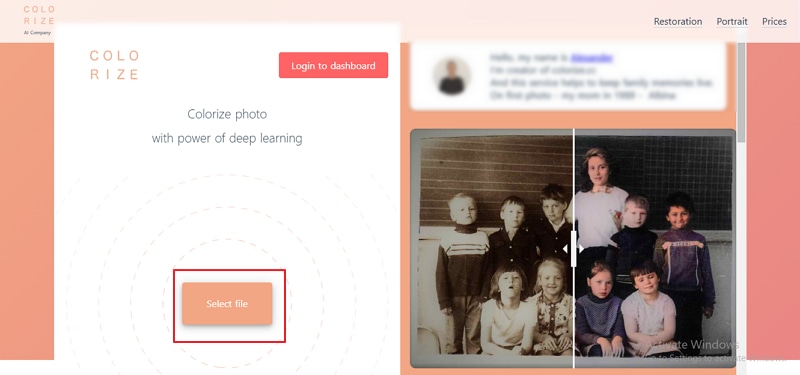
- Klik "Open" dan dari popup berikutnya, geser untuk memilih tingkat kreativitas yang diinginkan. Selanjutnya, klik "Generate" untuk mengunggah dan mewarnai foto Anda.
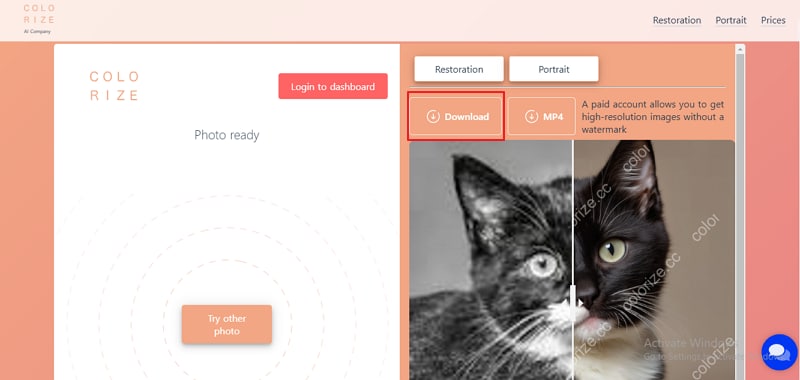
- Ketika foto sudah siap, klik "Download" untuk mengambilnya.
4. AIEase
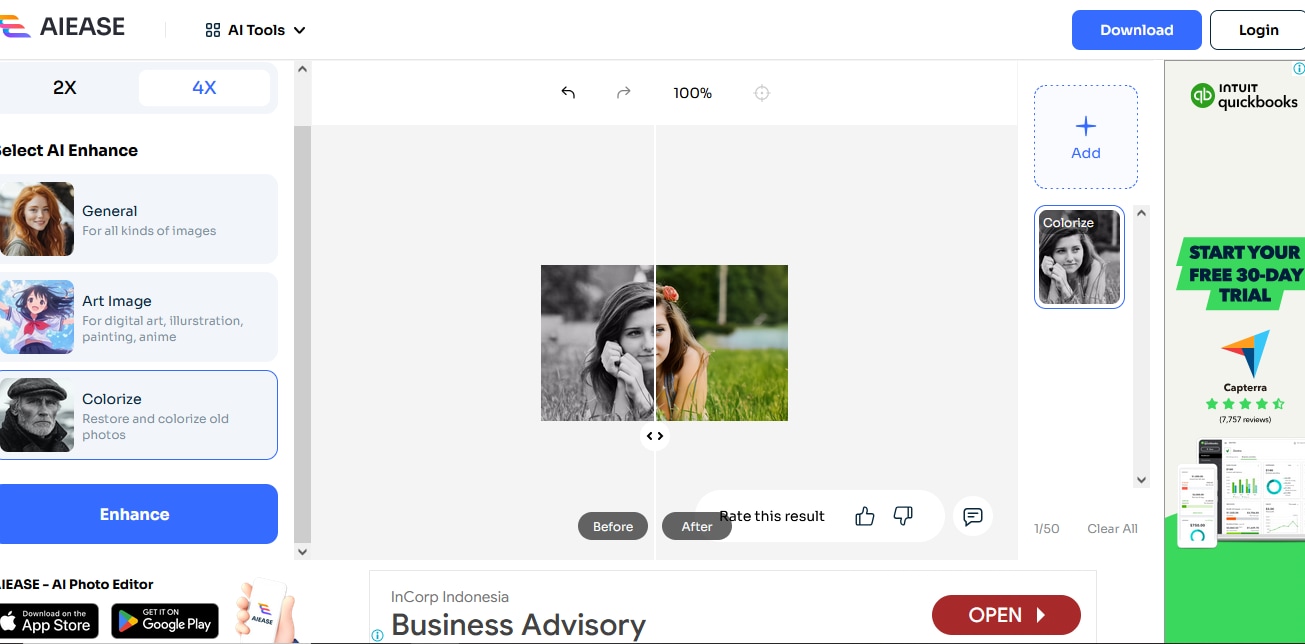
AIEase adalah pewarna foto AI online populer yang menambahkan warna alami dan realistis pada gambar hitam putih lama Anda untuk membuatnya hidup. Selain itu, alat ini memungkinkan Anda memulihkan gambar terutama jika memiliki goresan atau kerusakan terlihat lainnya yang dapat mempengaruhi kualitas keseluruhannya. Dengan alat ini, Anda dapat memilih dari beberapa opsi preset untuk menentukan tampilan gambar berwarna output Anda.
Selain itu, Anda dapat memilih nilai peningkatan 2x atau 4x. Meskipun alat ini berguna, Anda memerlukan peningkatan warna, fitur premium, untuk membuat pewarnaan menonjol.
Bagaimana Cara Mewarnai Foto Online dengan AIEase?
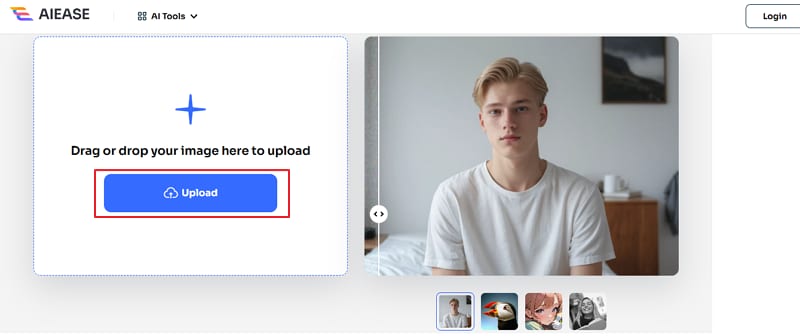
- Buka situs web pewarna foto online AIEase, dan klik "Colorize Photo"> "Upload" untuk mengunggah foto yang ingin Anda warnai.
- Di jendela berikutnya, pilih opsi "Colorize".
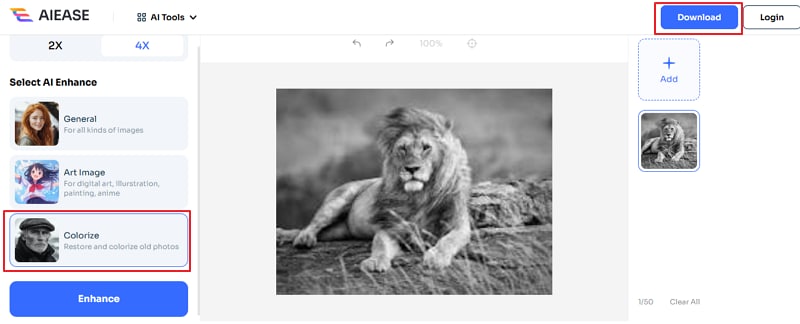
- Klik "Download" untuk mengambil gambar berwarna baru Anda.
5. Kolorize
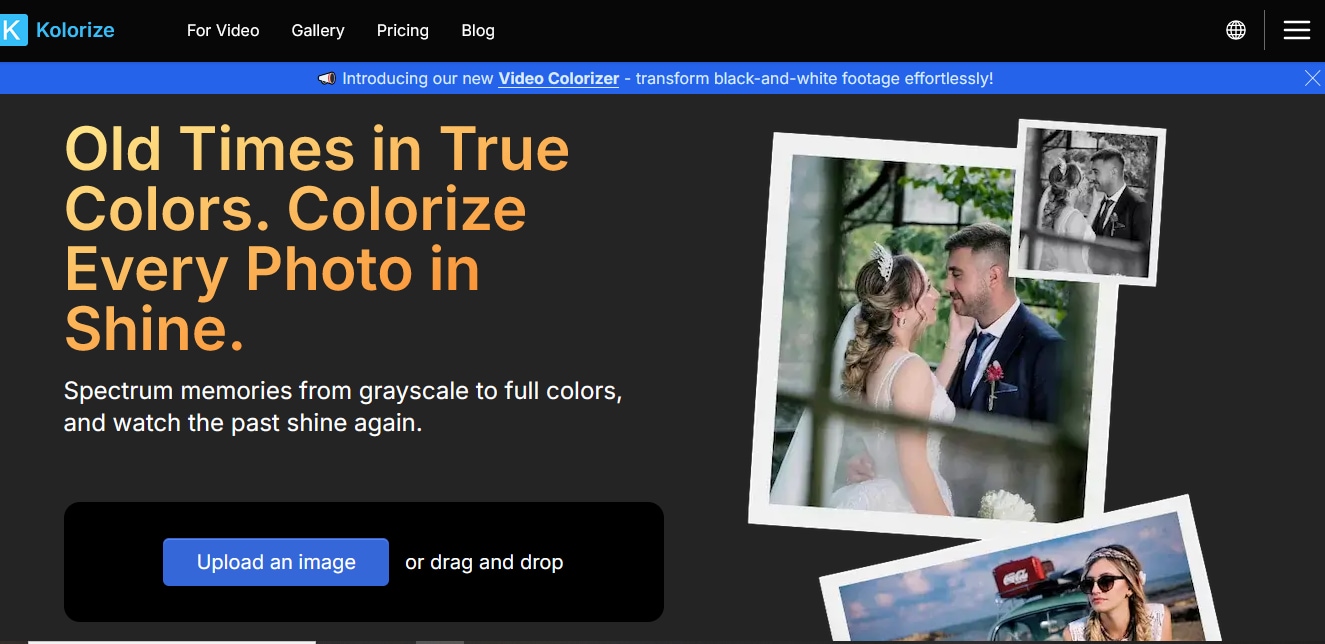
Kalorize adalah alat sederhana namun berharga untuk mengubah gambar hitam putih lama Anda menjadi foto berwarna hanya dengan tiga langkah sederhana. Tidak seperti kebanyakan alat pewarnaan foto online, Kalorize mendukung pewarnaan ulang area. Di sini, Anda cukup mewarnai area yang ingin diwarnai, regenerasi gambar, dan kemudian mengunduh gambar berwarna secara gratis atau membagikannya. Namun, opsi unduhan gratis dalam ukuran sampel, tetapi ukuran sebenarnya memerlukan langganan premium.
Bagaimana Cara Mewarnai Foto Online dengan Kolorize
- Di browser Anda, navigasikan ke pewarna foto online Kolorize dan klik tombol "Upload an Image".
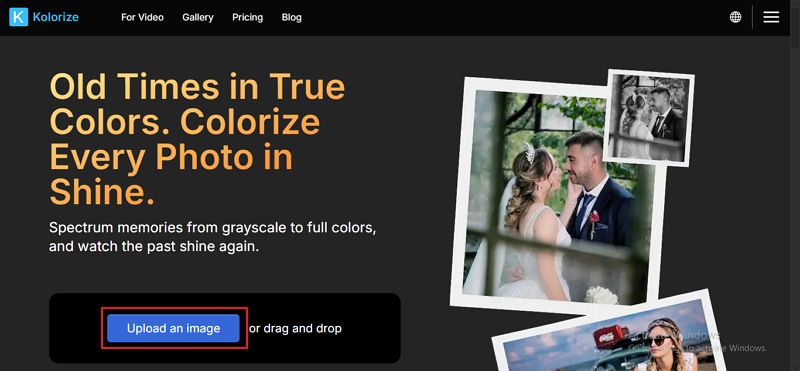
- Kolorize akan secara otomatis mulai mewarnai foto Anda, dan Anda dapat memeriksa kemajuannya di layar.
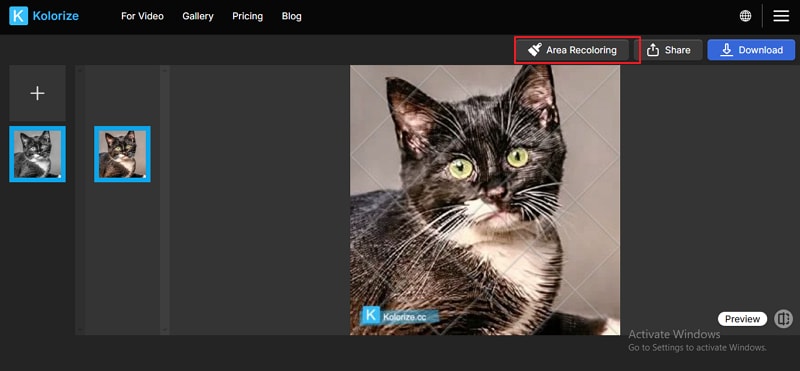
- Jika Anda ingin mewarnai ulang beberapa bagian, klik kuas "Area Recoloring" dan gunakan untuk memilih bagian target. Klik tombol "Regenerate" untuk meregenerasi gambar.
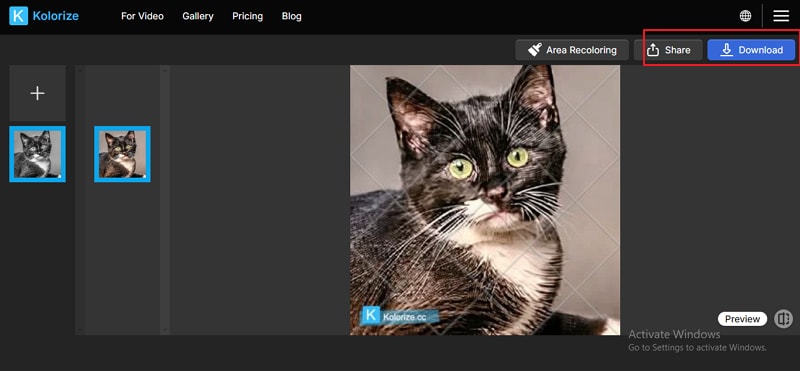
- Klik "Download" atau "Share" untuk mengunduh atau membagikan gambar berwarna Anda.
Sebagian besar pewarna foto online tersebut hanya dapat mewarnai seluruh gambar. Anda tidak dapat memilih untuk mewarnai area tertentu. Bahkan pemilihan warna area Kalorize dimungkinkan setelah generasi, dan Anda perlu meregenerasi.
Oleh karena itu, jika Anda menginginkan lebih banyak kontrol dan fleksibilitas pada area mana yang ingin Anda warnai, maka Anda memerlukan pewarna foto yang lebih baik. Untungnya, Filmora melakukan ini dengan sempurna. Alat ini memungkinkan Anda mengambil kendali pewarnaan foto Anda dengan opsi pewarnaan foto bertenaga AI yang fleksibel.
Bagaimana Cara Mewarnai Bagian dari Foto?
To mewarnai bagian dari foto Anda, Anda memerlukan bantuan fitur mask; Anda dapat memilih area yang ingin diwarnai menggunakan bentuk seperti oval, persegi panjang, dan garis atau menyesuaikan area sendiri. Kemudian, Anda dapat menggunakan LUT, kurva, HSL, dan roda warna untuk memilih warna dan proporsi yang diinginkan untuk gambar target.
Bagaimana Cara Mewarnai Bagian dari Foto dengan Filmora?
Berikut adalah panduan cara mewarnai bagian dari foto menggunakan Wondershare Filmora.

 unduhan aman

- Unduh dan instal Filmora.
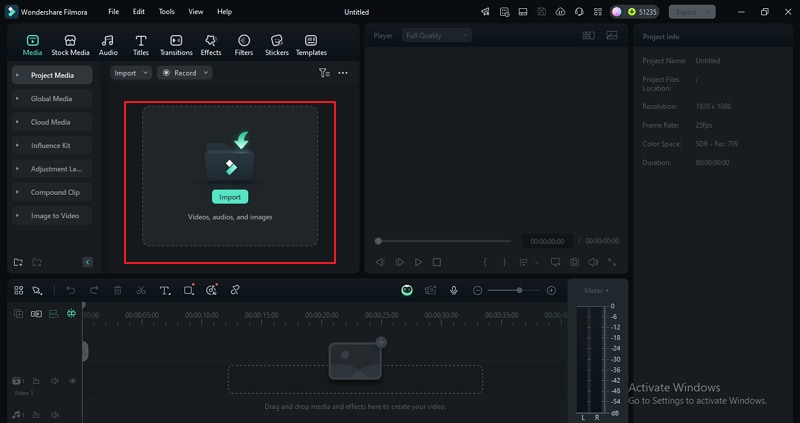
- Buka Wondershare Filmora dan buka New Project > Import Media > Unggah gambar Anda.
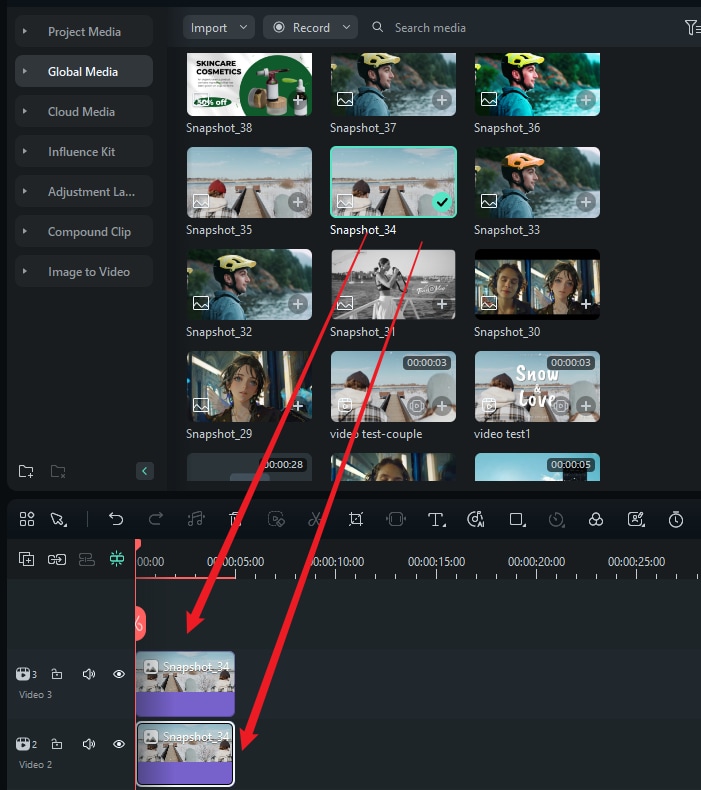
- Seret gambar yang sama di dua track berbeda dan pertahankan waktu durasi yang sama.
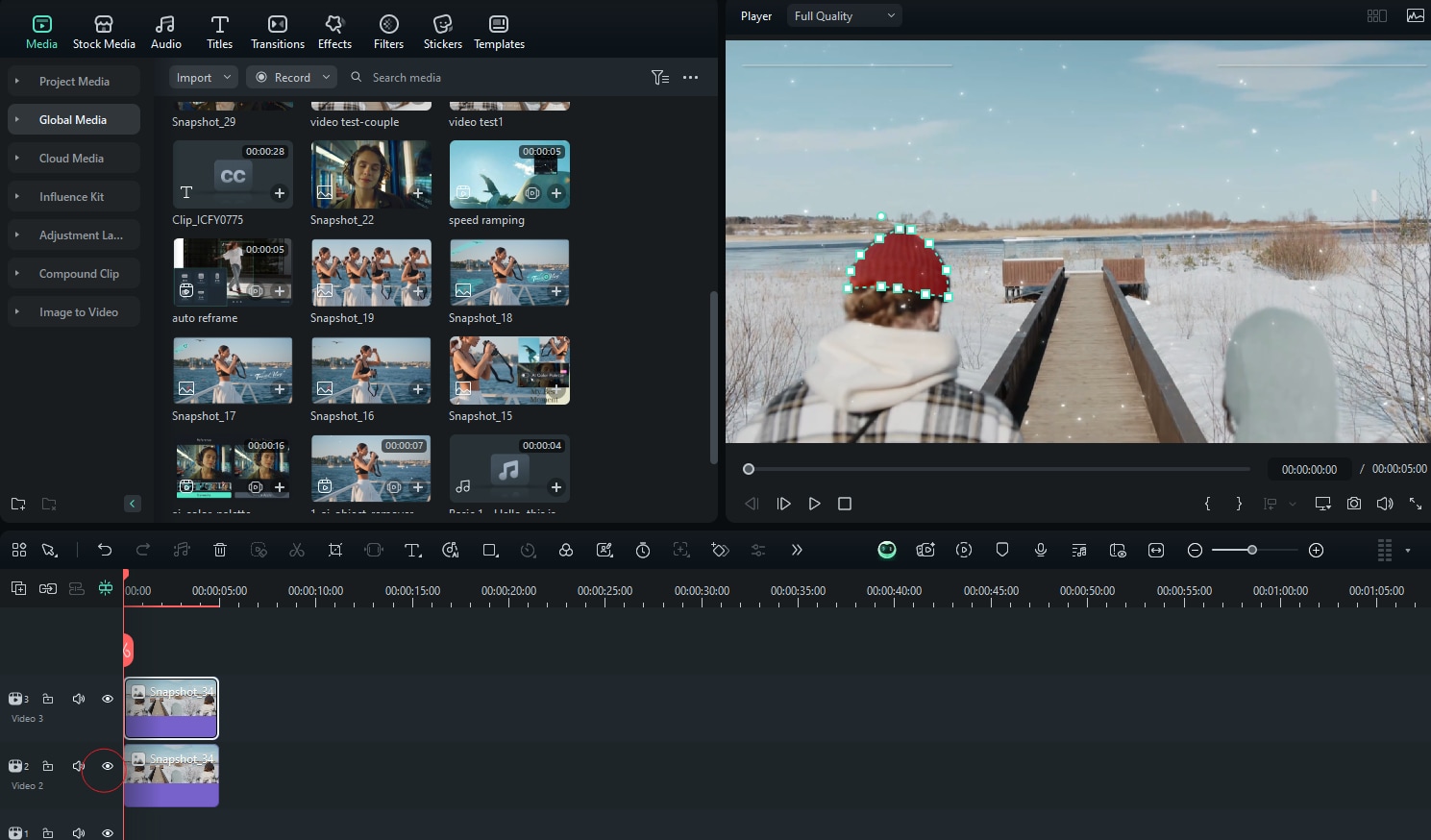
- Sembunyikan track bawah, pilih gambar pertama > buka Image > Mask > pilih Draw mask.
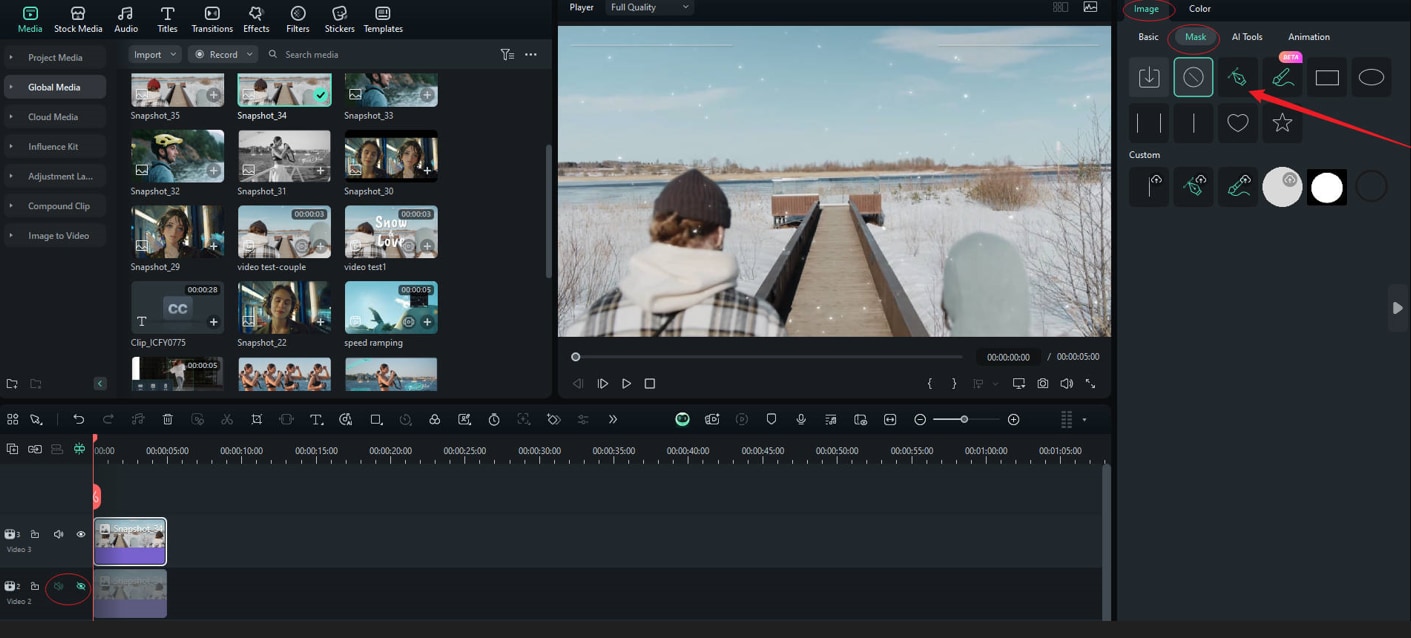
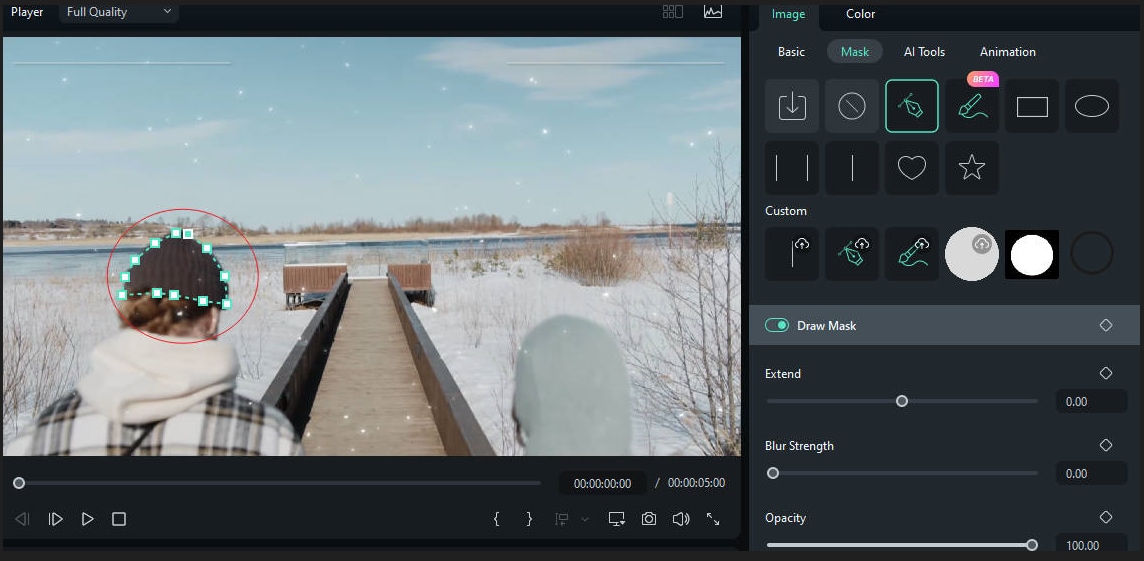
- Gambar area yang ingin Anda warnai. (yaitu, saya akan mencoba mengubah warna topi hitam)
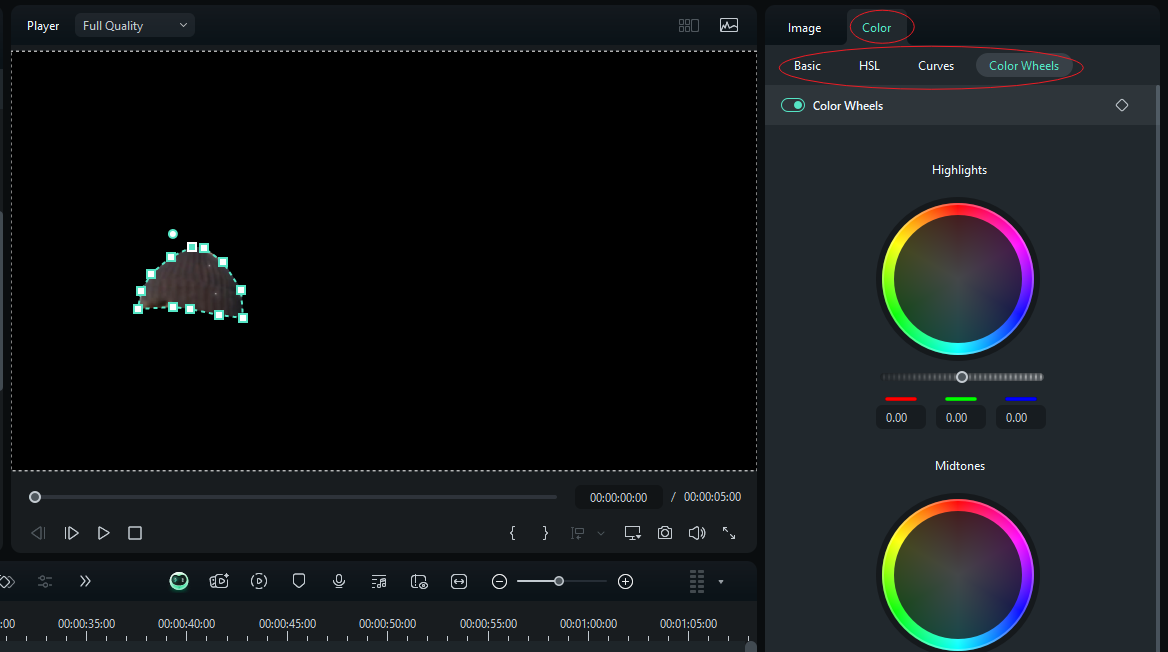
- Kemudian, buka color untuk mengatur parameter.
- Sesuaikan parameter sesuai preferensi Anda. (Untuk mengubah topi hitam menjadi merah, saya mengatur semua highlights, mid-tones, dan shadows menjadi 1 pada merah)
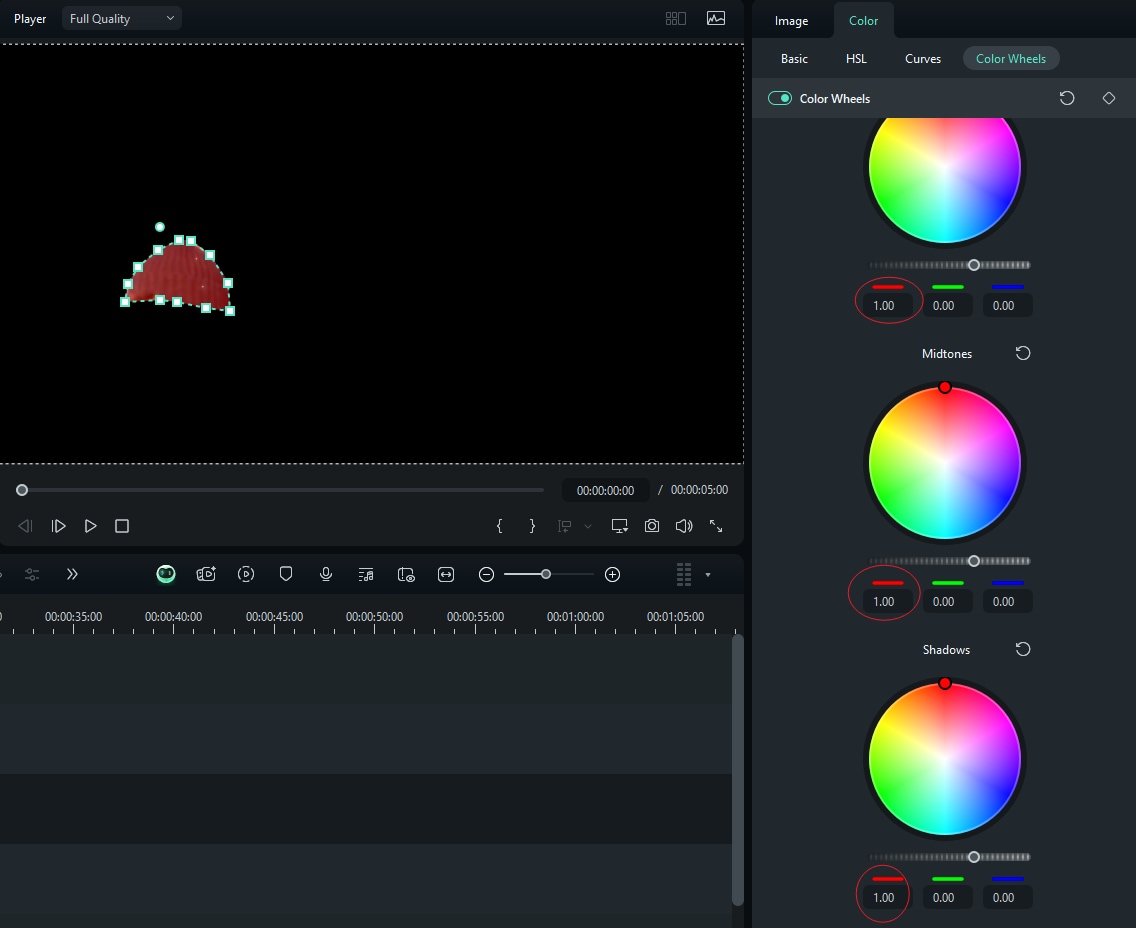
- Tampilkan kembali track bawah; Anda akan melihat topi hitam sekarang berubah menjadi merah. Lihat, Anda telah berhasil mewarnai bagian dari foto dengan Filmora!
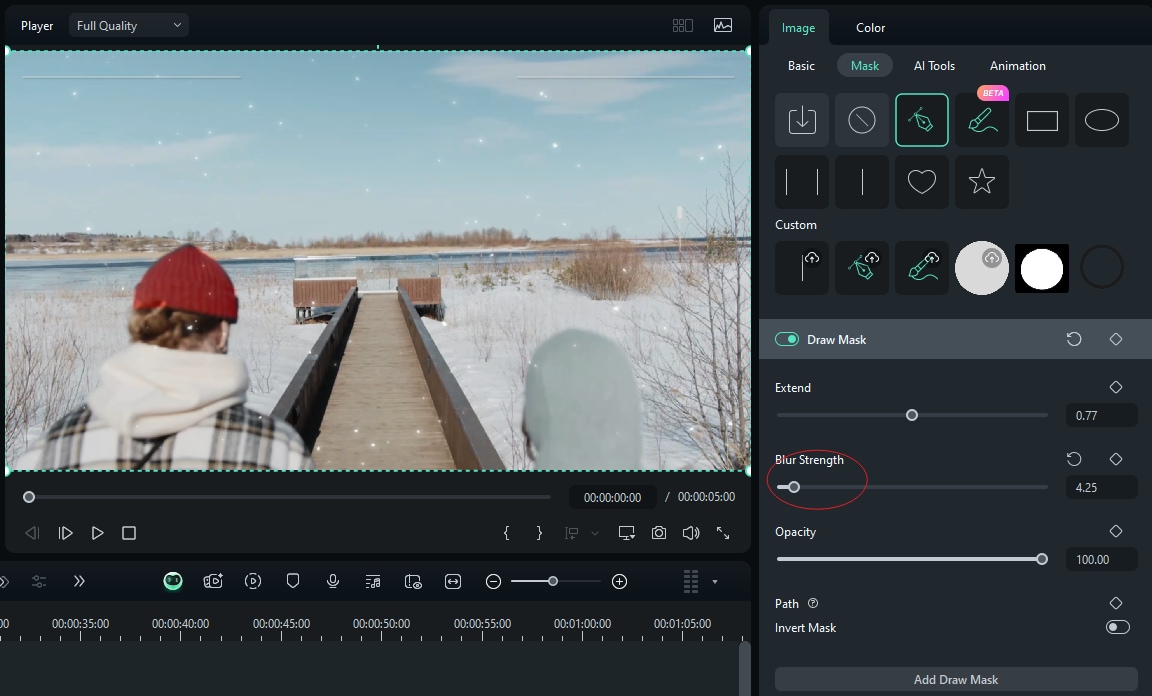
- Sesuaikan kekuatan blur untuk membuat gambar lebih alami.
- Terakhir, klik "Export" dan pilih opsi output yang diinginkan.
Edit Foto yang Diwarnai ke Level Berikutnya
Mewarnai foto saja tidak cukup. Tergantung pada kebutuhan Anda, Anda mungkin ingin mengedit foto lebih lanjut dan membawanya ke level berikutnya. Dengan Filmora, pengeditan gambar sangat mudah. Alat serbaguna ini memberi Anda beberapa cara untuk mengedit foto berwarna dengan mudah. Metode ini meliputi:
unduhan aman 1. Ubah Latar Belakang Gambar
Filmora menyediakan fitur bernama AI smart cutout yang memungkinkan Anda menghapus latar belakang gambar Anda dan menggantinya dengan latar belakang pilihan Anda untuk membuat gambar lebih menarik. Anda bahkan dapat menghapus objek tertentu di latar belakang, mengubah tekstur, dan warna untuk menyesuaikannya sesuai kebutuhan Anda.
2. Ubah Gambar menjadi Video
Filmora memungkinkan Anda secara instan mengubah gambar menjadi animasi menggunakan fitur AI image-to-video. Fitur ini mengonversi gambar statis Anda menjadi video dan memungkinkan Anda menambahkan banyak efek, seperti sambaran petir AI, ciuman, pelukan, dan gerakan lainnya, untuk membuat video lebih alami dan menarik.
Kesimpulan
Mewarnai foto online secara gratis sekarang sangat mudah, berkat alat yang dapat membantu Anda menyelesaikan ini lebih cepat. Namun, alat online memiliki banyak keterbatasan dan tidak akan memberi Anda fitur dan fleksibilitas untuk menyesuaikan pewarnaan foto sesuai kebutuhan Anda. Namun, dengan Filmora, Anda dapat membawa pewarnaan foto Anda ke level berikutnya. Unduh Filmora dan transformasikan cara Anda mewarnai foto Anda.
unduhan aman 
