Think Bigger From Filmora User Guide
Edit Thumbnail Aplikasi Filmora
Fitur Edit Thumbnail Filmora memungkinkan Anda menyesuaikan thumbnail video langsung di dalam aplikasi untuk kesan pertama yang lebih menarik. Anda dapat memilih frame kunci dari video atau mengunggah gambar kustom. Ini ideal untuk kreator YouTube dan media sosial yang menginginkan thumbnail tampilan profesional tanpa menggunakan alat desain tambahan.
Panduan Langkah demi Langkah untuk Edit Thumbnail Dengan Aplikasi Filmora
Dengan aplikasi Filmora, pengguna mendapatkan kemampuan untuk menambahkan bagian dari video sebagai thumbnail atau bahkan gambar dari perangkat mereka. Bagian di bawah ini mencakup kedua metode mengedit thumbnail menggunakan Aplikasi Filmora:
Indeks
Filmora untuk Mobile
Edit Video di Ponsel Anda dengan 1-Klik!
- • Fitur AI Baru yang Powerful.
- • Pengeditan video yang mudah digunakan untuk pemula.
- • Pengeditan video berfitur lengkap untuk profesional.


Mengedit Thumbnail dari Video
Langkah 1. Buat Proyek Baru di Aplikasi
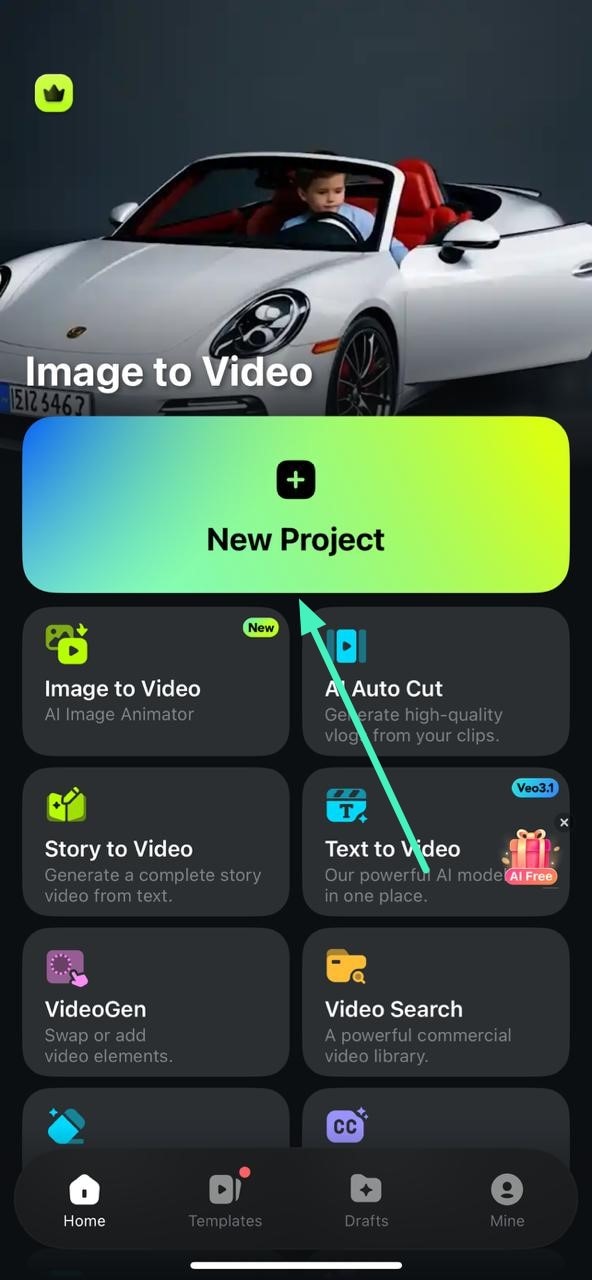
Untuk memulai, luncurkan aplikasi dan tekan opsi Proyek Baru yang terletak di halaman utama untuk mengimpor video yang ingin Anda edit thumbnailnya.
Langkah 2. Akses Menu Edit Thumbnail (Cover)
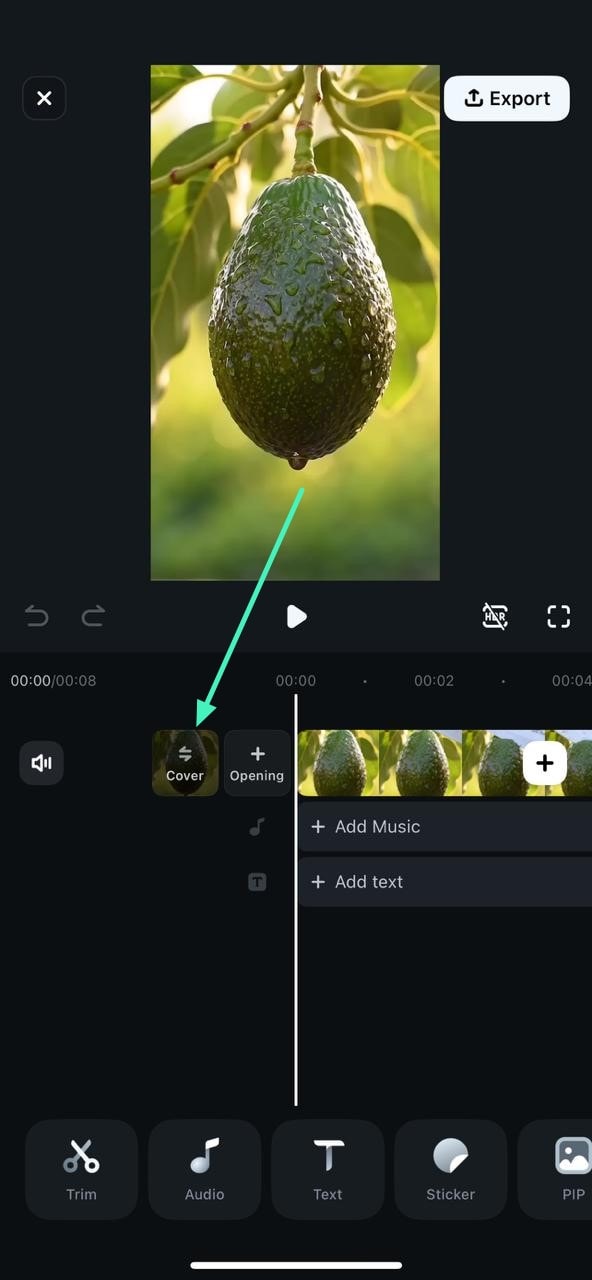
Setelah video Anda dimuat di ruang kerja pengeditan Filmora, temukan klip di Timeline. Ketuk ikon Cover yang terletak di sisi kiri track video.
Langkah 3. Pilih Frame Dari Video sebagai Thumbnail
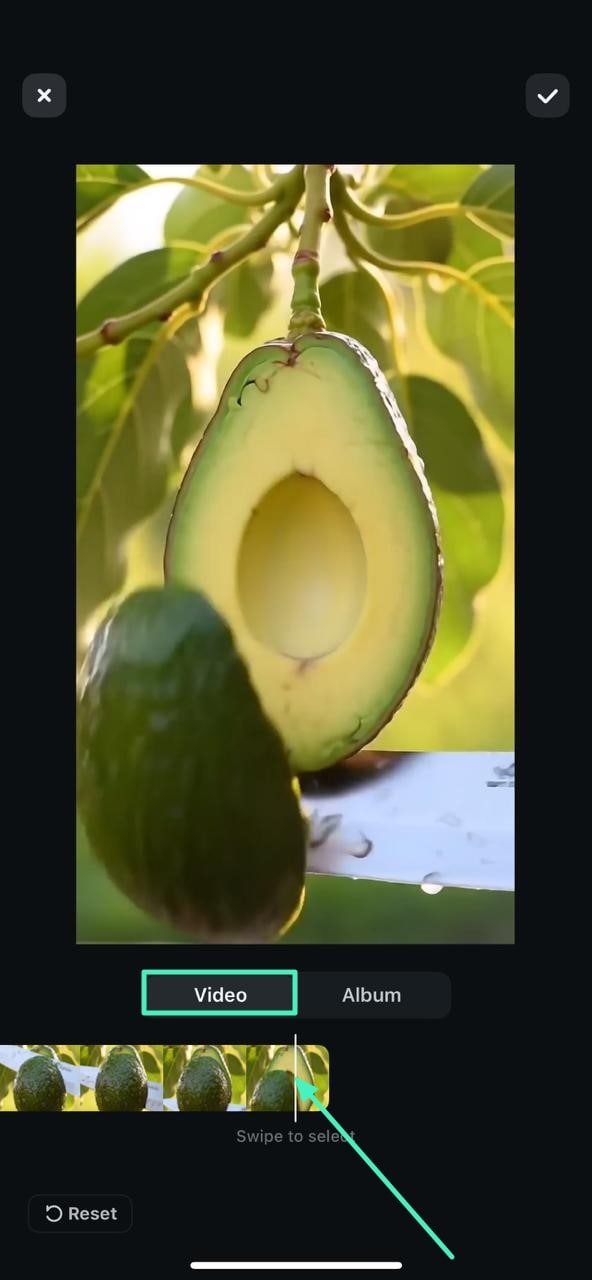
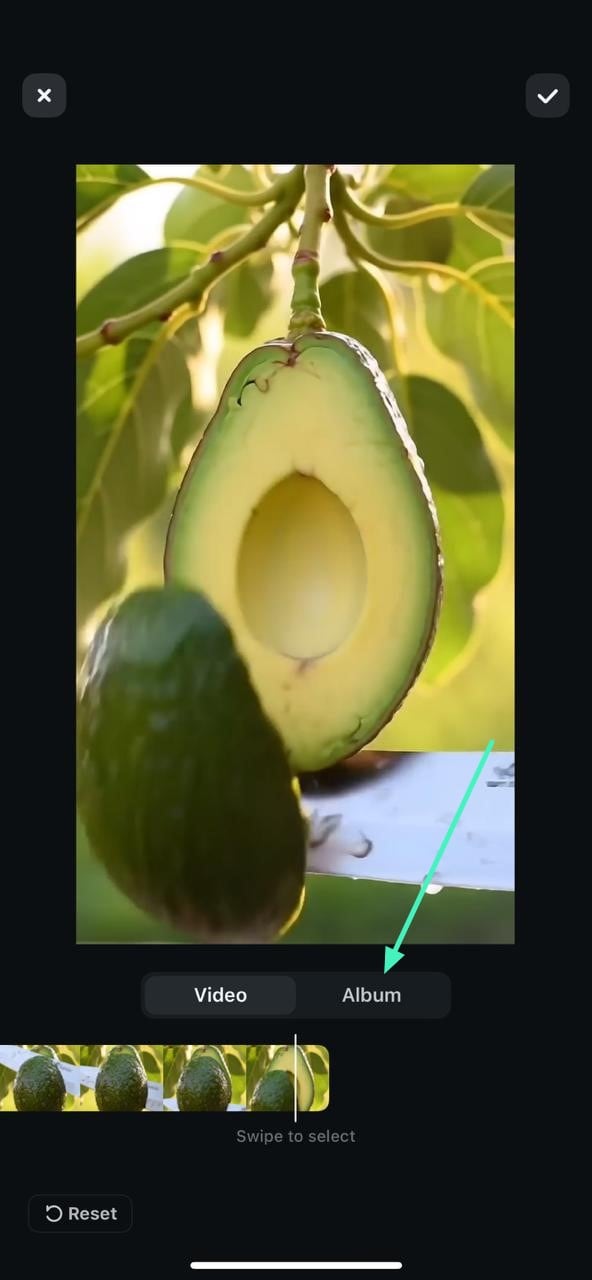
Di bawah bagian Video, seret melalui timeline video untuk melihat pratinjau frame yang berbeda. Berhenti pada momen yang ingin Anda gunakan sebagai thumbnail dan pilih sebagai cover proyek. Setelah meninjau frame yang dipilih, ketuk ikon Centang di pojok kanan atas untuk menyimpan dan menerapkan thumbnail ke video Anda.
Tambah Gambar sebagai Thumbnail
Langkah 1. Buka Menu Impor untuk Thumbnail
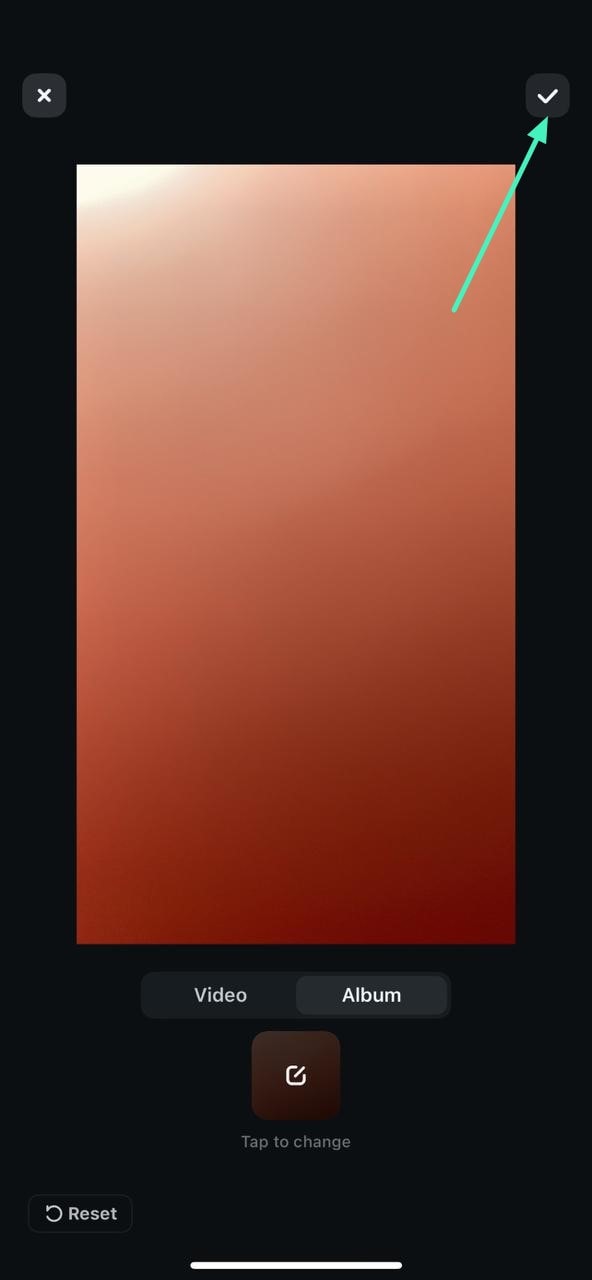
Di dalam layar pengeditan thumbnail, ketuk opsi Album untuk mengakses galeri perangkat Anda dan media stok Filmora. Pilih media yang ingin Anda gunakan sebagai thumbnail, lalu ketuk Impor untuk memuatnya ke editor.
Langkah 2. Sesuaikan dan Potong Thumbnail
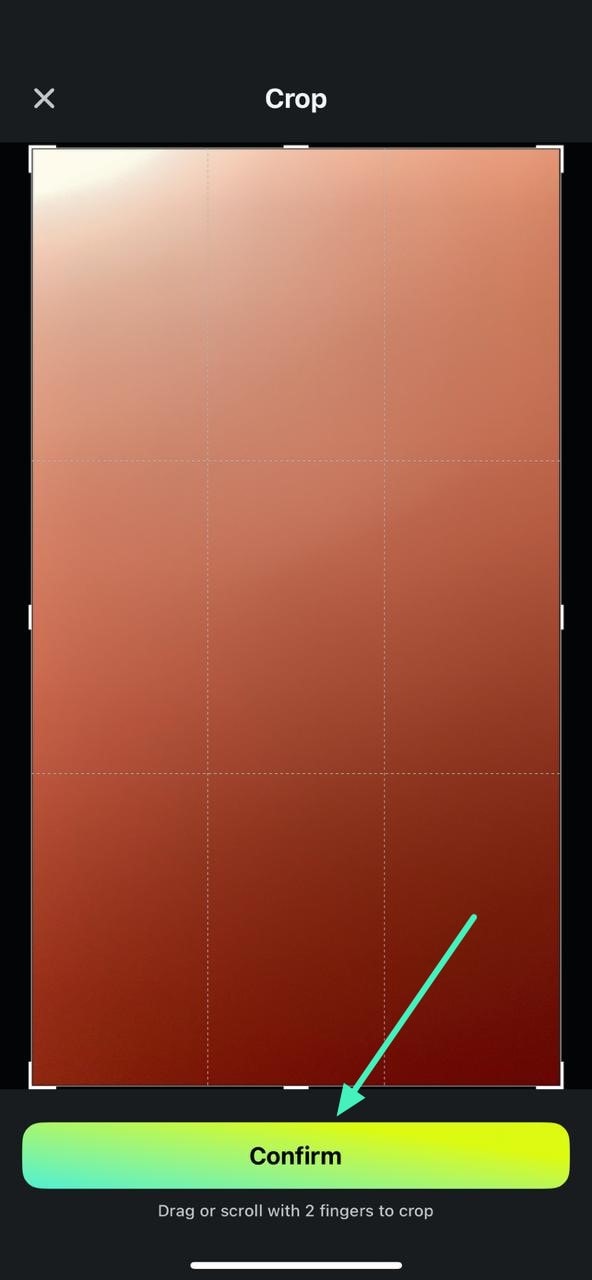
Ubah ukuran atau potong gambar agar sesuai dengan tata letak yang Anda inginkan dan tekan tombol Konfirmasi yang terletak di bagian bawah.
Langkah 3. Terapkan Thumbnail Kustom
Terakhir, ketuk tombol Centang di pojok kanan atas untuk mengatur gambar yang disesuaikan sebagai thumbnail video Anda.