

Movavi Video Editor Suite adalah salah satu alat unggulan Movavi dalam jajaran perangkat lunak multimedianya. Ini menjadi favorit di kalangan pembuat video, pendidik, dan penggemar untuk membuat dan mengedit konten video. Dengan suite ini, Anda dapat melakukan segalanya mulai dari pengeditan dasar seperti memotong dan menggabungkan klip hingga efek yang lebih canggih, filter, dan integrasi suara.
Namun, tentu saja, ini belum tentu cocok untuk semua orang. Untuk membantu Anda mendapatkan gambaran tentang editor video Movavi sebelum mengunduhnya, kami di sini untuk memberikan gambaran umum tentang apa yang ditawarkannya, cara kerjanya, dan pengalaman seperti apa yang dapat Anda harapkan. Dengan cara ini, Anda akan tahu apakah ini cocok untuk tujuan pengeditan video Anda.
Dalam artikel ini
Bagian 1. Unduh dan Kenali Movavi Video Suite
Jika Anda masih belum familiar dengan Movavi Video Suite, bayangkan saja sebagai kotak peralatan lengkap untuk membuat video yang mengagumkan. Anda dapat melakukan segalanya mulai dari memotong klip dan menambahkan efek keren hingga menambahkan musik ke video Anda. Tapi ini yang menarik – ini bukan hanya editor video. Movavi Video Suite juga menyertakan fitur untuk perekaman layar, konversi file media, dan bahkan pembuat slideshow.
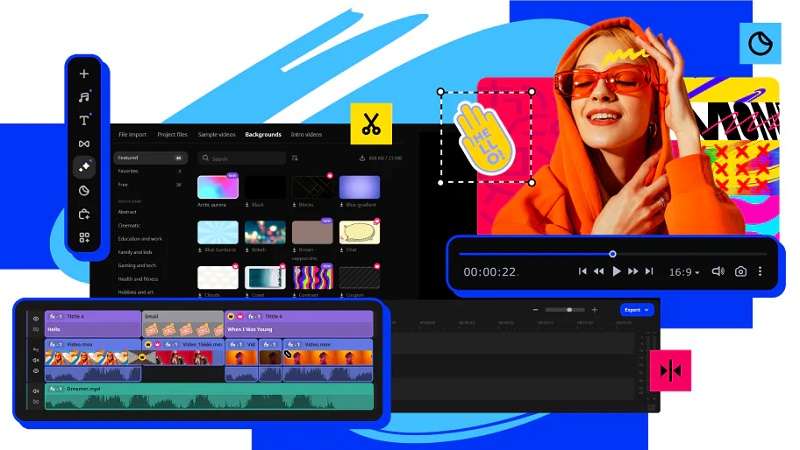
Ini seperti memiliki beberapa aplikasi berbeda yang dikemas menjadi satu, menjadikannya pilihan yang bagus untuk pemula dan kreator kasual. Itulah mengapa Movavi menjadi favorit di kalangan YouTuber, guru yang membuat video tutorial, dan siapa pun yang ingin membuat konten yang dipoles tanpa memerlukan keterampilan tingkat ahli.
Di Mana Mengunduh Movavi Video Suite
Anda dapat mengunduh Movavi Video Suite langsung dari situs web resmi Movavi. Tersedia untuk Windows dan Mac, jadi Anda tidak perlu khawatir tentang masalah kompatibilitas. Bagian terbaiknya adalah Movavi menawarkan uji coba gratis 7 hari, jadi Anda dapat mencoba unduhan gratis perangkat lunak pengeditan video Movavi dan melihat apakah cocok sebelum membeli versi lengkapnya. Cukup kunjungi situs mereka, klik tombol "Unduh Gratis" dan ikuti langkah-langkah instalasi yang sederhana!

Paket Harga Movavi
Membeli Movavi Video Suite bisa sedikit membingungkan karena ada opsi harga yang berbeda. Anda dapat memilih antara Movavi Video Editor standar, Movavi Video Editor Plus yang ditingkatkan, dan bahkan memutuskan apakah Anda menginginkan pembelian seumur hidup satu kali atau langganan tahunan. Untuk memudahkan, lihat saja rincian harga di tabel di bawah ini.
| Produk | Jenis Paket | Harga (USD) |
| Movavi Video Editor | Langganan 1 Bulan | $19.95 |
| Movavi Video Editor Plus | Langganan 1 Tahun | $54.95 |
| Lisensi Seumur Hidup | $79.95 | |
| Movavi Video Suite Plus | Langganan 1 Tahun | $99.95 |
| Lisensi Seumur Hidup Bisnis | $199.95 |
Hanya pengingat: unduhan gratis Movavi Video Editor juga tersedia dengan uji coba gratis 7 hari. Perlu diingat bahwa video apa pun yang Anda ekspor selama uji coba akan memiliki tanda air. Juga, harga dapat berubah dari waktu ke waktu, jadi sebaiknya periksa harga terbaru langsung di Halaman Toko Movavi.
Bagian 2. Seberapa Bagus Movavi Video Editor?
Sekarang setelah Anda mendapat gambaran tentang apa itu Movavi Video Editor dan cara mengunduhnya, mari kita lihat lebih dekat apa yang sebenarnya dapat dilakukannya. Seperti yang Anda lihat, harganya mungkin tampak agak tinggi untuk beberapa orang, jadi bijaksana untuk mengetahui apa yang Anda dapatkan sebelum melakukan pembelian.
Jadi, di bagian ini, kami akan membahas ulasan lengkap tentang Movavi Video Editor, termasuk antarmukanya, alat pengeditan, kinerja, dan kualitas video yang dapat Anda buat. Kami akan melihat apakah ini benar-benar layak untuk investasi!
1.1 Antarmuka Movavi Video Suite
Movavi Video Suite memiliki desain yang bersih dan sederhana. Tata letaknya mudah dipahami, dengan semua alat utama tepat di depan Anda. Timeline berada di bagian bawah, di mana Anda dapat dengan mudah menyeret dan menjatuhkan klip Anda. Di sebelah kiri, Anda akan menemukan opsi untuk menambahkan efek, transisi, dan teks, sementara jendela pratinjau di sebelah kanan menampilkan tampilan pengeditan Anda secara real-time.
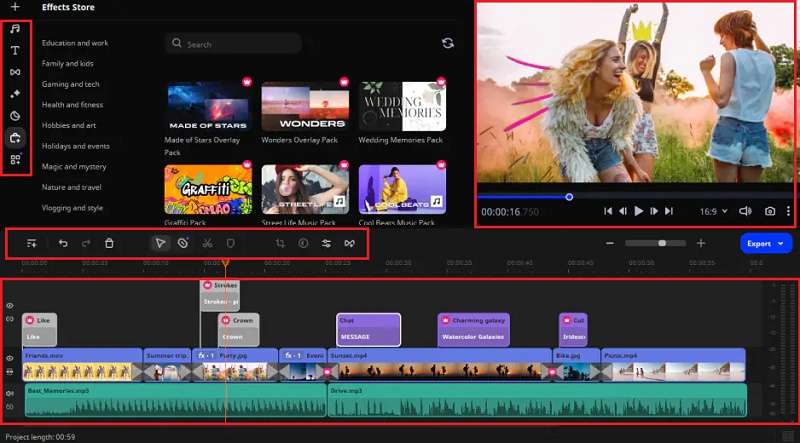
Secara keseluruhan, antarmuka Movavi Video Editor sangat bagus untuk pemula. Semuanya diberi label dengan jelas, dan tidak ada kekacauan tambahan, memudahkan untuk menemukan apa yang Anda butuhkan tanpa mencari melalui menu yang tak berujung. Antarmuka membuat semuanya cepat dan bebas repot, jadi Anda tidak akan merasa tersesat bahkan jika Anda baru dalam pengeditan video.
1.2 Kemampuan Pengeditan Video
Movavi Video Editor memiliki serangkaian fitur pengeditan yang solid yang mencakup segala hal mulai dari pengeditan dasar hingga efek yang lebih canggih. Berikut yang dapat Anda harapkan:
- Alat Pengeditan Dasar
Alat pengeditan dasar Movavi, seperti memotong, memangkas, dan menggabungkan klip, sangat mudah digunakan dan dipahami. Untuk menggabungkan klip, cukup seret dan jatuhkan video Anda ke timeline, lalu atur dalam urutan yang Anda inginkan. Untuk memangkas dan memotong, cukup tempatkan penanda di awal atau akhir bagian yang ingin Anda potong dan tekan tombol Split.

- Fitur Lanjutan
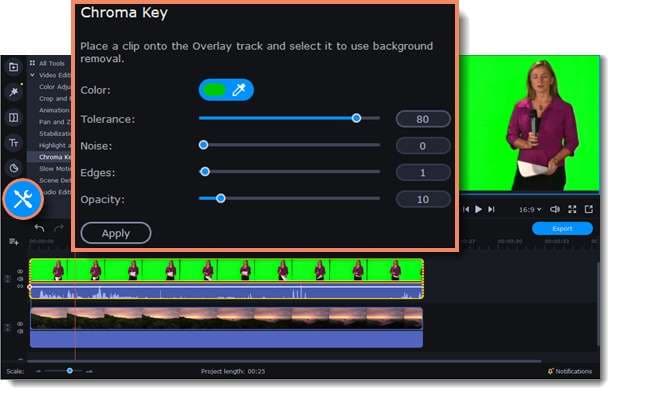
Jika Anda mencari lebih dari sekedar dasar, Movavi memiliki beberapa fitur lanjutan yang mengagumkan juga. Anda dapat menambahkan efek keren seperti gerakan lambat atau chroma key (layar hijau) untuk mengubah latar belakang Anda. Ada juga keyframing untuk membuat animasi yang halus, dan Anda dapat menstabilkan rekaman yang bergetar untuk membuatnya terlihat lebih dipoles.
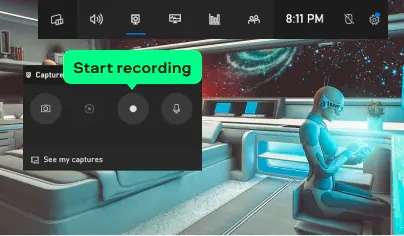
Sebelumnya, mereka memiliki Movavi Screen Capture Studio terpisah untuk merekam layar Anda, yang ideal untuk live-streaming game atau tutorial. Tapi sekarang, Movavi Screen Capture sekarang disebut Screen Recorder di editor video, tetapi masih memiliki fitur perekaman yang sama bagusnya!
- Opsi Pengeditan Audio
Movavi bukan hanya tentang pengeditan video—ia juga memiliki beberapa alat audio yang bagus. Anda dapat mengurangi noise latar belakang, menambahkan efek audio, dan menyesuaikan volume dengan mudah. Fitur-fitur ini membuatnya sederhana untuk meningkatkan kualitas suara, baik Anda membersihkan podcast atau meningkatkan voiceover.

Melihat kemampuan pengeditan ini, Movavi Video Editor berkinerja baik dan menawarkan keseimbangan yang bagus antara dasar dan beberapa alat lanjutan. Ini bisa menjadi pilihan yang solid untuk pemula yang mengerjakan proyek kasual hingga menengah.
1.3. Evaluasi Kinerja
Movavi Video Editor umumnya berjalan lancar di sebagian besar komputer dan bekerja pada Windows dan Mac, jadi sebagian besar pengguna tidak akan menghadapi masalah kompatibilitas. Plus, tim perangkat lunak terus memperbaruinya secara teratur, dan jika Anda mengalami masalah, pusat dukungan Movavi ada untuk membantu.

Untuk rendering dan mengekspor, Movavi cukup cepat, terutama di komputer yang lebih baru. Bahkan dengan video beresolusi tinggi, Anda tidak akan terjebak menunggu selamanya, menjadikan Movavi pilihan yang nyaman untuk menangani beberapa proyek atau ketika Anda memerlukan waktu penyelesaian yang cepat.
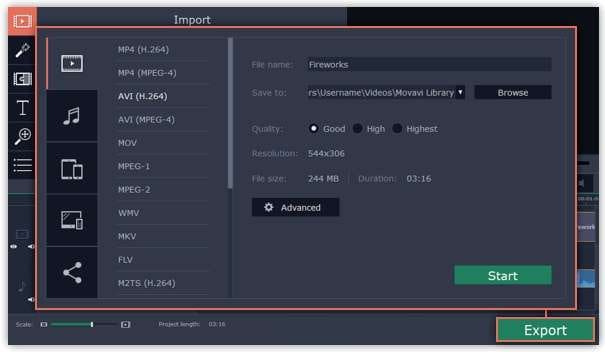
1.4 Kualitas Output
Movavi Video Editor mendukung berbagai format populer, termasuk MP4, AVI, MOV, MKV, dan banyak lagi. Jika Anda ingin daftar lengkap, lihat halaman format yang didukung mereka. Fleksibilitas ini berarti Anda dapat mengekspor video yang bekerja dengan lancar di hampir semua perangkat atau platform.

Untuk opsi resolusi, Movavi memungkinkan Anda mengekspor apa pun dari definisi standar (SD) hingga full HD. Namun, video 4K sering direkam dalam codec H265, yang tidak didukung Movavi, jadi pastikan video Anda direkam atau dikonversi ke codec H264. Movavi Video Editor juga menyertakan fitur HD Clip Optimization, mirip dengan proxy editing, yang membuat versi yang lebih kecil dari video Anda untuk dikerjakan daripada yang berukuran penuh asli.

- Fitur pengeditan video berlimpah untuk meningkatkan efisiensi.
- Efek video/audio dan aset kreatif yang luas.
- AI yang kuat untuk pembuatan konten yang mudah.
- Intuitif, profesional namun ramah pemula.
- Bekerja di Mac, Windows, iOS, dan Android.



Bagian 3. Untuk Kreator yang Mencari Editor Video Lebih Canggih
Setelah melalui fitur utama Movavi Video Editor, jelas bahwa ini adalah alat yang solid untuk sebagian besar kebutuhan pengeditan video. Ini memiliki antarmuka yang bersih, campuran alat pengeditan yang baik, kinerja yang lancar, dan kecepatan ekspor yang cepat.
Namun, jika Anda bekerja dengan video 4K—yang sekarang sangat umum, bahkan di platform seperti YouTube—Anda mungkin menemukan Movavi agak terbatas. Plus, meskipun memiliki beberapa alat lanjutan yang bagus, masih kurang dalam hal peningkatan AI.
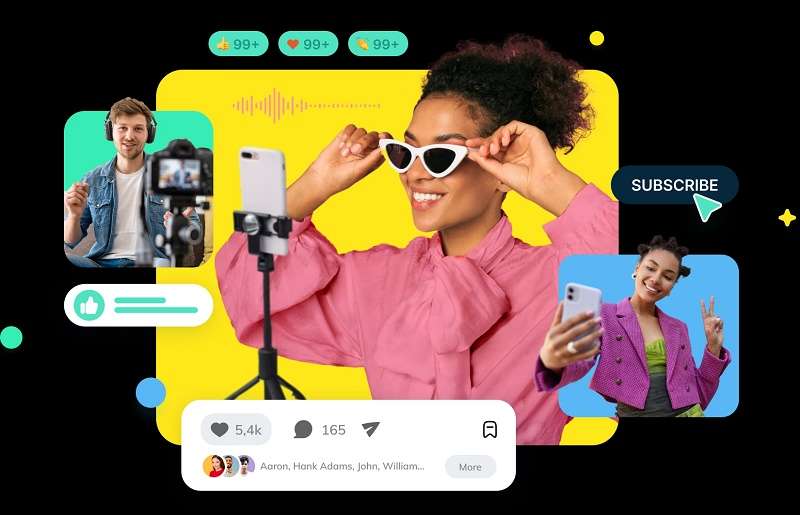
Jika Anda mencari sesuatu dengan fitur dan fleksibilitas yang lebih canggih, Anda mungkin ingin melihat Wondershare Filmora. Ini menawarkan berbagai alat tingkat profesional yang lebih luas, fitur AI yang kuat, dan menangani pengeditan video 4K dengan mudah. Ini adalah pilihan yang bagus untuk kreator yang ingin membawa proyek video mereka ke tingkat berikutnya. Mari kita uraikan mengapa mereka layak dipertimbangkan:
✅Fitur Pengeditan Lebih Lanjut yang Lebih Canggih
Filmora memiliki semua alat canggih yang ditawarkan Movavi, ditambah banyak lagi. Dengan fitur seperti Pengeditan Multi-Kamera, Pemotongan Adegan Cerdas, Pembingkaian Ulang Otomatis, Pelacak Planar, dan lainnya, Filmora melampaui ekspektasi. Alat tambahan ini memberi Anda lebih banyak kontrol atas pengeditan Anda, membuatnya sangat mudah untuk membuat video berkualitas profesional tanpa kerumitan ekstra.

✅Alat Bertenaga AI untuk Pengeditan Lebih Mudah
Filmora juga menyertakan banyak fitur AI yang membuat pengeditan jauh lebih sederhana. Untuk membuat audio atau visual khusus, Anda memiliki alat seperti Generator Musik AI, Generator Efek Suara AI, Generator Gambar AI, dan Generator Stiker AI.

Jika Anda ingin meningkatkan kualitas video atau audio Anda, ada alat seperti Peningkat Video AI, Penghilang Noise Video AI, Peningkat Suara AI, dan bahkan Penghapusan Vokal AI dan Kloning Suara AI. Anda juga dapat memulai proyek Anda dengan Penulisan Salinan AI atau mengubah teks menjadi video dengan alat Teks-ke-Video AI. Selain itu, jika Anda menginginkan bantuan ekstra dalam pengeditan, AI Copilot Filmora dapat membantu menyederhanakan prosesnya untuk Anda.

✅Dukungan Terjemahan
Jika Anda ingin memperluas audiens Anda, Filmora menawarkan beberapa alat bawaan yang berguna seperti Ucapan-ke-Teks, Terjemahan Video AI, dan Teks Otomatis. Dengan fitur-fitur ini, Anda dapat dengan cepat menyalin dialog lisan, menerjemahkannya ke berbagai bahasa, dan menghasilkan teks secara otomatis. Ini sempurna untuk pembuat konten yang ingin menjangkau penonton secara global dan membuat video mereka lebih mudah diakses.

✅Bagus untuk Konten Bentuk Pendek
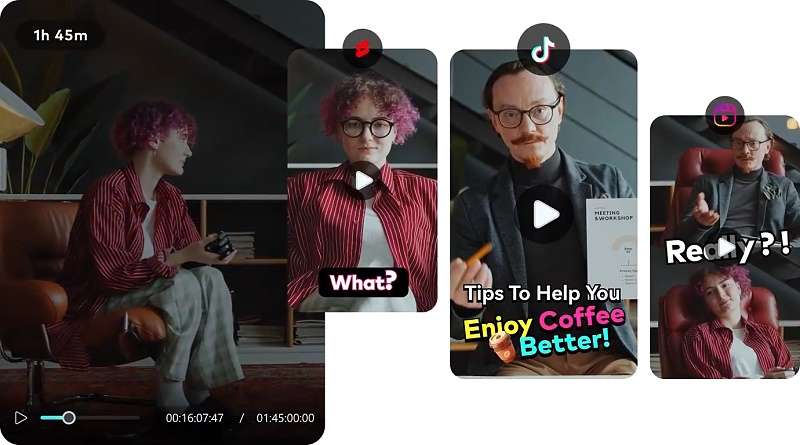
Dengan konten bentuk pendek yang mendorong keterlibatan paling banyak saat ini, Filmora membuatnya mudah untuk dibuat. Jika Anda ingin membuat reel viral atau YouTube Short yang menarik, fitur Klip Pendek Cerdas adalah pilihan Anda. Ini membantu Anda dengan cepat memotong rekaman yang lebih panjang menjadi klip kecil yang menarik perhatian, sempurna untuk platform seperti TikTok dan Instagram.
✅Ekspor Berkualitas Tinggi
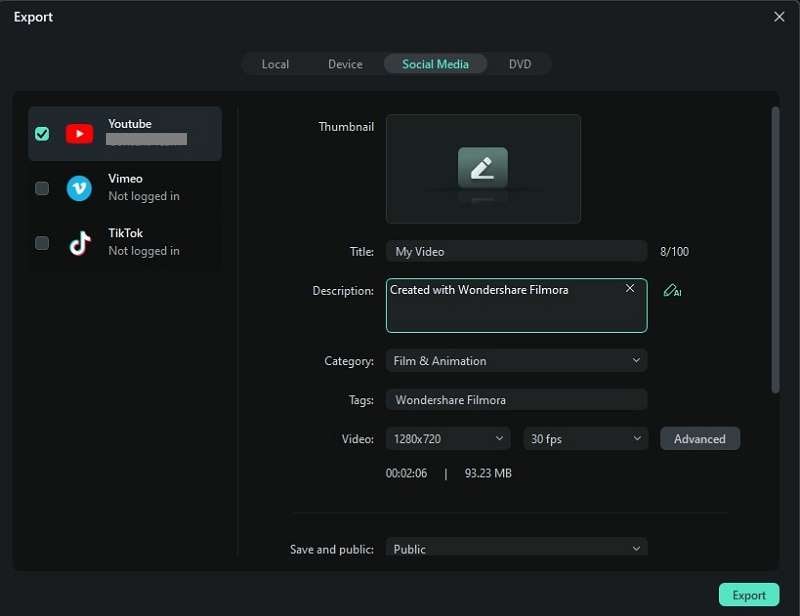
Tidak seperti Movavi, Filmora memungkinkan Anda mengedit video dalam 4K penuh, sehingga Anda dapat membuat konten yang terlihat profesional bahkan jika Anda baru dalam pengeditan 4K. Selain itu, Filmora kompatibel dengan platform populer seperti YouTube, TikTok, dan Vimeo, membuatnya sangat mudah untuk membagikan video Anda langsung di media sosial.
Bagian 4. Movavi dan Filmora: Mana yang Lebih Baik?
Sekarang setelah kami membahas apa yang ditawarkan Wondershare Filmora, mari kita bandingkan secara langsung dengan Movavi Video Suite untuk melihat bagaimana mereka dibandingkan. Keduanya adalah editor video yang bagus, tetapi ada beberapa perbedaan utama dalam fitur mereka yang mungkin membantu Anda mengetahui mana yang paling sesuai dengan kebutuhan Anda.
Untuk mempermudah, kami telah menyusun tabel perbandingan sehingga Anda dapat dengan mudah melihat bagaimana mereka dibandingkan.
| Kriteria | Movavi Video Suite | Wondershare Filmora |
| Fitur Lanjutan | Menawarkan alat pengeditan dasar dengan beberapa fitur lanjutan seperti chroma key dan pelacakan gerak. | Semua alat pengeditan video di Movavi, ditambah fitur lanjutan seperti Pengeditan Multi-Kamera, Pembingkaian Ulang Otomatis, dan Pelacak Planar. |
| Alat AI | Alat AI Terbatas untuk peningkatan dasar seperti Penghapusan Latar Belakang AI, Penilaian Warna AI, dan Pengurangan Noise AI. | Semua alat AI di Movavi, dan berbagai alat AI lainnya seperti Musik AI, Peningkat Video, Kloning Suara, dan banyak lagi. |
| Kinerja | Kinerja baik, tetapi mungkin kesulitan dengan pengeditan 4K pada beberapa sistem. | Kinerja lancar dengan dukungan 4K dan pengeditan yang dioptimalkan untuk video resolusi tinggi. |
| Dukungan dan Sumber Daya | Menawarkan dukungan dasar, pusat bantuan, dan panduan pengguna. | Dukungan ekstensif dengan tutorial, pusat bantuan, dan komunitas pengguna yang aktif. |
Berdasarkan perbandingan di atas, baik Movavi maupun Filmora adalah pilihan yang baik, tetapi Filmora jelas menonjol. Ini menawarkan fitur yang lebih canggih, alat AI yang lebih baik, kinerja yang lebih lancar, dan dukungan yang lebih kuat. Jika Anda mencari editor video yang lebih kuat dan fleksibel, Filmora adalah pemenang yang jelas—sempurna untuk siapa saja yang ingin meningkatkan keterampilan pengeditan video mereka.
Kesimpulan
Artikel ini memberi Anda gambaran tentang Movavi Video Editor, alat all-in-one yang bagus untuk membuat video yang mengagumkan. Kami telah membahas fitur utamanya, harga, kinerja, dan kualitas output. Meskipun Movavi bagus untuk pengeditan dasar, mungkin terasa terbatas jika Anda menangani proyek yang lebih besar.
Di situlah Wondershare Filmora hadir sebagai pilihan yang lebih baik dengan berbagai fitur yang lebih luas. Filmora menawarkan alat canggih seperti Pemotongan Adegan Cerdas, Kloning Suara, dan Pengeditan Multi-Kamera. Ini juga memiliki alat AI yang kuat seperti Teks-ke-Video AI, Terjemahan AI, dan Generator Musik AI untuk mempermudah proses pengeditan Anda. Selain itu, fitur Klip Pendek Cerdas sempurna untuk membuat video cepat untuk media sosial.
Setelah membandingkan keduanya, jelas bahwa Filmora memiliki lebih banyak yang ditawarkan. Ini bagus untuk pemula dan pengguna kasual, tetapi juga merupakan pilihan utama untuk para profesional yang ingin meningkatkan permainan pengeditan mereka.
FAQ
1. Bagaimana cara menghapus watermark Movavi?
Untuk menghapus watermark Movavi dari video Anda, Anda perlu membeli dan mengaktifkan versi lengkap perangkat lunak tersebut. Versi uji coba menambahkan watermark ke video yang diekspor, tetapi setelah Anda upgrade, ekspor Anda akan bebas watermark.2. Apakah Movavi memungkinkan perekaman layar?
Ya, Movavi menawarkan kemampuan perekaman layar melalui alatnya Screen Recorder. Jika Anda pengguna lama, dulunya disebut Movavi Screen Capture Studio. Fitur ini memungkinkan Anda menangkap layar komputer Anda, merekam webinar, panggilan online, dan lainnya.3. Bisakah saya mengedit video 4K dengan Movavi?
Anda dapat mengedit dalam 4K dengan Movavi Video Editor jika sistem Anda dapat menanganinya. Tetapi untuk mengedit video 4K dengan lancar, Anda memerlukan setidaknya prosesor 4-core (seperti Intel Generasi ke-6 atau lebih baru, atau AMD Ryzen 5), RAM 16GB, dan kartu video dengan setidaknya 4GB (seperti Nvidia GTX 1650 atau lebih baru).

