
Think Bigger From Filmora User Guide
Layar Hijau - Aplikasi Filmora
Fitur Layar Hijau Filmora memungkinkan Anda mengganti latar belakang berwarna solid dengan gambar atau video apa pun dalam beberapa langkah sederhana. Menggunakan alat Chroma Key, Anda dapat menghapus layar hijau atau biru secara instan dan menyempurnakan efeknya.
Fitur ini membantu Anda membuat lingkungan virtual, adegan sinematik, dan efek visual kreatif tanpa keterampilan pengeditan tingkat lanjut, membuat compositing profesional dapat diakses oleh semua pengguna. Ikuti langkah-langkah yang disebutkan di bawah ini untuk mempelajari cara menghapus efek layar hijau dari video Anda dengan fitur Chrome Key aplikasi:
Filmora untuk Mobile
Edit Video di Ponsel Anda dengan 1-Klik!
- • Fitur AI Baru yang Canggih.
- • Pengeditan video yang ramah pengguna untuk pemula.
- • Pengeditan video berfitur lengkap untuk profesional.


Indeks
Hapus Layar Hijau dengan Chroma Key
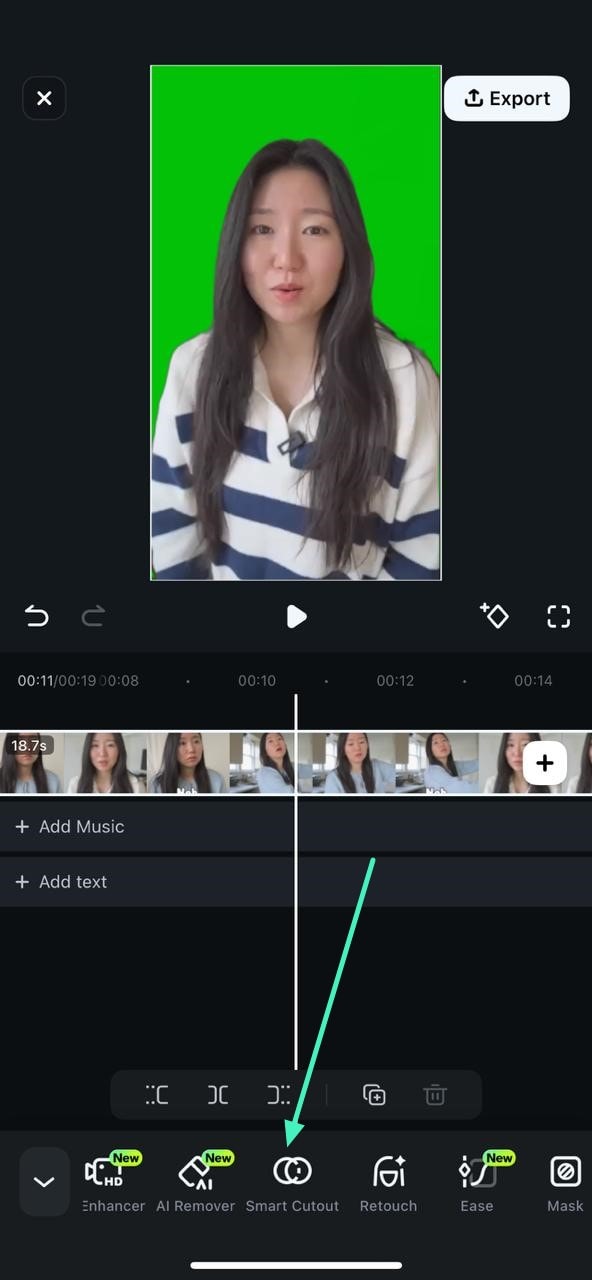
Untuk memulai proses, luncurkan Aplikasi Filmora, buat proyek baru, dan impor video Anda dengan layar hijau ke antarmuka aplikasi. Selanjutnya, akses toolbar di bagian bawah untuk mengetuk opsi Smart Cutout.
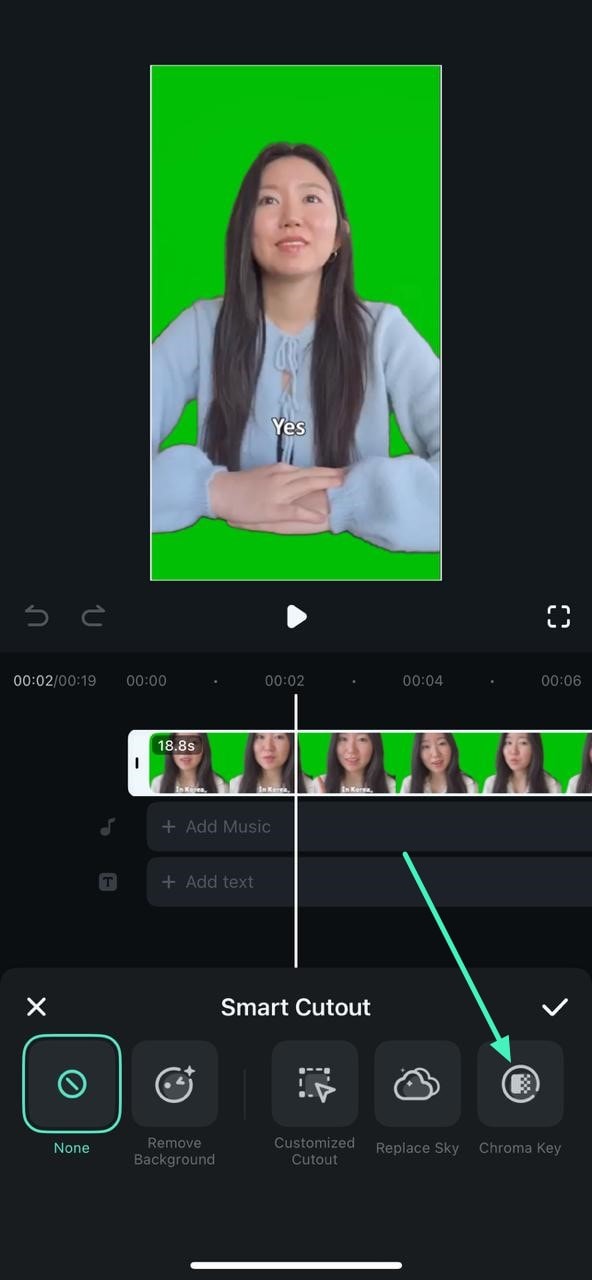
Selanjutnya, pilih opsi Chroma key yang terletak di antarmuka berikut dengan mengetuknya.
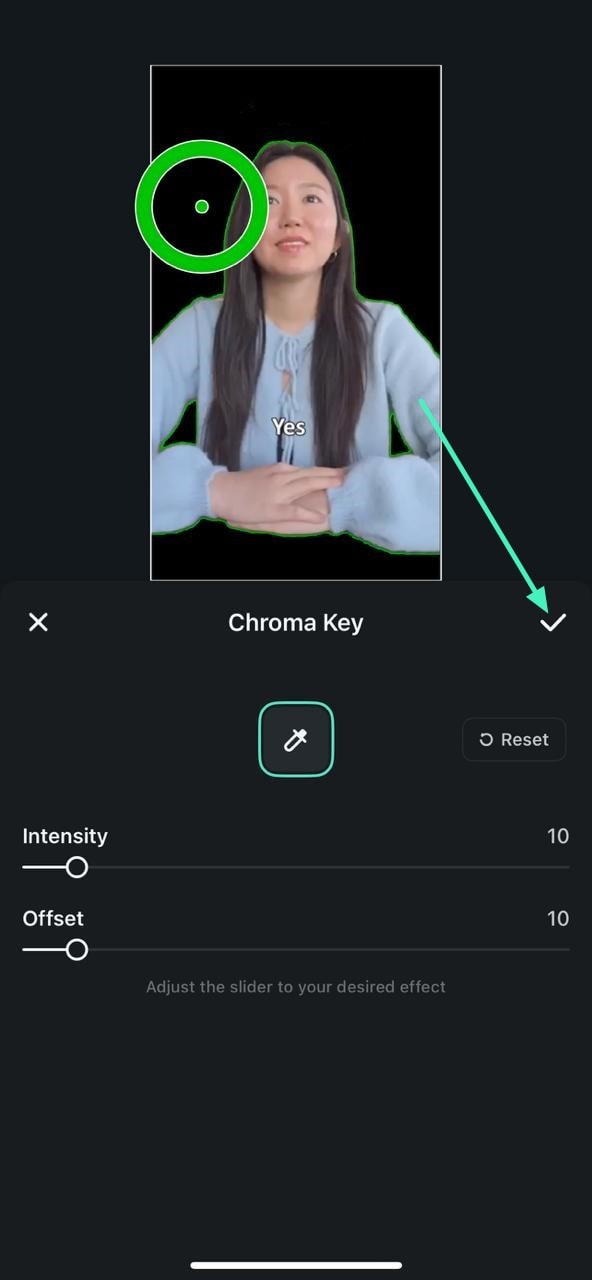
Sekarang, seret pemilih warna ke area dengan layar hijau untuk menghapus efek. Setelah selesai, tekan ikon Centang untuk menyimpan hasilnya.
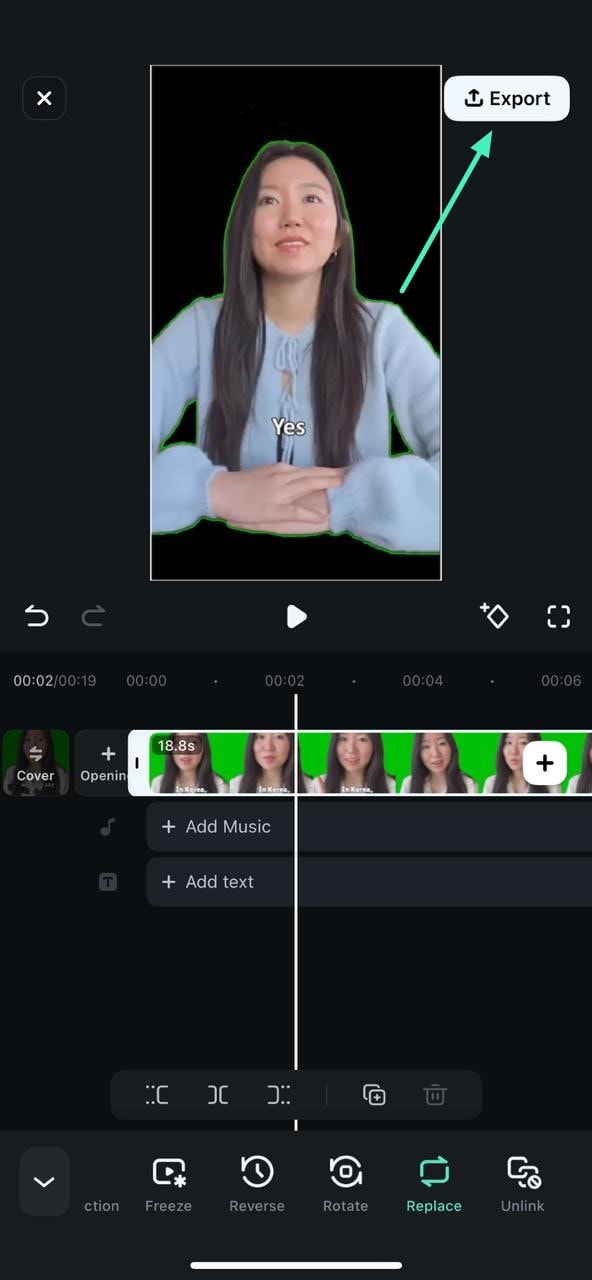
Setelah Anda puas dengan hasilnya, menuju ke sudut kanan atas antarmuka untuk menekan tombol Ekspor.
Filmora untuk Mobile
Edit Video di Ponsel Anda dengan 1-Klik!
- • Fitur AI Baru yang Canggih.
- • Pengeditan video yang ramah pengguna untuk pemula.
- • Pengeditan video berfitur lengkap untuk profesional.