

Pernahkah Anda mengambil foto yang sempurna, tetapi kemudian menyadari bahwa ada seseorang yang penting yang tidak ada? Baik mereka tidak bisa hadir pada hari itu atau Anda hanya ingin membuat foto keluarga atau kelompok yang lengkap, teknologi membuatnya sangat mudah untuk menambahkan seseorang ke foto Anda tanpa keterampilan editing tingkat profesional yang rumit. Dengan berbagai aplikasi mobile, alat online, dan editor desktop, Anda memiliki banyak pilihan yang tersedia.
Dalam panduan ini, kami akan memandu Anda melalui cara terbaik untuk menambahkan seseorang ke foto. Mari kita mulai.
Dalam artikel ini
Ringkasan Cepat: Alat Terbaik untuk Menambahkan Seseorang ke Foto
Sebelum kita membahas ulasan aplikasi, lihat gambaran singkat tentang alat yang akan kita bicarakan hari ini.
| Metode | Kompatibilitas | Terbaik Untuk |
| Filmora | iOS, Android, Windows, Mac | Potongan bertenaga AI dan penambahan orang yang mulus |
| iOS Photos | iPhone, iPad | Edit cepat untuk pengguna Apple |
| PhotoLayers | Khusus Android | Editing komposit yang ringan, gratis, dan mudah |
| Adobe Photoshop Express | Windows, Mac, iOS, Android | Editing berbasis layer tingkat lanjut dan komposit profesional |
| Fotor | Web | Perubahan latar belakang drag-and-drop sederhana dan edit online cepat |
Menyelami Lebih Dalam: Bagaimana Cara Menambahkan Seseorang ke Foto?
Setelah mendapatkan gambaran singkat tentang alat terbaik untuk menambahkan seseorang ke foto, mari kita lihat secara detail.
Aplikasi Filmora - Pilihan Terbaik Secara Keseluruhan
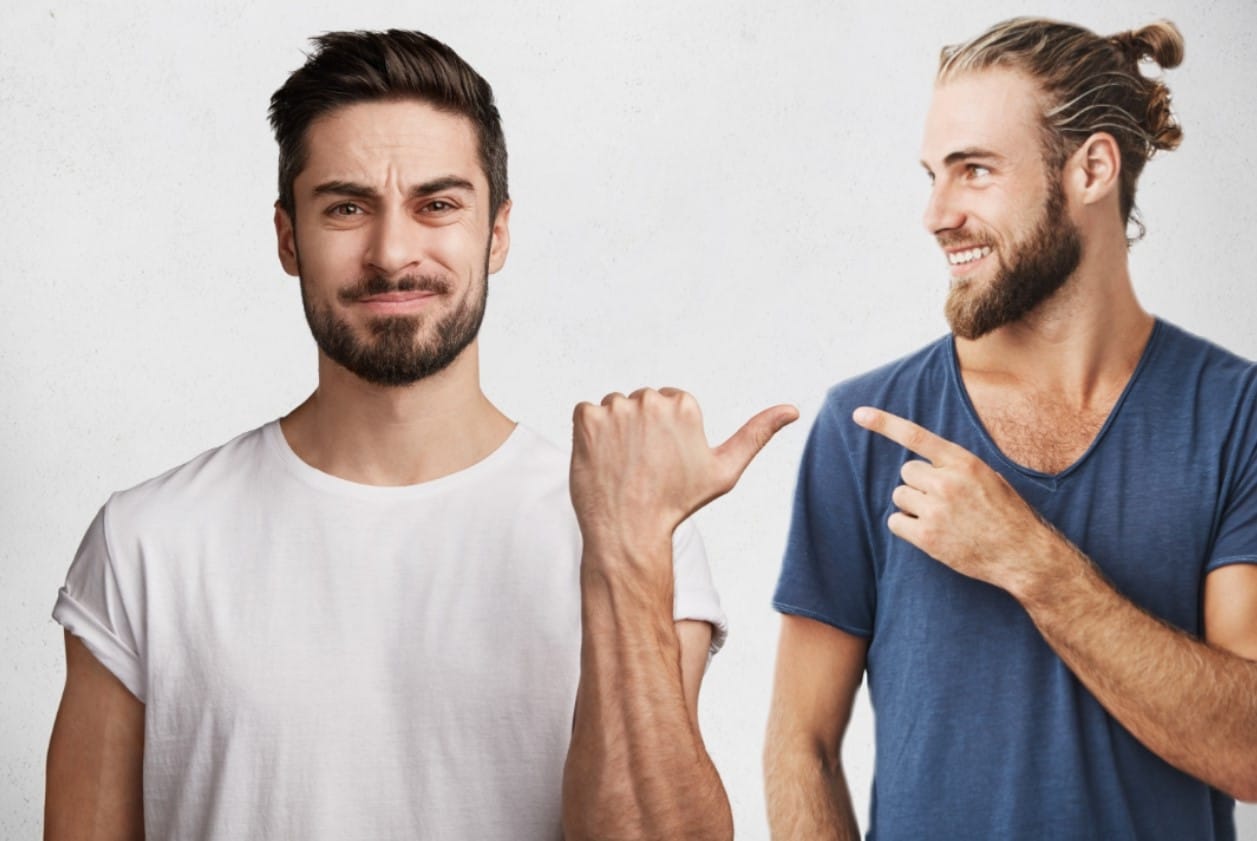

 unduhan aman

Sebagai pilihan pertama dan teratas, kami akan memilih Wondershare Filmora. Dalam hal mengedit dan menambahkan orang ke foto di mobile, Filmora menonjol berkat fitur Smart Cutout-nya, yang memungkinkan Anda menambahkan atau mengganti orang di gambar Anda hanya dengan beberapa ketukan. Tidak seperti alat editing dasar, Filmora menggunakan AI untuk mendeteksi tepi dan memadukan subjek dengan mulus ke latar belakang baru mereka. Selain itu, Anda juga dapat menggunakan Filmora untuk overlay, menggabungkan, mask gambar, dan lainnya.
Fitur
- AI Smart Cutout: Mengisolasi orang atau objek dalam foto dengan tepat dan menghapus latar belakang gambar.
- Editing Berlapis: Tambahkan, ubah ukuran, atau reposisi orang tanpa kehilangan kualitas.
- Lintas Platform: Tersedia untuk iOS, Android, Windows, dan Mac.
- Alat Lain yang Disertakan: Gunakan blur latar belakang, dan aset kreatif seperti filter, efek, dan lainnya untuk menyempurnakan foto Anda dan membuatnya sempurna.
Bagaimana Cara Menambahkan Seseorang ke Foto dengan Cerdas di Mobile?
Pelajari cara menggunakan fitur Smart Cutout untuk memotong seseorang dan kemudian menambahkannya ke foto lain di iPhone dan Android dengan aplikasi Filmora.
unduhan aman - Buka Filmora dan buat Proyek Baru.
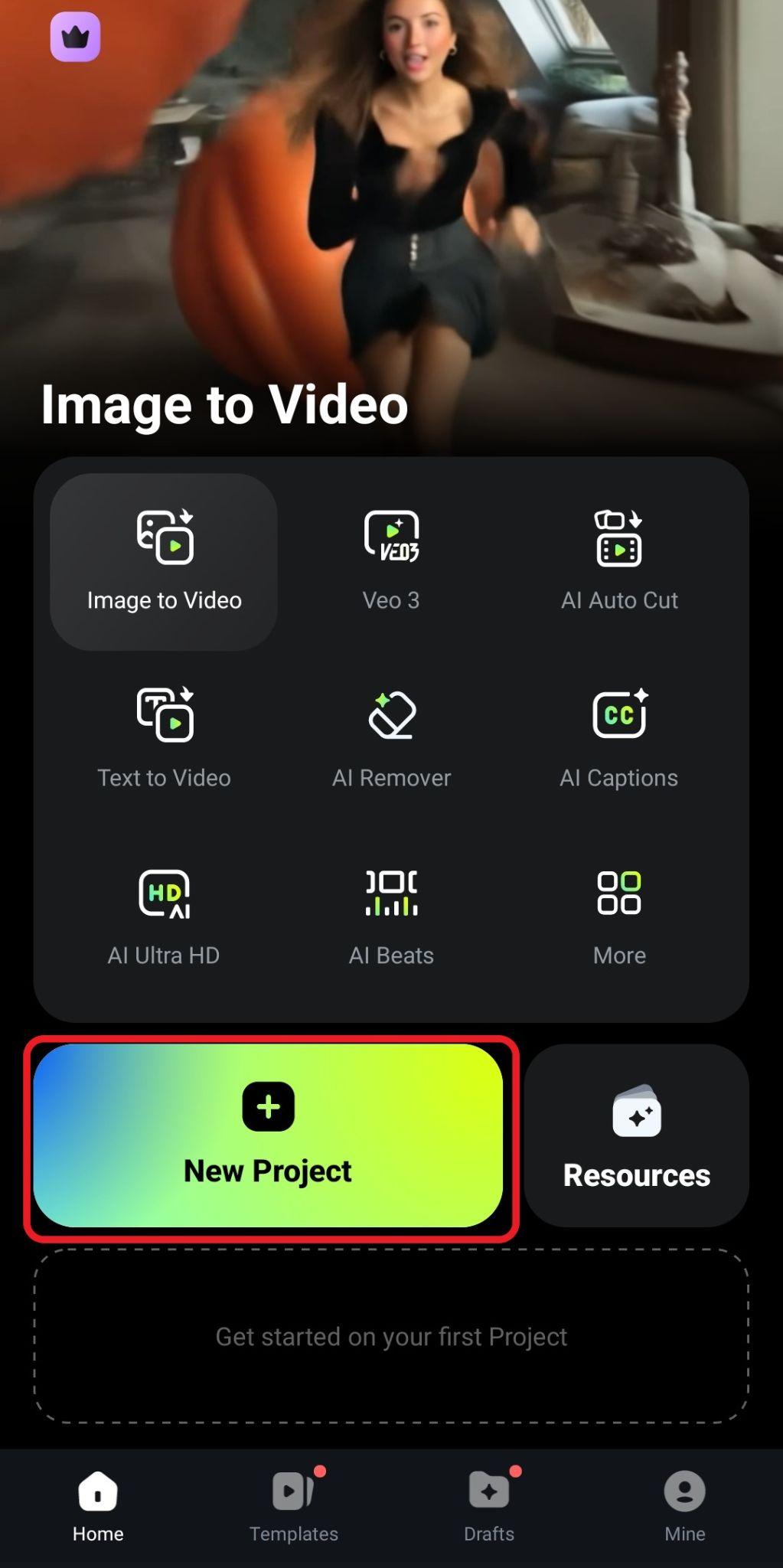
- Pilih foto di mana Anda ingin menambahkan seseorang dan ketuk Impor.
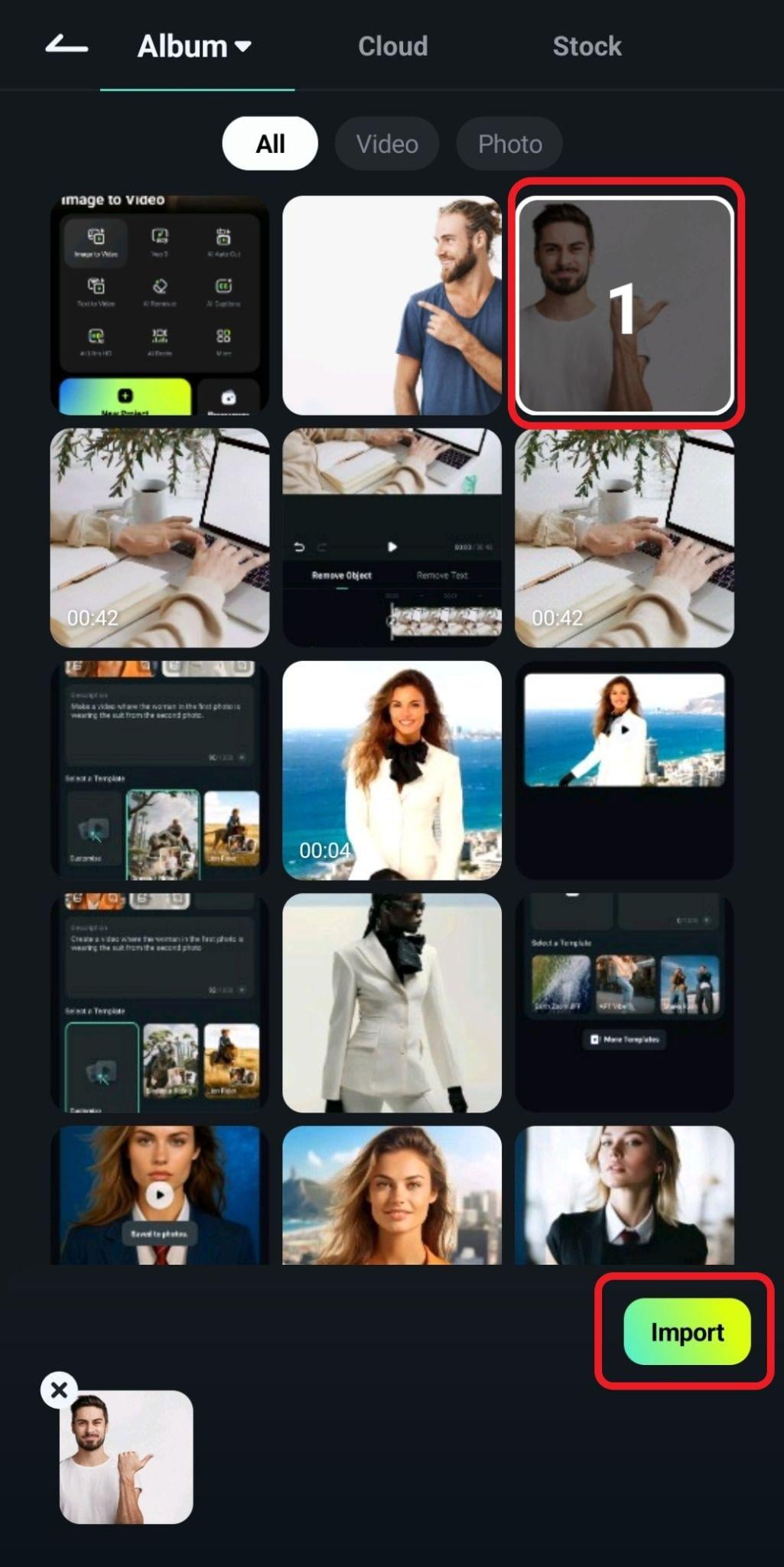
- Sekarang, di menu bawah, temukan fitur PIP (picture-in-picture).
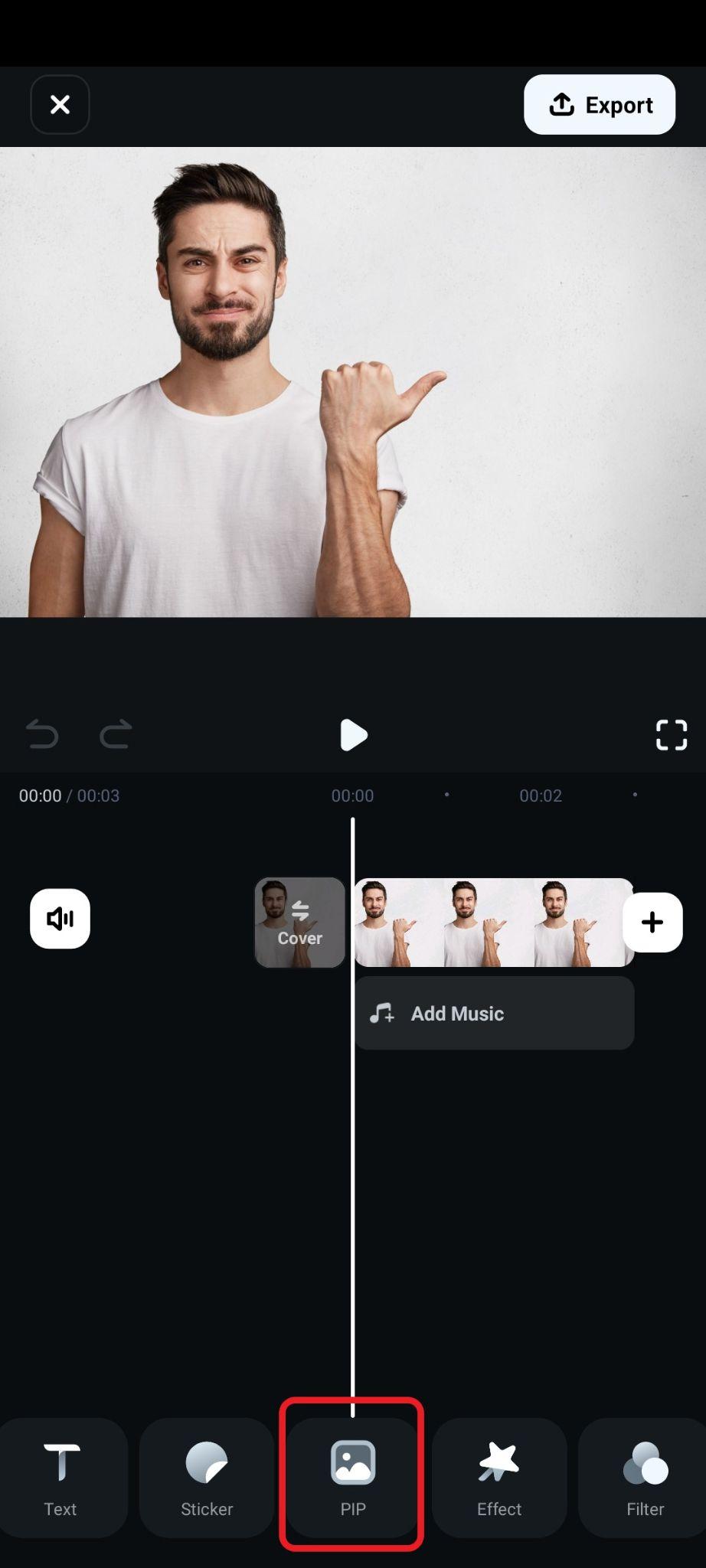
- Pilih foto orang yang ingin Anda tambahkan dan ketuk Impor lagi. Setelah itu, terima perubahannya.
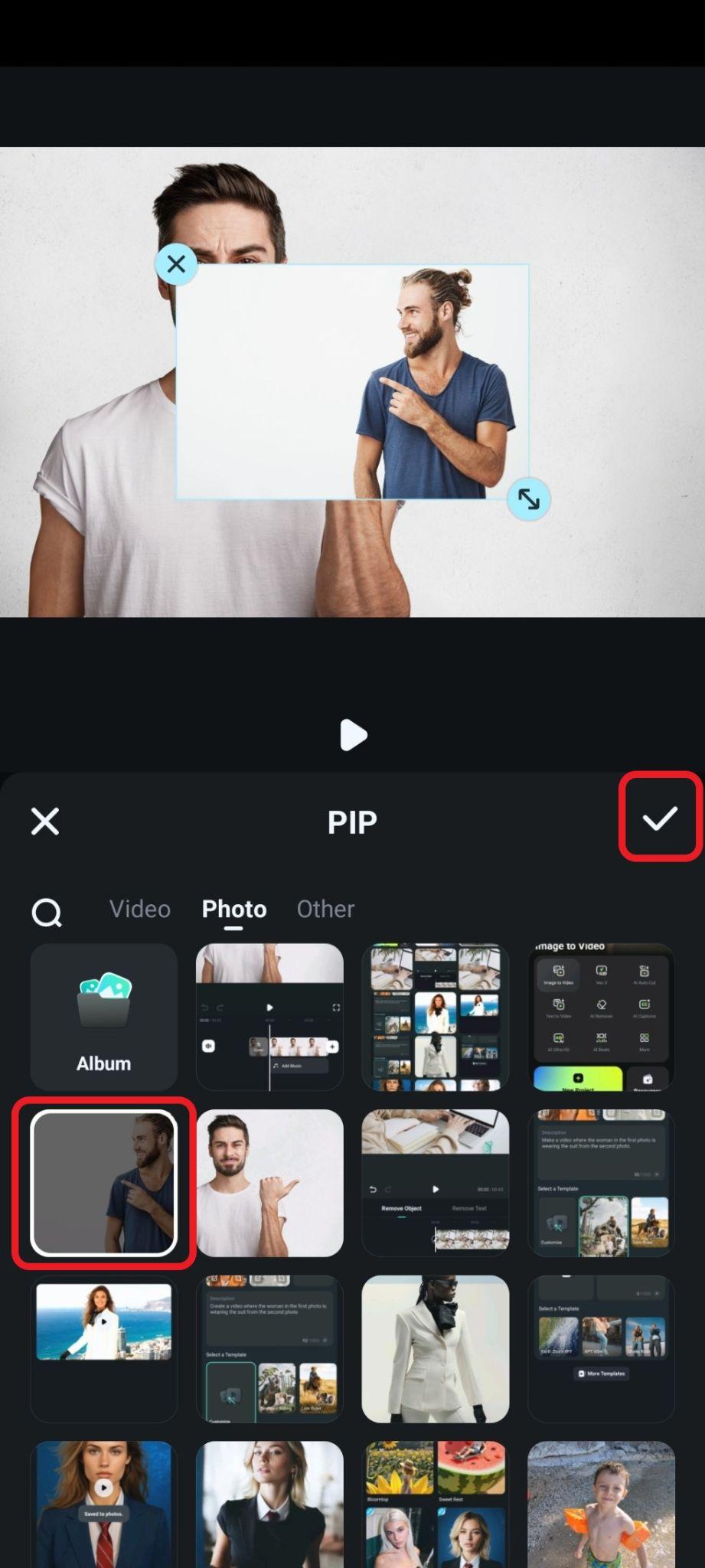
- Setelah gambar baru ditambahkan, pilih di timeline dan temukan fitur Smart Cutout di sub-menu bawah.
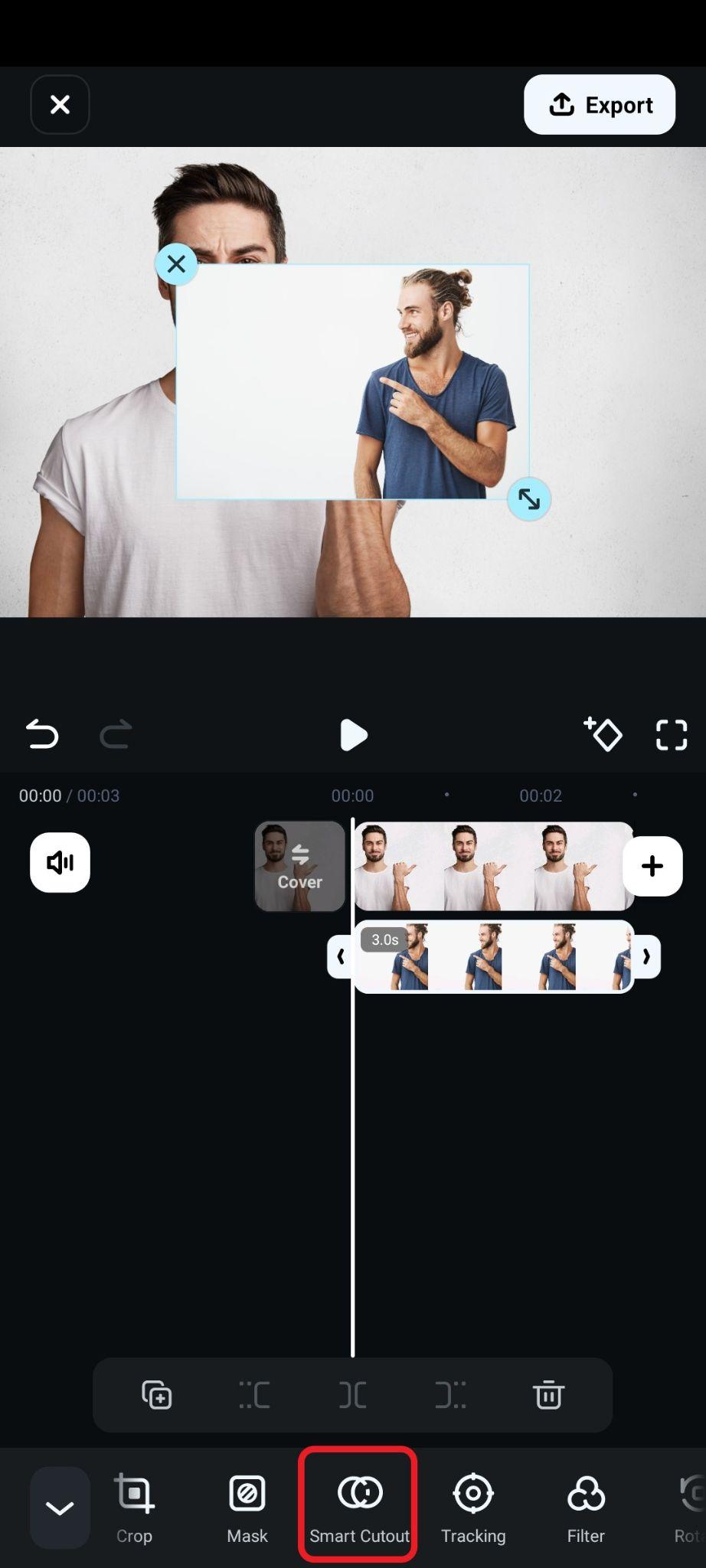
- Pilih fitur Penghapusan Latar Belakang, ubah ukuran dan reposisi orang yang ditambahkan, dan terima perubahannya.
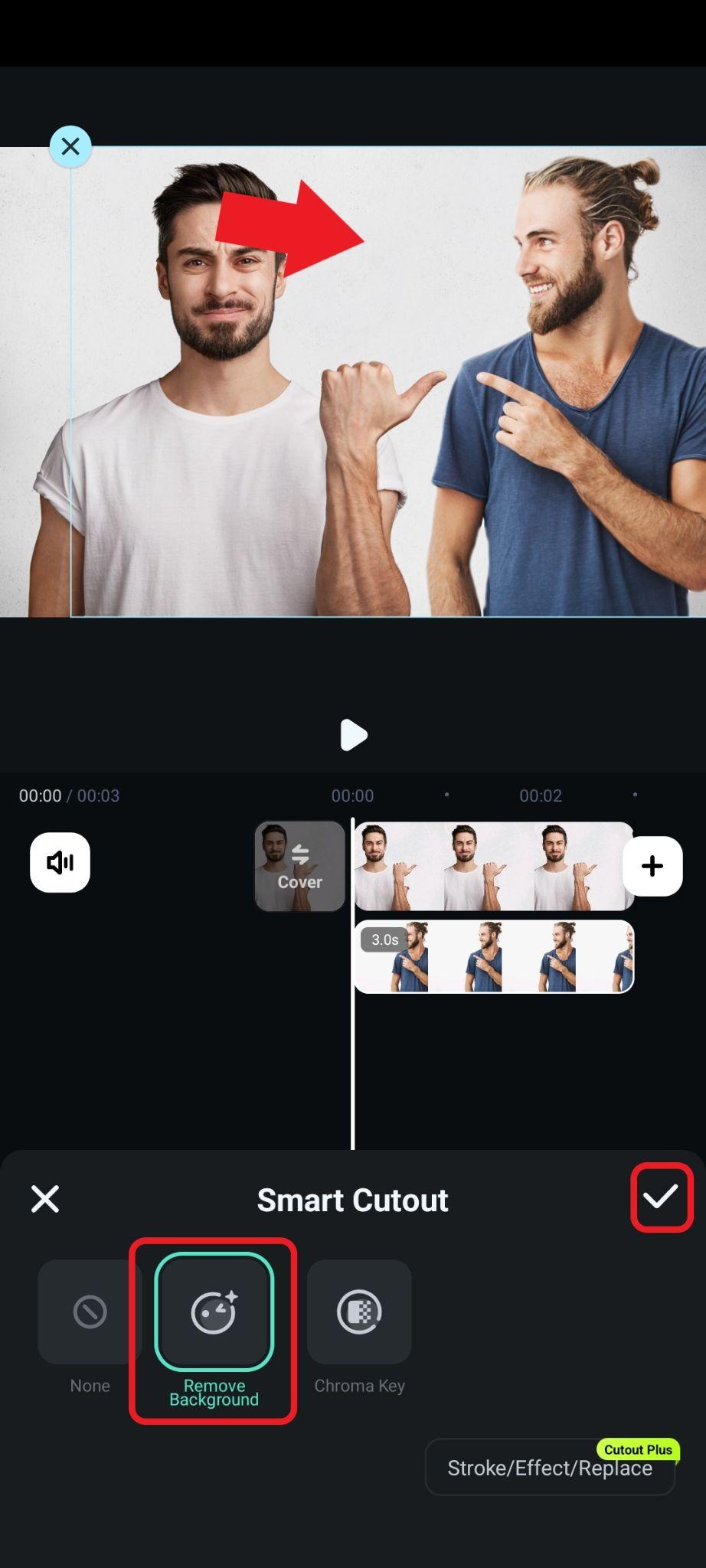
- Periksa hasilnya.
Setelah Anda dengan mulus menambahkan orang yang dicintai, teman, atau bahkan tamu yang menyenangkan ke foto Anda menggunakan fitur AI Smart Cutout atau Portrait Cutout dari Filmora, mengapa tetap membuat momennya statis? Aplikasi mobile Filmora sekarang mengintegrasikan model AI Nano Banana Pro yang inovatif—mengubah foto komposit Anda yang sudah selesai menjadi video dinamis yang layak dibagikan dengan sentuhan yang menyenangkan dan kreatif! Dengan 36+ template preset eksklusif, ini memungkinkan Anda menambahkan gerakan, cerita, dan nostalgia ke foto "lengkap" Anda dalam hitungan menit—tanpa editing rumit atau prompt panjang yang diperlukan. Anda dapat menavigasi ke templates > trending > Nano Banana Pro untuk membuka semua penggunaan kreatif. Ini juga dapat menjadikan Filmora pilihan yang lebih baik untuk menambahkan orang ke foto.
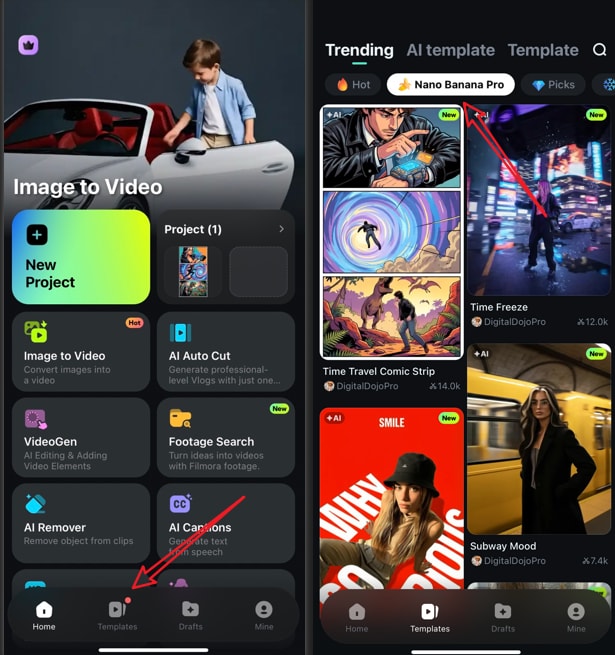
Terbaik untuk: Siapa saja yang mencari cara modern bertenaga AI untuk menambahkan seseorang ke foto dengan hasil berkualitas profesional.
Bagaimana Cara Menambahkan Seseorang ke Foto di Windows dan Mac dengan Filmora?
Jika Anda menggunakan Filmora desktop, Anda juga dapat menggunakannya untuk menambahkan seseorang ke foto di Windows dan Mac dengan mudah. Berikut adalah cara menggabungkan dua foto menggunakan perangkat lunak ini.
- Unduh dan instal Filmora di komputer Anda.unduhan aman
- Buka dan buat Proyek Baru.
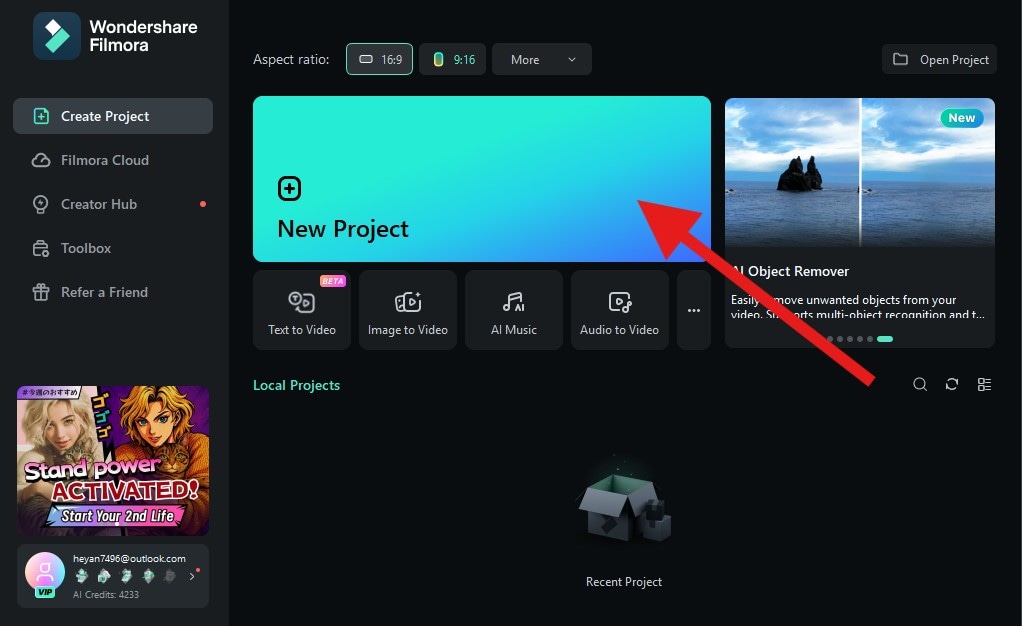
- Klik pada Impor dan tambahkan dua foto ke proyek Anda.
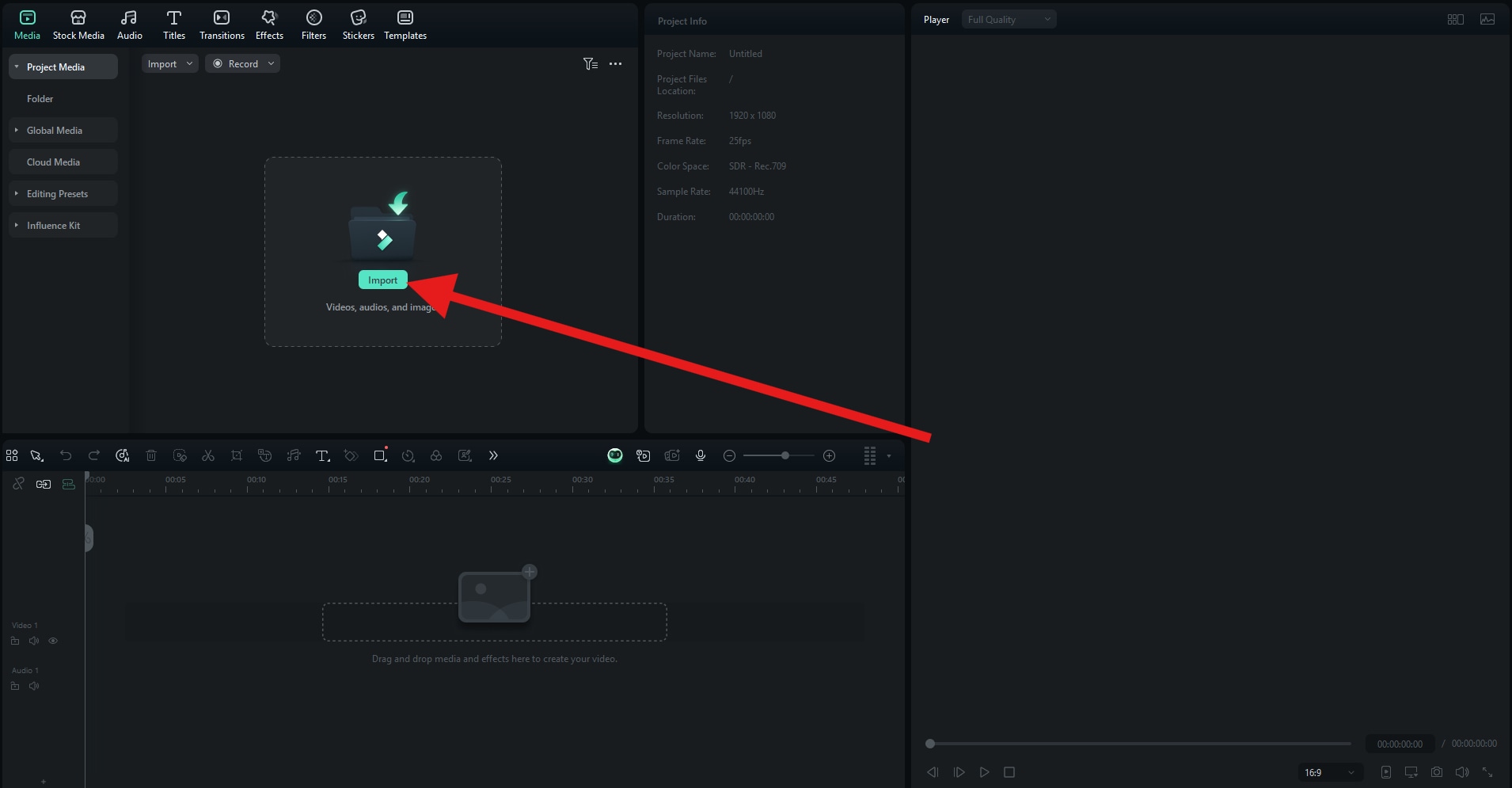
- Seret kedua foto ke timeline, satu di atas yang lain.
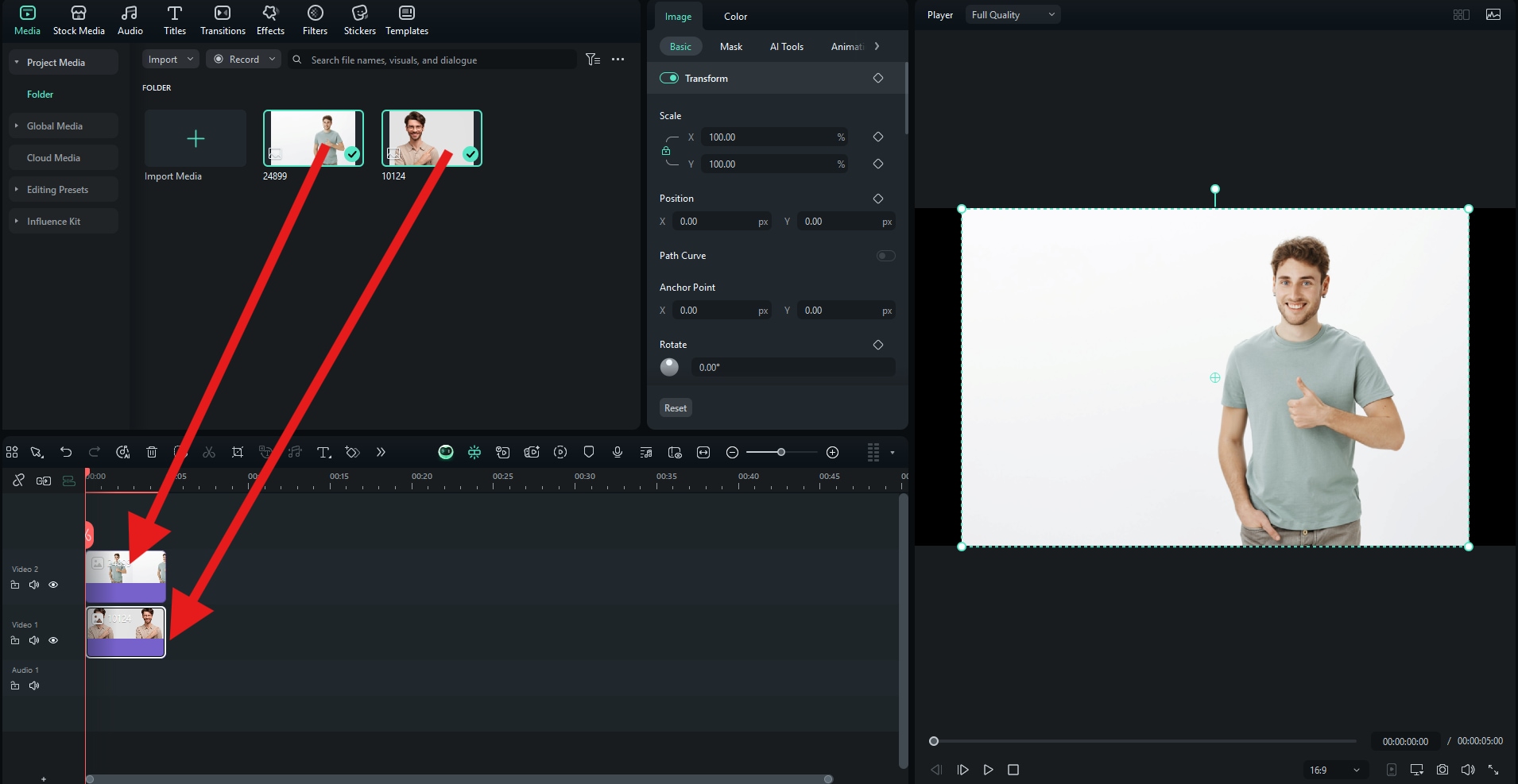
- Klik pada foto yang ingin Anda hapus latar belakangnya untuk memilihnya, lalu buka Image > AI Tools. Di sana, Anda dapat menemukan fitur AI Portrait Cutout dan mengaktifkannya. Setelah selesai mengisolasi subjek dalam foto, cukup sesuaikan ukuran dan posisi gambar di jendela pratinjau.
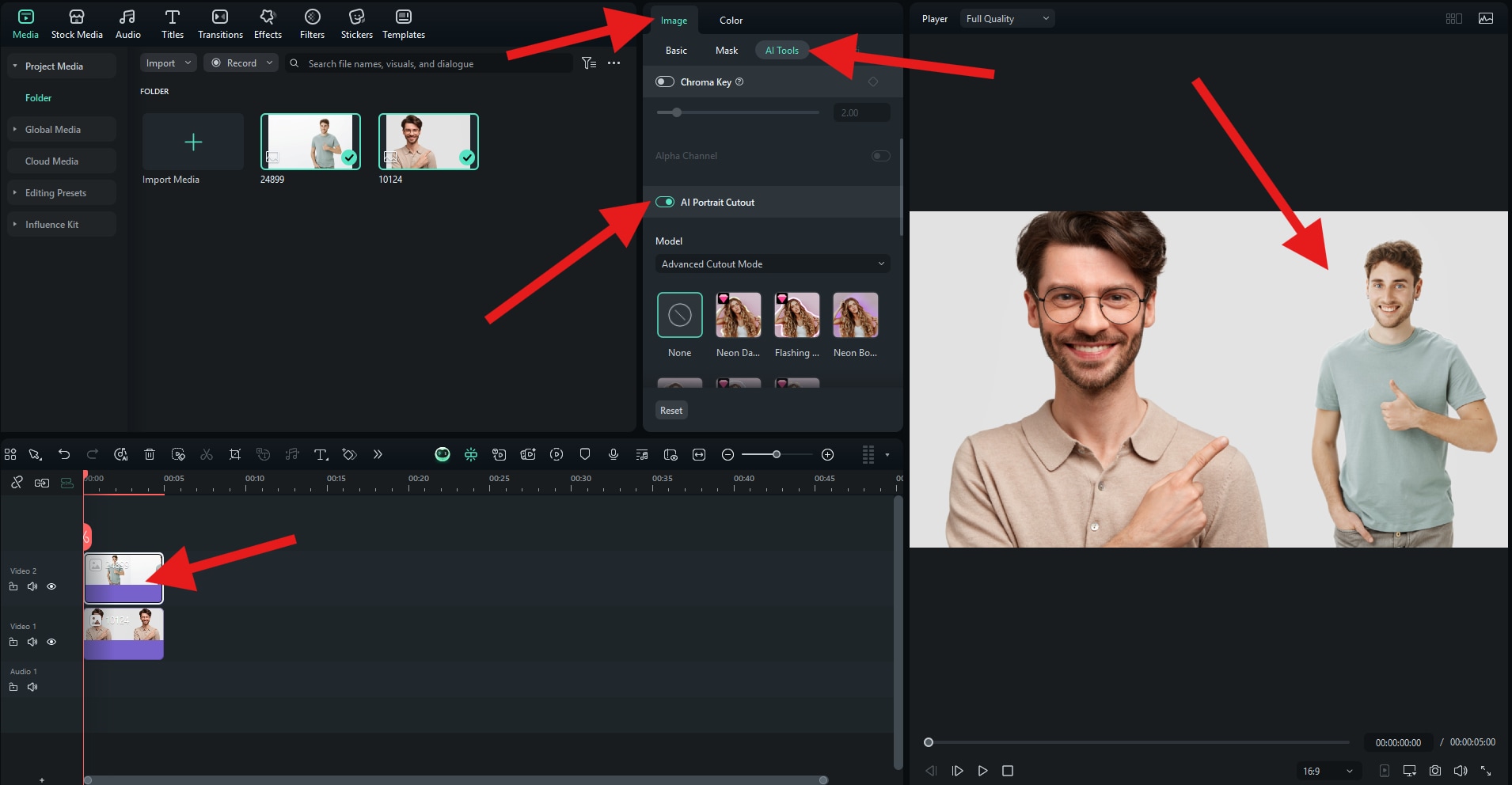
- Lihat hasil yang kami dapatkan saat menambahkan seseorang ke foto menggunakan Filmora untuk PC.
iOS Photos – Editing Bawaan Apple
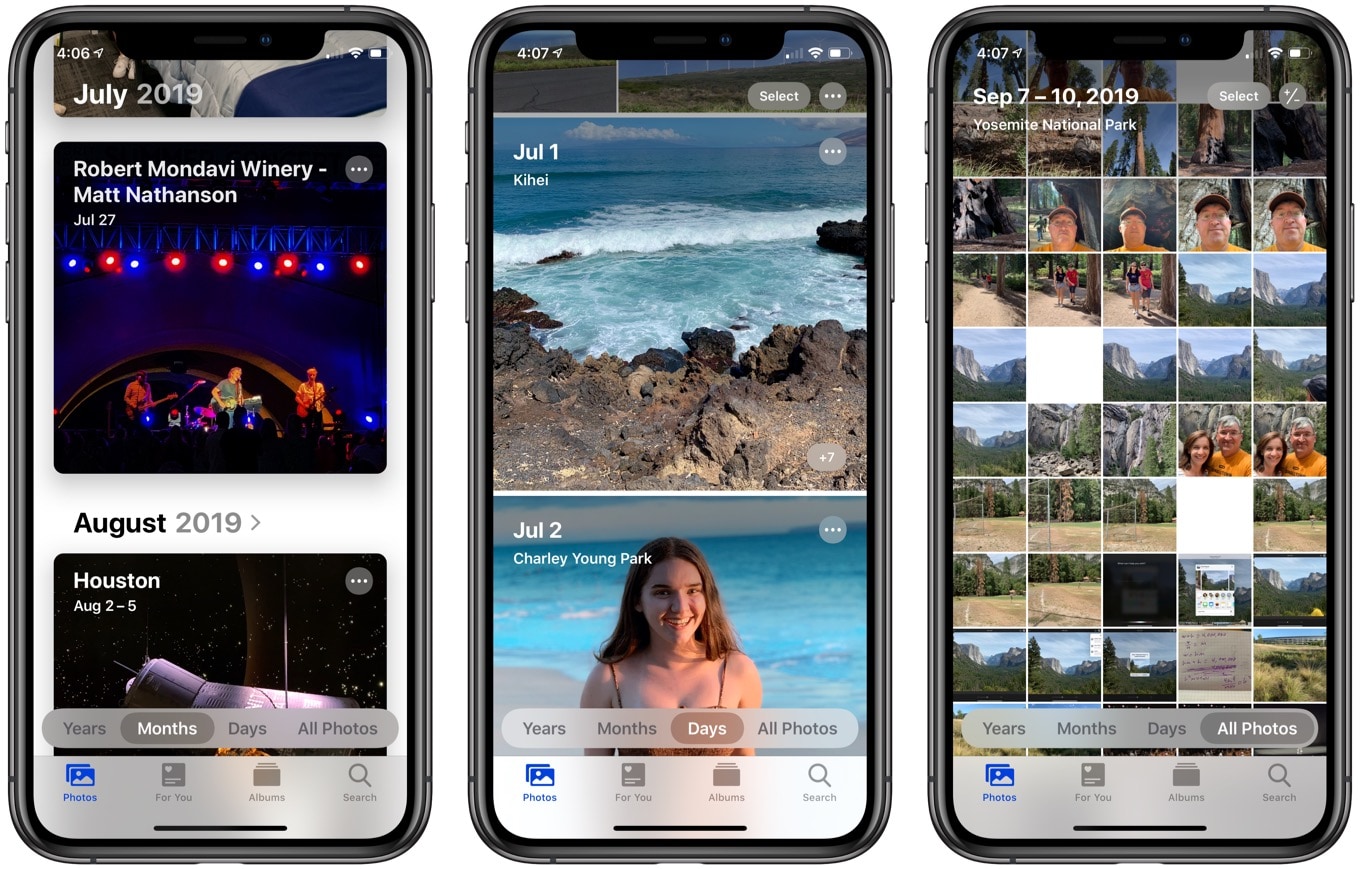
Jika Anda pengguna iPhone atau iPad, aplikasi Photos menawarkan cara sederhana untuk menggabungkan gambar tanpa mengunduh perangkat lunak tambahan. Meskipun tidak secanggih Filmora, ini ideal untuk pengeditan cepat. Anda menghapus latar belakang dari satu foto dan memasukkan orang yang diisolasi ke foto lain.
Fitur
- Mendukung overlay dan penggabungan beberapa gambar.
- Gerakan intuitif untuk memotong, mengubah ukuran, dan memadukan.
- Integrasi langsung dengan perpustakaan foto iCloud Anda.
Bagaimana Cara Menambahkan Seseorang ke Foto di iPhone?
To menambahkan seseorang ke foto di iPhone dengan aplikasi Photos, Anda sebenarnya akan mengubah orang dalam satu foto menjadi stiker yang dapat digunakan kembali dan kemudian menempatkan stiker itu di foto lain. Berikut langkah-langkah untuk mencapai efek tersebut.
- Di iOS Photos, ketuk gambar yang berisi orang yang ingin Anda tambahkan di tempat lain.
- Sentuh-dan-tahan pada orang tersebut hingga Anda melihat subjek "muncul" dari latar belakang. Kemudian, ketuk Add Sticker (atau Copy Subject ➜ Add Sticker jika diminta).
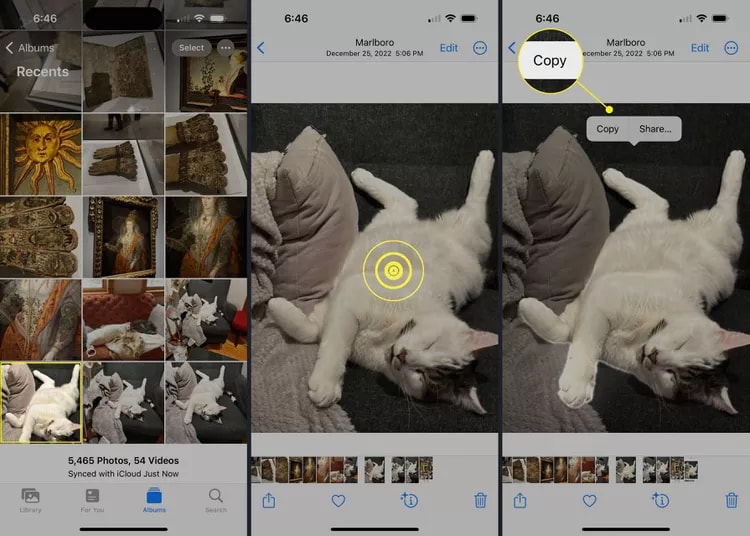
- Anda kemudian dapat memilih gaya, tetapi ini opsional. Pilih Original untuk mempertahankan kenyataan (atau Outline/Puffy/Comic jika Anda menginginkan tepi bergaya). Stiker akan disimpan ke laci stiker sistem Anda.
- Sekarang, buka foto yang ingin Anda tambahkan orangnya dan ketuk Edit.
- Ketuk tanda … (elipsis) dan pilih Markup. Kemudian, ketuk ikon stiker kecil (smiley) ➜ pilih stiker orang yang baru saja Anda buat.
- Seret untuk menempatkan dan cubit untuk mengubah ukuran dan memutar. Jika perlu, tambahkan lebih banyak salinan stiker yang sama untuk variasi.
- Ketuk Done (Markup) ➜ Done (Edit) untuk menulis komposit kembali ke perpustakaan Anda.
Terbaik untuk: Pengguna iPhone yang menginginkan solusi cepat tanpa instalasi untuk menambahkan orang ke foto.
Eksklusif Android – PhotoLayers
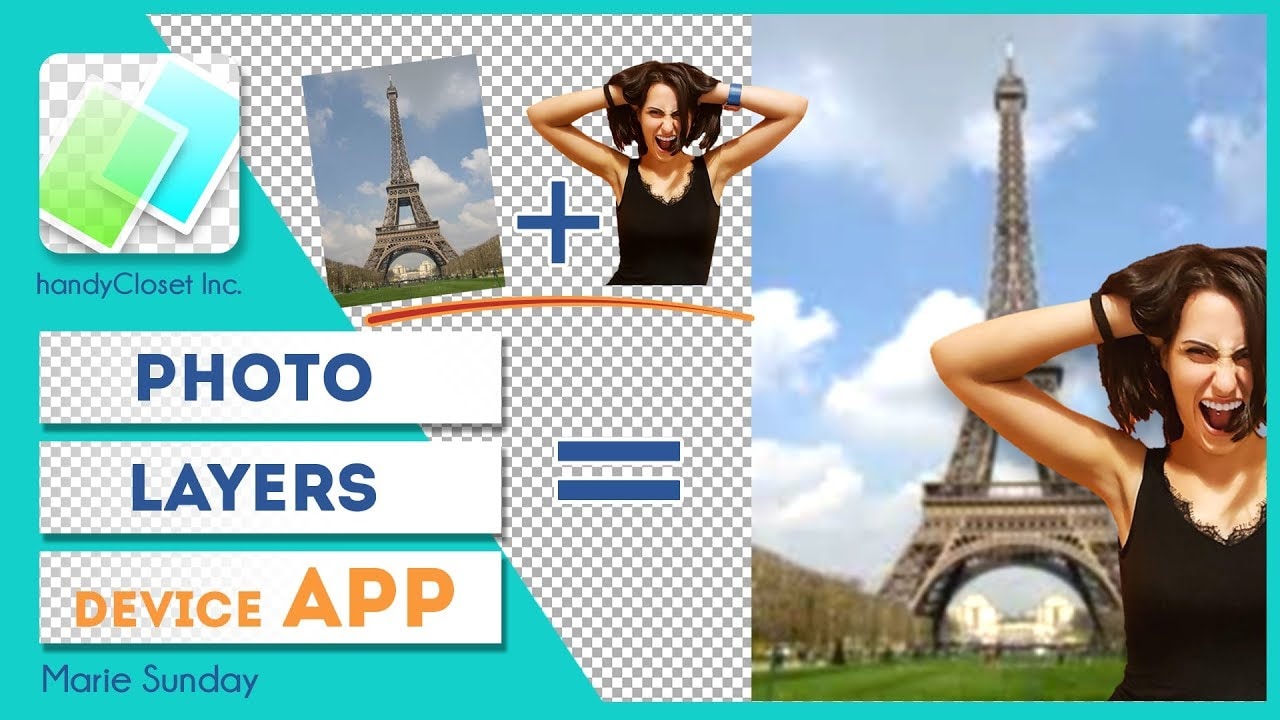
Khusus untuk pengguna Android, PhotoLayers adalah aplikasi ringan yang dibuat khusus untuk membuat gambar komposit. Ini sempurna jika Anda menginginkan sesuatu yang gratis, sederhana, dan dioptimalkan untuk kinerja mobile. Dukungan multi-layer-nya memungkinkan Anda menambahkan seseorang ke foto dengan mulus tanpa memperumit prosesnya.
Fitur
- Mendukung hingga 11 layer foto dalam satu pengeditan.
- Alat pemotongan dan penempatan orang yang cepat.
- Dioptimalkan untuk berjalan lancar di perangkat Android kelas rendah dan menengah.
Bagaimana Cara Menempatkan Seseorang di Foto di Android dengan PhotoLayers?
Berikut langkah-langkah untuk menambahkan seseorang ke foto di Android perangkat dengan PhotoLayers.
- Dapatkan PhotoLayers – Superimpose, Eraser dari Google Play Store.
- Di layar pertama, pilih latar belakang Anda (foto yang ingin Anda tambahkan seseorang).
- Ketuk Add Photo dan pilih gambar orang yang ingin Anda tempatkan ke dalam adegan.
- Masuk ke layar pemotongan/penghapusan (terbuka secara otomatis pertama kali Anda menambahkan foto, atau ketuk opsi potong/hapus).
- Gunakan Magic Eraser untuk menghapus area besar dengan cepat. Ini adalah "Background Eraser" unggulan aplikasi.
- Haluskan atau lembutkan tepi untuk membuat batas potongan halus untuk perpaduan yang lebih alami.
- Kembali ke kanvas, seret untuk memindahkan, dan cubit untuk mengubah ukuran dan memutar sesuai kebutuhan agar orang tersebut pas secara alami dalam adegan.
- Ketuk Save untuk mengekspor gambar yang digabungkan ke galeri Anda.
Lihat video ini untuk melihat tampilan aplikasi dalam aksi. Ini akan membantu Anda mengikuti langkah-langkah di atas dengan lebih baik.
Terbaik untuk: Pengguna Android yang menginginkan alat ringan dan gratis untuk menambahkan orang ke foto dengan cepat.
Bagaimana Cara Menambahkan Orang ke Foto di PC?
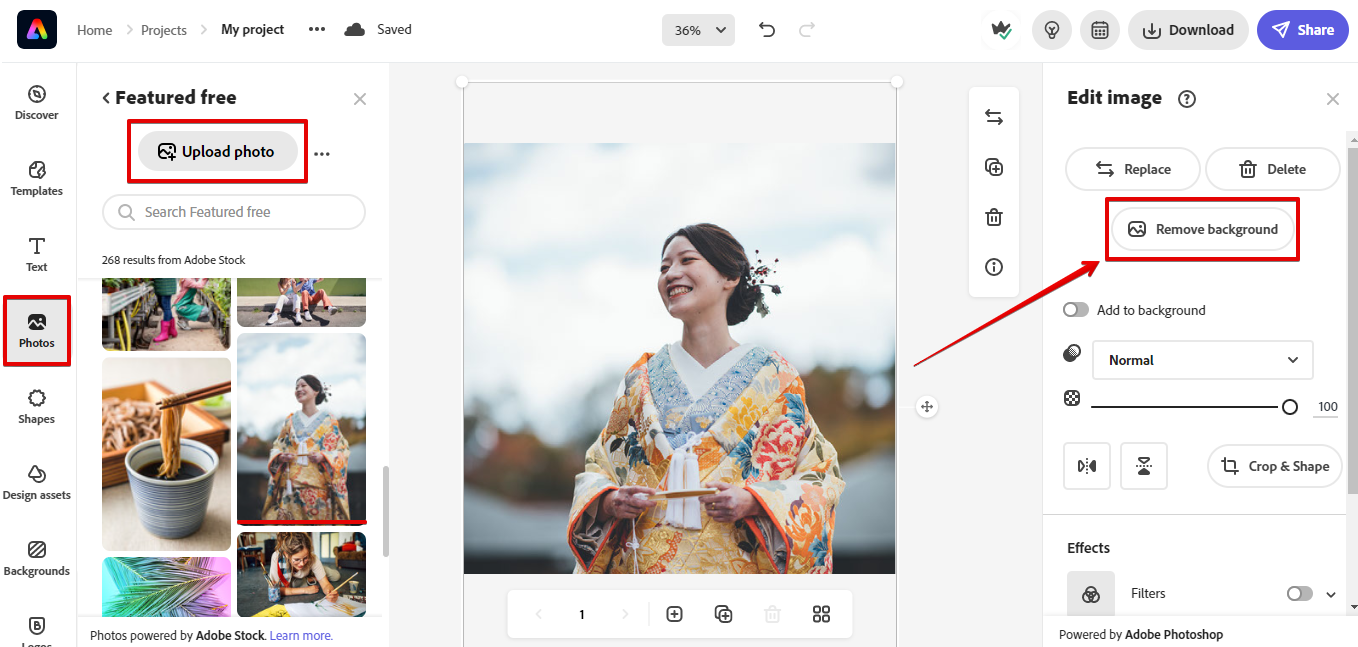
Jika Anda lebih suka bekerja di layar yang lebih besar, editor foto desktop menawarkan lebih banyak presisi dan akurasi daripada beberapa aplikasi mobile. Salah satu alat terbaik untuk ini adalah Adobe Photoshop Express, versi ramping dari Photoshop yang dirancang untuk pengeditan cepat dan mudah digunakan. Berbeda dengan rangkaian Photoshop lengkap, Express berfokus pada kesederhanaan. Ini memberi Anda alat yang tepat untuk memotong, memadukan, dan memposisikan orang di foto Anda tanpa membebani Anda dengan kompleksitas.
Fitur
- Background Eraser Tool untuk menghapus orang atau objek dengan bersih.
- Layered Editing untuk menambahkan dan memposisikan orang yang hilang secara alami.
- AI-Powered Auto-Blend untuk integrasi mulus ke dalam foto.
- Filter dan peningkatan bawaan untuk menyempurnakan tampilan akhir.
Bagaimana Cara Menambahkan Seseorang ke Foto dengan Photoshop Express?
Mari kita lihat apa yang diperlukan untuk menambahkan seseorang ke foto di PC menggunakan Photoshop Express.
- Luncurkan Adobe Photoshop Express di perangkat Anda (aplikasi mobile atau web).
- Buka foto yang ingin Anda gunakan sebagai gambar dasar. Di sinilah Anda akan menambahkan orang tersebut.
- Ketuk ke panel Edit Image.
- Cari dan ketuk Remove Background atau Erase untuk memotong subjek Anda. Alat ini sering kali secara otomatis mendeteksi dan menghapus latar belakang untuk Anda.
- Sempurnakan tepi secara manual dengan menggunakan kuas hapus untuk membersihkan piksel yang tersesat atau detail di sekitar rambut dan anggota tubuh.
- Ketika Anda puas dengan pilihan, ketuk tanda centang untuk mengonfirmasi dan menerapkan potongan.
- Ekspor atau unduh gambar dengan latar belakang transparan (format PNG ideal untuk mempertahankan transparansi).
- Dalam proyek Photoshop Express baru (atau editor yang sama), buka foto yang ingin Anda masukkan orangnya.
- Tambahkan potongan sebagai layer atau stiker baru di atas foto latar belakang Anda.
- Ubah ukuran, pindahkan, atau putar agar pas secara alami dalam adegan baru.
- Jika didukung, sesuaikan kecerahan, kontras, atau bayangan untuk membantu orang tersebut menyatu dengan mulus dengan latar belakang baru.
- Simpan gambar komposit dan ekspor sebagai PNG atau JPEG, tergantung pada kebutuhan berbagi Anda.
Berikut video yang menjelaskan prosesnya menggunakan alat online, tetapi langkah-langkahnya sama untuk aplikasi, jadi lihatlah.
Terbaik untuk: Pengguna yang menginginkan alat desktop yang kuat namun ramah pemula untuk menambahkan orang ke foto dengan presisi.
Bagaimana Cara Menambahkan Seseorang ke Gambar Gratis Online?
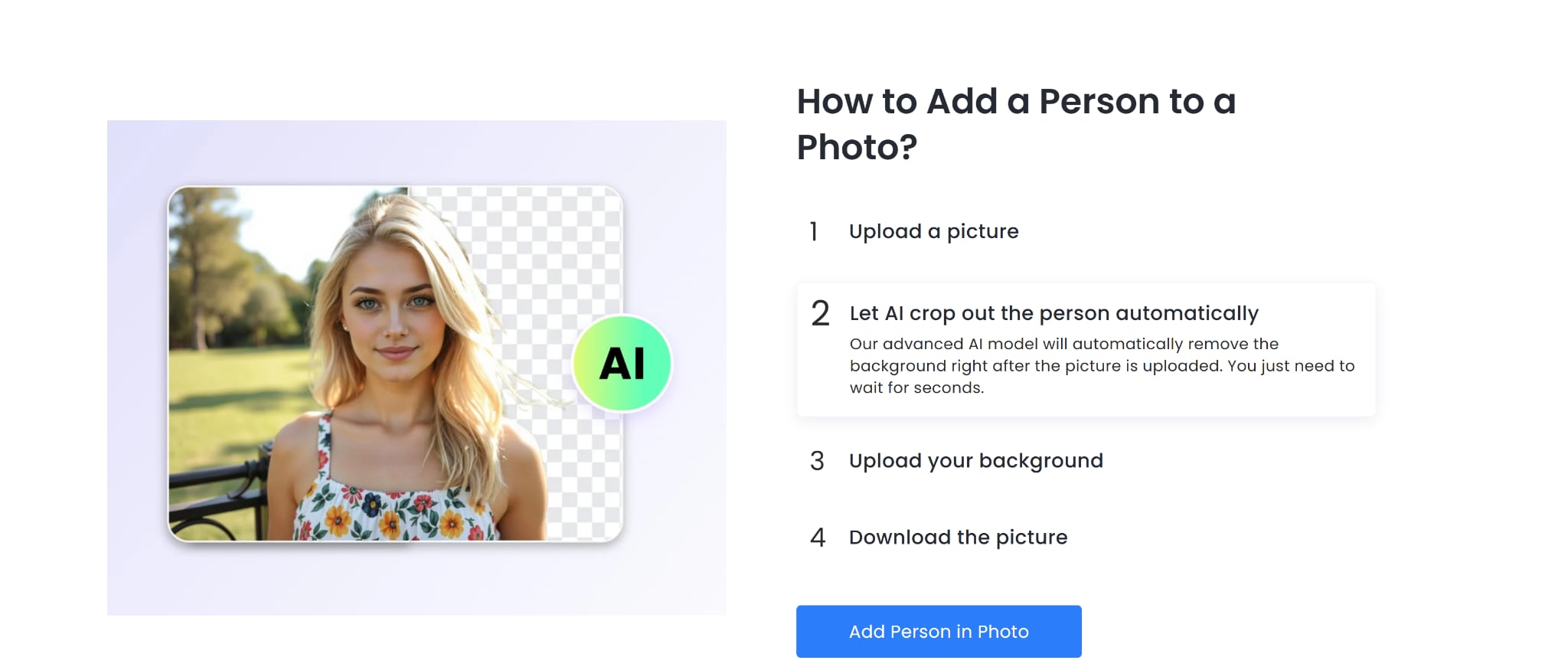
Jika Anda lebih suka menggunakan cara online untuk menambahkan seseorang ke foto, Fotor adalah alat gratis berbasis browser yang menggabungkan alat bertenaga AI dengan antarmuka sederhana, menjadikannya ideal untuk pengeditan online cepat.
Fitur
- Alat AI Cutout untuk menghapus latar belakang secara instan.
- Antarmuka drag-and-drop untuk menggabungkan beberapa gambar.
- Berfungsi di perangkat apa pun dengan koneksi internet.
Bagaimana Cara Menambahkan Seseorang ke Foto Online dengan Fotor?
- Buka halaman "Tambahkan Orang ke Foto" Fotor.
- Unggah foto orang yang ingin Anda isolasi.
- Klik "Ubah Latar Belakang" (di toolbar sebelah kanan) untuk mengimpor gambar latar belakang baru atau pilih salah satu preset Fotor. Orang yang Anda unggah akan disertakan dalam gambar baru ini.
- Gunakan antarmuka drag-and-drop intuitif Fotor untuk memindahkan, mengubah ukuran, atau memposisikan ulang orang tersebut dalam latar belakang baru.
- Anda juga dapat menerapkan pengeditan dasar, seperti menyesuaikan kecerahan atau saturasi, untuk membantu orang tersebut menyatu lebih alami dengan pemandangan. Setelah Anda puas dengan hasilnya, klik Unduh.
Terbaik untuk: Siapa saja yang mencari cara cepat dan gratis untuk menambahkan seseorang ke foto online.
Kesimpulan
Menambahkan seseorang ke foto bukan lagi tugas yang hanya bisa dilakukan oleh desainer profesional. Tergantung pada perangkat dan kebutuhan pengeditan Anda, Anda dapat memilih dari aplikasi seluler, editor desktop, atau alat online untuk membuat gambar yang mulus dan terlihat alami. Namun, jika Anda menginginkan opsi termudah dan paling canggih, fitur Smart Cutout bertenaga AI Filmora sulit untuk dikalahkan.
Filmora juga tersedia sebagai aplikasi desktop dengan fitur AI Portrait Cutout yang dapat digunakan untuk mencapai efek yang sama. Unduh kedua versi hari ini dan coba.
unduhan aman 
