
Think Bigger From Filmora User Guide
Speech-to-Text
Sering disebut captioning, Speech-to-Text Filmora for Mobile adalah alat yang sangat praktis yang mengubah track audio atau voice-over klip Anda menjadi caption atau subtitle. Dengan Filmora, mengubah ucapan menjadi teks dan menghasilkan caption otomatis sangatlah mudah. Baca panduan di bawah ini dan pelajari cara menggunakan alat Speech-to-Text bertenaga AI di editor Filmora versi mobile.
Daftar Isi
Filmora for Mobile
Edit Video di Ponsel Anda dengan 1-Klik!
- • Fitur AI Baru yang Powerful.
- • Editing video yang mudah digunakan untuk pemula.
- • Editing video berfitur lengkap untuk profesional.


Akses Alat Speech-to-Text Filmora Dari Layar Startup
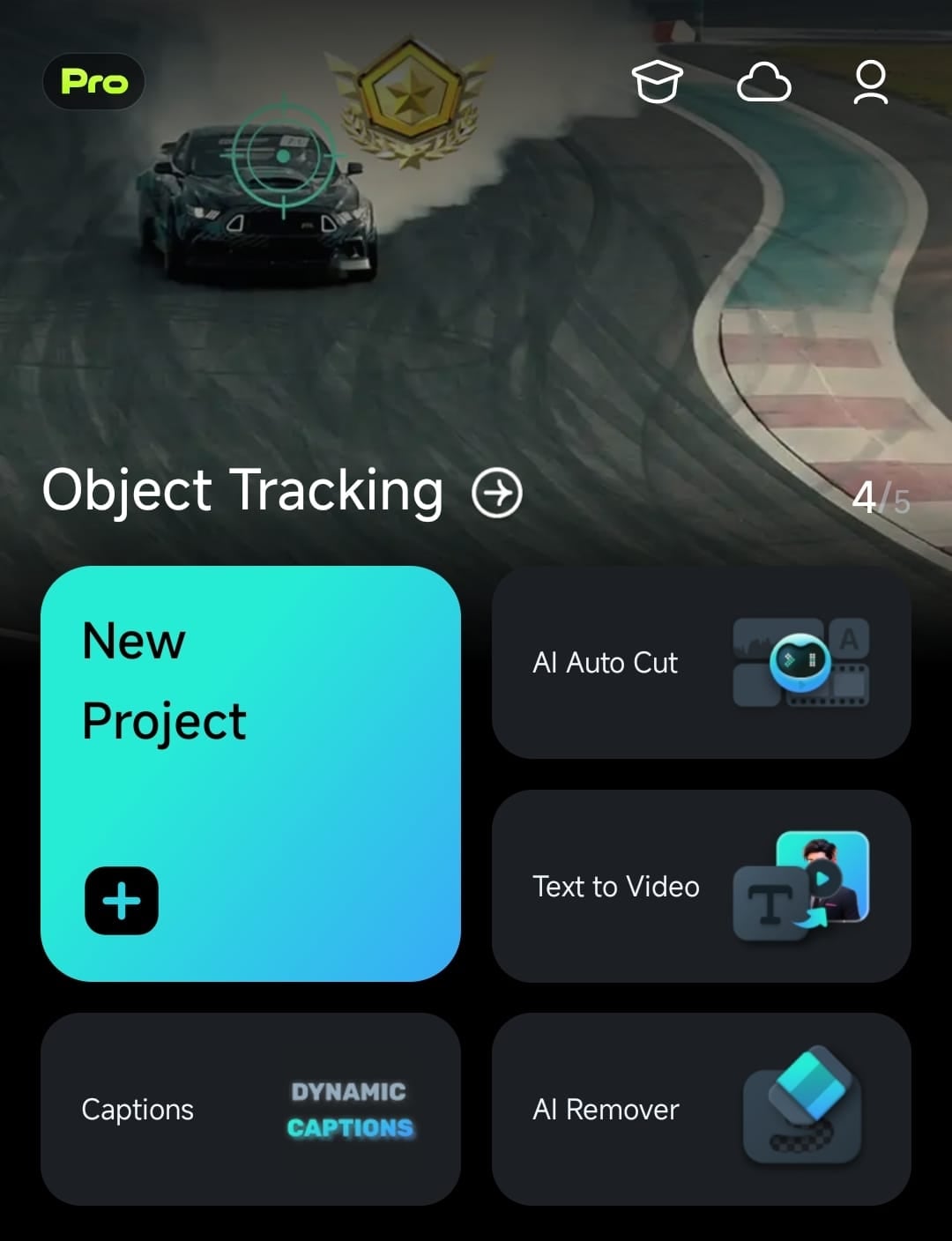
Meskipun dikenal sebagai Captions di versi terbaru Filmora for Mobile, fitur Speech-to-Text bertenaga AI dari aplikasi editing mobile ini dapat diakses dengan mudah melalui panel Quick Access di layar startup.
1. Luncurkan Filmora for Mobile dan ketuk tombol Captions di jendela startup.
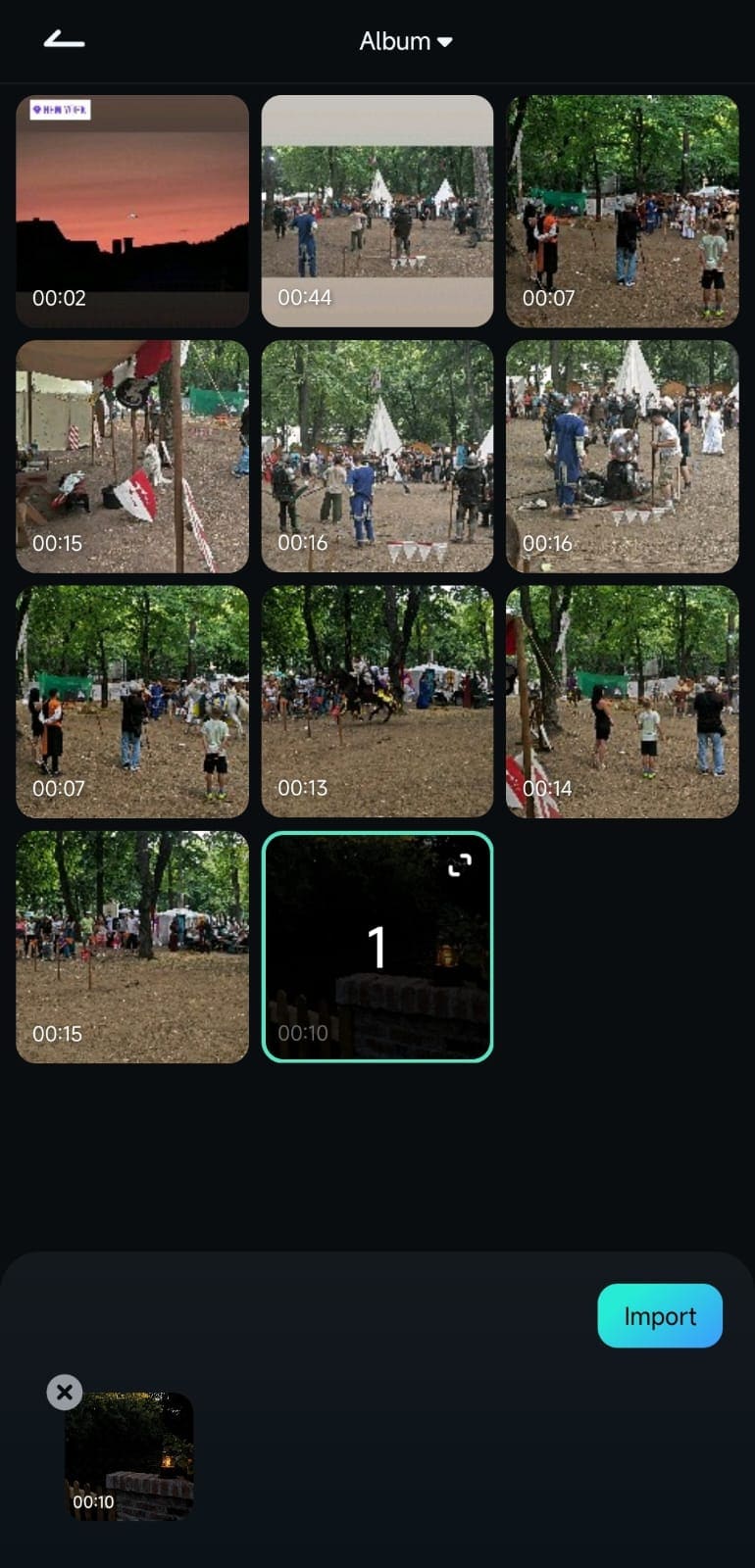
2. Tambahkan video dengan track audio dengan memilihnya di menu import dan klik tombol Import di bagian bawah layar.
3. Pilih bahasa dan klik tombol Add Captions di bagian bawah.
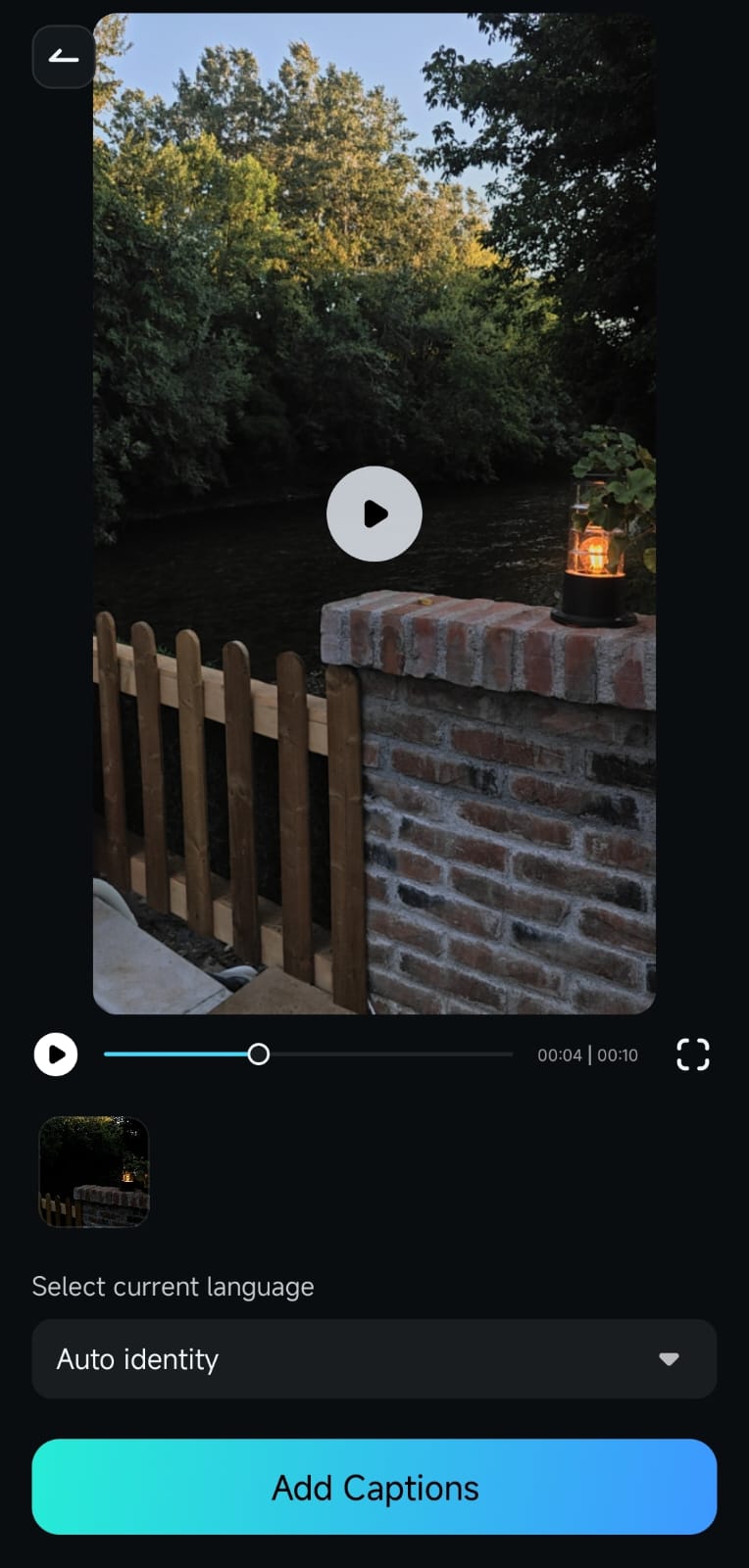
Setelah itu, alat Speech-to-Text Filmora akan secara otomatis menghasilkan teks dari track audio klip.
Gunakan Fitur Speech-to-Text di Area Kerja
Selain mengakses alat Speech-to-Text bertenaga AI Filmora dengan opsi Captions di panel Quick Access, Anda juga dapat menggunakan fitur powerful ini di Area Kerja selama editing.
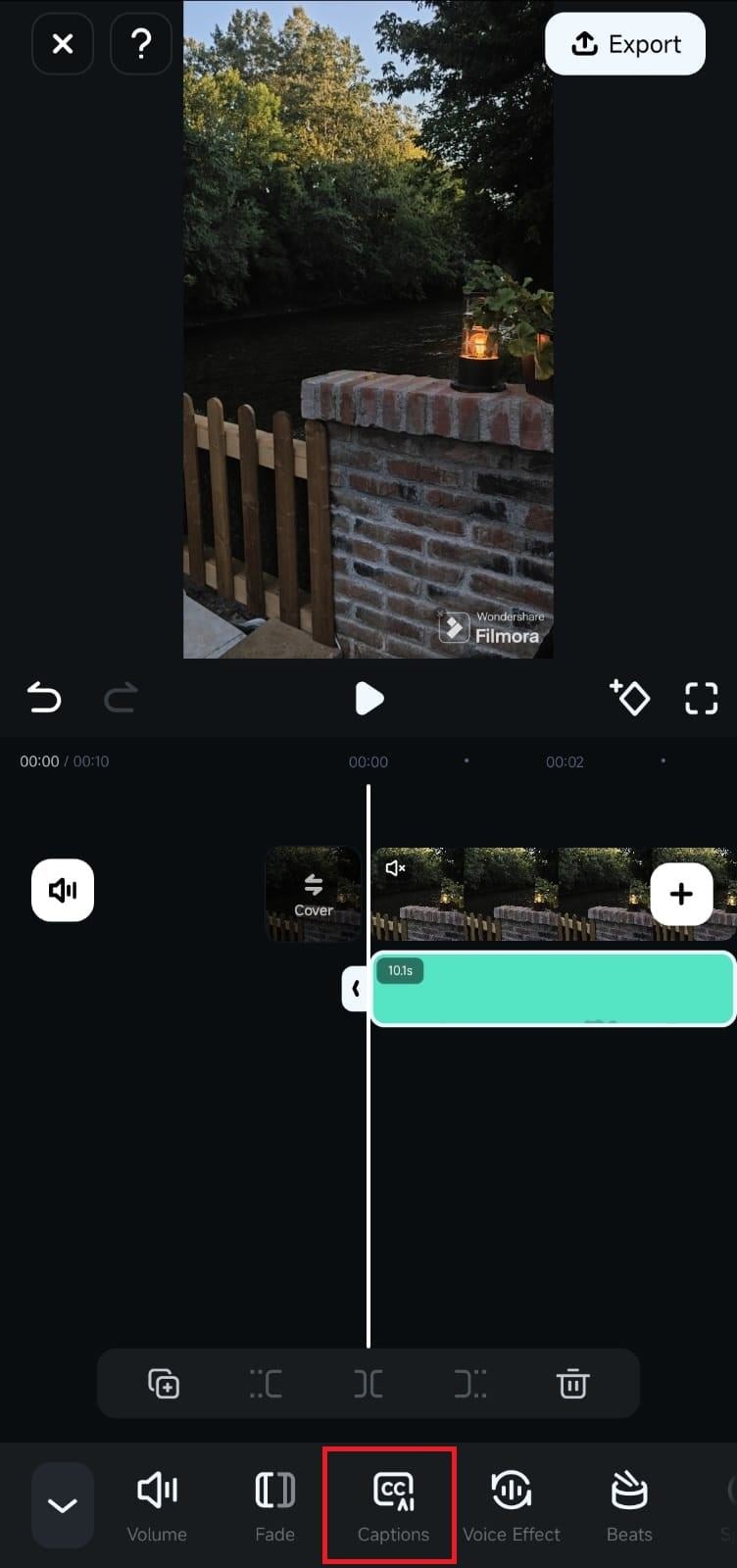
1. Setelah Anda mengimpor video ke aplikasi mobile Filmora dan berada di dalam Area Kerja, klik track audio di Timeline untuk memilihnya.
2. Toolbar di bagian bawah akan berubah setelah memilih track audio. Anda kemudian dapat mengetuk tombol Captions untuk mengaktifkan alat Speech-to-Text Filmora.
3. Pilih bahasa, pilih sumber audio, dan ketuk tombol biru Add Captions untuk memulai proses.
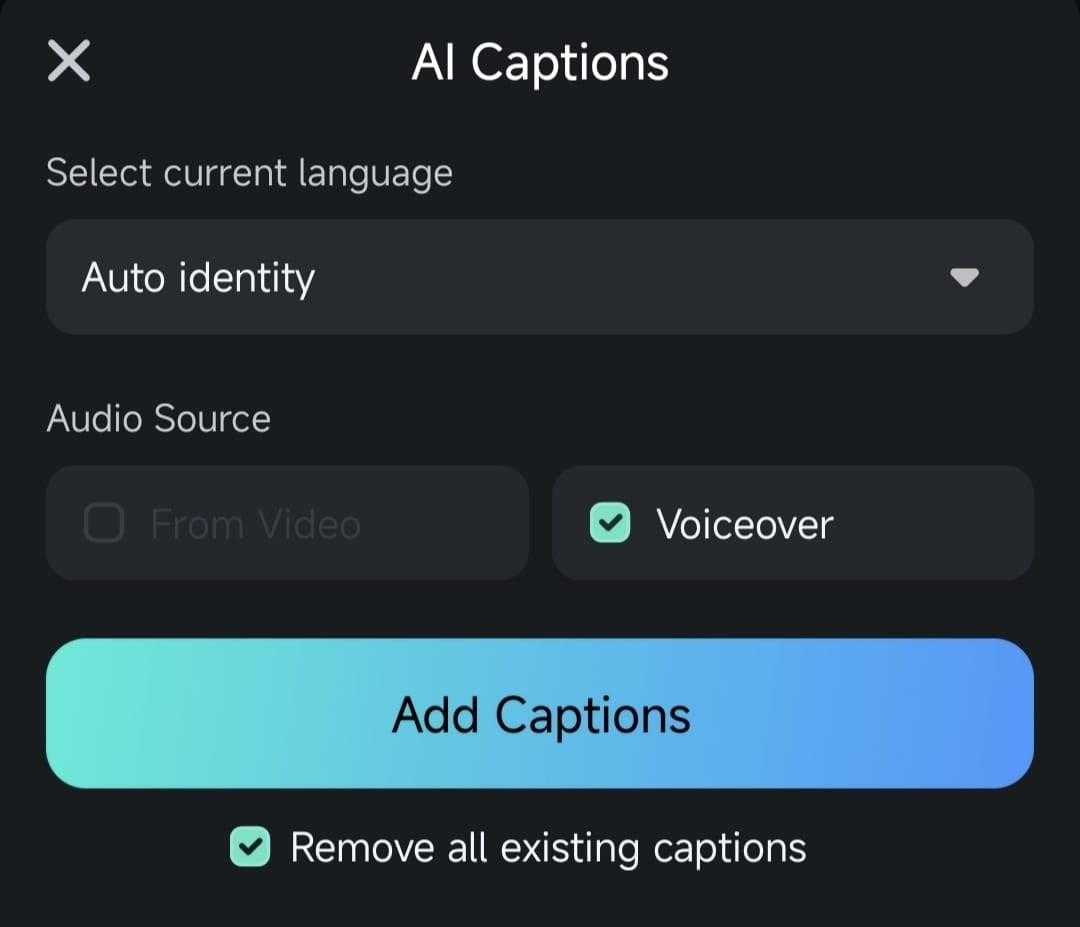
4. Jendela popup akan menunjukkan bahwa Filmora sedang menghasilkan teks. Setelah selesai, Anda harus memutar klip di Jendela Preview untuk memeriksa caption yang dihasilkan AI.
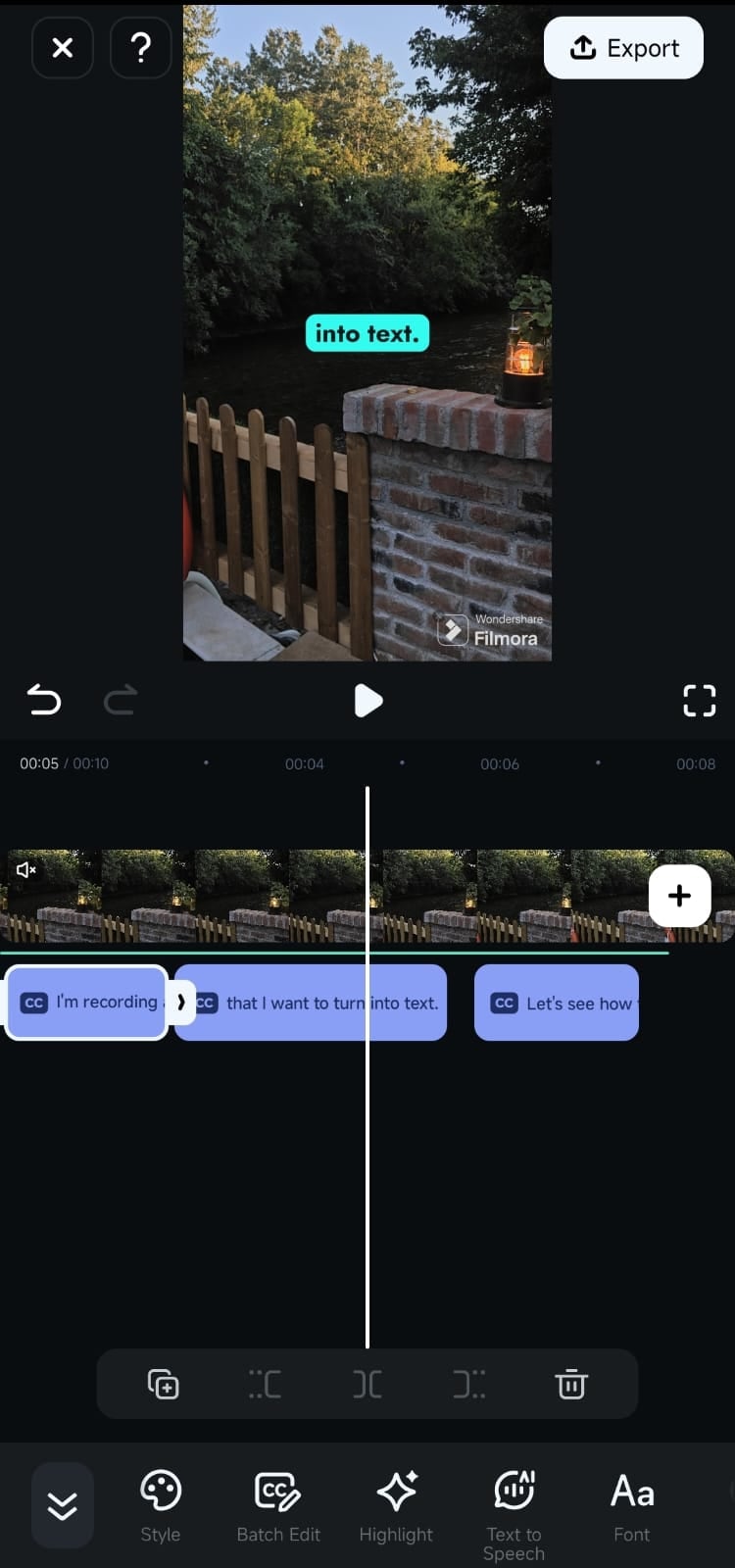
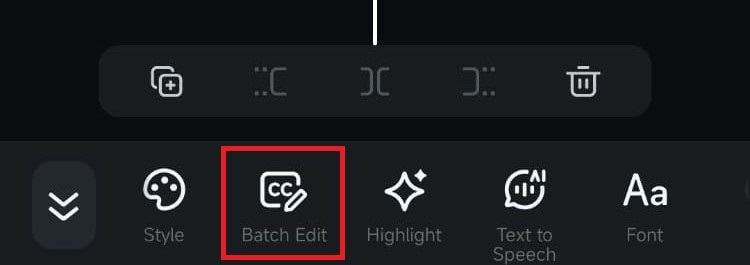
5. Jika ada kesalahan, ketuk tombol Batch Edit di Toolbar untuk memperbaikinya.
Kesimpulan
Fitur Speech-to-Text bertenaga AI di Filmora for Mobile membawa captioning ke level lain. Anda dapat menggunakannya langsung dari layar startup atau mengaksesnya di Toolbar selama editing. Memanfaatkan mesin AI Filmora, alat Text-to-Speech dengan mudah menghasilkan caption yang sangat akurat dari track audio atau voice-over klip Anda. Anda juga dapat mengedit caption ini secara manual dengan alat Batch Edit.