

Mencari cara terbaik untuk membuat video upacara penghargaan yang profesional? Baik Anda merencanakan acara penghargaan karyawan, malam penghargaan sekolah, atau perayaan akhir tahun, sebuah pembuat video penghargaan seperti Wondershare Filmora dapat membantu Anda menghasilkan video penghargaan yang memukau dalam hitungan menit.
Membuat video upacara penghargaan tidak harus rumit. Dengan template video penghargaan yang tepat dan alat pengeditan bertenaga AI, Anda dapat membuat video penghargaan profesional yang menarik audiens dan merayakan pencapaian dengan berkesan. Panduan komprehensif ini akan menunjukkan kepada Anda cara membuat video upacara penghargaan langkah demi langkah, mulai dari memilih template hingga mengekspor video akhir Anda.
Dalam artikel ini
Bagian 1. Jelajahi Template, Judul, dan Stiker untuk Video Penghargaan
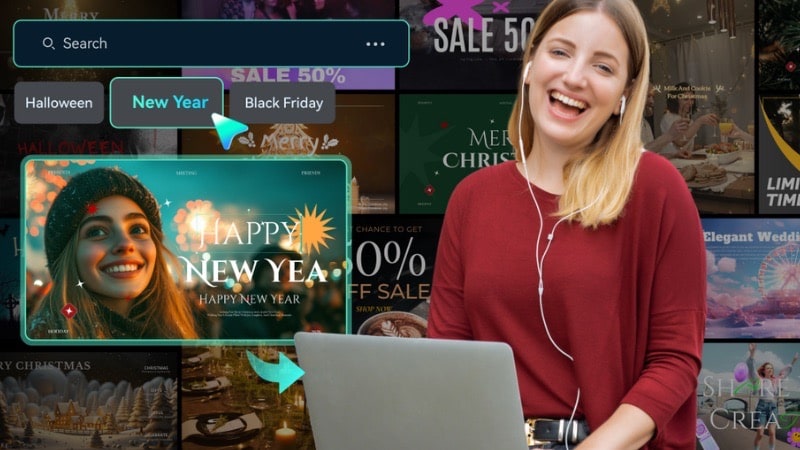
Wondershare Filmora yang siap pakai template video penghargaan memungkinkan Anda membuat video tanpa bekerja dari timeline kosong. Template ini dirancang untuk membantu Anda menghemat waktu saat memproduksi video. Dalam beberapa klik, Anda dapat menyesuaikan tata letak agar sesuai dengan tema acara Anda.

 unduhan aman

Berikut adalah template preset yang cocok untuk tema video penghargaan, sempurna untuk perayaan akhir tahun. Beberapa template video penghargaan ini gratis, dan Anda dapat mengakses lebih banyak variasi dengan berlangganan paket.
A. Template Preset untuk Video Penghargaan
Filmoratransisi, animasi, dan pengaturan waktu yang sesuai dengan ritme upacara pada umumnya.
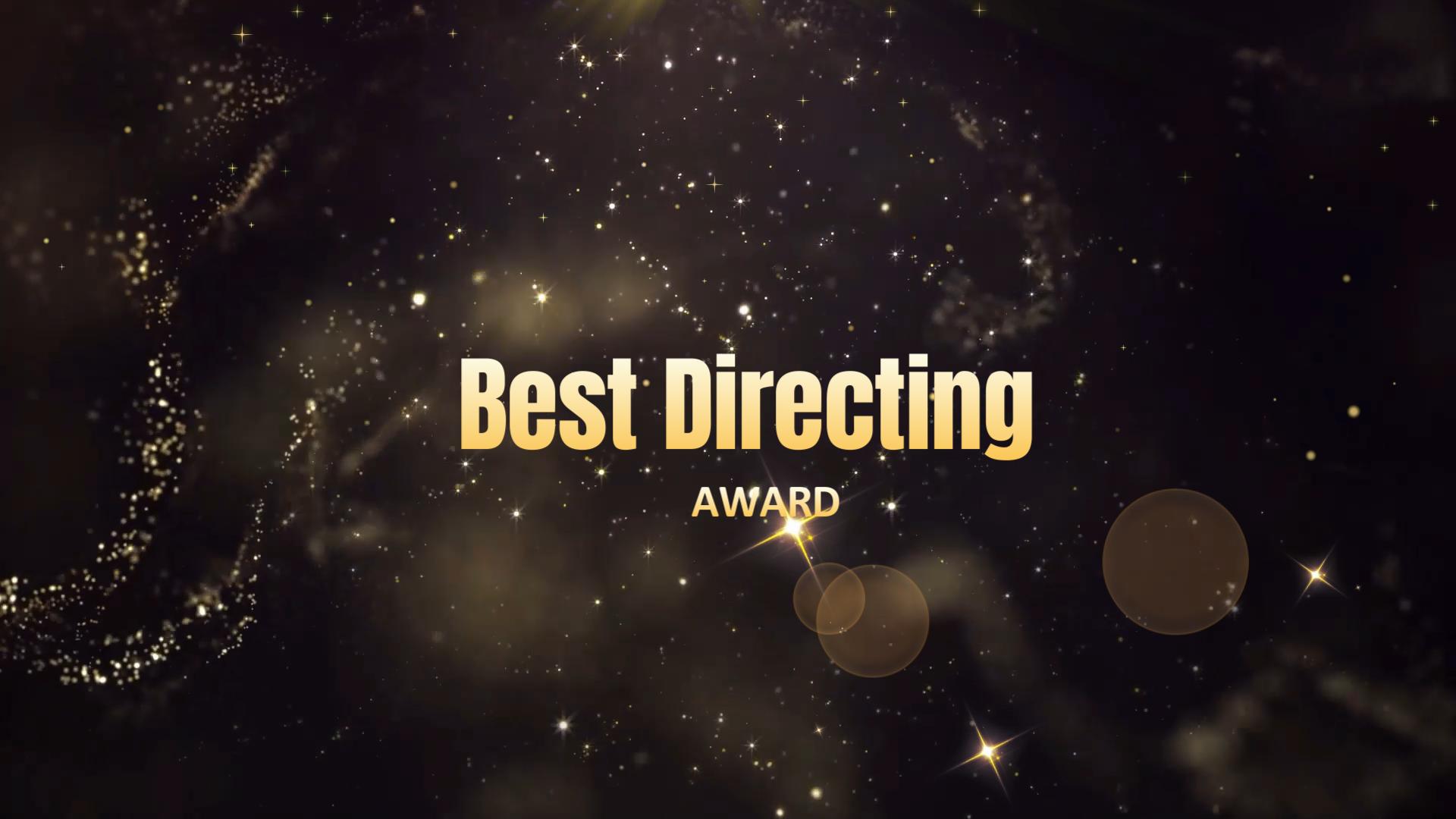

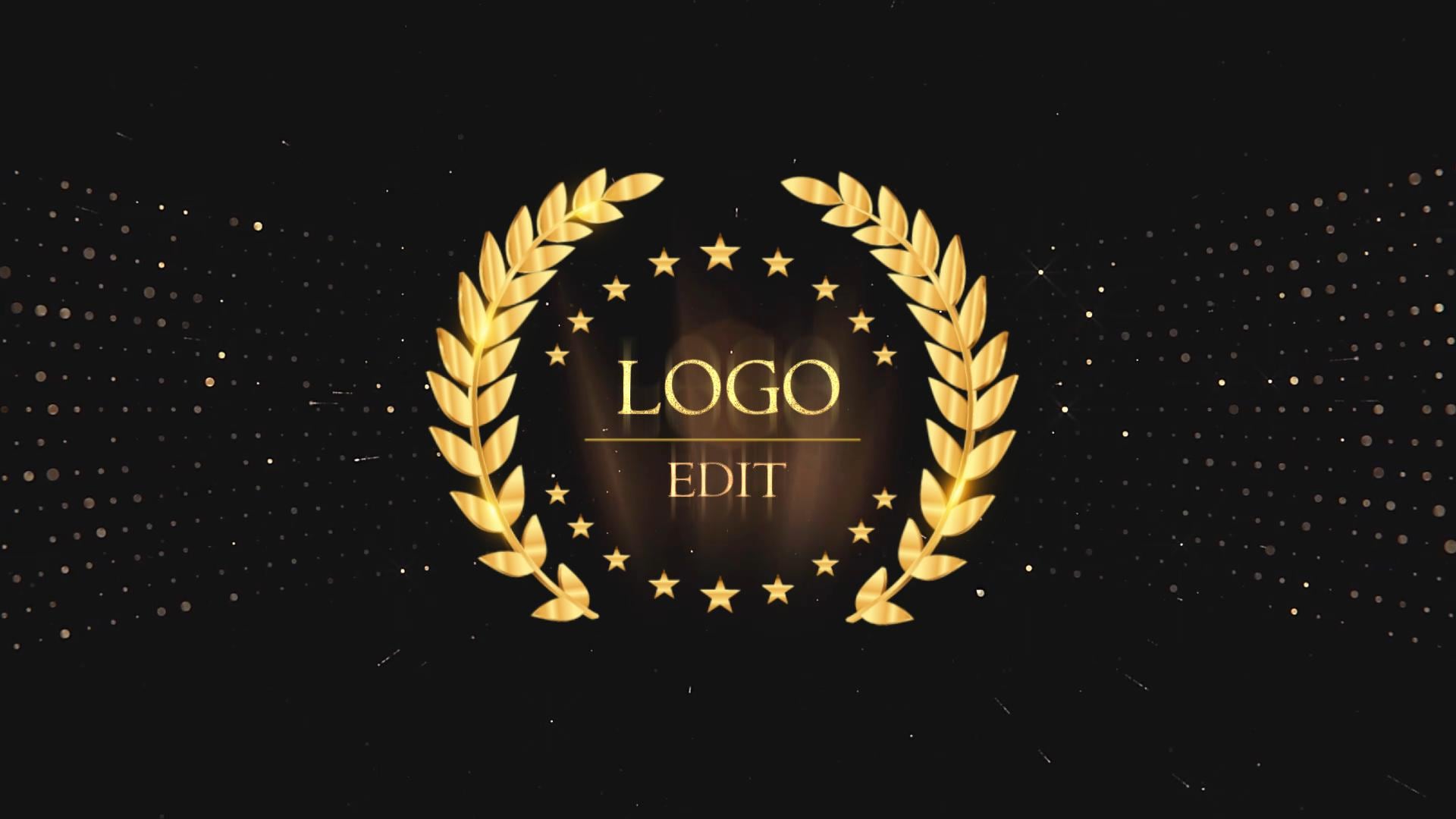

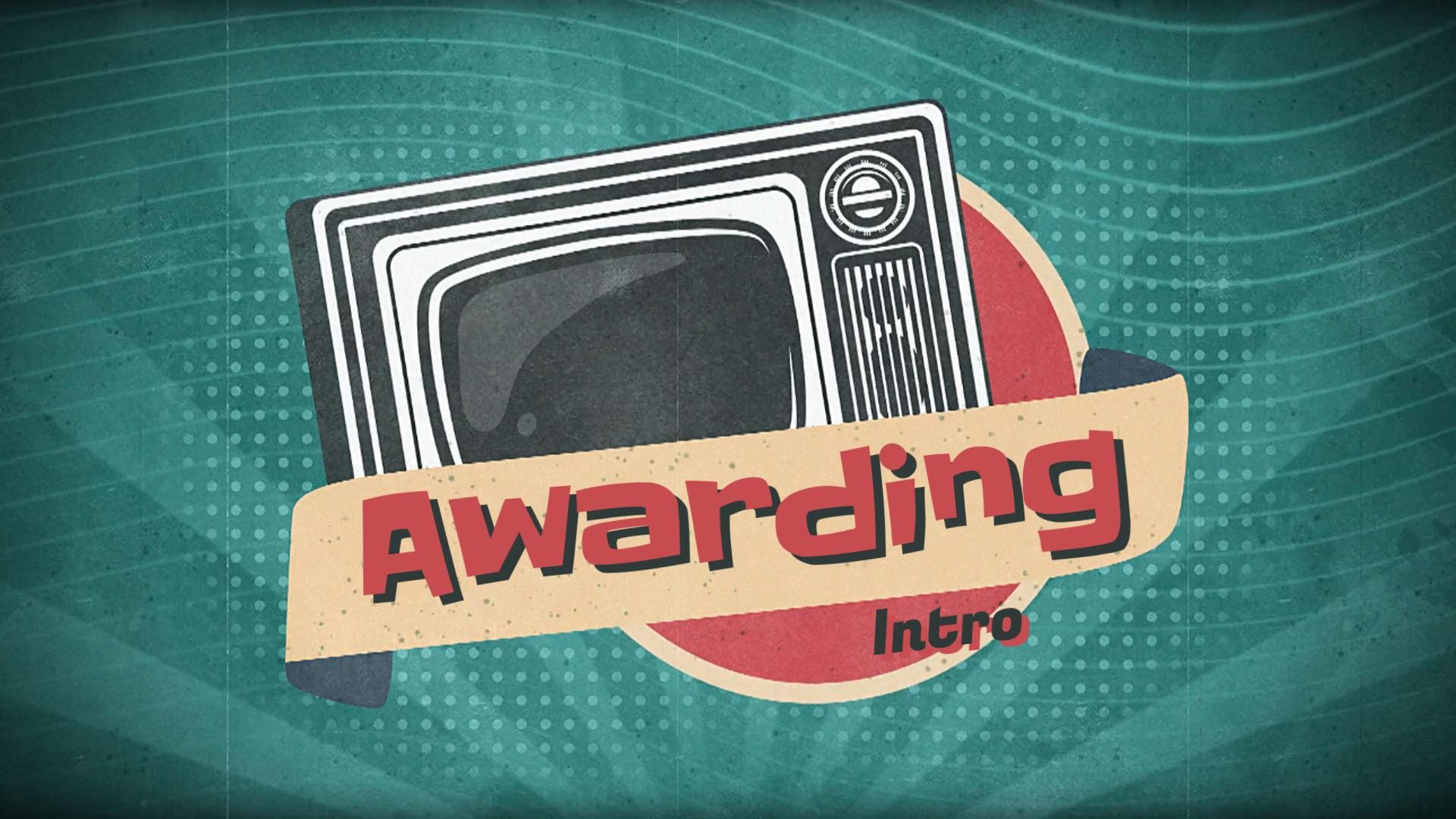
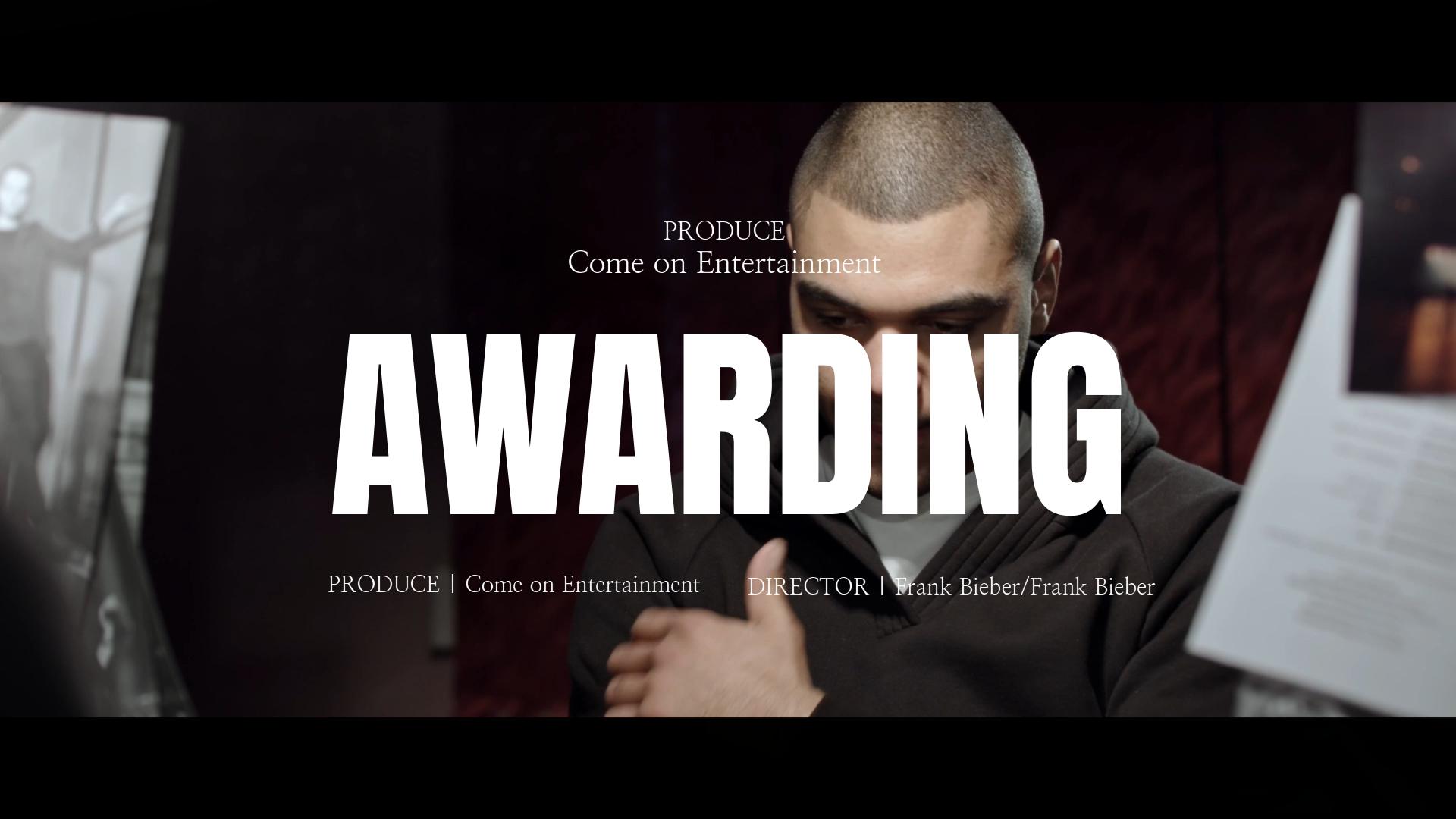
Misalnya, Anda dapat menggunakan template gaya slideshow untuk memperkenalkan nominator atau pembuka sinematik untuk pengungkapan penghargaan yang megah.
B. Judul untuk Video Penghargaan
Filmora menawarkan berbagai paket judul animasi yang dirancang untuk acara formal maupun perayaan. Judul-judul ini menciptakan struktur yang jelas untuk video Anda, membantu penonton mengikuti setiap segmen dengan mudah.

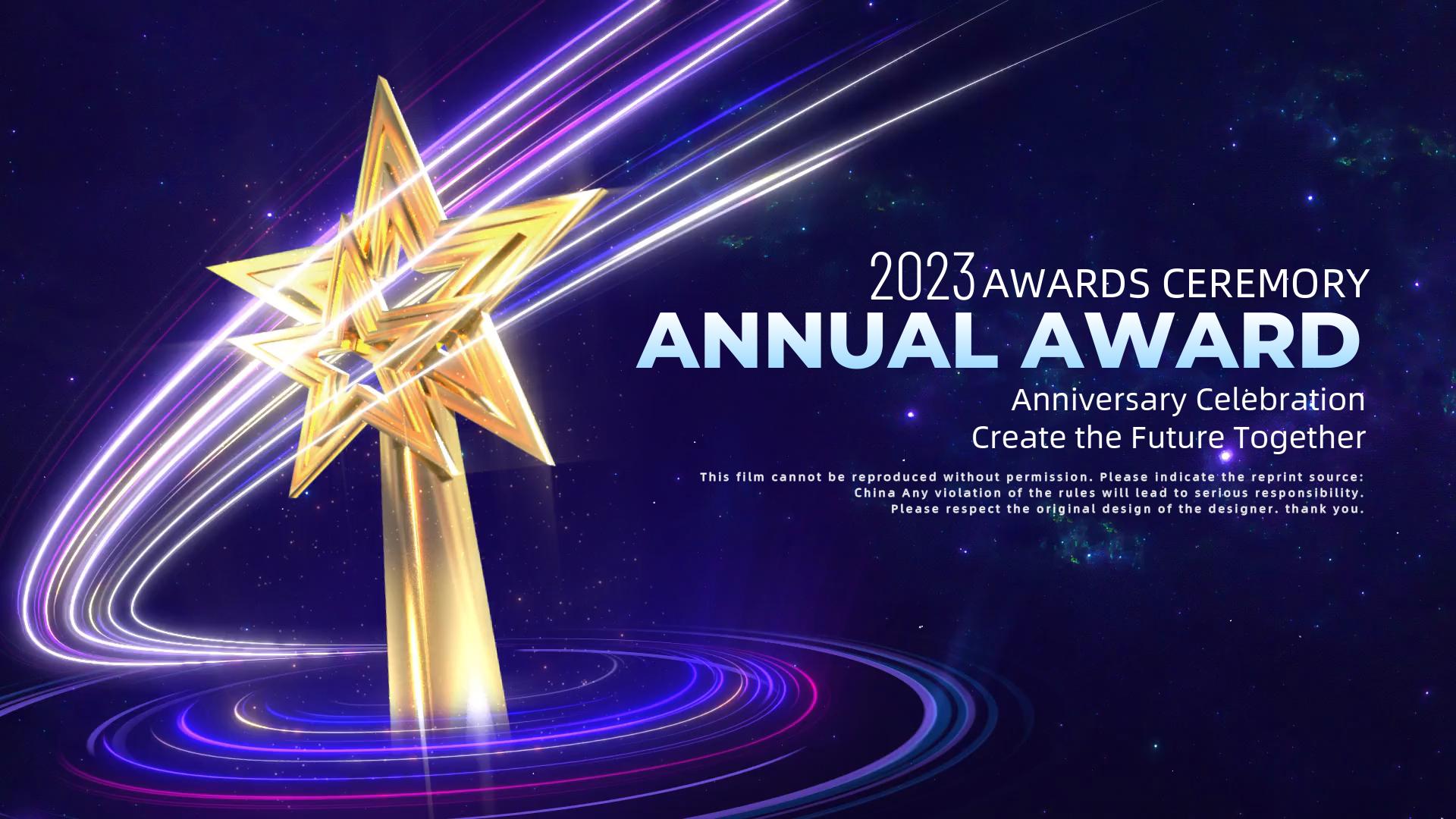
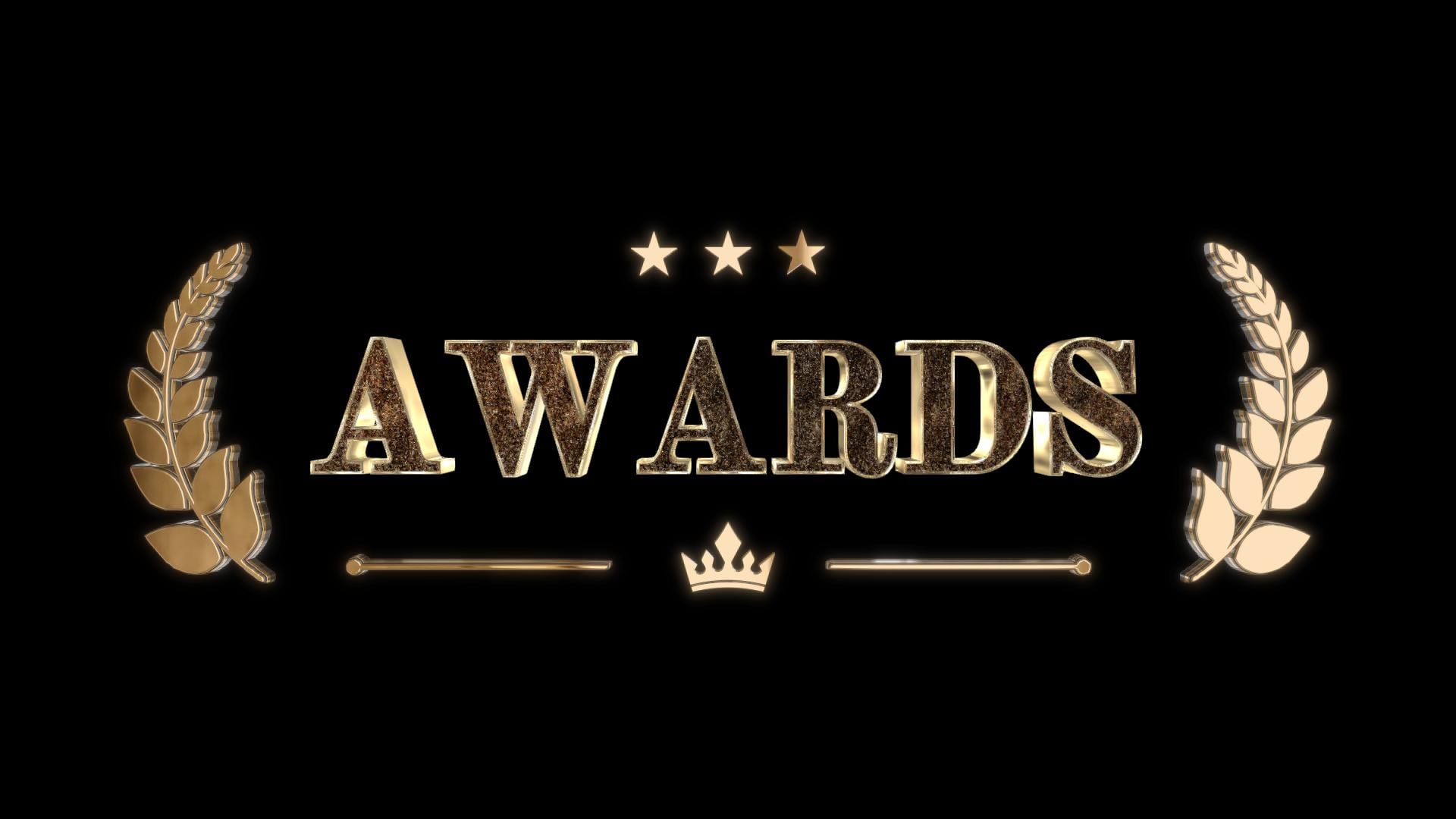
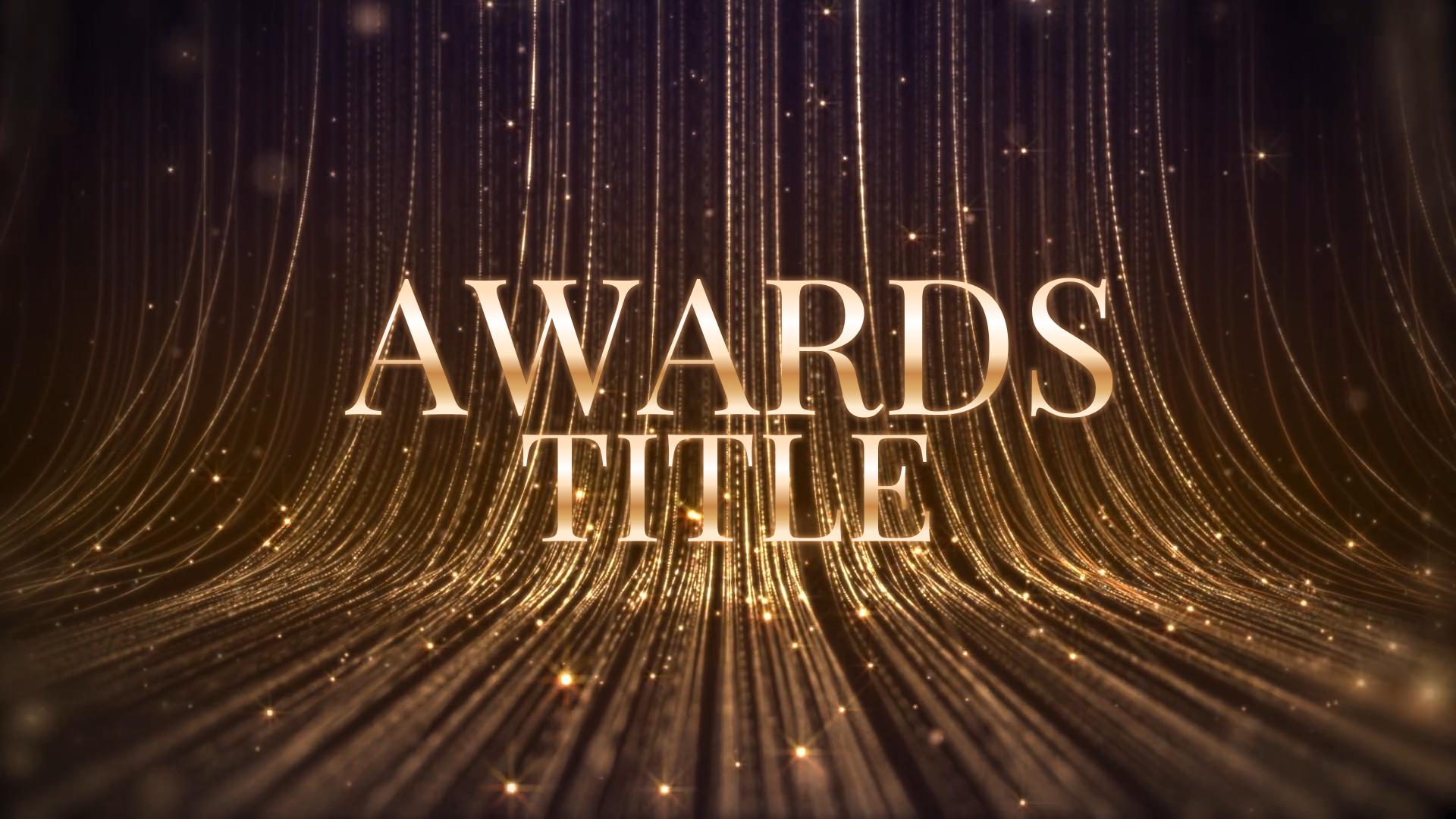
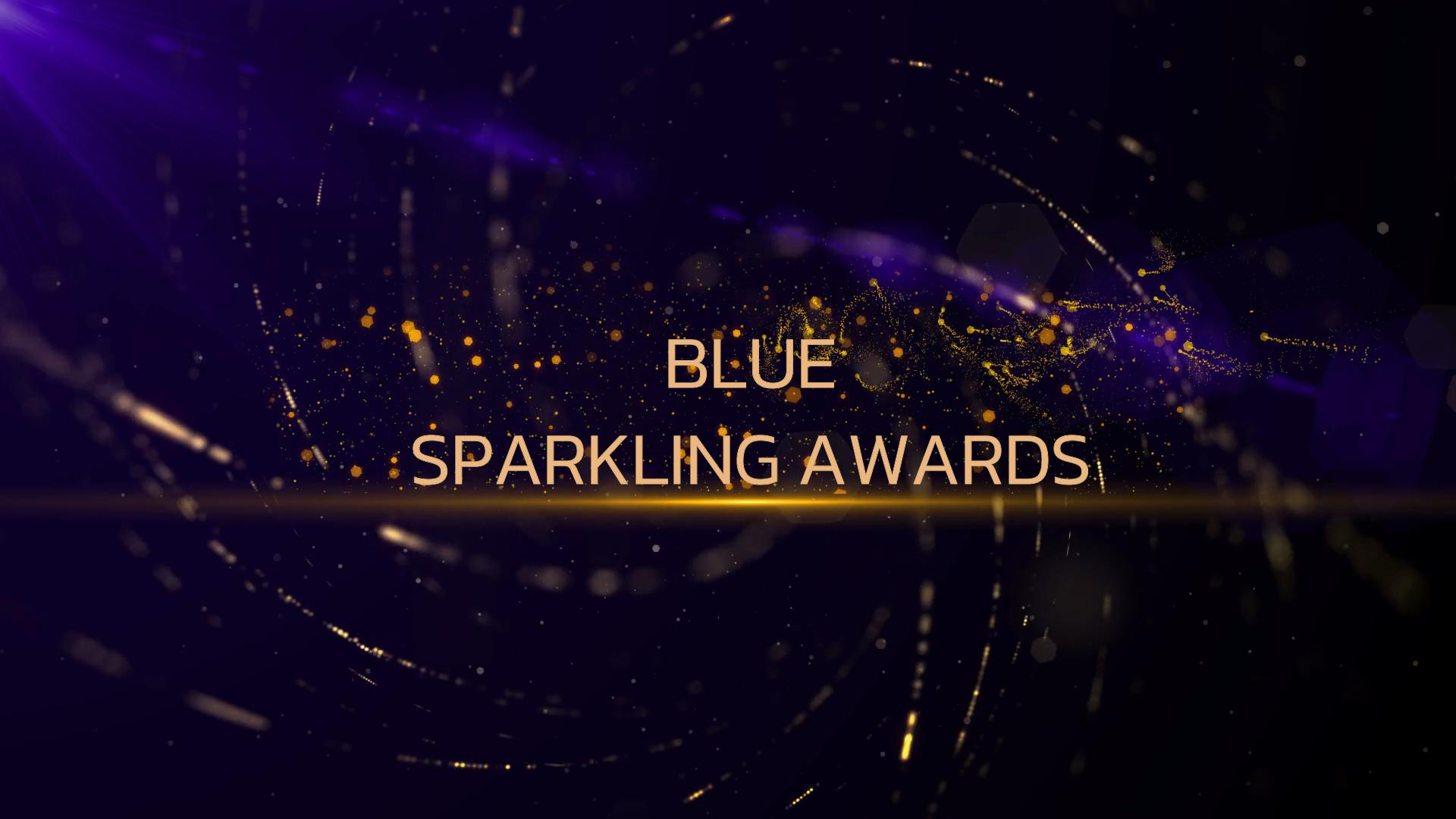
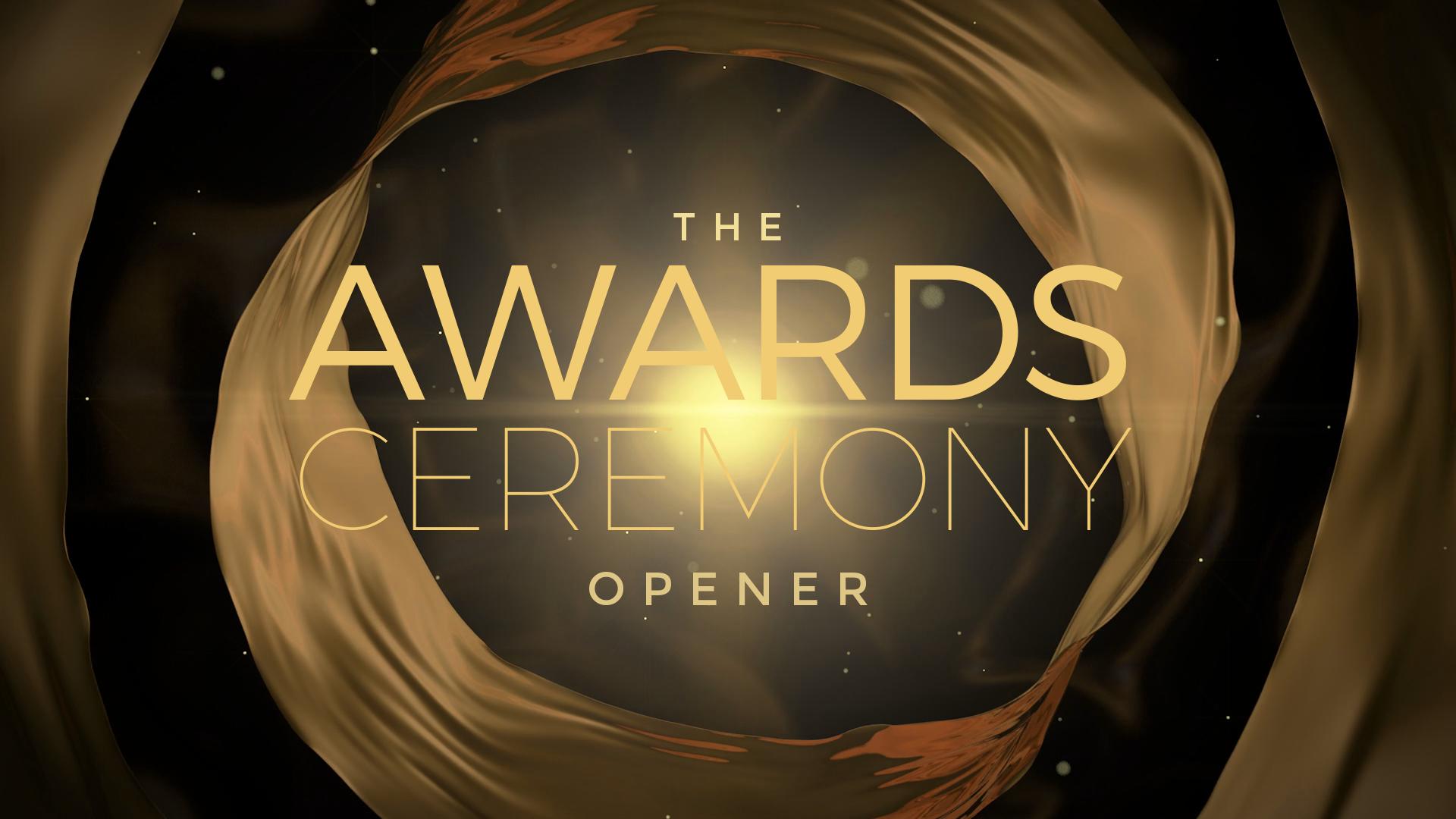
Anda dapat memilih intro animasi untuk pengumuman penghargaan yang dramatis atau menggunakan lower thirds untuk memperkenalkan pemenang dalam video penghargaan Anda.
C. Stiker untuk Video Penghargaan
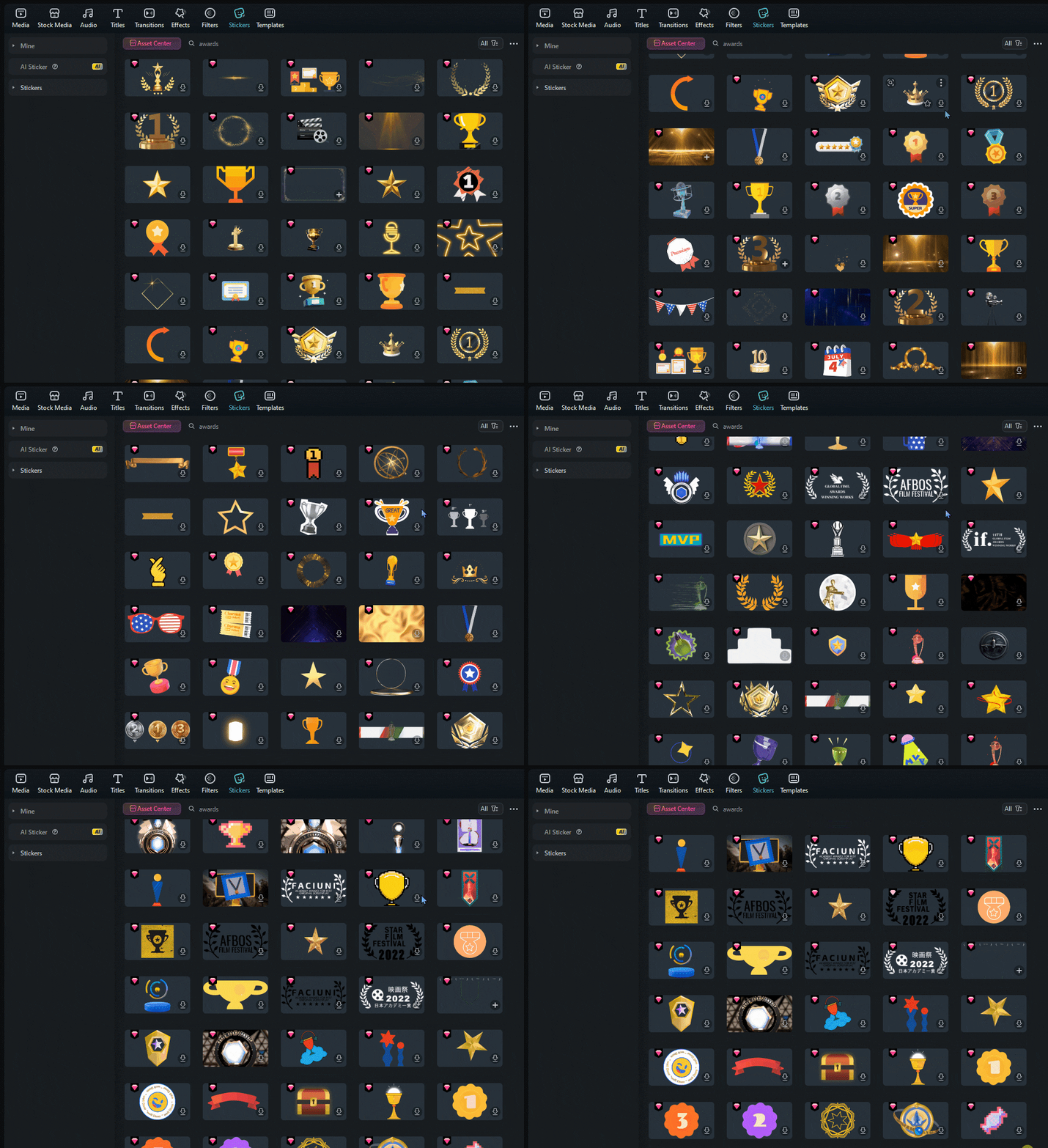
Stiker dapat menambahkan energi dan daya tarik visual pada video penghargaan Anda. Perpustakaan Filmora mencakup elemen perayaan seperti ledakan konfeti, ikon piala, dan sorotan animasi. Menggunakannya di tempat yang tepat dapat meningkatkan video Anda tanpa mengalihkan perhatian penonton.
Bonus: Template AI untuk Video Upacara Penghargaan
Tingkatkan produksi video upacara penghargaan Anda ke level berikutnya dengan template gambar-ke-video bertenaga AI dari Filmora. Cukup unggah gambar Anda dan pilih template yang Anda suka, dan Filmora secara otomatis mengubahnya menjadi video upacara penghargaan pemenang dengan alur profesional dan dampak visual.
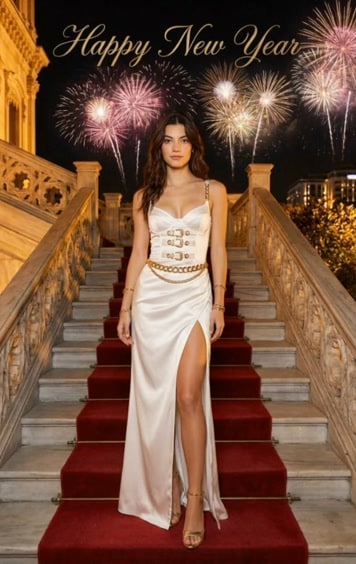
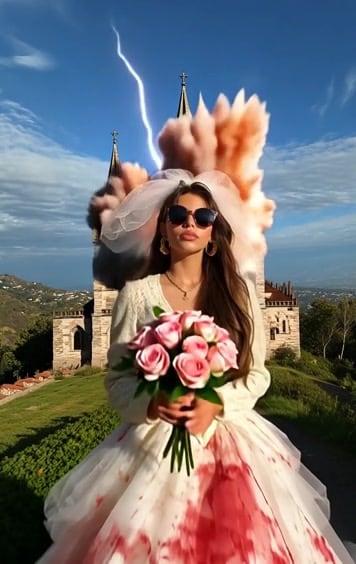



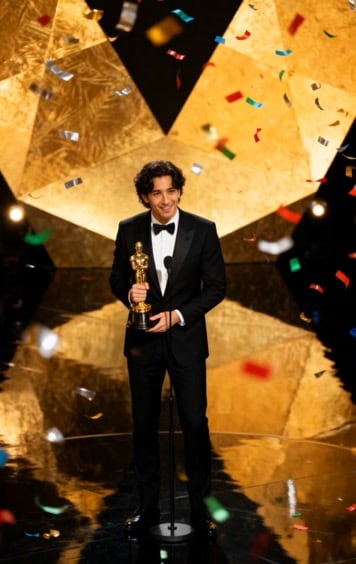
Template AI Filmora mengubah video upacara penghargaan pembuatan dari tugas yang memakan waktu menjadi proses yang cepat dan menyenangkan. Baik Anda membuat satu video penghargaan atau memproduksi puluhan untuk acara besar, alat AI ini memastikan kualitas yang konsisten dan hasil yang profesional.
Bagian 2. Cara Membuat Video Penghargaan dengan Template: Langkah demi Langkah
Membuat video penghargaan pemenang di Filmora sangat sederhana karena template siap pakai dan alat AI bawaannya. Prosesnya menggabungkan tata letak preset dan elemen yang dapat disesuaikan. Anda dapat menggunakan alat AI-nya untuk mengurangi waktu pengeditan sambil memberikan sentuhan profesional pada proyek Anda.
Berikut cara membuat video penghargaan dengan Filmora dari awal hingga akhir:
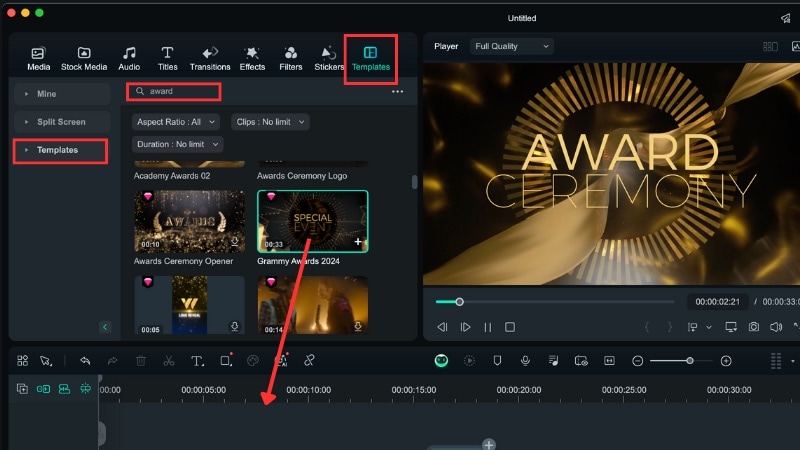
Langkah 1 Luncurkan Filmora dan Pilih Template
- Buka Filmora di desktop Anda dan mulai Proyek Baru untuk masuk ke ruang kerja pengeditan.
- Buka tab Templates > menu Templates, dan gunakan bilah pencarian untuk mengetik kata kunci seperti "penghargaan" atau "upacara".
- Telusuri hasil pencarian, pratinjau template yang Anda suka, lalu seret ke timeline untuk mulai mengedit.
Langkah 2 Buka Ruang Kerja Pengeditan Template
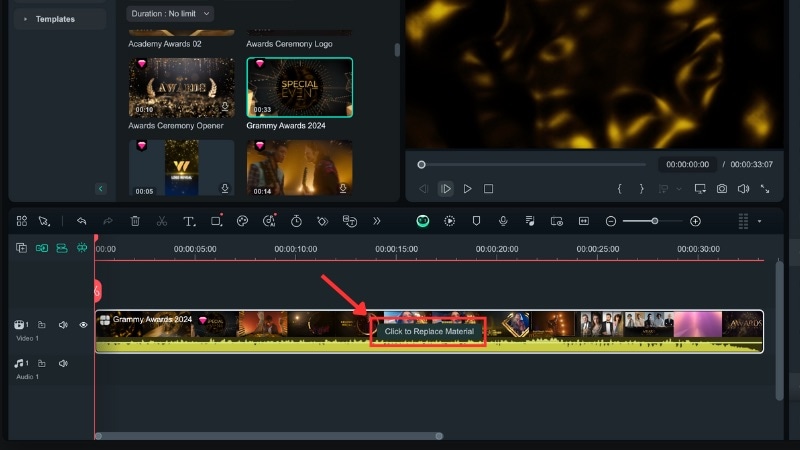
Setelah menempatkan template di timeline, Anda dapat mulai mempersonalisasikannya dengan mengganti placeholder dengan visual Anda sendiri.
- Klik tombol "Klik untuk Mengganti Material" untuk membuka jendela pengeditan.
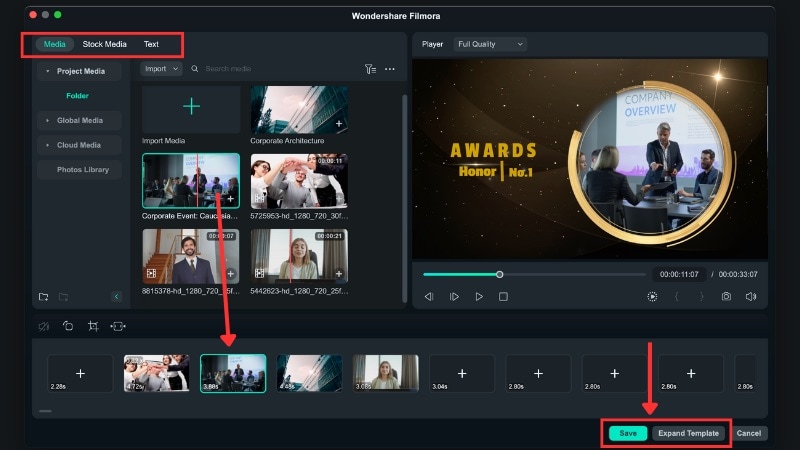
Di dalam jendela pengeditan, Anda akan melihat semua elemen yang dapat Anda ubah. Gunakan tab berikut untuk melakukan perubahan:
- Media tab untuk mengimpor gambar atau klip pengganti dari perangkat Anda.
- Stock Media tab untuk menjelajahi perpustakaan stok Filmora untuk visual tambahan.
- Text tab untuk mengedit elemen teks dalam template pilihan Anda.
Setelah selesai, klik Save untuk menyimpan perubahan Anda, atau Expand Template untuk menyesuaikannya lebih detail.
Langkah 3 Perbaiki dan Sesuaikan Klip Anda
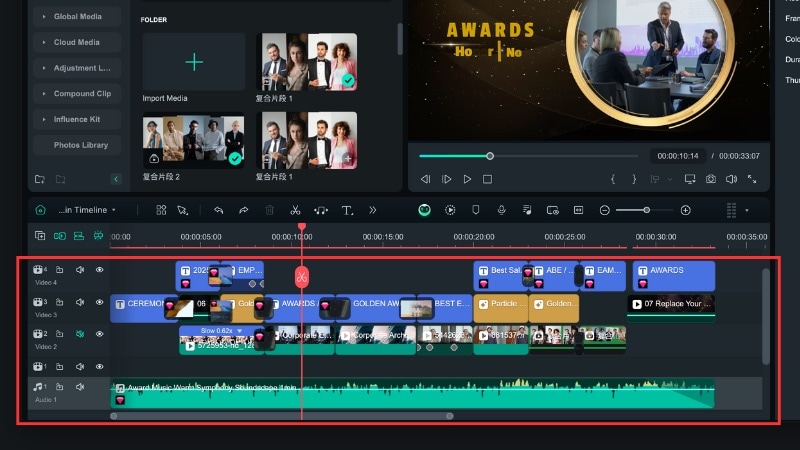
Setelah memperluas template, Anda dapat menyempurnakan elemen yang tidak dapat diedit di jendela Template Editing.
- Anda dapat memindahkan atau mengubah ukuran klip agar lebih selaras dengan overlay dan grafik.
- Sesuaikan posisi stiker, judul, atau efek agar sesuai dengan rekaman Anda.
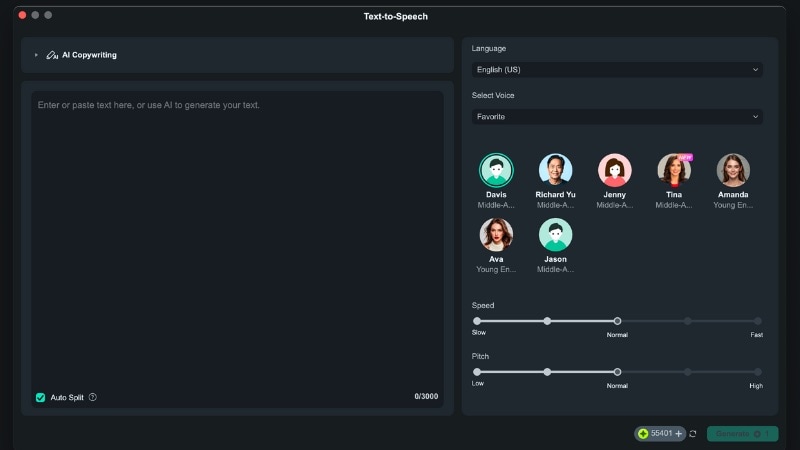
Langkah 4 Tambahkan Sulih Suara dengan Text-to-Speech
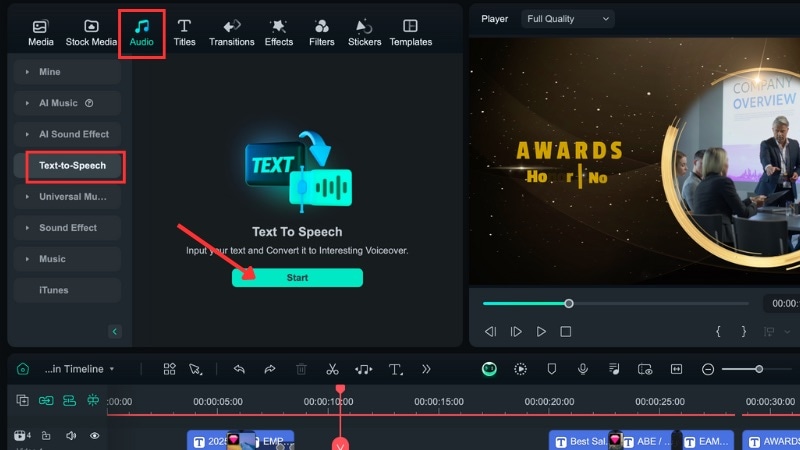
Gunakan alat Text-to-Speech Filmora untuk menghasilkan sulih suara agar video penghargaan Anda lebih sempurna.
- Buka panel Audio > menu Text to Speech, dan klik tombol Start.
- Di jendela Text to Speech, ketik skrip Anda, pilih Language, dan pilih Voice yang sesuai dengan nada video Anda.
- Anda juga dapat menyesuaikan Speed dan Pitch jika diperlukan, lalu klik Generate untuk mulai menghasilkan sulih suara.
Langkah 5 Ubah Musik Latar dengan AI
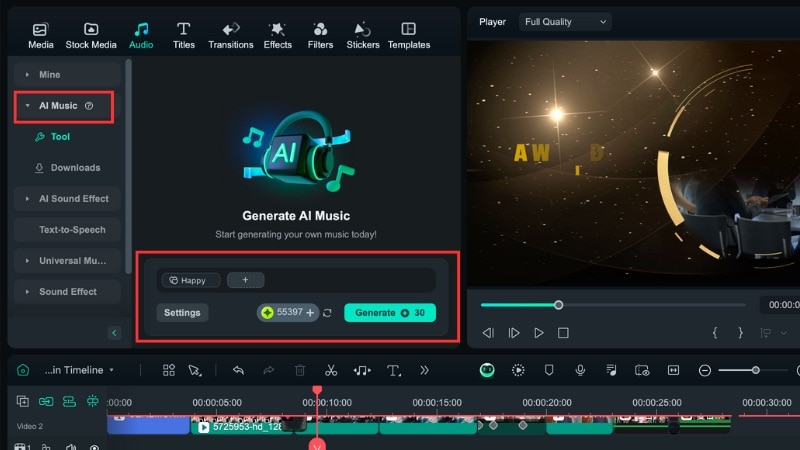
Template preset Filmora sering menyertakan musik sebagai salah satu elemennya. Jika musiknya tidak sesuai dengan preferensi Anda, Anda dapat membuatnya dengan alat Generator Musik AI.
- Pertama, Anda perlu Delete or Mute trek musik dari template di timeline.
- Kemudian, buka panel Audio > menu AI Music.
- Klik ikon Plus untuk memilih suasana hati, tema, dan genre yang Anda inginkan untuk musik latar.
- Buka tombol Settings untuk menyesuaikan tempo dan mengatur durasi musik.
- Lalu, klik tombol Generate, dan seret trek yang dibuat ke timeline Anda.
Langkah 6 Pratinjau dan Ekspor Video Penghargaan
Setelah pengeditan Anda selesai, putar ulang video lengkap untuk memeriksa alur klip, teks, sulih suara, dan musik. Lakukan penyesuaian pada waktu, transisi, atau level audio jika diperlukan.
Ketika Anda puas dengan hasilnya:
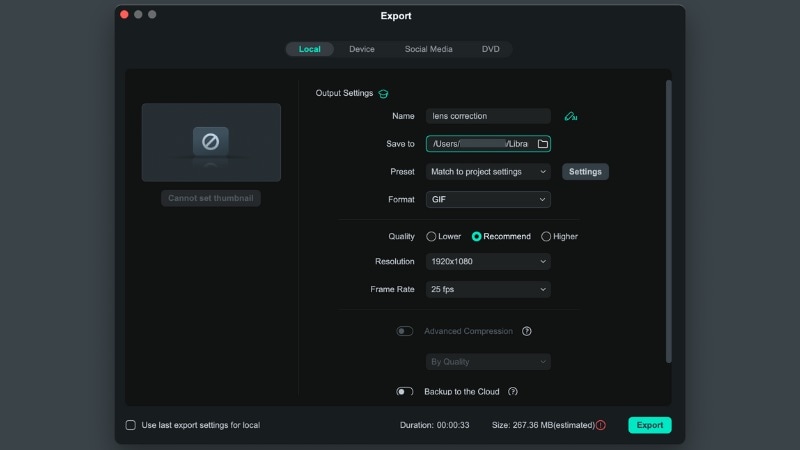
- Klik tombol Export di pojok kanan atas layar Anda.
- Pilih resolusi, format, dan rasio aspek yang Anda inginkan berdasarkan tempat Anda berencana untuk membagikan video.
- Klik Export untuk menyimpan file akhir ke perangkat Anda.
 unduhan aman
 Bagian 3. Alat Bertenaga AI untuk Membuat Video Penghargaan Anda Lebih Cemerlang
Menggunakan template video penghargaan Filmora membantu Anda membuat video untuk acara akhir tahun tanpa memulai dari awal. Seperti yang ditunjukkan dalam tutorial di atas, Filmora juga memiliki alat AI yang membuat penyempurnaan video Anda lebih mudah.
Generator Musik AI
Fitur Filmora Generator Musik AI memungkinkan Anda membuat musik latar bebas royalti berdasarkan pengaturan Anda. Anda dapat memilih suasana hati, tema, dan genre, lalu menyesuaikan tempo dan durasi agar sesuai dengan video penghargaan Anda.
Pelajari lebih lanjut tentang fitur AI Music Generator dengan menonton video ini:
Text to Speech
Alat Text-to-Speech mengonversi skrip tertulis Anda menjadi sulih suara yang terdengar alami. Anda dapat memilih dari berbagai suara dan bahasa, lalu menyesuaikan nada atau kecepatan. Fitur ini berfungsi dengan baik untuk mengumumkan nominee, memperkenalkan pemenang, atau menambahkan narasi untuk menyoroti momen-momen penting.
Pelajari lebih lanjut tentang fitur Text-to-Speech dengan menonton video ini:
AI Smart Cutout
Filmora juga memiliki alat AI Smart Cutout yang memungkinkan Anda mengisolasi orang atau objek dari latar belakang mereka. Fitur ini berfungsi dengan baik ketika Anda perlu fokus pada nominee atau menyoroti pemenang dalam video penghargaan Anda. Anda juga dapat menggunakannya untuk menempatkan orang atau objek ke latar belakang khusus.
Pelajari lebih lanjut tentang fitur AI Smart Cutout dengan menonton video ini:
Bagian 4. Ide Video Penghargaan untuk Menginspirasi Proyek Anda Selanjutnya
Video upacara penghargaan dapat melayani banyak tujuan di luar acara akhir tahun. Sekolah, tempat kerja, komunitas, dan kreator online dapat menggunakannya untuk merayakan pencapaian. Berikut adalah ide lain yang dapat Anda sesuaikan untuk pengaturan yang berbeda, bersama dengan tips untuk membuat setiap video lebih efektif.
Ide Kreatif untuk Video Upacara Penghargaan
1. Video Penghargaan Karyawan
Buat video penghargaan untuk menyoroti pencapaian karyawan, pencapaian proyek, atau kesuksesan tim. Anda dapat menyertakan wawancara singkat atau foto, memasangkannya dengan kartu judul profesional, dan menambahkan branding yang halus.

2. Penghargaan Kelas
Buat video penghargaan yang menyenangkan untuk kelulusan sekolah, pameran bakat, atau penghargaan akhir semester. Gunakan template judul yang menyenangkan dan stiker sambil menjaga kecepatan yang stabil untuk menarik perhatian.

3. Penghargaan Virtual untuk Media Sosial
Rancang video pendek vertikal untuk platform seperti Instagram, TikTok, atau YouTube Shorts. Pertahankan klip di bawah 30 detik agar sesuai dengan tren keterlibatan media sosial.
4. Sorotan Olahraga dan Kompetisi
Tampilkan permainan terbaik, skor, atau sorotan kompetisi. Gunakan judul animasi yang berani, grafik papan skor, dan musik untuk menambah energi.

Tips Pengeditan untuk Video Upacara Penghargaan
- Tulis skrip yang jelas: Uraikan nama penghargaan, perkenalan nominee, dan pengumuman pemenang sebelum mengedit. Ini membantu Anda mengatur klip dan sulih suara dengan lancar.
- Pertahankan konsistensi branding: Tambahkan logo Anda dengan Logo Reveal Filmora. Gunakan palet warna yang sama, dan gunakan gaya judul yang sama agar video terasa kohesif.
- Optimalkan untuk platform yang berbeda: Ekspor beberapa versi (HD widescreen untuk upacara, vertikal untuk media sosial) untuk menjangkau audiens yang lebih luas.
Kesimpulan
Membuat video penghargaan adalah cara praktis untuk merayakan pencapaian di akhir tahun. Gunakan koleksi template video penghargaan Filmora untuk memulai dengan cepat dan fokus pada penambahan visual, teks, dan musik Anda.
Anda juga dapat menggunakan fitur AI Filmora untuk menyederhanakan proses pengeditan dan mendesain video pemenang penghargaan untuk berbagai jenis acara. Alat-alat ini membantu Anda membuat hasil yang sempurna tanpa harus memulai dari awal.
Coba Filmora hari ini dan mulai membuat video penghargaan yang sesuai untuk berbagai perayaan!
 unduhan aman
