Think Bigger From Filmora User Guide
Aplikasi Filmora - Teks ke Ucapan
Fitur Text-to-Speech Filmora memungkinkan Anda mengonversi teks tertulis menjadi sulih suara yang terdengar alami langsung di dalam aplikasi. Fitur ini ideal untuk tutorial, reels, dan video sosial di mana merekam audio tidak praktis. Dengan berbagai gaya suara, kreator dapat menyesuaikan narasi dengan nada konten mereka. Pengguna juga mendapatkan kemampuan untuk mengkloning suara mereka dan menghasilkan ucapan yang disesuaikan sesuai pilihan mereka.
Panduan Menggunakan Teks ke Ucapan di Aplikasi Filmora
Seperti yang telah dibahas, Filmora memungkinkan pengguna untuk dengan mudah mengonversi teks mereka menjadi kata-kata yang diucapkan. Untuk mempelajari cara menggunakan fungsi ini, baca langkah-langkah yang diberikan selanjutnya:
Indeks
Filmora untuk Seluler
Edit Video di Ponsel Anda dengan 1-Klik!
- • Fitur AI Baru yang Canggih.
- • Pengeditan video yang ramah pengguna untuk pemula.
- • Pengeditan video berfitur lengkap untuk profesional.


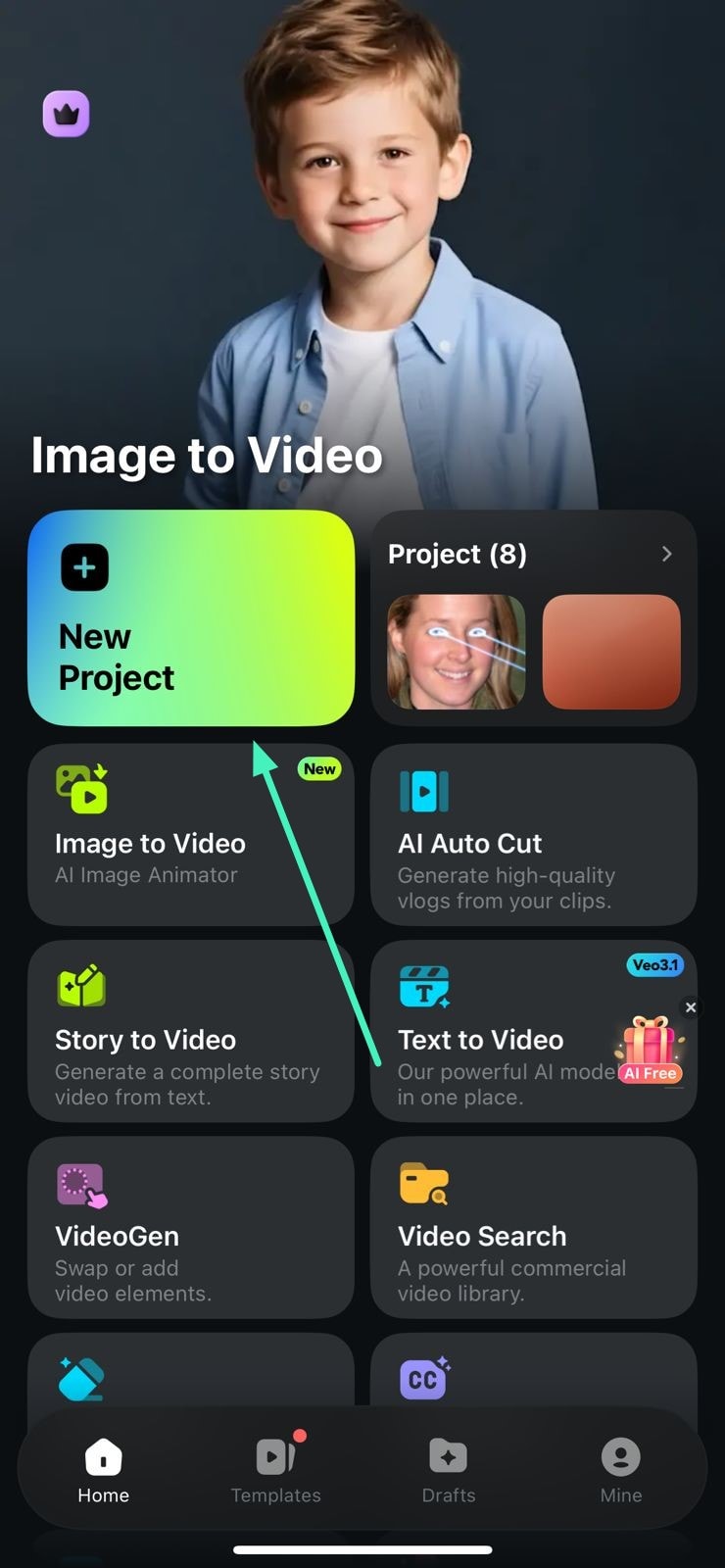
Langkah 1. Mulai Dengan Membuat Proyek
Untuk memulai, luncurkan aplikasi dan tekan opsi Proyek Baru untuk membuat proyek Filmora baru.
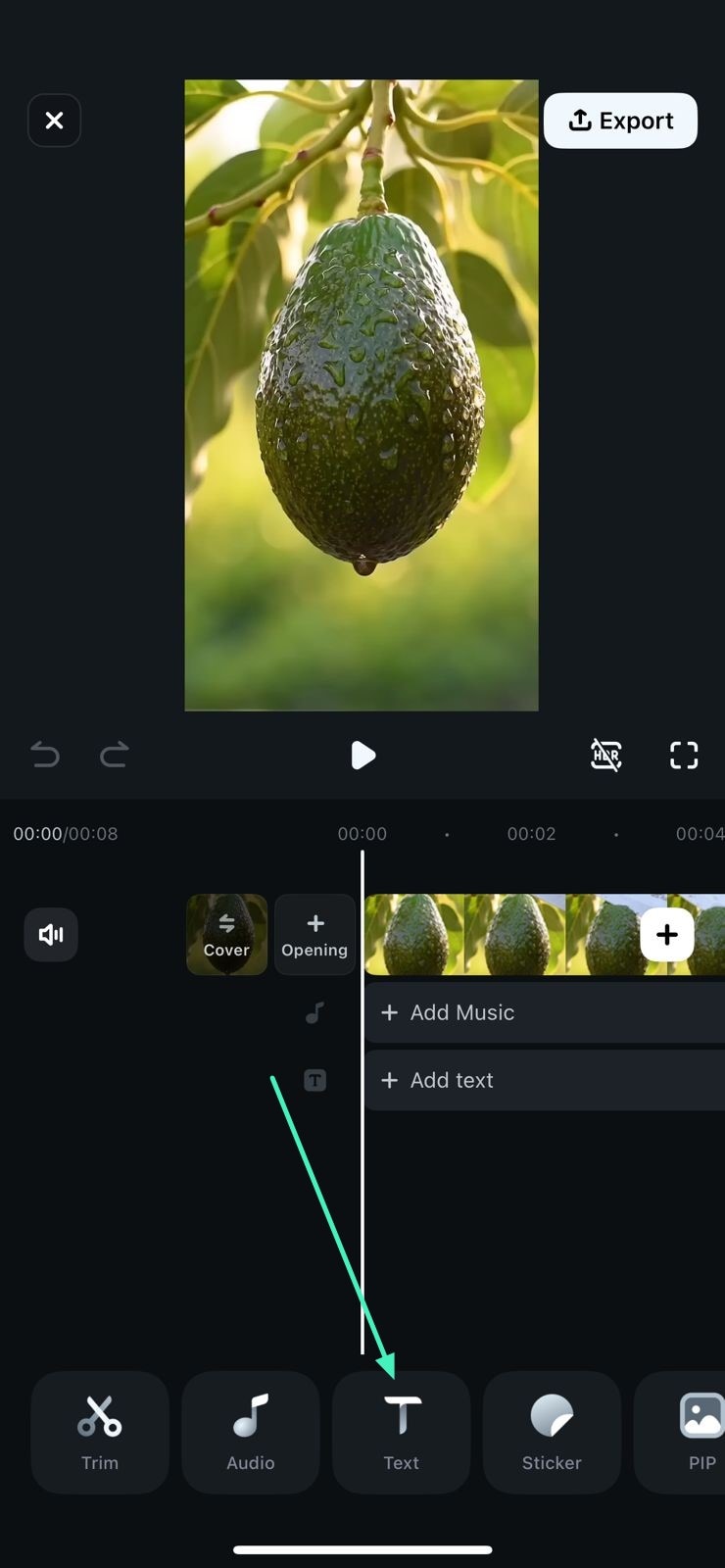
Langkah 2. Pilih Opsi Teks
Di antarmuka berikut, impor video Anda dan pilih ikon Teks yang terletak di bagian bawah.
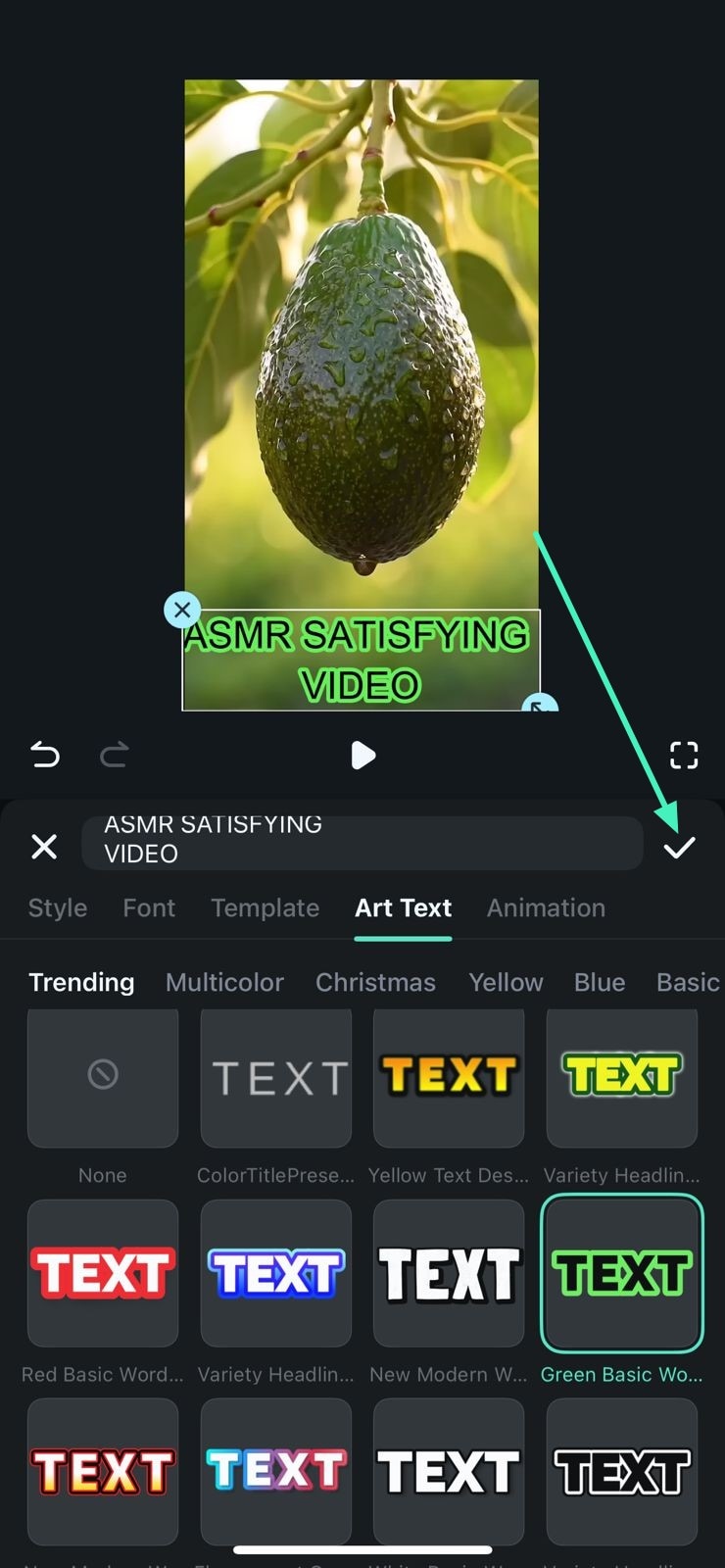
Langkah 3. Masukkan Teks
Selanjutnya, masukkan teks ke dalam video dan beri gaya sesuai preferensi Anda. Setelah selesai, tekan ikon Centang untuk menyimpan perubahan.
Langkah 4. Akses Opsi Teks-ke-Ucapan
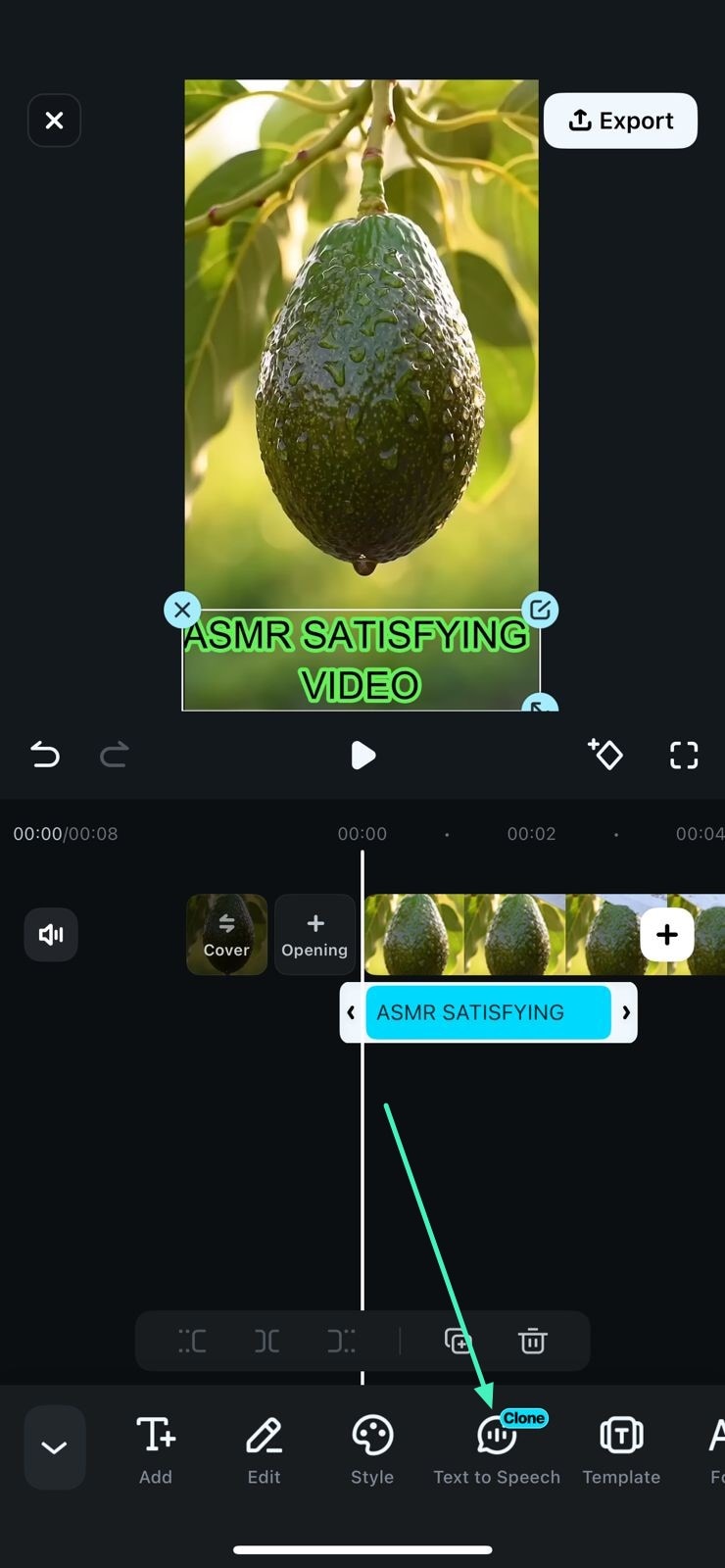
Setelah teks ditambahkan, akses toolbar di bagian bawah dan tekan opsi Teks ke Ucapan.
Langkah 5. Pilih Suara dan Hasilkan
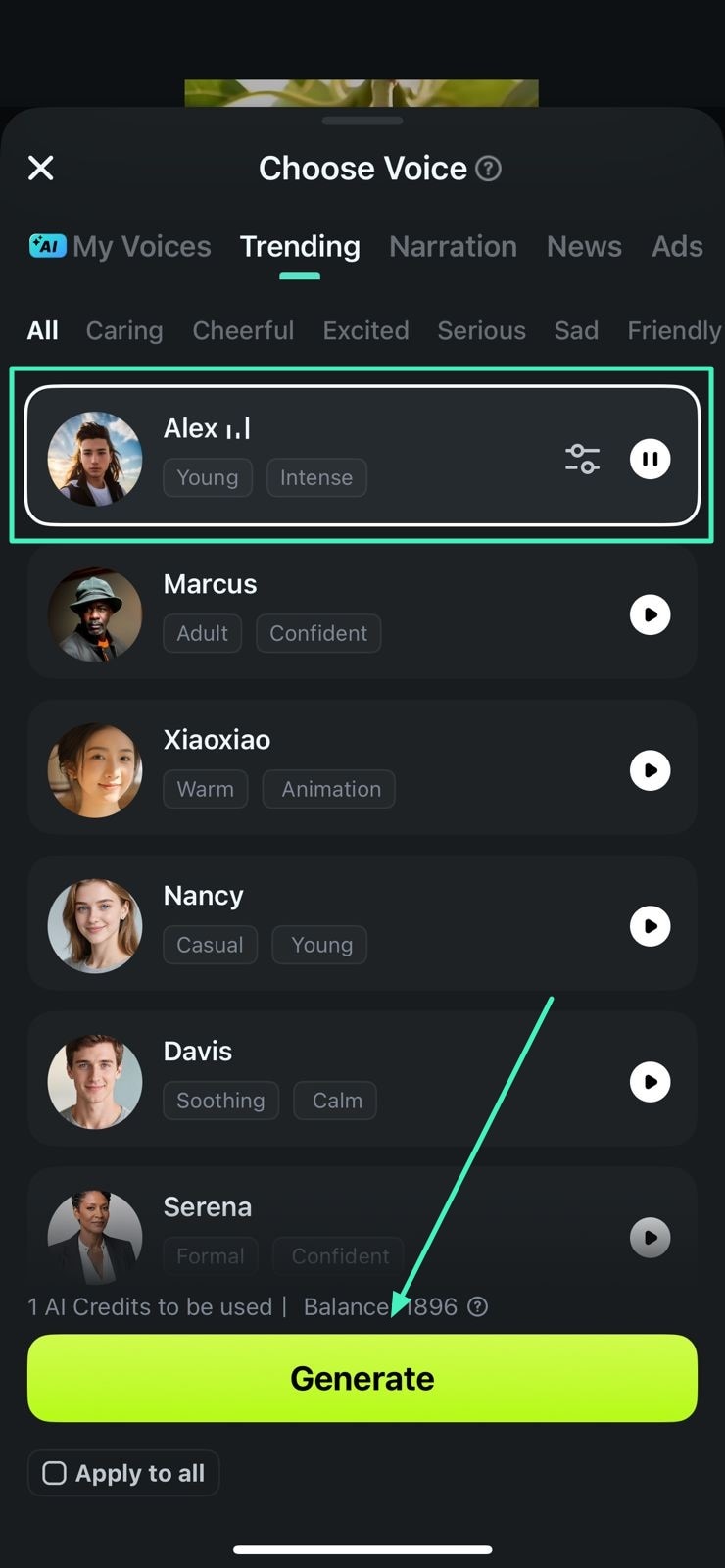
Pilih suara dari perpustakaan dengan mempratinjaunya di dalam aplikasi. Anda dapat mengkloning suara Anda sendiri dan menggunakannya sebagai audio. Setelah suara dipilih, tekan tombol Hasilkan untuk menjalankan proses.
Langkah 6. Buat Kloning Suara
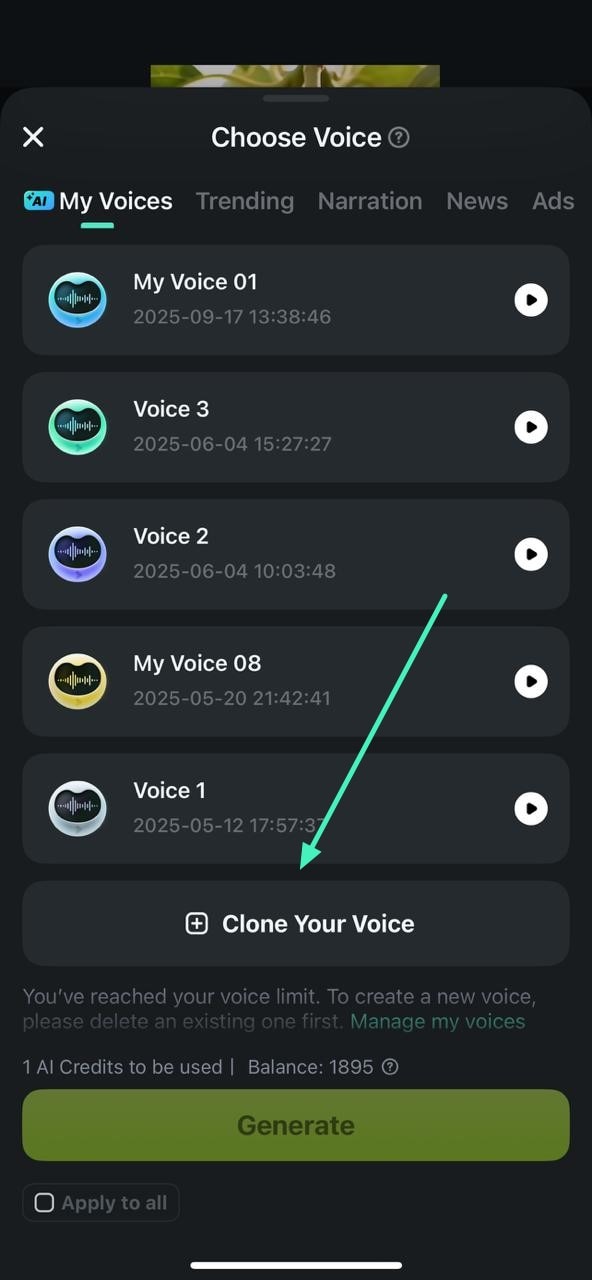
Selanjutnya, Anda dapat memilih opsi Kloning Suara Anda di bawah bagian Suara Saya.
Langkah 7. Rekam Suara Anda
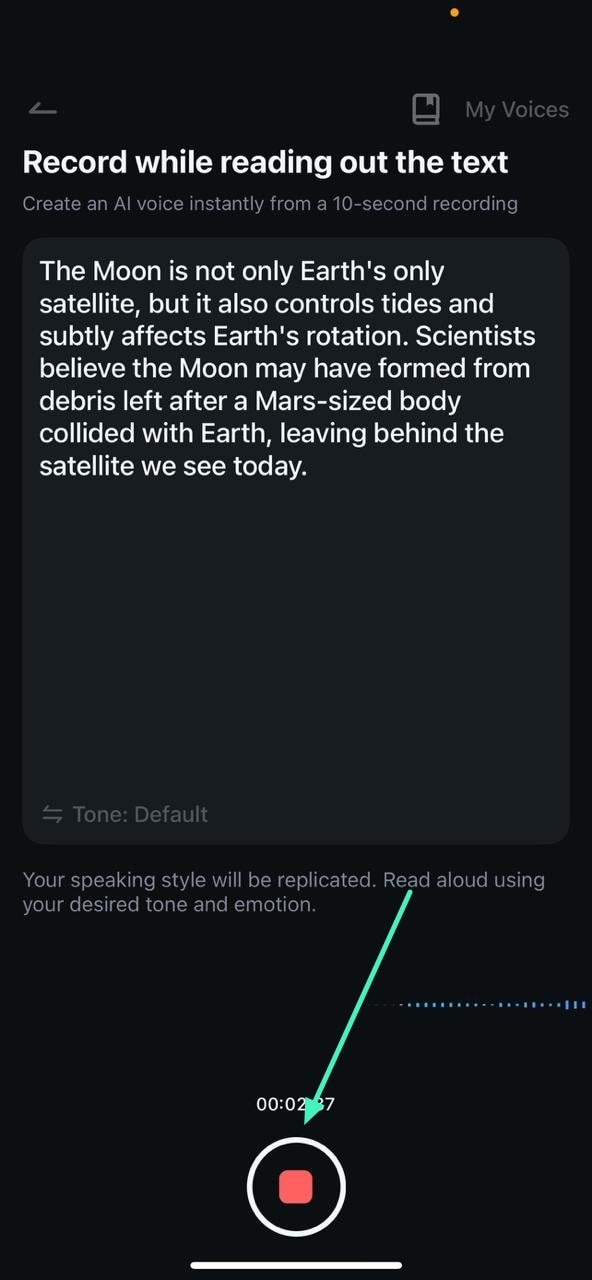
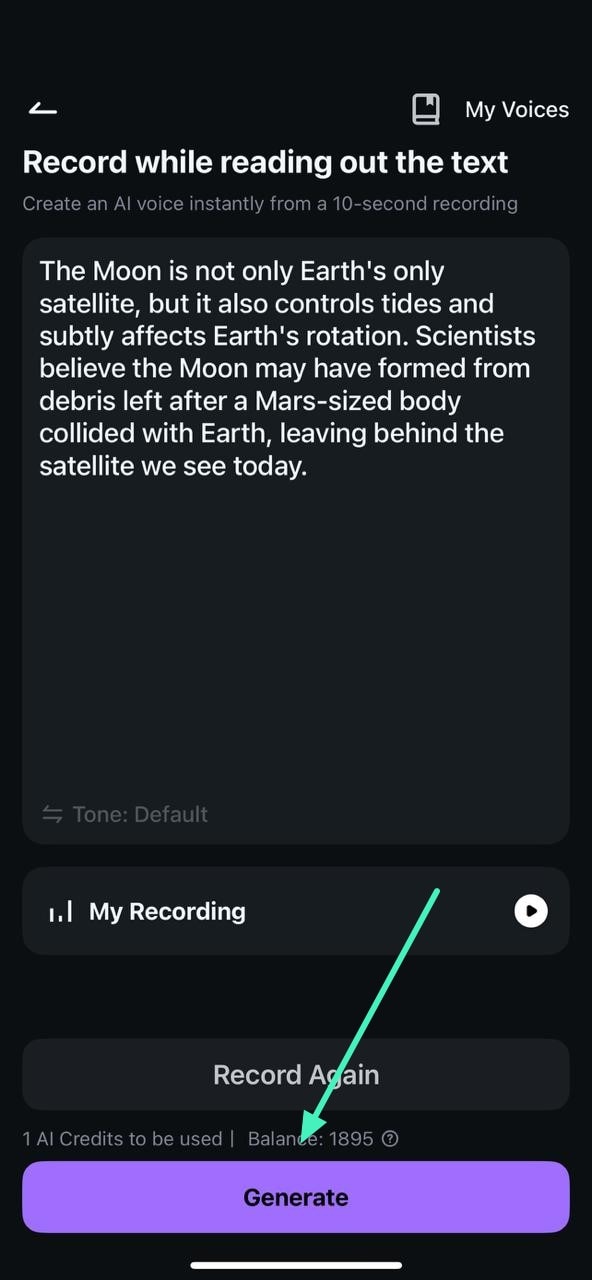
Baca teks yang ditampilkan di layar dengan mengetuk ikon Rekam yang terletak di bagian bawah untuk memberikan sampel suara Anda.
Langkah 8. Hasilkan Kloning Suara
Setelah rekaman selesai, tekan Hasilkan untuk menjalankan proses.
Langkah 9. Pilih Bahasa dan Simpan Suara
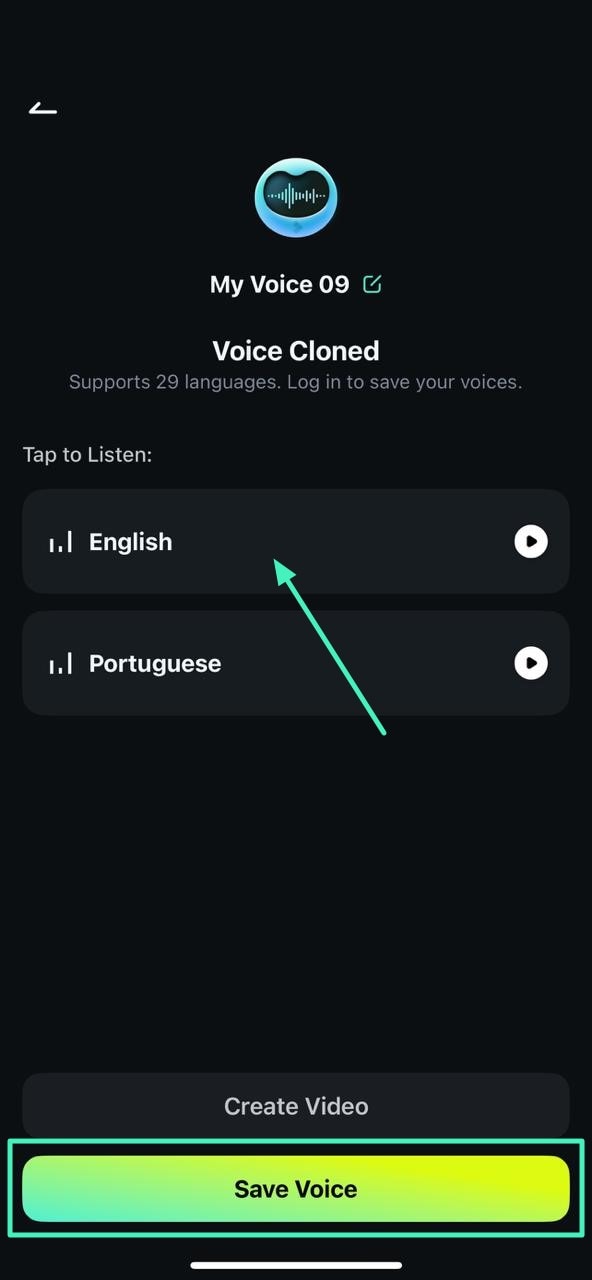
Pilih bahasa dari opsi yang disediakan dan tekan tombol Simpan Suara untuk menyimpan audio yang dikloning.
Langkah 10. Hasilkan Teks ke Ucapan
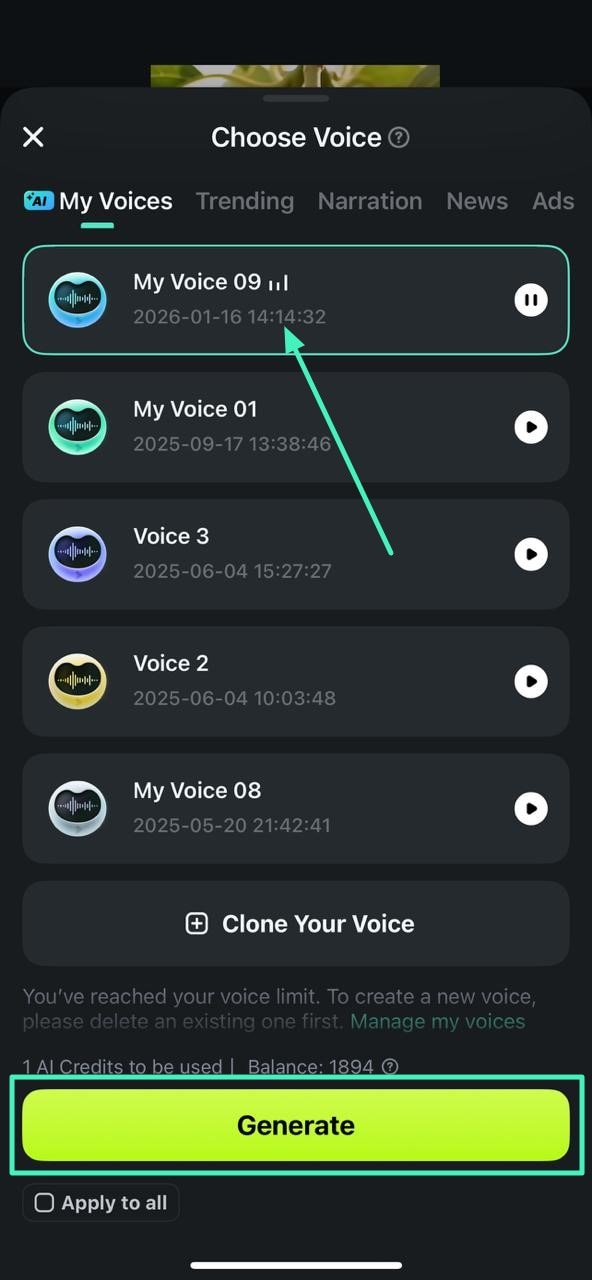
Sekarang, pilih suara yang baru dikloning dari perpustakaan Suara Saya dan tekan tombol Hasilkan untuk menghasilkan teks-ke-ucapan.
Langkah 11. Pratinjau Hasil dan Ekspor
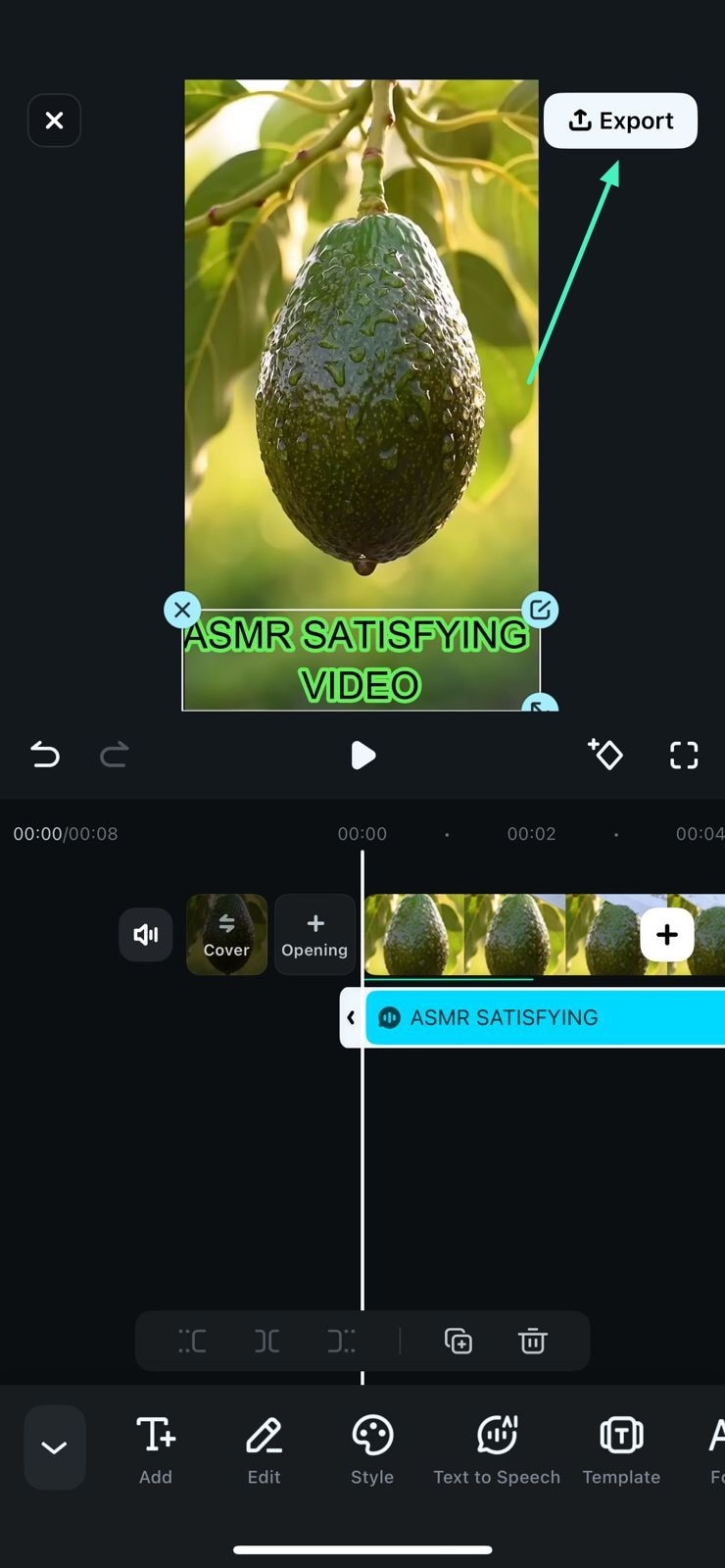
Setelah suara dihasilkan di seluruh teks yang diberikan, putar video di dalam antarmuka untuk mempratinjaunya. Setelah Anda puas dengan hasilnya, tekan tombol Ekspor untuk menyimpan hasil akhir.