



Pernahkah Anda terjebak dalam detail saat mengedit di Final Cut Pro? Nah, memperkecil tampilan timeline dapat benar-benar membantu Anda mendapatkan kembali kendali.
Dalam panduan ini, kami akan menunjukkan semua cara berbeda yang dapat Anda gunakan untuk menavigasi proyek Anda dengan mudah menggunakan fitur zoom out timeline Final Cut Pro, dari menggunakan pintasan keyboard hingga menemukan alat-alat tersembunyi tersebut.
Kami ingin memastikan bahwa Anda dapat melihat gambaran besar sambil tetap mengawasi detail di timeline Final Cut Pro Anda! Jadi, mari langsung saja!
Dalam artikel ini
-
- Metode 1: Memperkecil Timeline Final Cut melalui Pintasan Keyboard
- Metode 2: Memperkecil Timeline Final Cut Pro Menggunakan Menu Bar
- Metode 3: Memperkecil Timeline Final Cut Pro dengan Zoom Slider
- Metode 4: Memperkecil Timeline Final Cut Pro dengan Zoom to Fit
- Metode 5: Memperkecil Timeline Final Cut Pro melalui Zoom Tool
5 Cara Memperkecil Timeline Final Cut Pro
Jika Anda ingin memperbesar atau memperkecil timeline Final Cut Pro, ada 5 cara sederhana dan mudah untuk melakukannya. Dalam bagian ini, kami akan memandu Anda melalui langkah-langkah memperkecil timeline melalui:
- Pintasan keyboard
- Menu bar
- Zoom slider
- Zoom to fit
- Zoom tool
Metode 1: Memperkecil Timeline Final Cut melalui Pintasan Keyboard
Metode pertama dan paling umum untuk memperkecil timeline Final Cut Pro adalah menggunakan pintasan keyboard. Metode ini mudah dan nyaman bagi pengguna yang mengetahui perintah keyboard.
Jadi, bagaimana cara melakukannya?
Langkah 1. Tekan tombol "Command dan Dash" untuk memperkecil timeline Final Cut Pro di Mac Anda.
Langkah 2. Dan, jika Anda ingin memperkecil sambil tetap fokus pada posisi playhead saat ini, tekan tombol "Option, Command, dan Plus".
Metode 2: Memperkecil Timeline Final Cut Pro Menggunakan Menu Bar
Opsi berikutnya untuk memperkecil timeline Final Cut Pro adalah menggunakan menu bar. Metode ini juga cukup mudah dan terbaik untuk pengguna yang tidak mengetahui pintasan keyboard.
Begini caranya:
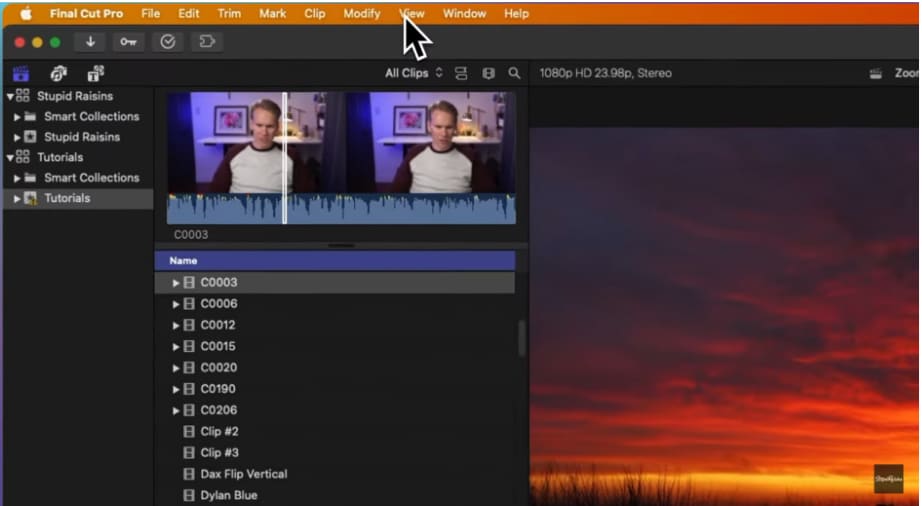
Langkah 1. Di menu bar atas Final Cut Pro, klik "View".
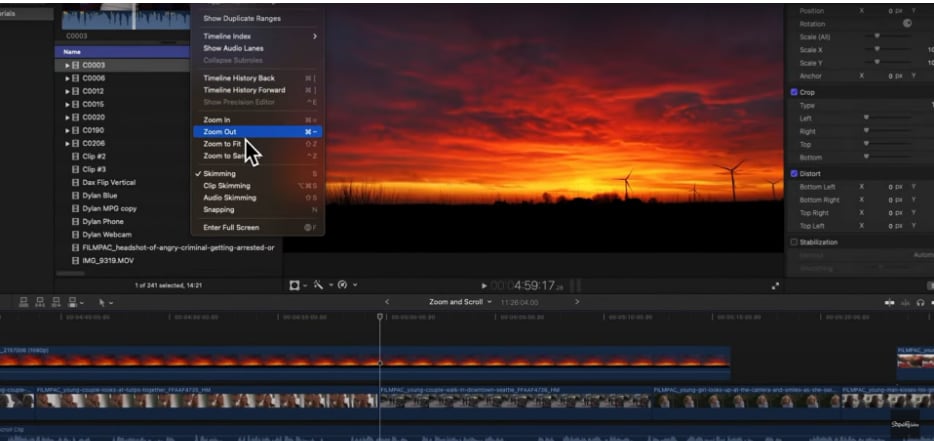
Langkah 2. Sekarang, cukup klik "Zoom Out" untuk memperkecil tampilan timeline.
Metode 3: Memperkecil Timeline Final Cut Pro dengan Zoom Slider
Metode berikutnya dalam daftar kami untuk memperkecil timeline Final Cut Pro adalah dengan menggunakan zoom slider. Opsi ini tersedia langsung di timeline, jadi Anda tidak perlu pergi ke menu bar atau menggunakan pintasan keyboard. Berikut yang harus dilakukan:
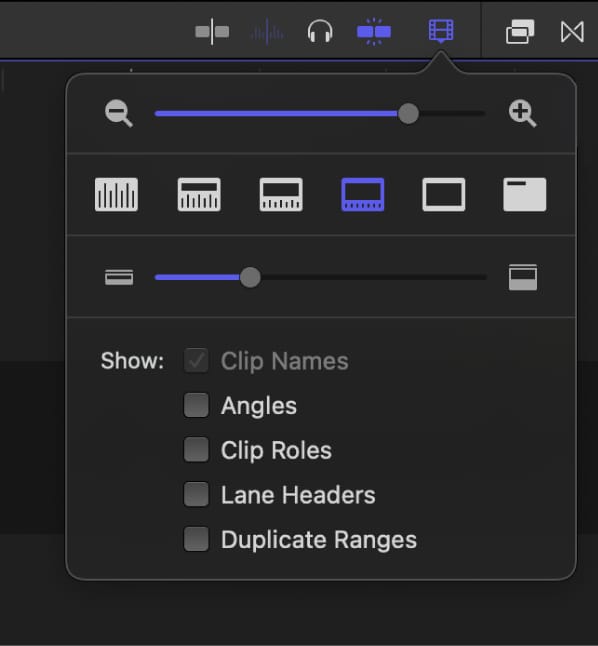
Langkah 1. Di pojok kanan atas timeline, klik "Clip Appearance".

Langkah 2. Anda dapat menyeret zoom slider ke kiri untuk memperkecil dan ke kanan untuk memperbesar timeline.
Metode 4: Memperkecil Timeline Final Cut Pro dengan Zoom to Fit
Jika Anda ingin semua klip di timeline muncul dalam satu tampilan, Anda dapat menggunakan opsi Zoom to Fit. Dengan opsi ini, Anda dapat melihat semua konten timeline tanpa menggulir ke kiri atau kanan. Berikut langkah-langkahnya:
Langkah 1. Dari menu bar, klik "View".
Langkah 2. Sekarang pilih opsi "Zoom to Fit".
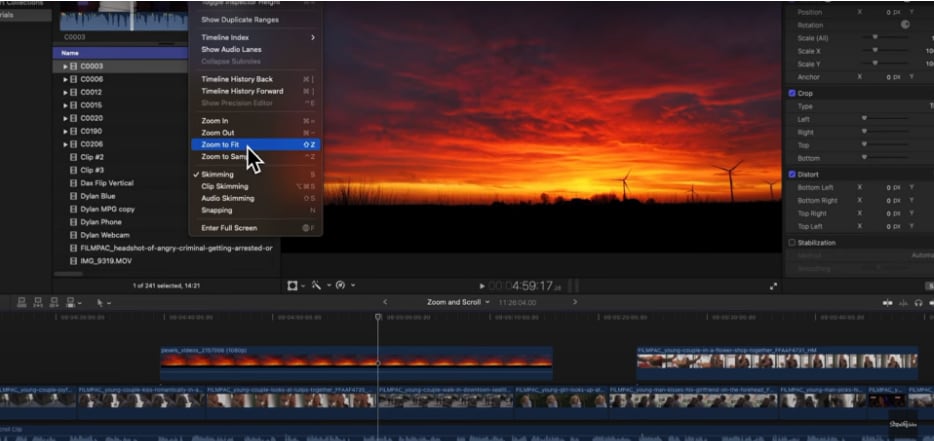
Atau, Anda juga dapat menekan tombol "Shift dan Z" di keyboard untuk zoom to fit.
Metode 5: Memperkecil Timeline Final Cut Pro melalui Zoom Tool
Metode terakhir untuk memperkecil timeline Final Cut Pro adalah dengan menggunakan zoom tool di timeline. Berikut yang harus dilakukan:
Langkah 1. Anda akan melihat opsi "Tool" di pojok kiri atas timeline. Klik opsi tersebut.
Langkah 2. Klik "Zoom" dari menu yang muncul.
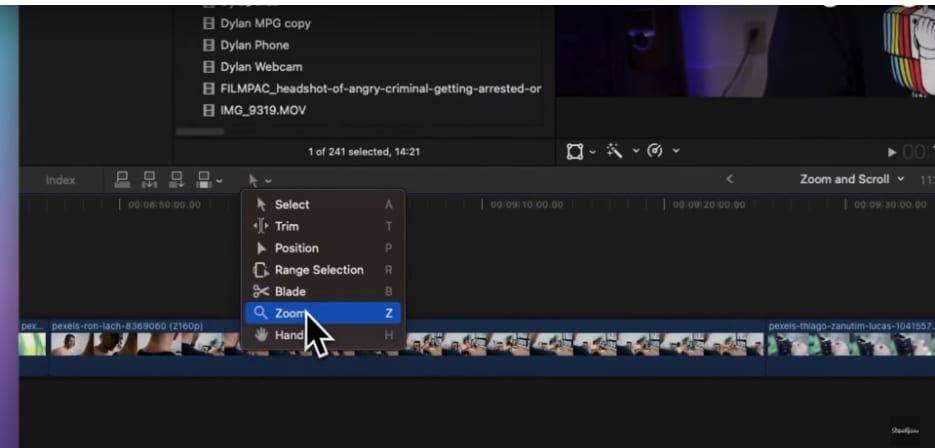
Langkah 3. Tekan tombol "Option" lalu klik secara bersamaan pada bagian timeline yang ingin Anda perkecil.
Dan begitulah cara Anda dapat memperkecil timeline di Final Cut Pro menggunakan lima metode berbeda di atas.
Mengapa Memperkecil Timeline di Final Cut Pro?
Ingat bahwa meskipun memperbesar memungkinkan Anda membuat pengeditan yang presisi, memperkecil di Final Cut Pro sama pentingnya. Berikut beberapa alasannya:
-
Melihat Gambaran Besar: Ketika Anda memperkecil, Anda mendapatkan tampilan penuh dari struktur proyek Anda. Ini memudahkan untuk melihat transisi, tempo, dan alur keseluruhan video Anda.
-
Menavigasi Proyek Besar: Saat mengerjakan proyek besar, mudah merasa kewalahan ketika Anda fokus pada detail. Melangkah mundur dan mengambil tampilan yang lebih luas memungkinkan Anda bergerak lebih mudah, menemukan bagian tertentu, dan memastikan semuanya mengalir dengan lancar.
-
Merencanakan dan Menyusun Ulang: Melangkah mundur dan melihat gambaran besar memungkinkan Anda melihat alur dan menemukan di mana hal-hal dapat diperbaiki. Juga mudah untuk memindahkan sesuatu dan menambahkan transisi yang halus.
-
Kolaborasi dan Umpan Balik: Ketika Anda membagikan proyek Anda dengan klien atau kolaborator, menggunakan tampilan yang diperkecil akan memberikan gambaran yang jelas kepada semua orang untuk diskusi dan umpan balik.
Singkatnya, jika Anda ingin mempertahankan pandangan gambaran besar dari proyek Anda, fitur zoom out timeline Final Cut Pro sangat berguna.
Keterbatasan Final Cut Pro Saat Memperbesar dan Memperkecil Timeline
Meskipun fitur zoom out timeline Final Cut membantu Anda melihat proyek Anda secara keseluruhan, fitur ini memiliki keterbatasan:
-
Pembesaran Terbatas: Ketika Anda memperbesar untuk pengeditan detail, ada batas seberapa dekat Anda bisa mendapatkan tampilan. Ini mungkin tidak baik untuk penyesuaian yang lebih presisi pada frame individual, terutama untuk rekaman resolusi tinggi.
-
Tidak Ada Tampilan Mikroskopis: Final Cut Pro tidak menyediakan tampilan close-up dari piksel individual dalam sebuah frame, yang dapat membuat tugas seperti koreksi warna yang presisi menjadi sulit sampai tingkat tertentu.
-
Dampak Kinerja: Terus-menerus memperbesar dan memperkecil dapat memperlambat kinerja, terutama pada komputer lama atau dengan proyek yang rumit. Ini karena perangkat lunak harus terus menyesuaikan timeline ke tingkat zoom yang berbeda.
Meskipun Final Cut Pro adalah alat yang baik, ia memiliki beberapa keterbatasan. Selain itu, ia hanya berjalan di Mac. Oleh karena itu, jika Anda mencari alat alternatif yang bekerja di Windows dan memiliki fungsi yang mudah, kami sarankan untuk menggunakan Wondershare Filmora.
Cara yang Lebih Baik untuk Mengedit Klip di Timeline Tanpa Final Cut Pro
Jika Anda membutuhkan editor video yang ramah pengguna yang kuat dan mudah digunakan, Anda harus mencoba Filmora. Ini adalah alternatif yang bagus untuk Final Cut Pro dan sempurna untuk pemula karena antarmukanya yang intuitif. Berikut beberapa fitur utama timeline di Filmora:
Sesuaikan tampilan timeline Anda dengan mudah, memungkinkan pengeditan presisi dengan memperbesar untuk penyesuaian detail atau memperkecil untuk gambaran keseluruhan proyek.


- Pengeditan Non-Destruktif: Pengeditan yang Anda buat di timeline tidak mengubah klip asli Anda secara permanen.
- Pengeditan Multi-Track: Filmora mendukung pelapisan beberapa track video dan audio untuk membuat proyek yang kompleks.
- Penguncian Track: Anda dapat mengunci track tertentu (video atau audio) untuk mencegah pengeditan yang tidak disengaja saat mengerjakan track lain.
- Trim dan Pisahkan Klip: Dengan Filmora, Anda dapat dengan mudah memotong bagian yang tidak diinginkan dari klip Anda atau membaginya menjadi segmen terpisah langsung di timeline.
- Penempatan dan Pengaturan Klip: Anda dapat menarik dan melepas klip di timeline untuk mengaturnya dalam urutan yang Anda inginkan untuk bercerita.
- Transisi dan Efek: Filmora memungkinkan Anda menerapkan berbagai transisi dan efek antara klip langsung di timeline untuk tampilan yang sempurna.
- Pengeditan Presisi: Anda juga dapat memperbesar dan memperkecil timeline untuk pengeditan frame-by-frame untuk kontrol maksimal.
- Pengeditan Audio: Bagian terbaik dan paling nyaman adalah Anda dapat mengedit track audio langsung di timeline, termasuk menyesuaikan volume, fade in/out, dan menambahkan efek audio.
- Penyesuaian Kecepatan: Plus, Anda dapat mengubah kecepatan pemutaran klip di timeline, seperti slow motion atau fast motion untuk membuat efek dinamis.
Cara Memperbesar dan Memperkecil Timeline di Filmora
Sama seperti Final Cut Pro, Anda dapat memperbesar dan memperkecil timeline di Filmora dengan beberapa cara. Dalam bagian ini, kami akan membahas 3 cara di mana Anda dapat melakukannya.
Metode 1: Perbesar/Perkecil Timeline di Filmora melalui Pintasan Keyboard
Metode pertama untuk memperbesar dan memperkecil timeline Filmora adalah menggunakan pintasan keyboard. Pintasan ini hampir sama dengan yang ada di Final Cut Pro, kecuali kita akan menggunakan tombol Ctrl alih-alih tombol Command. Berikut cara melakukannya:
Langkah 1. Untuk memperbesar timeline di Filmora, tekan:
- Tombol "Ctrl dan =" di Windows
- Tombol "Command dan =" di Mac
Langkah 2. Untuk memperkecil, tekan:
- Tombol "Ctrl dan -" pada keyboard PC Windows Anda
- Tombol "Command dan -" di Mac
Langkah 3. Untuk memperbesar agar pas dengan timeline, tekan:
- Tombol "Ctrl + Z" di Windows
- Tombol "Shift + Z" di Mac
Metode 2: Perbesar/Perkecil Timeline di Filmora melalui Penggeser Zoom
Jika Anda tidak terlalu mahir dalam mengingat pintasan keyboard, Anda dapat memperbesar dan memperkecil timeline menggunakan penggeser zoom. Berikut caranya:
Langkah 1. Di pojok kanan atas timeline, Anda dapat melihat opsi penggeser zoom.
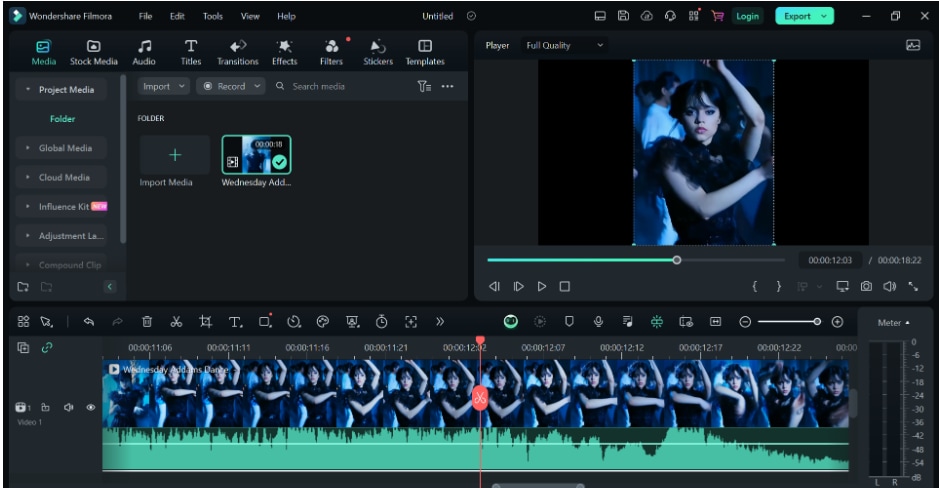
Langkah 2. Sekarang, geser ke kanan untuk memperbesar timeline, dan geser ke kiri untuk memperkecil.
Metode 3: Gunakan Mouse untuk Memperbesar dan Memperkecil Timeline Filmora
Cara mudah lainnya untuk memperbesar atau memperkecil timeline di Filmora adalah dengan menggunakan mouse Anda. Berikut langkah-langkahnya:
Langkah 1. Pada timeline, letakkan mouse Anda pada bagian yang menunjukkan waktu video. Ini akan berubah menjadi panah dua arah.
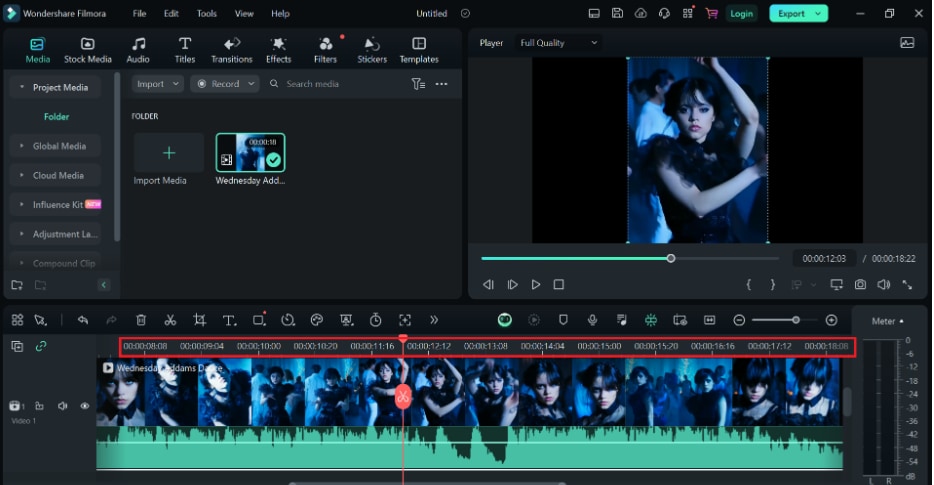
Langkah 2. Klik kiri mouse lalu gerakkan ke kiri atau kanan. Menggerakkannya ke kiri memperkecil, dan menggerakkannya ke kanan memperbesar.
Metode 3: Perbesar/Perkecil Timeline Filmora dengan Zoom to Fit
Metode terakhir untuk memperkecil timeline Filmora adalah melalui opsi Zoom to Fit, yang terletak tepat di sebelah penggeser zoom. Berikut cara menggunakannya:
Langkah 1. Di pojok kanan atas timeline, Anda akan menemukan opsi "Zoom to Fit", yang ditandai dengan panah dua arah.
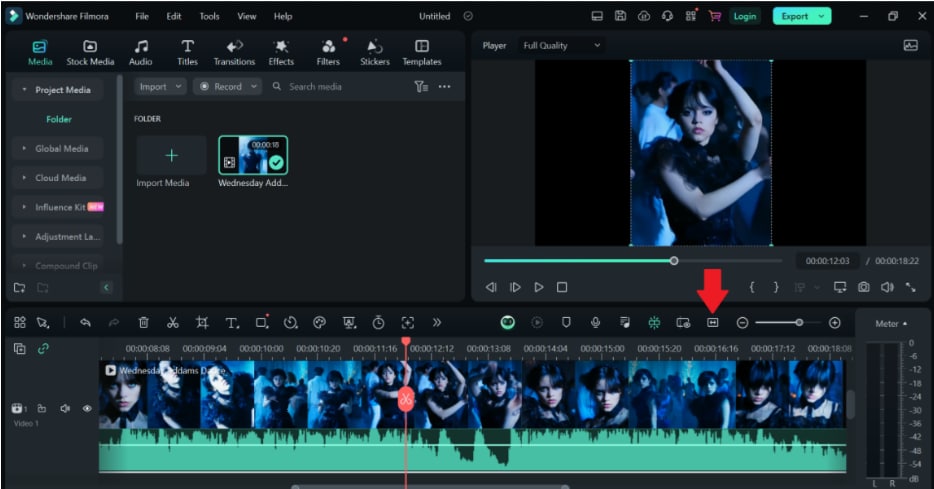
Langkah 2. Klik pada opsi tersebut untuk membuat proyek Anda pas dengan rentang timeline.
Dan itulah dia: 3 cara mudah untuk memperbesar dan memperkecil timeline di Filmora!
Kesimpulan
Mengedit di Final Cut Pro bisa sedikit membingungkan, tetapi jangan khawatir - kami punya solusi untuk Anda: coba perkecil tampilannya! Panduan ini akan memandu Anda melalui berbagai cara untuk memperbesar/memperkecil timeline Final Cut Pro dan mendapatkan tampilan yang lebih baik dari proyek Anda. Anda akan mempelajari tentang pintasan keyboard yang berguna dan alat yang mungkin tersembunyi.
Meskipun memperbesar di Final Cut Pro memiliki keuntungan, ada juga alternatif yang mudah: Filmora dengan fitur-fitur menakjubkan yang lengkap, yang menawarkan pembesaran yang mulus dengan fungsi drag-and-drop yang mudah. Jadi, unduh Filmora sekarang, dan coba untuk pengalaman mengedit yang lebih bebas stres!

