


Berbagi video di WhatsApp adalah cara yang bagus untuk terhubung dengan audiens Anda. Baik itu pembaruan cepat, momen pribadi, atau pesan promosi, video menarik perhatian. Namun, WhatsApp memerlukan rasio aspek dan durasi video tertentu, sehingga sulit untuk membagikan persis apa yang Anda inginkan. Inilah mengapa mengubah ukuran video Anda sangat penting, karena memungkinkan Anda berbagi konten tanpa kehilangan dampaknya.
Artikel ini akan membantu Anda menemukan cara terbaik untuk mengubah ukuran video untuk ukuran status WhatsApp. Baik Anda menggunakan alat online atau perangkat lunak desktop, metode ini akan membuat video Anda sesuai dengan aturan WhatsApp.
Bagian 1. Alat Online untuk Mengubah Ukuran File Video untuk Ukuran Status WhatsApp yang Sempurna
Alat online adalah cara cepat dan mudah untuk mengubah ukuran video dan sempurna untuk pengguna yang menginginkan hasil cepat tanpa menginstal perangkat lunak. Platform ini menyediakan fitur intuitif, memungkinkan Anda menyesuaikan ukuran video, resolusi, dan durasi dalam beberapa langkah.
Membandingkan Alat Online Terbaik Untuk Mengubah Ukuran Video
Sebelum menjelajahi berbagai alat online untuk mengubah ukuran video secara detail, kami telah merangkum detailnya untuk memudahkan pemilihan:
| Metrik | Kapwing | Video Candy | Adobe Express | Clideo |
| Harga | Pro: $16 per bulan Bisnis: $50 per bulan |
Gratis | Premium: $9.99 per bulan Tim: $7.99 per bulan |
Bulanan: $9 per bulan Tahunan: $6 per bulan |
| Kemudahan Penggunaan | Antarmuka Sederhana | Mudah digunakan | Mudah digunakan | Sulit digunakan |
| Mendukung Berbagai Format | ||||
| Ukuran yang Dapat Disesuaikan | ||||
| Kecepatan | Rata-rata | Cepat | Rata-rata | Lambat |
| Fitur Tambahan | Editor Audio, Text-to-Speech, Generator Subtitle | Gabungkan Video, Kompres Video, Konverter Video | Gabungkan Video, Konversi Video ke MP4, Tambahkan Caption Video |
Potong Video, Pembuat Meme, Tambahkan Subtitle |
|
Tampilkan Lebih Banyak
Tampilkan Lebih Sedikit
|
||||
Perbandingan ini menyoroti kekuatan dan kelemahan setiap alat dalam hal fitur utama. Dengan melihat tabel, Anda dapat menilai faktor seperti kemudahan penggunaan, format, dan fitur tambahan, membantu Anda memilih alat terbaik untuk kebutuhan pengubahan ukuran spesifik Anda.
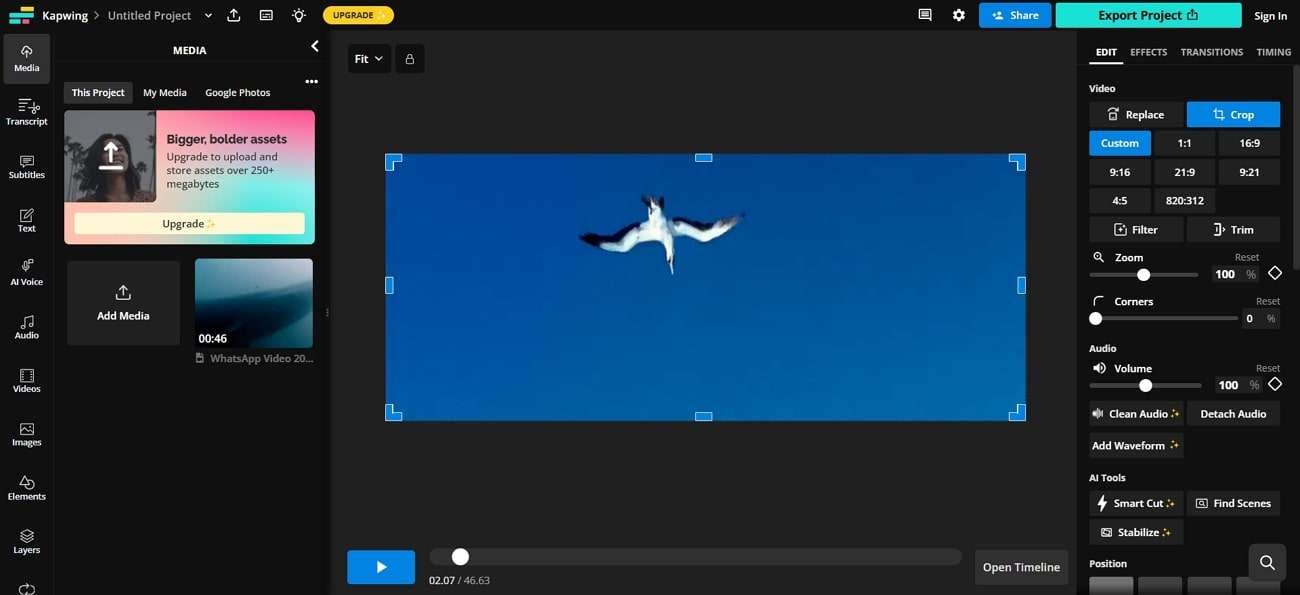
1. Kapwing
Kapwing adalah editor video yang kuat yang memungkinkan pengguna mengubah ukuran video dengan beberapa klik. Rasio aspek preset-nya memudahkan penyesuaian video untuk platform seperti WhatsApp, Instagram, dan TikTok. Selain itu, Anda dapat menentukan dimensi khusus Anda untuk memenuhi persyaratan tertentu. Selain itu, Kapwing mendukung beberapa opsi unggah, termasuk unggah langsung dari perangkat Anda, menempelkan URL video, dan integrasi cloud.
Fitur Utama
- Fitur "Fill and Crop" mengubah ukuran video ke rasio aspek yang dipilih dengan memotong video jika diperlukan agar sesuai dengan bingkai.
- Kapwing memungkinkan pengguna untuk fokus pada pembicara aktif dalam video sambil mengubah ukuran bingkai.
- Fitur "Fit to Center" memastikan seluruh video sesuai dalam bingkai yang dipilih tanpa pemotongan.
- Setelah mengubah ukuran, pengguna dapat melanjutkan mengedit atau mengunduh video di platform yang berbeda.
- Selain mengubah ukuran, Anda juga dapat memotong video untuk mempersingkat durasinya.
- Dalam versi gratis, pengguna hanya dapat mengekspor video hingga 4 menit.
2. Video Candy
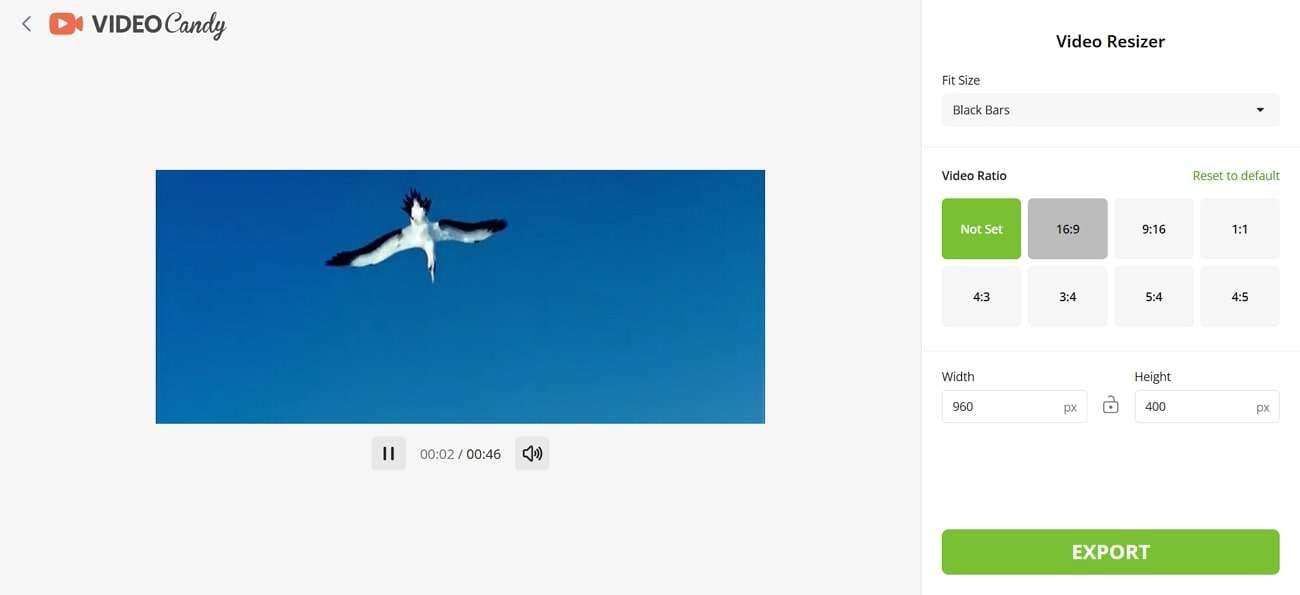
Seperti namanya, Video Candy adalah platform yang dirancang khusus untuk pengeditan video. Melayani berbagai kebutuhan pengeditan video, ini memungkinkan Anda mengubah ukuran video untuk WhatsApp tanpa mengorbankan kualitas. Selain itu, pengguna dapat membisukan video saat mengubah ukuran, menyediakan opsi kustomisasi tambahan untuk konten mereka.
Fitur Utama
- Anda dapat menyesuaikan lebar dan tinggi video secara manual dengan memasukkan nilai piksel yang diinginkan.
- Pengguna dapat memilih opsi fit-size, seperti menambahkan bar hitam, untuk mempertahankan rasio aspek.
- Video Candy memungkinkan Anda memilih dari berbagai rasio aspek, seperti 4:3 dan 16:9.
- Setelah mengubah ukuran, platform menyediakan pratinjau video agar Anda dapat memeriksa hasilnya sebelum mengekspor.
- Setelah video diubah ukurannya, pengguna dapat mengekspor video menggunakan dimensi dan rasio aspek yang dipilih.
- Video yang diubah ukurannya yang diunduh akan memiliki watermark yang ditambahkan.
3. Adobe Express
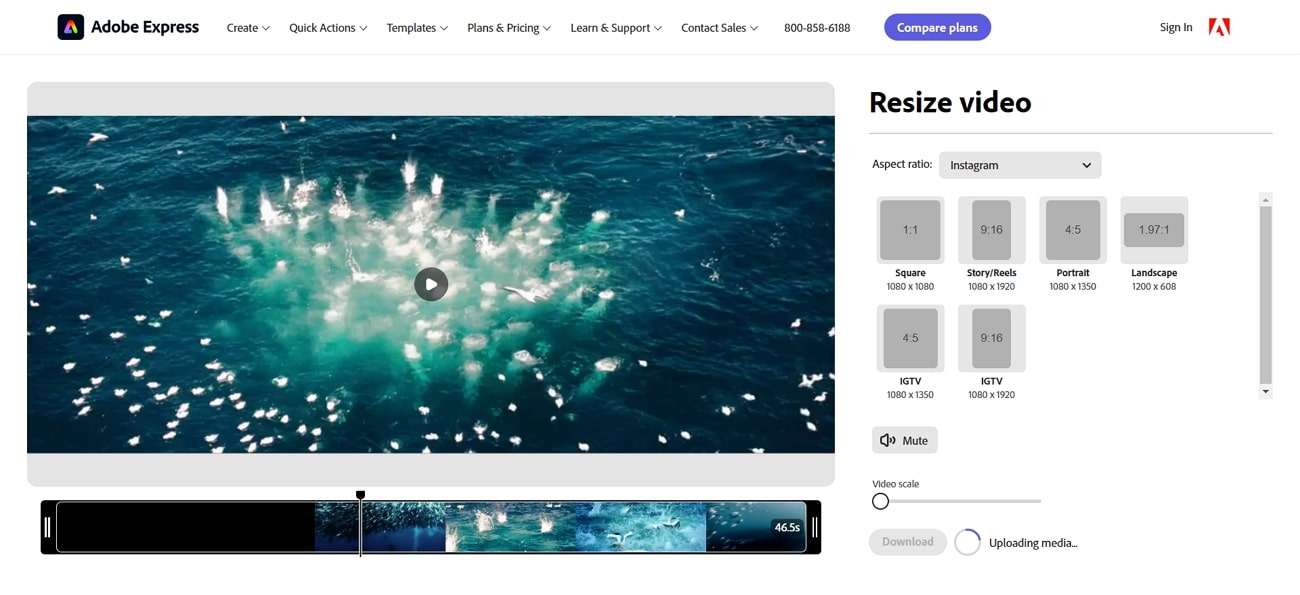
Alat online gratis ini memungkinkan Anda mengubah ukuran video dan menyesuaikannya untuk platform yang berbeda. Adobe Express menawarkan berbagai ukuran preset yang disesuaikan untuk platform yang berbeda, memastikan video Anda dioptimalkan dengan sempurna untuk berbagai tujuan media sosial. Jika rasio aspek yang tersedia tidak memenuhi persyaratan Anda, Anda bahkan dapat memasukkan dimensi khusus Anda untuk video.
Fitur Utama
- Adobe Express menampilkan penggeser skala video untuk menyesuaikan dan memusatkan video Anda setelah mengubah ukuran.
- Alat ini dapat menyesuaikan ukuran video dalam format apa pun, termasuk MP4, MOV, dan lainnya.
- Editor juga dapat mengubah ukuran video mereka dengan menggunakan alat pemotongan.
- Paket gratis tidak menambahkan watermark ke video yang telah diubah ukurannya.
- Video hingga 1 jam dapat diubah ukurannya, memberikan fleksibilitas dalam pengeditan.
- Hanya video hingga 1 GB yang dapat diubah ukurannya dengan Adobe Express.
4. Clideo
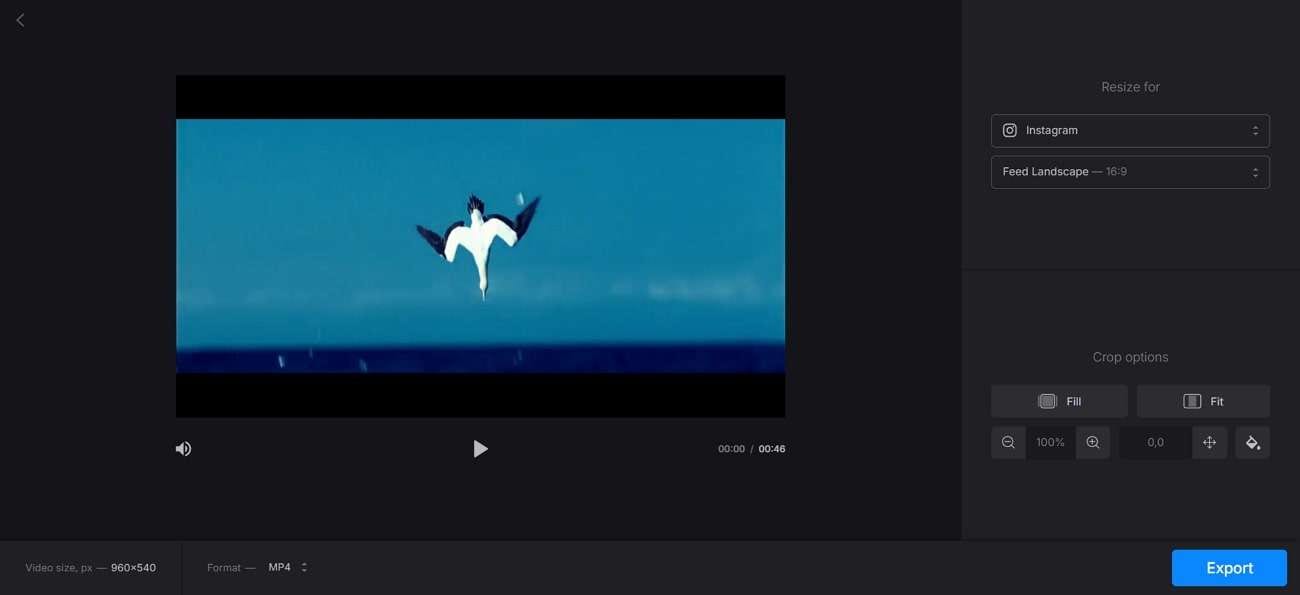
Clideo adalah platform pengeditan video yang mencakup berbagai alat untuk mengedit dan mengubah ukuran video untuk WhatsApp. Integrasinya dengan layanan cloud memungkinkan unggahan video cepat dan akses dari penyimpanan cloud, menyederhanakan proses pengeditan video. Selain itu, Clideo memungkinkan pengguna menyesuaikan video ke dalam bingkai yang dipilih atau mengisi bingkai sepenuhnya, memberikan fleksibilitas dalam mengubah ukuran.
Fitur Utama
- Alat ini memungkinkan pengguna menambahkan warna ke bar yang muncul di sisi video setelah mengubah ukuran.
- Menggunakan fungsionalitas zoom, Anda dapat menyesuaikan bingkai video untuk penempatan yang lebih baik.
- Pengguna juga dapat memindahkan video ke kiri atau kanan untuk menyelaraskannya dengan sempurna di dalam bingkai.
- Clideo menawarkan dukungan lintas platform, memungkinkan pengguna mengedit video di berbagai perangkat dan sistem operasi.
- Saat mengubah ukuran, Anda dapat mengonversi video ke hingga 20 format file video.
- Mengekspor video di Clideo bisa lambat, terutama dengan file besar atau pengaturan resolusi tinggi.
Bagian 2. Cara Mengubah Ukuran File Video untuk Ukuran Status WhatsApp di Windows & Mac
Meskipun alat online untuk mengubah ukuran video untuk WhatsApp adalah solusi tercepat, mereka datang dengan beberapa kekurangan. Metode ini bisa lambat, terutama saat menangani file yang lebih besar. Selain itu, banyak alat online memiliki batasan pada ukuran file, dukungan format, atau kebutuhan untuk versi premium untuk mengakses fitur yang lebih canggih. Bagi mereka yang mencari solusi desktop yang andal, Wondershare Filmora lebih dari sekadar alat pengubah ukuran sederhana.
Dengan kemampuan untuk menyesuaikan rasio video seperti 9:16, 4:3, dan lainnya, seseorang dapat mengandalkan opsi Auto Reframe yang berpusat pada konten penting dari klip. Selain itu, alat crop dapat digunakan untuk memotong bagian yang tidak perlu dari video dan menyesuaikannya ke dimensi yang diinginkan. Kami akan memandu Anda melalui kedua metode untuk membantu Anda mencapai kesempurnaan dalam pengubahan ukuran video untuk status WhatsApp:
 Unduhan Aman
Metode 1. Ubah Ukuran Video Dengan Auto-Reframe
Langkah 1. Akses Fitur Auto Reframe
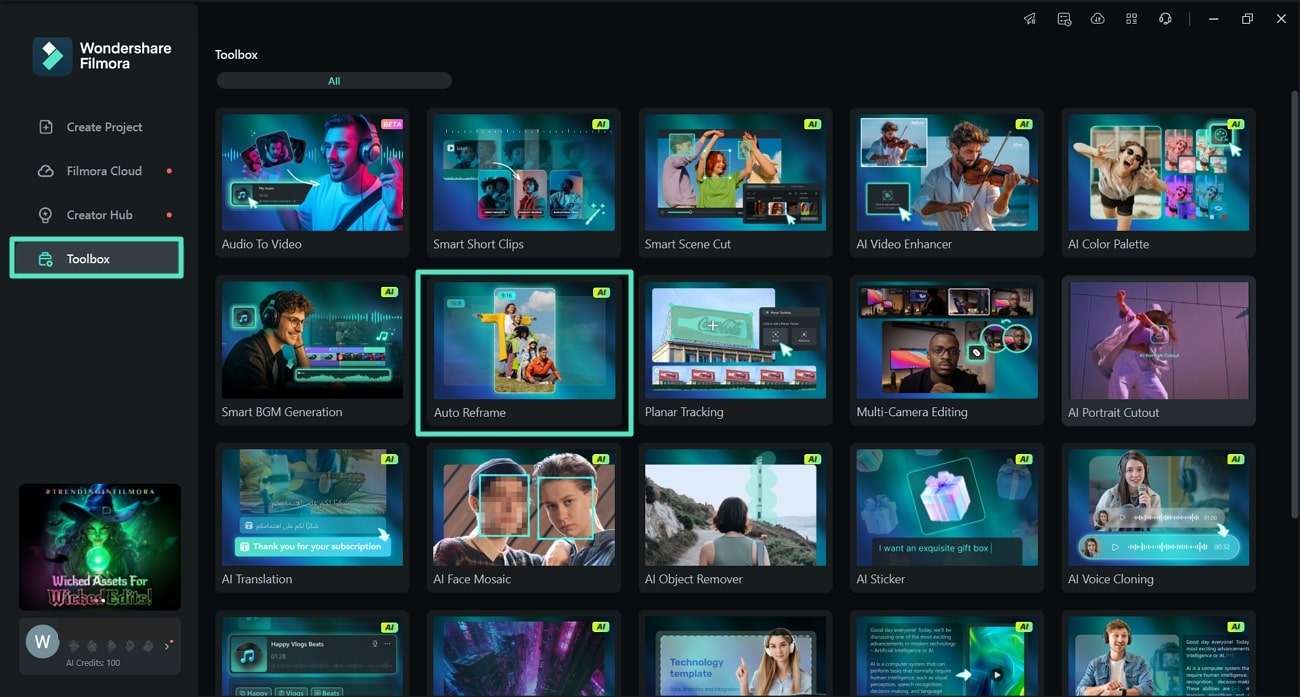
Akses beranda Filmora dan buka "Toolbox" di panel sisi kiri untuk memilih fitur "Auto Reframe" setelahnya.
Langkah 2. Mulai Ubah Ukuran Setelah Mengimpor Video ke Timeline
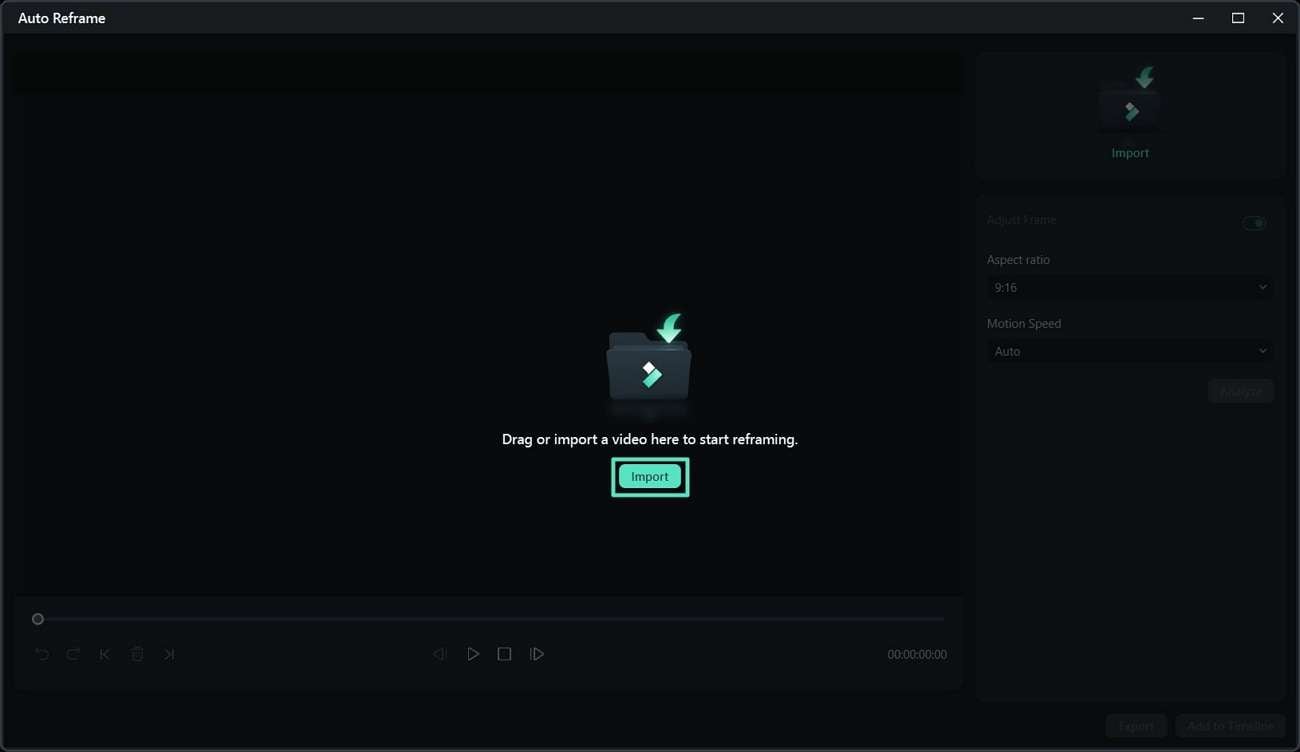
Setelah mencapai jendela "Auto Reframe", klik tombol "Import" dan tambahkan video yang ingin Anda ubah ukurannya.
Langkah 3. Pilih Rasio Aspek WhatsApp
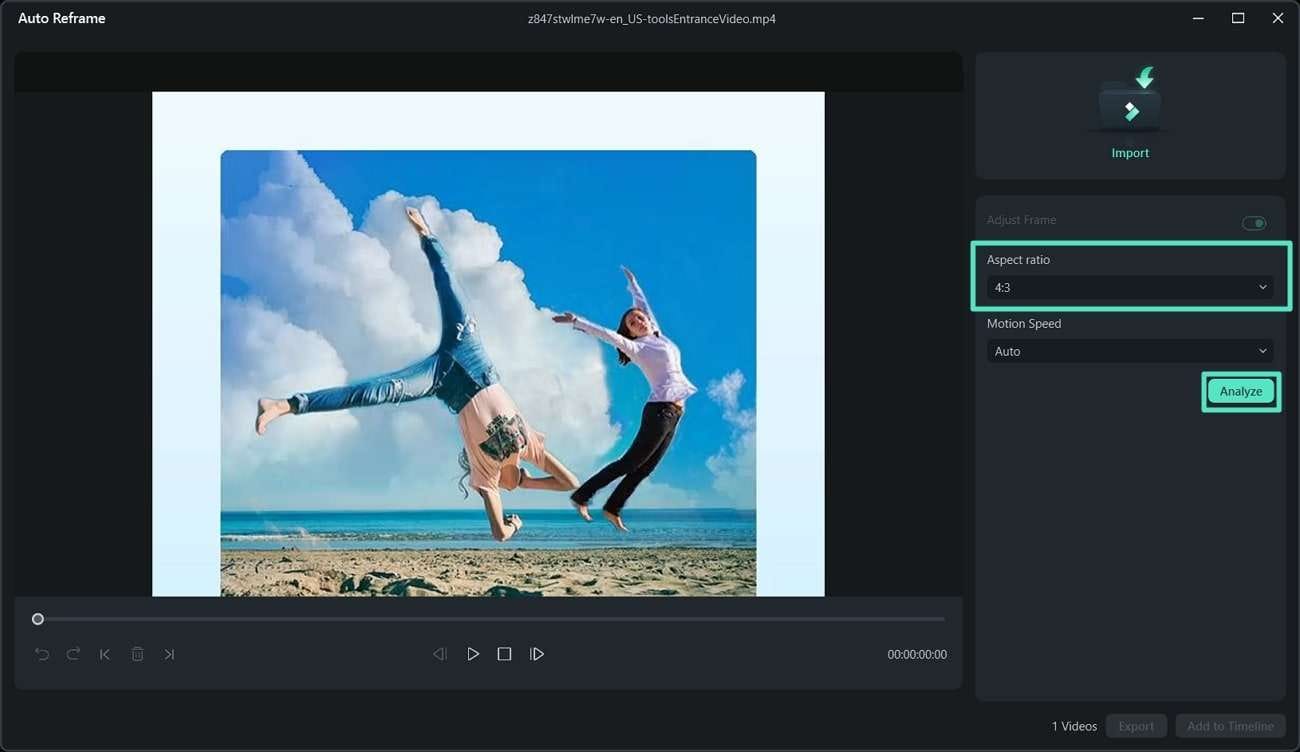
Setelah video ditambahkan, pergi ke panel sisi kanan dan pilih ukuran "4:3" dari menu drop-down "Aspect Ratio". Setelah memilih rasio aspek, ketuk tombol "Analyze" untuk memulai reframing.
 Unduhan Aman
Metode 2. Ubah Ukuran Video Menggunakan Crop dan Zoom
Langkah 1. Buat Proyek Baru
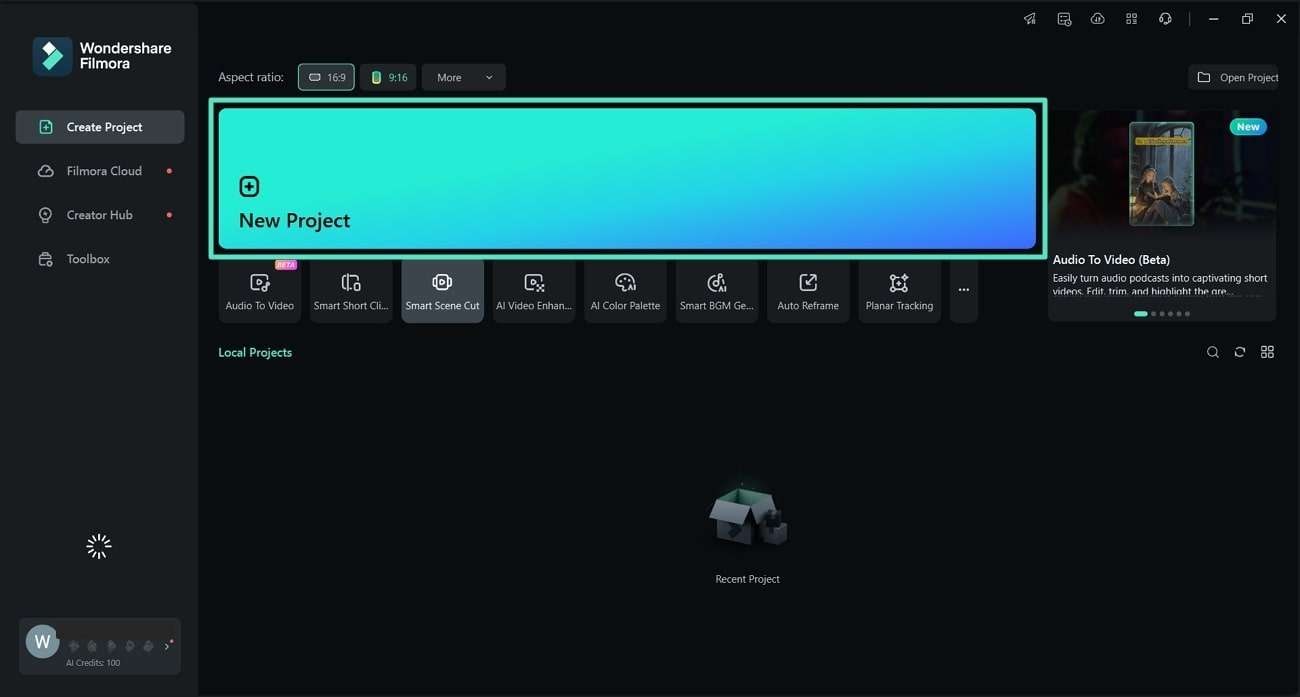
Mulai proses dengan meluncurkan Filmora dan mengklik tombol "New Project" untuk masuk ke antarmuka pengeditan alat.
Langkah 2. Impor Video WhatsApp dan Seret ke Timeline
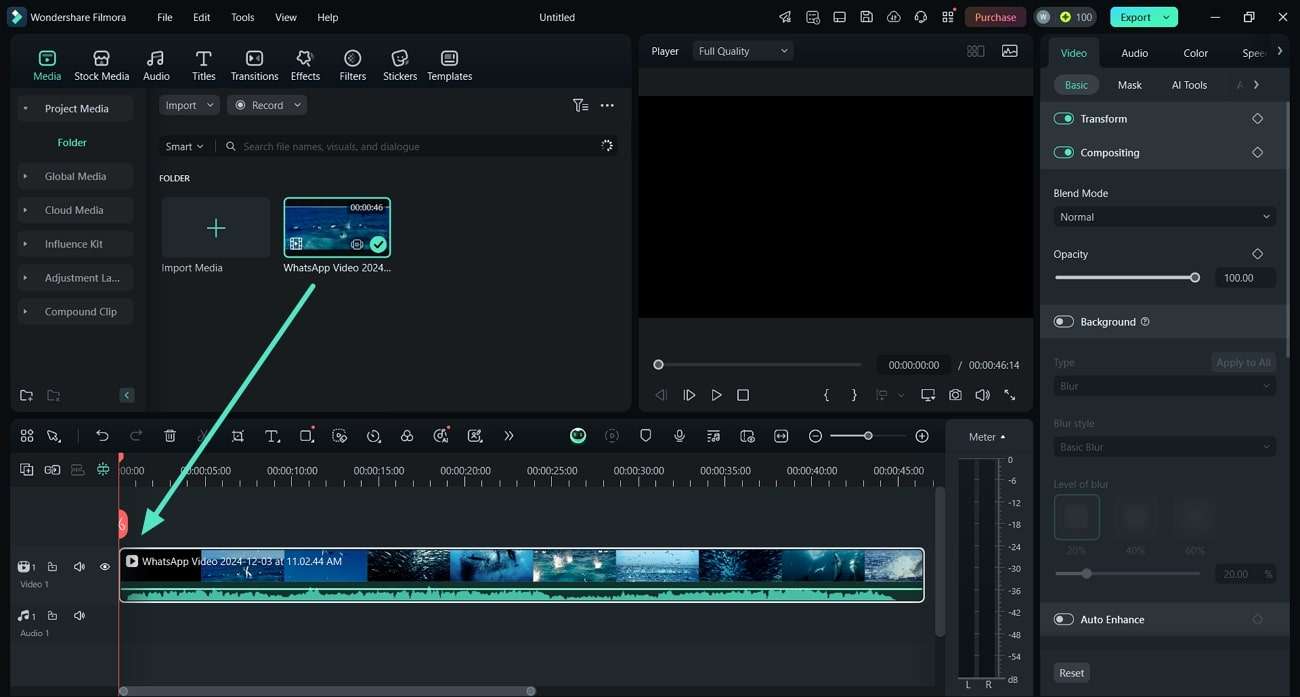
Saat mencapai antarmuka pengeditan, tekan tombol "Import" untuk menambahkan video yang ingin Anda ubah ukurannya. Setelah video ditambahkan, seret dan lepas ke timeline untuk pemrosesan lebih lanjut.
Langkah 3. Pilih Fitur Crop dan Zoom
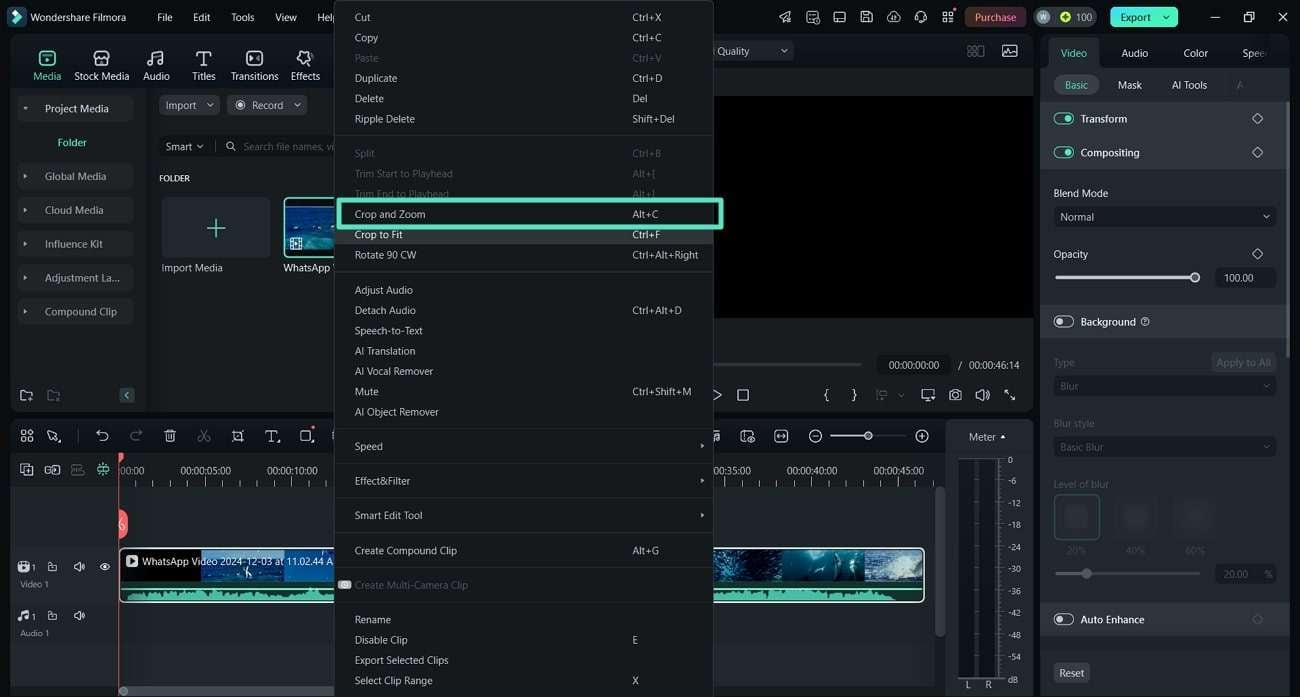
Selanjutnya, klik kanan video pada timeline dan pilih fitur "Crop and Zoom" untuk membuka menu di mana Anda dapat menyesuaikan ukuran.
Langkah 4. Konfigurasi Area Crop Untuk Video WhatsApp
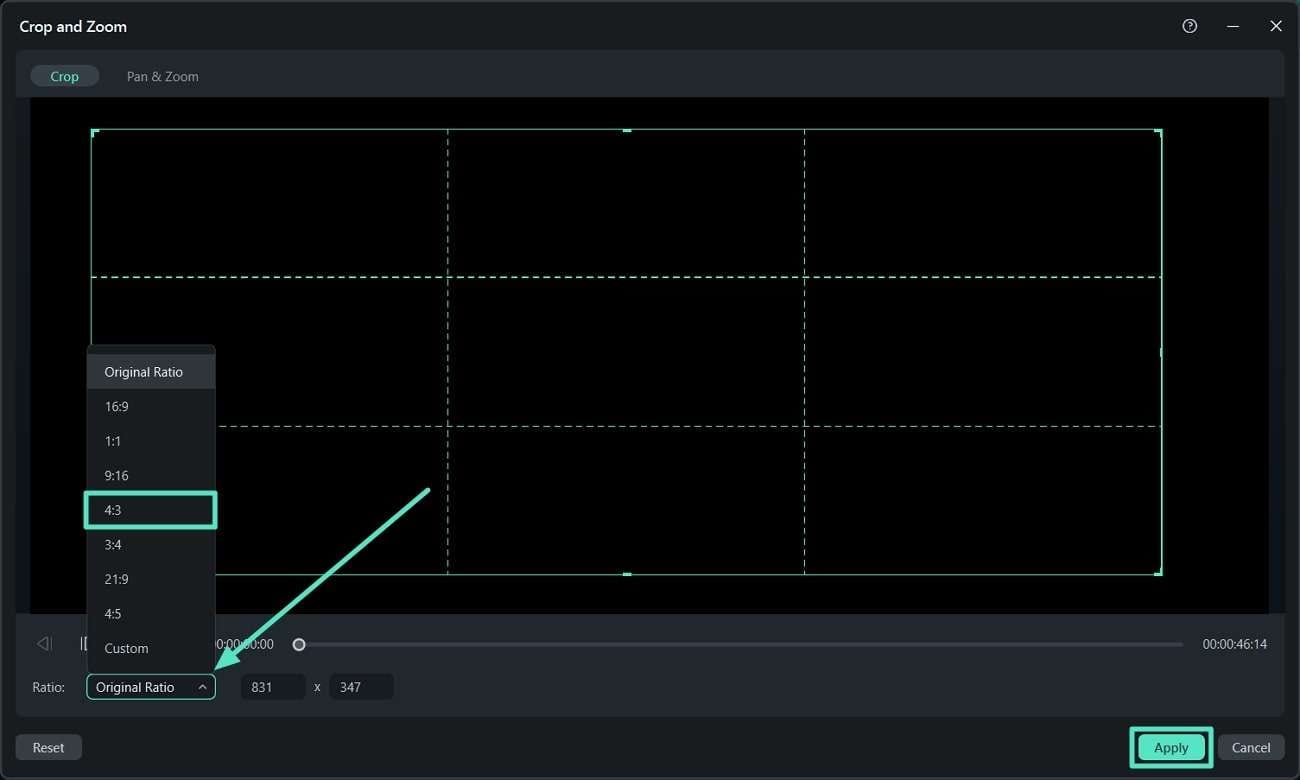
Di panel "Crop and Zoom", perluas menu "Ratio" dan pilih "4:3". Selain itu, Anda dapat menyesuaikan ukuran video dengan menarik sudut persegi panjang. Setelah Anda menyesuaikan ukuran, tekan tombol "Apply" untuk menyimpan pengaturan Anda.
Kesimpulan
Kesimpulannya, mengubah ukuran video untuk ukuran status WhatsApp sangat penting untuk berbagi konten yang menarik. Ada berbagai alat online untuk menyesuaikan ukuran video. Namun, untuk kemampuan editing yang lebih komprehensif, perangkat lunak desktop seperti Wondershare Filmora menonjol dengan fitur-fitur canggihnya, seperti auto reframe dan alat cropping manual. Ini memungkinkan penyesuaian yang presisi dan output berkualitas profesional, memastikan video Anda dioptimalkan dengan sempurna untuk WhatsApp atau platform lainnya.