


Membuat film, atau konten video apa pun dalam hal ini, adalah bidang yang sangat kompleks saat ini. Anda harus memahami banyak hal tentang komposisi, pencahayaan, pilihan penyutradaraan, perekaman suara, dan desain adegan, yang semuanya merupakan bidang rumit yang memerlukan waktu dan pengalaman untuk dikuasai.
Salah satu bagian penting dari perangkat pembuat film adalah mengetahui cara memilih efek transisi yang tepat antara dua adegan. Hari ini, kita akan membahas efek sinematik ini dan bagaimana penggunaannya.
Dalam artikel ini
5 Efek Transisi Sinematik Teratas
Jika kami harus mencantumkan semua kemungkinan jenis transisi dalam film, kami akan memerlukan sebuah buku, bukan artikel yang mudah. Karena ini sebenarnya adalah bacaan yang mudah, kami memutuskan untuk membahas lima jenis transisi sinematik paling populer. Tanpa basa-basi lagi, mari kita mulai.
Zoom
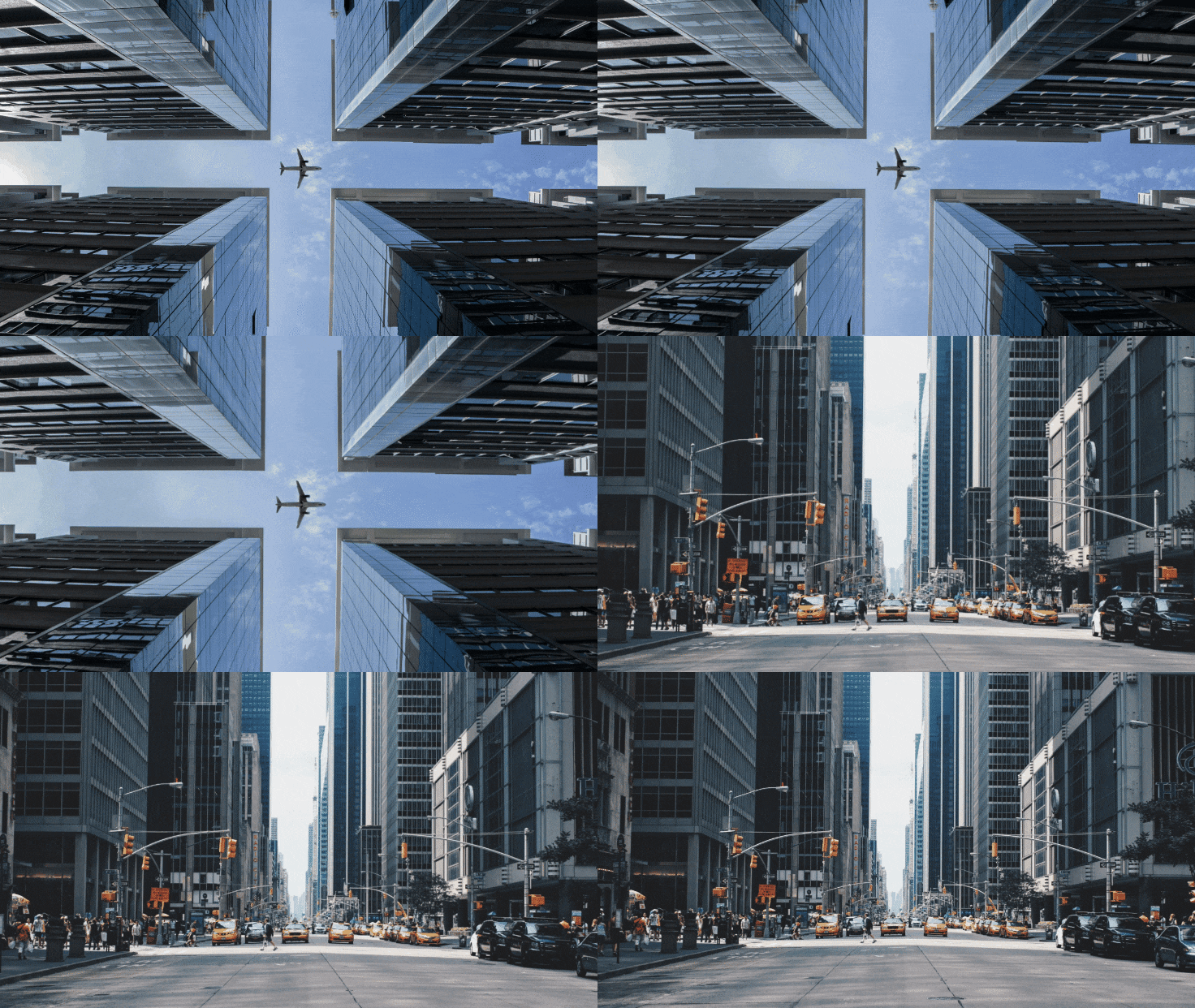
Transisi zoom adalah standar dalam industri. Kamera memperbesar, adegan berubah, dan kemudian kamera memperkecil. Ini adalah cara yang sangat baik untuk menunjukkan kepada penonton bahwa kedua adegan memiliki hubungan yang lebih rumit.
Fade
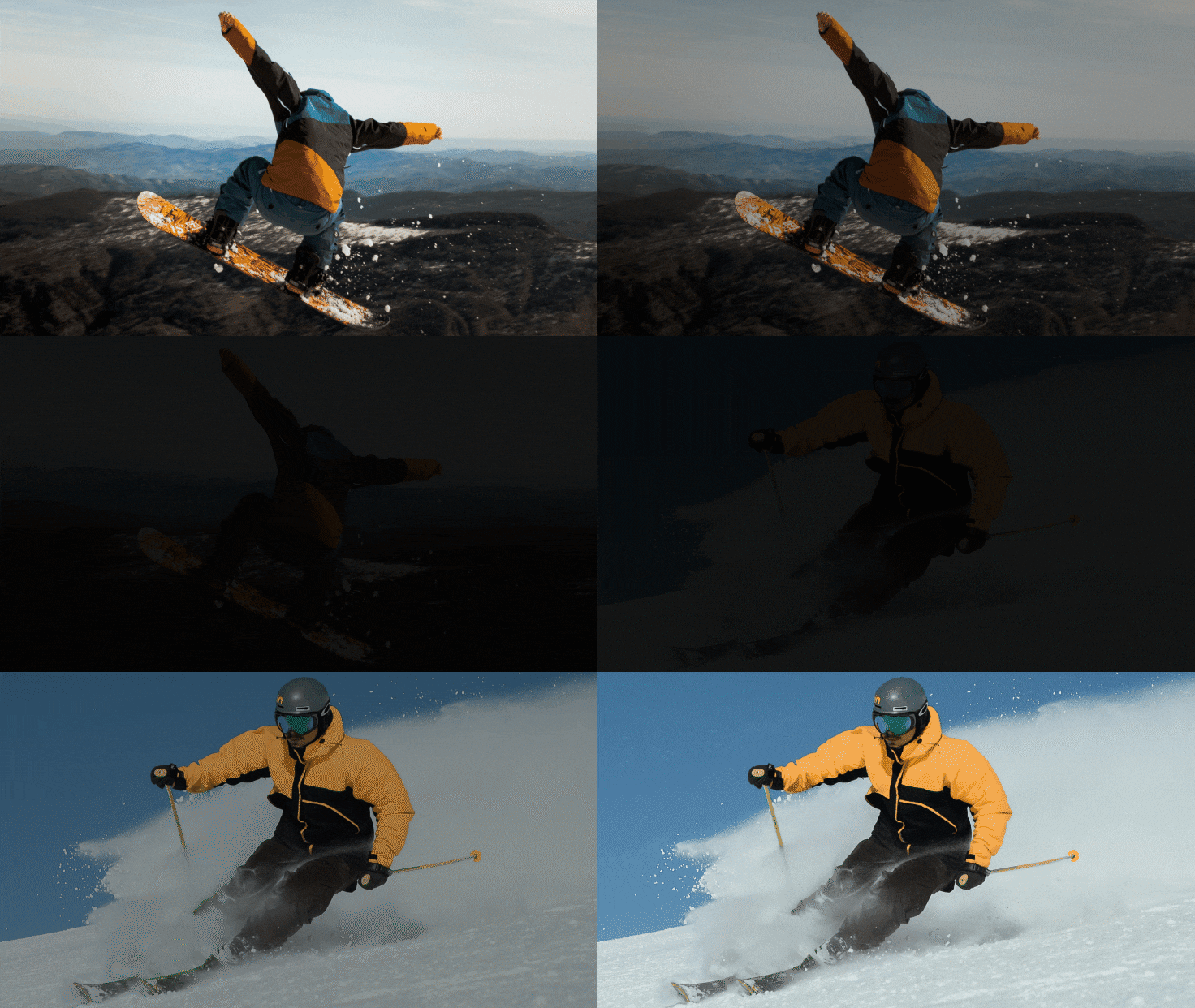
Transisi fade adalah standar industri lainnya. Kamera memudar ke hitam, dan adegan baru memudar masuk. Anda dapat bereksperimen dengan durasi efek untuk menambahkan nuansa dramatis. Ini adalah transisi yang tenang yang meluncur ke adegan baru.
Wipe

Transisi wipe memberikan efek di mana adegan pertama disapu ke adegan kedua, seperti menggulir pada ponsel, tetapi dengan efek blur. Ini adalah transisi menarik yang, tergantung pada durasinya, dapat melayani banyak fungsi.
Film Burn

Transisi film burn memberikan efek di mana pita film lama terbakar, praktis menghancurkan adegan pertama, tetapi efeknya teratasi, mengungkapkan adegan berikutnya. Ini adalah efek yang sangat keren yang dapat digunakan dalam beberapa skenario.
Dissolve
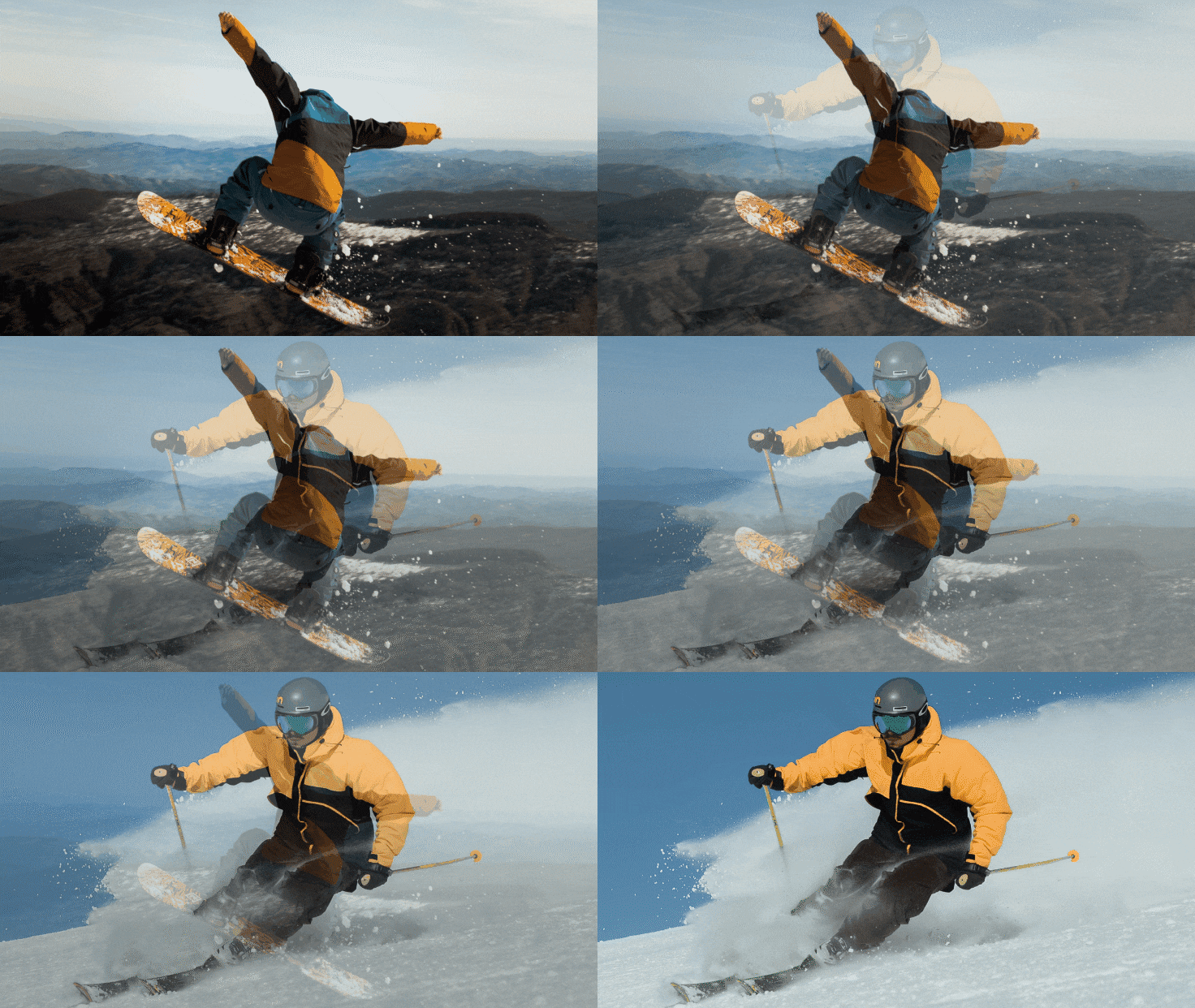
Transisi dissolve adalah penggunaan kreatif dari transisi fade. Adegan pertama memudar keluar, sementara adegan kedua memudar masuk, dan semuanya terjadi sekaligus. Ini sangat umum dan sangat serbaguna sehingga Anda pasti akan menemukan kegunaannya dalam pekerjaan Anda.
Jadi, kami telah membahas lima efek transisi sinematik teratas. Mari kita lihat bagaimana cara menggunakannya sendiri.
Cara Menambahkan Transisi Sinematik dengan Mudah

Pada titik ini dalam teks, kami ingin memperkenalkan Anda pada Wondershare Filmora. Ini adalah salah satu alat pengeditan video terbaik, jika bukan yang terbaik, untuk pemula dan profesional. Filmora dilengkapi dengan semua efek transisi yang Anda butuhkan.
Alih-alih menunjukkan cara menerapkan efek yang disebutkan di atas, kami akan menampilkan serangkaian transisi sinematik tertentu dan cara menerapkannya pada rekaman video Anda.
Mulailah dengan mengunduh Filmora dan lanjutkan dengan instalasi. Kemudian, buka program, dan mulai proyek baru. Lalu, impor dua file video di mana Anda ingin menerapkan efek transisi sinematik.

 unduhan aman

Langkah 1: Seret dua file ke timeline dan tempatkan sehingga satu datang setelah yang lain.
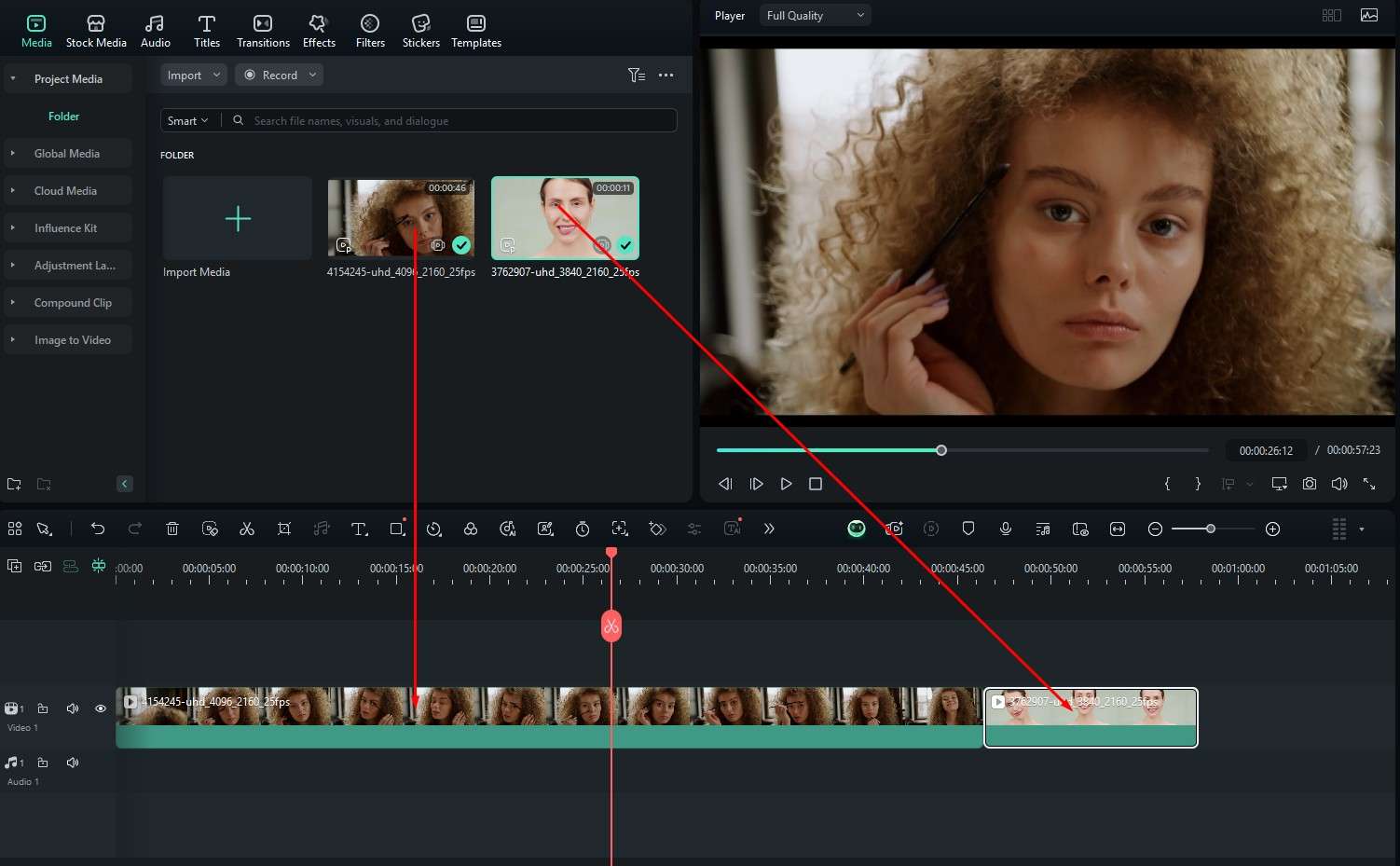
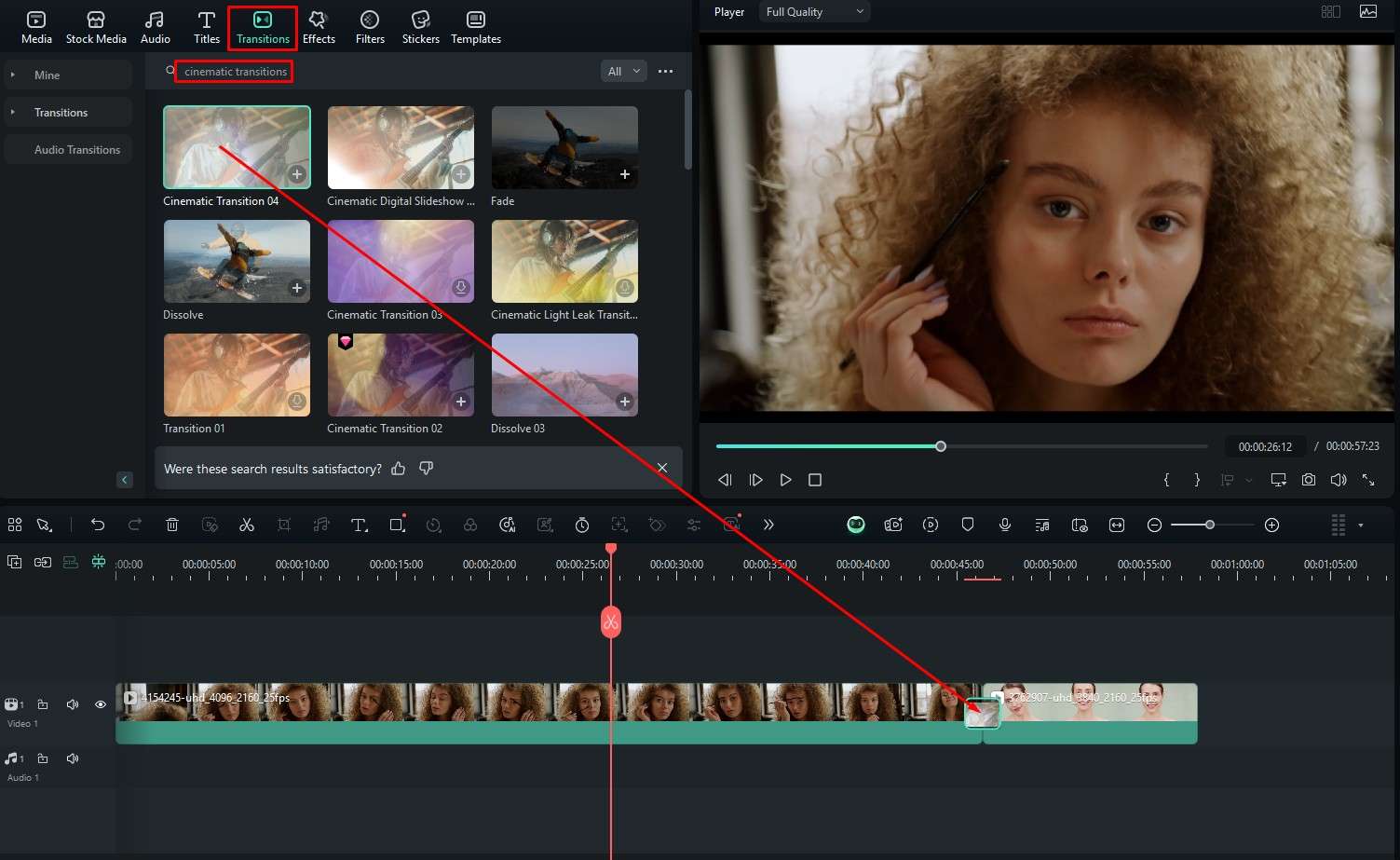
Langkah 2: Di bawah Transitions cari “cinematic transitions” dan pilih sesuatu dari opsi yang disediakan. Seret transisi yang dipilih ke timeline di antara dua klip.
Langkah 3: Sesuaikan parameter efek transisi di sebelah kanan.
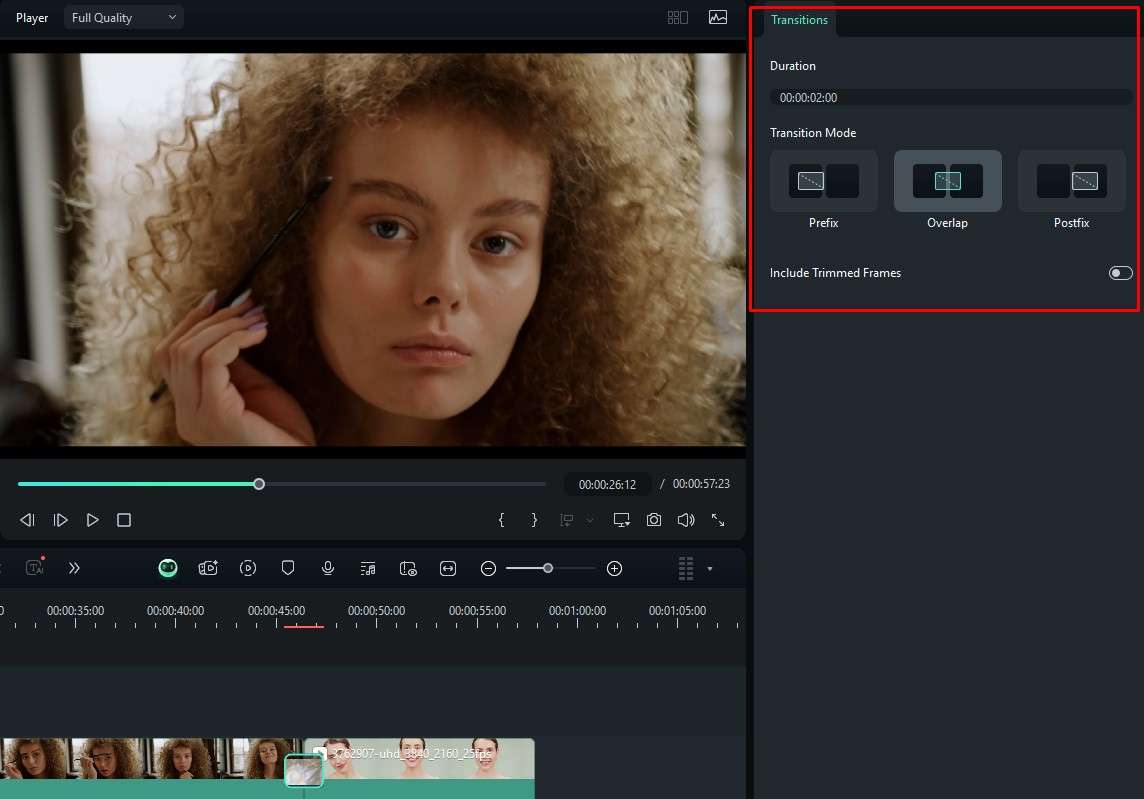
Seperti yang Anda lihat, menambahkan transisi di Filmora adalah proses tiga langkah yang mudah. Ada banyak fitur lain yang layak dijelajahi di Filmora, jadi mari kita lihat setidaknya beberapa di antaranya.
Gunakan Filmora untuk Pengeditan Video Dasar
Filmora diiklankan sebagai alat pengeditan video, jadi tidak heran bahwa ia dikemas dengan fitur pengeditan video. Untuk menampilkan antarmuka yang intuitif, kami akan menyajikan beberapa fitur tersebut di bawah ini.
 unduhan aman
 Potong video dengan mudah
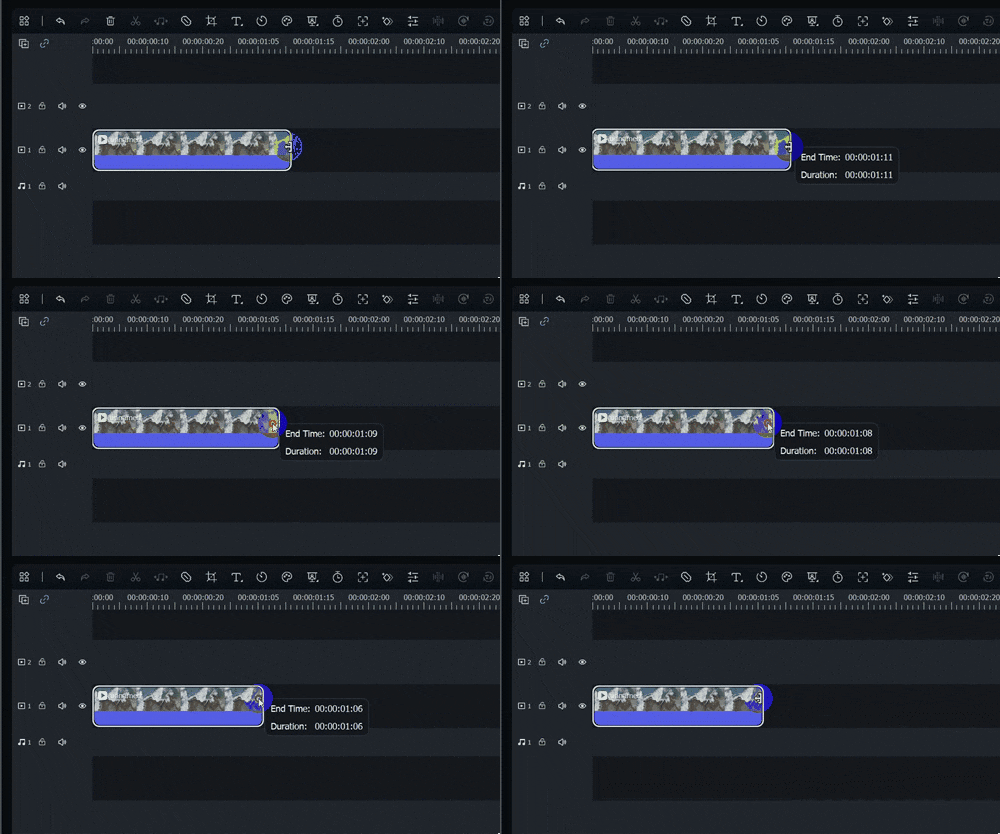
Trim ming video di Filmora dilakukan dengan mengarahkan kursor ke titik awal atau akhir media di timeline hingga ikon Trim muncul. Kemudian cukup klik dan seret ke titik yang diinginkan.
Pisahkan video dalam satu klik
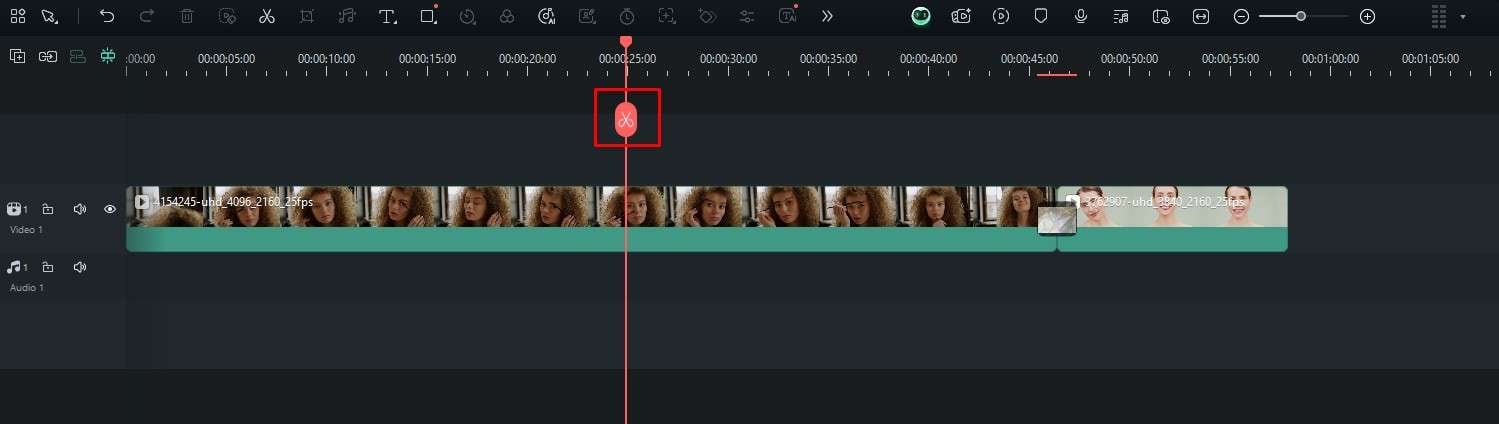
Temukan momen dalam klip ketika Anda ingin membuat pemotongan dan cukup klik Red Scissors untuk membuat pemisahan instan. Anda kemudian dapat melanjutkan untuk memotong lebih lanjut rekaman yang dipotong.
Potong dan perbesar video dengan sempurna
Langkah 1: Klik pada video di timeline dan tekan Alt + C pada keyboard. Ini akan membuka jendela baru. Di sini Anda dapat memotong video sesuai keinginan Anda dan menyesuaikan rasio aspek.
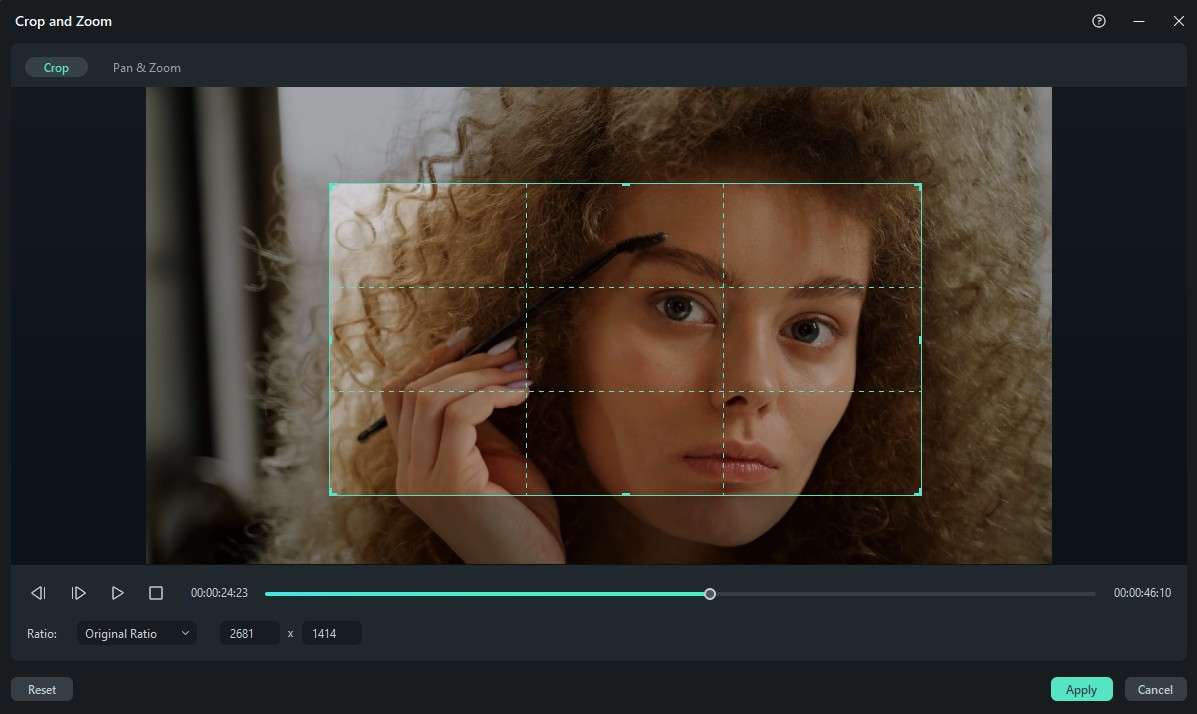
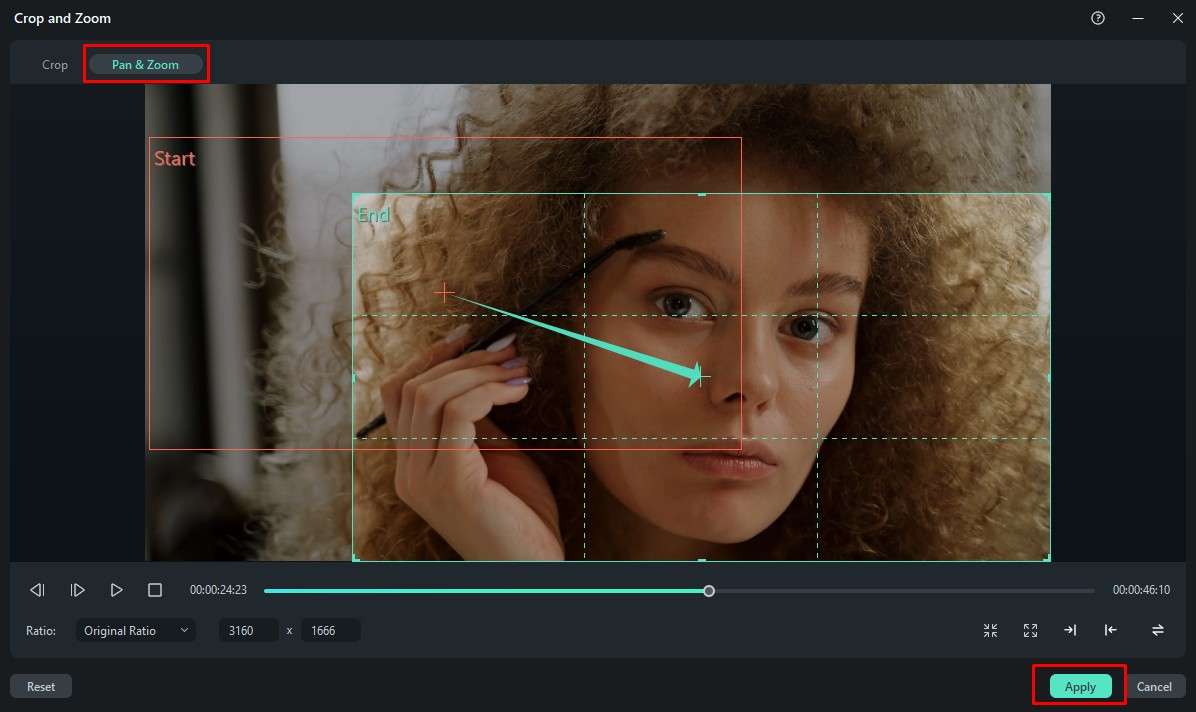
Langkah 2: Jika Anda mau, Anda dapat pindah ke bagian Pan & Zoom, di mana Anda dapat memilih titik awal dan akhir rekaman dan membuat efek Ken Burns. Ketika Anda puas dengan hasilnya, klik Apply.
Ada juga beberapa fitur lanjutan untuk dijelajahi, dan kami akan melakukannya di bagian berikut.
Gunakan Fitur Pengeditan Video Lanjutan Filmora Bersama dengan Transisi
Menguasai transisi sinematik terkait erat dengan menggunakan fitur pengeditan video lanjutan. Anda perlu menyiapkan klip dan mengeditnya dengan sempurna sebelum Anda memutuskan transisi mana yang akan digunakan di antara mereka.
Edit beberapa klip sekaligus
Langkah 1: Tahan tombol Shift untuk memilih dua atau lebih file media di timeline.
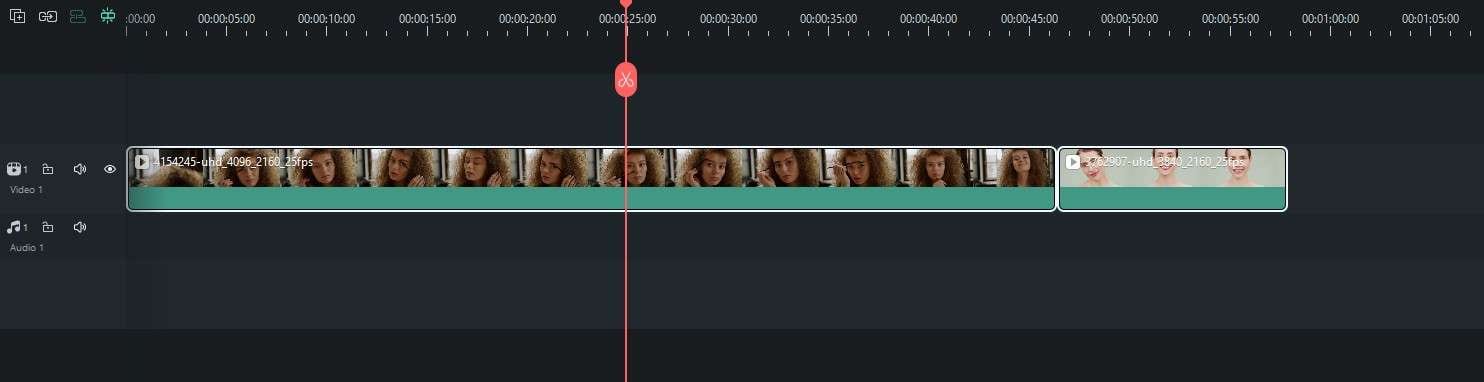
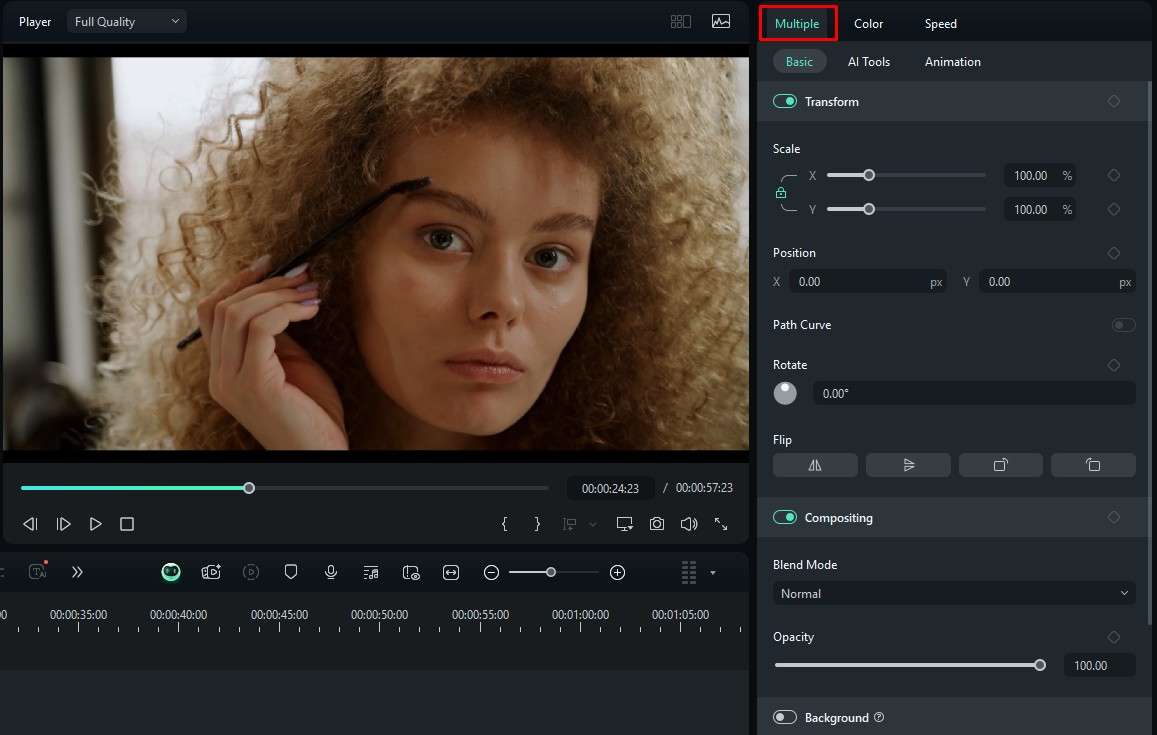
Langkah 2: Anda akan melihat di sebelah kanan bahwa Anda dapat melihat kata Multiple. Ini berarti bahwa penyesuaian apa pun yang Anda buat, baik memutar atau menerapkan AI Tools, akan dilakukan pada kedua file.
Buat efek Picture in Picture
Fitur pengeditan lanjutan ini mudah di Filmora. Untuk ini, Anda akan memerlukan rekaman latar belakang dan klip utama yang ingin Anda overlay di atas rekaman latar belakang. Untuk tutorial ini, kami akan menggunakan dua klip media yang sudah ada di proyek kami. Lihat saja.
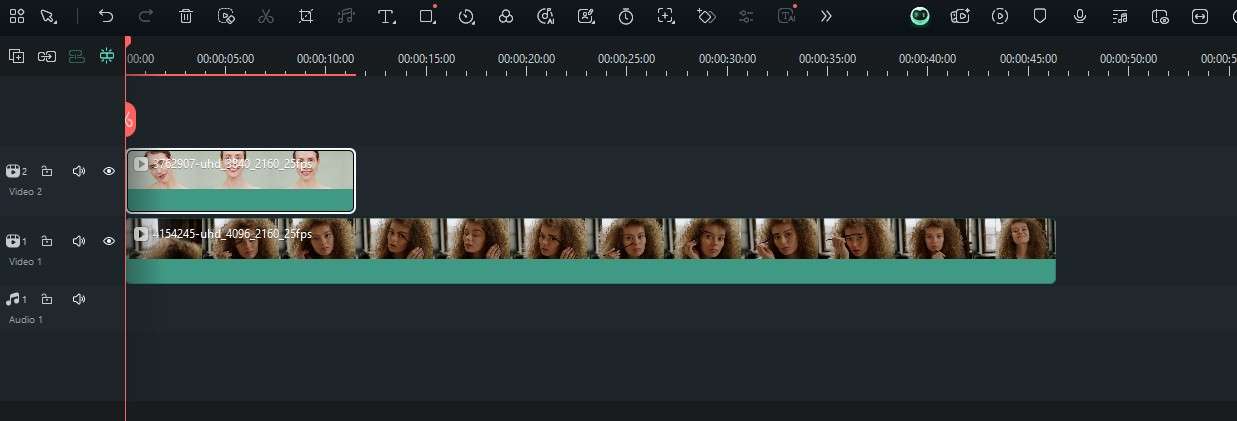
Langkah 1: Tambahkan kedua file media ke timeline, tetapi kali ini, letakkan satu di atas yang lain. Klip di bawah akan berfungsi sebagai rekaman latar belakang, dan klip di atas akan berfungsi sebagai rekaman overlay.
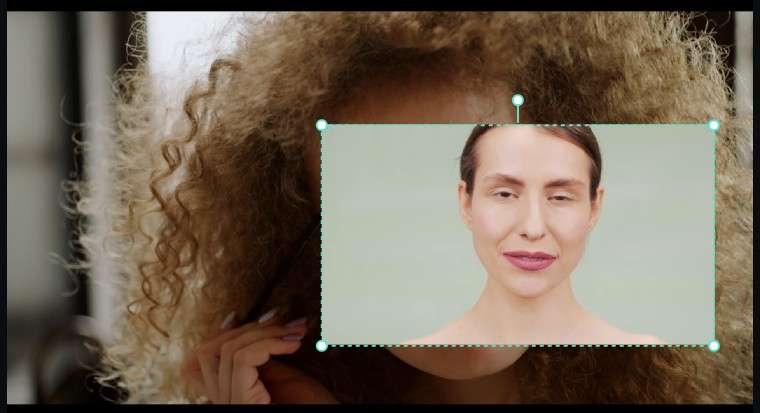
Langkah 2: Sesuaikan ukuran klip overlay langsung di pemutar video.
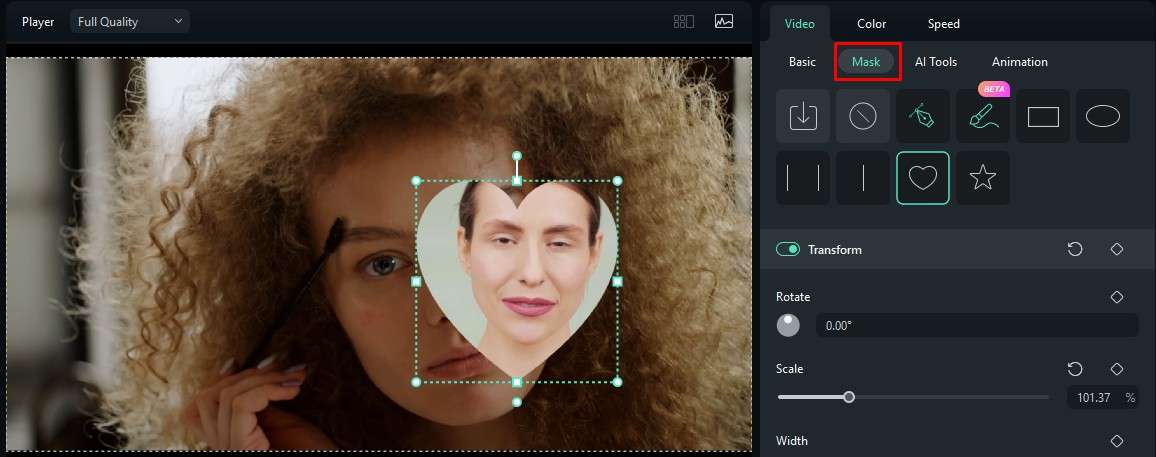
Langkah 3: Di sebelah kanan, Anda akan melihat beberapa fitur untuk memanipulasi kedua video. Hal yang keren untuk dilakukan adalah pergi ke Masks dan tambahkan mask ke rekaman overlay.
Dan, akhirnya, sebelum kami pergi, kami memiliki beberapa fitur AI keren untuk dibagikan.
Jelajahi Pustaka Luas Fitur Bertenaga AI
Revolusi AI terjadi di depan mata kita, dan tim di Wondershare berada di depan kurva. Mereka terus bekerja untuk menambahkan fitur AI baru ke Filmora dan semua produk mereka lainnya. Hari ini, kami akan fokus pada dua fitur AI, tetapi Anda dapat menjelajahi sisanya ketika Anda menggunakan program.
AI Video Enhancer
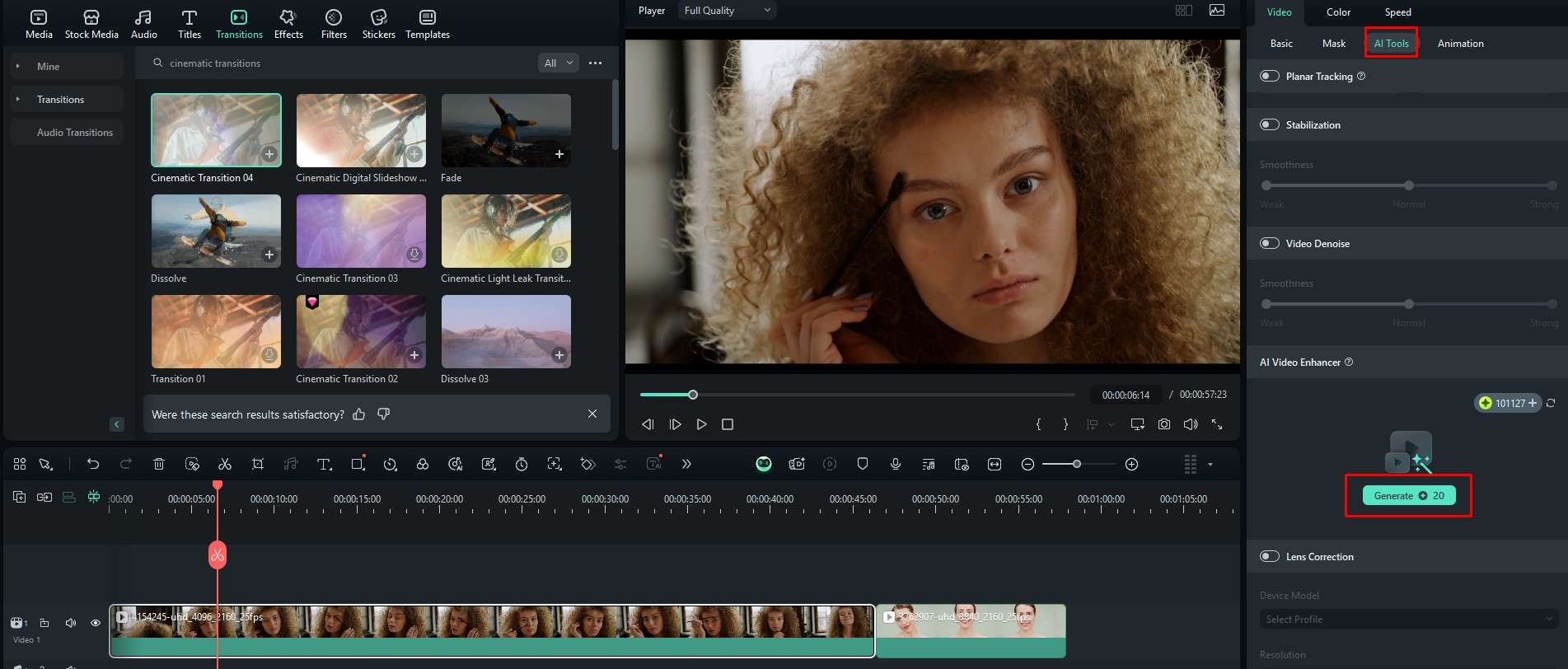
Tingkatkan tampilan video lama atau yang direkam dengan buruk dengan satu klik. Cukup pilih video di timeline, klik AI Tools di sebelah kanan, dan kemudian gulir ke bawah hingga Anda menemukan AI Video Enhancer. Anda hanya perlu mengklik Generate. Filmora akan melakukan yang lainnya.
Smart Cutout
Ini adalah fitur keren yang memungkinkan Anda memilih dan memanipulasi objek tertentu di seluruh video.
Langkah 1: Sekali lagi, klik pada video di timeline dan pergi ke AI Tools, tetapi kali ini, temukan fitur Smart Cutout , aktifkan, dan kemudian klik untuk memulai proses.
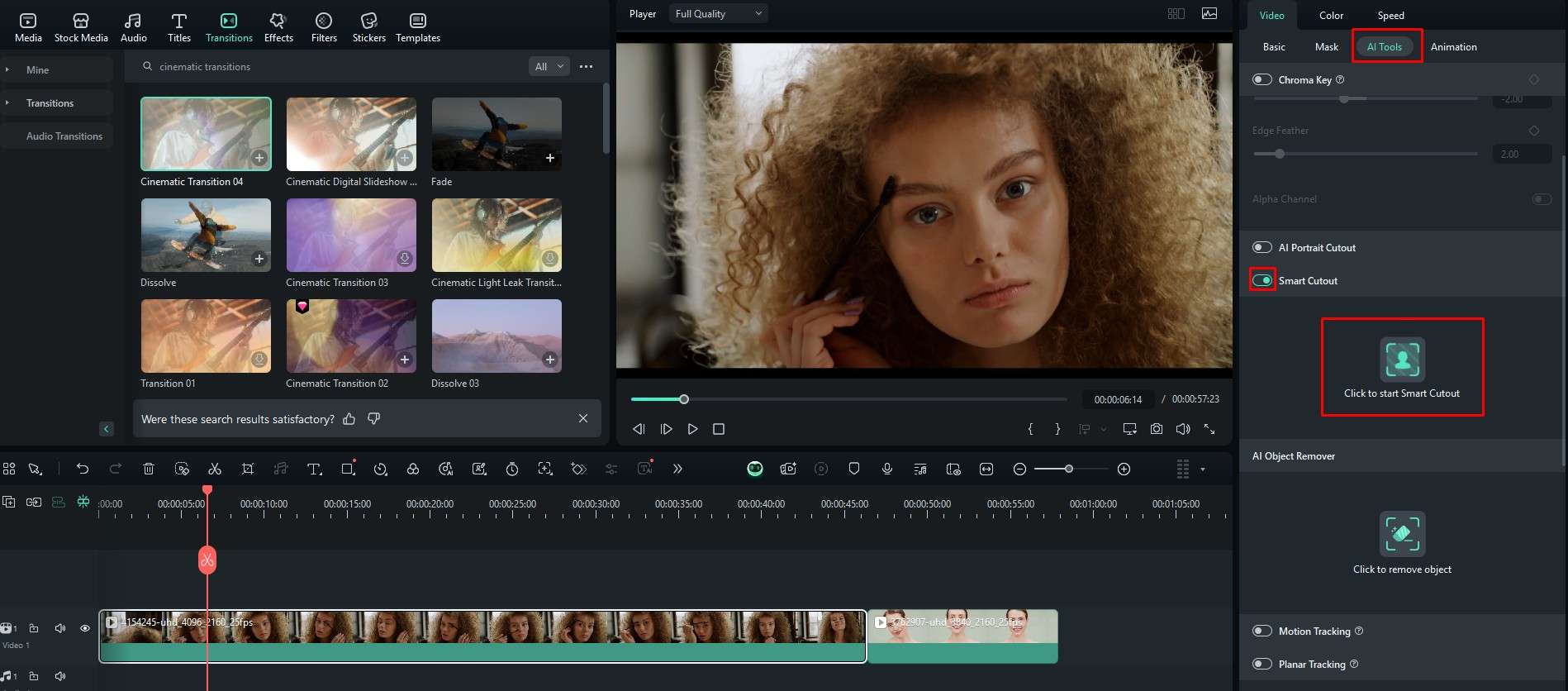
Langkah 2: Pilih objek yang ingin Anda potong, dan klik lagi untuk memulai proses Smart Cutout . Ini akan memakan waktu.
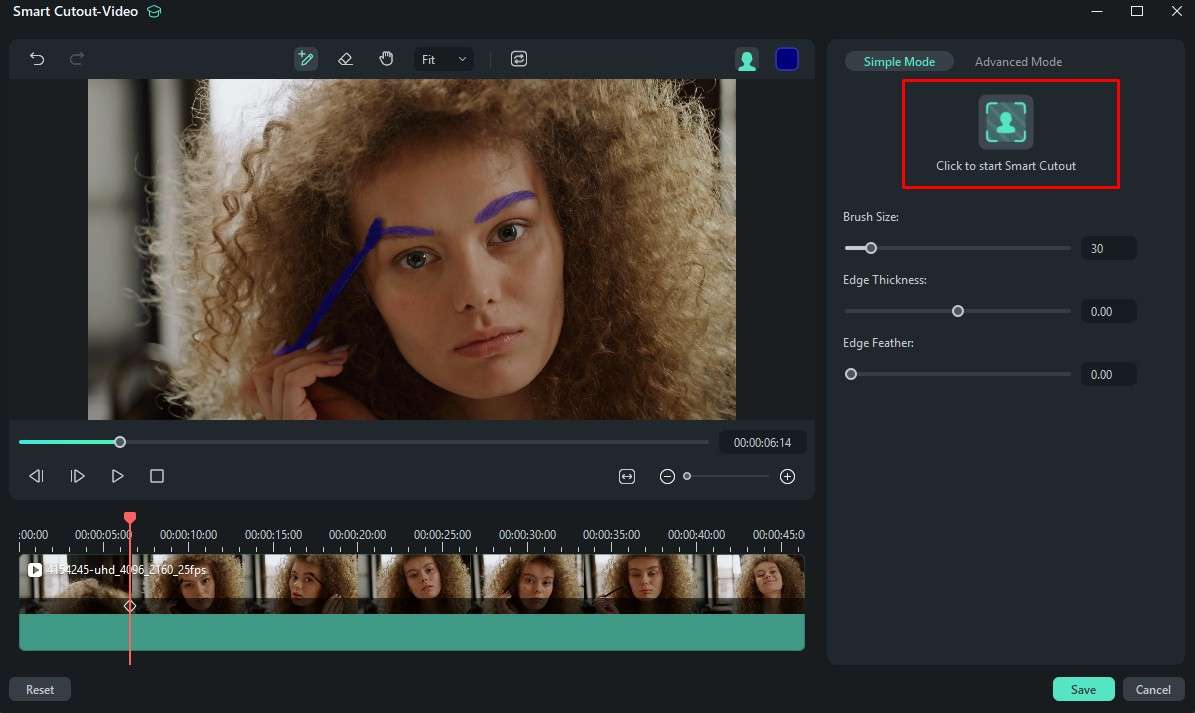
Setelah AI selesai, Anda tentu saja dapat meninjau hasilnya dan memilih untuk menyimpan atau membuangnya.
Kesimpulan
Jadi, jika Anda ingin menguasai transisi sinematik dan keterampilan pembuatan film dan pengeditan video lainnya, Anda harus memberi Filmora kesempatan. Anda dapat menggunakannya untuk memulai perjalanan pengeditan video Anda, dan Anda dapat mempelajari banyak trik industri. Ketika Anda menguasai Filmora, Anda dapat dengan mudah menyesuaikan diri dengan beberapa solusi yang lebih rumit yang ditujukan untuk editor film Hollywood yang sangat profesional.

