


Seberapa sering Anda menemukan video lama teman dan keluarga yang terlalu buram untuk benar-benar dinikmati? Seberapa sering Anda ingin memposting video yang baru saja Anda rekam ke media sosial, hanya untuk menemukan video tersebut terlalu berisik, gelap, atau beresolusi rendah?
Baik itu tentang konten baru atau lama, Anda tidak perlu puas dengan konten video berkualitas rendah. Yang harus Anda lakukan adalah menemukan peningkat kualitas video.
Alat yang bagus akan memungkinkan Anda meningkatkan video berkualitas rendah tanpa kesulitan, jadi lihat alat terbaik di bawah ini.
Apa Saja Masalah Kualitas Video yang Umum?
Pertama-tama, mari kita lihat sekilas masalah umum yang mungkin Anda temui:
- Buram – video Anda tampak tidak fokus;
- Butiran – rekaman terlihat seperti ada debu yang bertaburan di seluruhnya (umum pada video yang diambil dalam cahaya redup);
- Pikselasi – video terputus-putus dan hampir setiap piksel dapat dengan mudah diidentifikasi;
- Noise – video terlihat seperti memiliki statis;
- Dislokasi – seluruh video memiliki warna yang terlihat tidak alami, dan mungkin ada seluruh bagian dengan piksel berwarna tunggal, seperti hijau.
Namun, sama seperti Anda dapat meningkatkan dan menghilangkan blur foto, Anda dapat melakukan hal yang sama pada video yang buram, berisik, berbintik, atau berubah warna – Anda hanya perlu alat yang tepat.
Bagaimana Kami Memilih Peningkat Kualitas Video Terbaik?
Sekarang, setelah mengenal masalah kualitas video yang paling umum, mari kita ketahui cara memilih dan bagaimana kami memilih peningkat kualitas video terbaik untuk Anda.
- Kemudahan penggunaan – Jika Anda bukan editor video profesional, Anda memerlukan peningkat video yang mudah digunakan dan dinavigasi. Itu dapat membantu meminimalkan risiko kesalahan dan memberi Anda hasil yang memuaskan secepat dan semudah mungkin;
- Format file yang didukung - Memilih alat yang memiliki format file yang didukung secara luas akan membantu menghemat banyak waktu.
- Kemampuan AI – Pilih alat yang dapat meningkatkan kualitas video dengan AI untuk menghindari penyesuaian manual.
- Kemampuan pengeditan – Beberapa peningkat adalah alat khusus yang hanya dapat meningkatkan resolusi dan meningkatkan skala video Anda. Alat terbaik hadir dengan berbagai kemampuan pengeditan yang memungkinkan Anda menyempurnakan setiap frame dengan mudah;
- Harga – Meskipun ada beberapa peningkat video gratis, yang terbaik biasanya adalah solusi berbayar yang memberi Anda akses ke fitur-fitur canggih. Namun, kami memastikan untuk memilih opsi yang paling ramah anggaran.
Semua alat yang termasuk dalam daftar kami memiliki apa yang diperlukan untuk memberikan hasil luar biasa dan memberi Anda video dengan kualitas terbaik.
10 Peningkat Kualitas Video Terbaik
Tanpa basa-basi lagi, mari kita masuk ke peningkat kualitas video. Dengan kemampuan AI canggih dan pilihan fitur pengeditan yang sangat baik, solusi ini akan membantu Anda meningkatkan kualitas video tanpa hambatan.
1. Wondershare Filmora
Dengan daftar panjang fitur yang memungkinkan Anda meningkatkan kualitas file video dan audio Anda, Wondershare Filmora menonjol sebagai salah satu solusi pengeditan video paling komprehensif yang ada.
Wondershare Filmora adalah rangkaian pengeditan video lengkap yang memberi Anda akses ke berbagai alat, seperti alat pengeditan video fundamental (potong, pangkas, speed ramping, filter, dll.) dan yang canggih (seperti chroma key, key framing, dan lainnya), serta alat bertenaga AI seperti peningkat video AI, generator video, generator musik, dan lainnya.
Satu hal hebat tentang alat ini adalah pengembang sering memperbaruinya. Sekarang, AI Video Enhancer dilengkapi dengan model terbaru Topaz Starlight (Generative Ultra HD) SLF-1. Ini berarti, singkatnya, kemungkinan untuk membuat ulang atau merestrukturisasi rekaman buram atau lama menjadi 1080p, 2K, 4K, atau bahkan lebih.
- Model Topaz Starlight SLF-1 - Seperti disebutkan, AI Video Enhancer dari Filmora menampilkan model terbaru Topaz Starlight. Ini mendukung rekonstruksi detail yang realistis dalam output berkualitas tinggi yang halus, berbeda dengan fungsi interpolasi konvensional, yang dapat menghasilkan pikselasi atau artifacting dari elemen video tertentu. Namun, ini hanya mendukung maksimal satu menit dan 60 frame per detik, per tugas.
- Tiga algoritma denoise video – Tergantung pada tingkat keparahan butiran dan noise dalam video Anda, Anda dapat memilih algoritma lemah, normal, atau kuat untuk meningkatkan kualitas video;
- Penyesuaian warna komprehensif – Sesuaikan kontras, saturasi, hue, dan kecerahan video Anda dengan mudah untuk membuatnya lebih menarik secara visual.
- Interpolasi frame AI - Ubah video dengan frame-rate rendah menjadi konten frame-rate tinggi dengan satu klik sederhana.
- Auto Enhance - Sesuaikan kecerahan dan ketajaman video dengan mengaktifkan opsi.
- AI Relight – Secara otomatis meningkatkan pencahayaan video, dan menyesuaikan parameter seperti kecerahan, arah, saturasi, dan lainnya.
- Antarmuka intuitif dengan kurva pembelajaran minimal.
- Kemampuan pengeditan video berbasis AI yang canggih.
- Pemrosesan video cepat.
- Menyediakan berbagai solusi untuk meningkatkan kualitas video
- Mendukung banyak format berbeda seperti MP4, MKV, WEBM, MOV, dll.
- Akan membutuhkan kredit AI untuk meningkatkan kualitas video dengan peningkat video AI.
Dimulai dari $49.99/tahun, dan harga dapat bervariasi tergantung pada strategi harga.
Ada juga paket tambahan untuk bisnis dan pendidikan, serta bundel dengan berbagai produk Wondershare bersama-sama.
 Unduhan Aman
2. Remaker.ai

Remaker.ai adalah peningkat kualitas video online AI multi-fungsi. Ini terutama berspesialisasi dalam fitur tukar wajah, yang memungkinkan Anda menempatkan wajah Anda (atau orang lain) di atas gambar yang berbeda.
Namun, fitur peningkatan videonya tentu menawarkan banyak hal meskipun kemampuan Remaker lainnya membayanginya. Ini dapat dengan mudah meningkatkan video Anda hingga 4K dan secara efektif menghilangkan blur dan pikselasi. Anda dapat mengunjungi situs web, mengunggah video Anda, dan membiarkan alat melakukan sisanya.
- Peningkatan resolusi tinggi – tingkatkan video Anda hingga 4K dan pastikan visual yang sangat jernih;
- Tukar wajah video – unggah file video atau GIF dan gambar wajah Anda (atau orang lain) untuk menyertakannya dalam video Anda;
- Stabilisasi – stabilkan rekaman yang bergoyang dan pastikan video Anda halus dan bersih.
- Berbasis web dan tidak memerlukan penginstal;
- 30 kredit gratis untuk akun baru;
- Fitur gratis;
- Ukuran unggah maksimum untuk video adalah 500MB.
- Peningkatan video hanya berfungsi pada video hingga 30 menit.
Ketika Anda membuat akun di Remaker, Anda akan menerima 30 kredit gratis. Setelah Anda menggunakannya, Anda dapat membeli lebih banyak kredit untuk terus menggunakan peningkatan video dan fitur lain yang tersedia:
- 200 kredit -- $5.99
- 1100 kredit -- $19.99
- 3000 kredit -- $49.99
- 20000 kredit -- $299
3. Cutout.pro

Seperti Remaker.ai yang disebutkan di atas, Cutout.pro adalah peningkat kualitas video online yang memberi Anda akses ke beberapa fitur bertenaga AI. Semuanya dirancang untuk meningkatkan daya tarik visual gambar dan video Anda.
Dari pembuatan seni AI hingga mengubah selfie Anda menjadi kartun, mewarnai foto, dan meningkatkan video, solusi ini memiliki semua dasar yang dapat meningkatkan kualitas konten Anda secara keseluruhan.
Sangat cocok untuk kreator media sosial, mudah digunakan, efektif, dan cepat.
Pelajari ulasan lengkap kami untuk peningkat video Cutout.pro.
- Peningkat kualitas hingga 4k – buat video Anda lebih menarik secara visual dan tingkatkan hingga 4k, terlepas dari kualitas aslinya;
- Penghapus latar belakang video – hapus dan ubah latar belakang video Anda hanya dengan beberapa klik;
- Penggerak foto – ubah foto menjadi GIF dan video dengan menggunakan AI untuk menambahkan gerakan ke dalamnya.
- Dapat diakses melalui browser apa pun.
- Ukuran file maksimum adalah 2GB.
- Kemampuan pengeditan video terbatas.
- Hanya mengekspor dalam MP4.
- Harga mahal.
Cutout.pro tidak memiliki langganan khusus – Anda dapat membayar sesuai penggunaan alat. Anda perlu membayar berdasarkan durasi video Anda:
- 1 menit – $19;
- 3 menit – $29;
- 15 menit – $129;
- 45 menit – $299;
- 120 menit – $599;
- 330 menit – $1.299.
Alat ini juga menawarkan harga khusus untuk video lebih dari 330 menit.
4. Vmake.ai

Cocok untuk penggunaan pribadi dan profesional, Vmake.ai memiliki pilihan kemampuan yang bagus yang dapat meningkatkan kualitas video dalam beberapa klik. AI canggih dapat menghilangkan blur dan grain dari video (dan foto) Anda, meningkatkan warna untuk membuat elemen berbeda menonjol, meningkatkan resolusi keseluruhan konten Anda, dan membuatnya jauh lebih tajam dan bersih.
Berbasis web, relatif ringan pada sumber daya komputer Anda. Ini memudahkan bahkan perangkat kelas bawah untuk menerima hasil yang cepat, efisien, dan berkualitas tinggi.
Seperti yang diharapkan, solusi e-commerce-nya sedikit lebih kuat daripada yang dirancang untuk aplikasi pribadi. Namun, Anda masih dapat mengharapkan untuk menerima video yang sangat ditingkatkan terlepas dari model langganan Anda.
- Peningkatan hingga 4K – ubah bahkan video Anda yang paling berbintik menjadi konten 4K dengan hingga 30 fps;
- Peningkatan warna – buat warna dalam video Anda menonjol dan menarik perhatian penonton Anda;
- Penghapus latar belakang dan tanda air – hapus dan ubah latar belakang video Anda dan hilangkan tanda air yang mengganggu.
- Cocok untuk penggunaan profesional dan pribadi.
- Pemrosesan video cepat.
- Mendukung pengunggahan tiga video sekaligus.
- Sistem berbasis kredit bisa menjadi mahal dengan cepat
- Kurangnya opsi penyesuaian.
Jika Anda tertarik dengan Vmake.ai, Anda perlu berlangganan dan membeli kredit untuk menggunakannya:
- Gratis -- $0
- Plus -- $9,99 per bulan
- Pro -- $29,99 per bulan
Tergantung pada kebutuhan Anda, Anda juga dapat menghubungi dukungan Vmake.ai dan mendapatkan paket khusus dengan harga yang paling sesuai untuk Anda.
5. AVCLabs AI Video Upscaler

AVCLabs adalah peningkat video AI gratis yang komprehensif untuk video lama dan baru. Ini dapat memulihkan video lama dan rusak, mewarnainya, meningkatkan resolusinya, dan banyak lagi. Terlepas dari apa yang kurang dari video Anda, alat ini dapat memastikan bahwa konten Anda dapat disajikan dengan cara terbaik.
Tergantung pada kondisi video yang dimaksud, AVCLabs dapat meningkatkan resolusinya hingga 4k atau bahkan 8k.
Meskipun agak menguras sumber daya komputer, ini bisa menjadi investasi yang sangat berharga. Sangat cocok untuk profesional dan kreator konten.
- Kualitas video sangat baik – tingkatkan resolusi hingga 1080p, 4k, atau bahkan 8k, tergantung pada kondisi video asli;
- Pewarnaan video – pulihkan video hitam-putih lama dan perkaya dengan warna yang terlihat alami;
- Interpolasi frame – gunakan AI untuk memperkenalkan lebih banyak frame ke video Anda dan membuat gerakan tampak lebih halus.
- Pemrosesan batch.
- Mendukung peningkatan video hingga 8K.
- Menawarkan model single dan multi-frame untuk meningkatkan semua jenis rekaman video.
- Menguras sumber daya komputer.
- Kurva pembelajaran yang curam
- Paket harga mahal.
AVCLabs memiliki versi untuk pengguna Windows dan Mac, dengan harga yang sama:
- Paket 1 bulan – $39,9/bulan;
- Paket 1 tahun – $119,9/tahun;
- Paket selamanya – $299,90 pembelian satu kali.
Tergantung pada kebutuhan Anda, Anda juga bisa mendapatkan bundel peningkat video dan foto.
6. Adobe Premiere Pro CC

Jika Anda mencari sesuatu yang lebih kuat dan lebih cocok untuk penggunaan profesional, tidak perlu mencari lebih jauh dari Adobe Premiere Pro CC. Ini adalah alat yang hampir tidak memerlukan pengenalan. Dengan set fitur yang komprehensif, ini memungkinkan Anda meningkatkan dan memperbaiki setiap detail kecil video Anda, terlepas dari kondisi asli file Anda.
Serbaguna, fleksibel, dan kuat, memberi Anda akses ke semua yang Anda butuhkan untuk membuat konten Anda benar-benar bersinar.
Namun, kekurangan terbesarnya adalah sangat rumit bagi pendatang baru. Jika Anda tidak memiliki pengalaman sebelumnya dengan produk Adobe, Anda mungkin ingin mencari tempat lain.
- Peningkatan AI – manfaatkan kekuatan AI untuk meningkatkan kualitas video dan meningkatkan konten Anda dengan mudah;
- Penyeimbangan warna – gunakan alat koreksi dan grading warna untuk meningkatkan suasana dan gaya keseluruhan video Anda;
- Penyesuaian rasio aspek – ubah rasio aspek dengan AI sambil mempertahankan titik fokus.
- Set fitur pengeditan yang komprehensif
- Digunakan secara luas oleh profesional pengeditan video
- Integrasi dengan semua alat Adobe
- Tidak cocok untuk pemula
- Sulit untuk dinavigasi
Jika Anda tertarik dengan Adobe Premiere Pro CC, Anda perlu berlangganan salah satu paket yang tersedia:
- Premiere Pro untuk individu – $22.9/bulan;
- Creative Cloud semua aplikasi – $59.9/bulan.
Ada juga paket tambahan untuk pendidikan dan bisnis.
7. Media.io
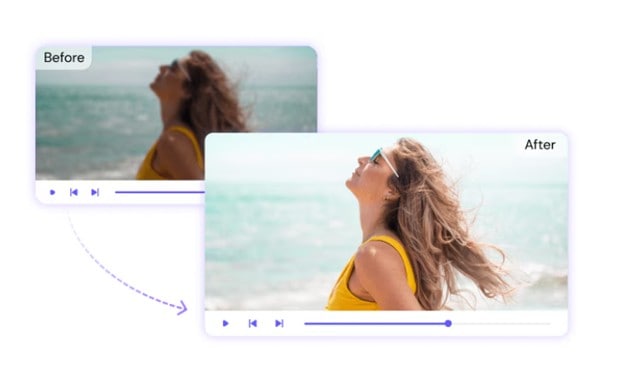
Selanjutnya dalam daftar ini adalah Media.io. Ini terutama adalah editor multimedia untuk video, audio, gambar, dan format file lainnya. Tujuan alat ini adalah memberi Anda rekaman berkualitas tinggi yang dapat Anda gunakan untuk media sosial atau keperluan pribadi Anda.
Sebagai peningkat video AI, Media.io mendukung peningkatan video hingga 4K, dan memungkinkan Anda meningkatkan area lain dari video untuk meningkatkan kualitas, seperti dengan alat denoising dan restorasi. Alat ini juga memiliki template yang mungkin Anda suka, memungkinkan pengeditan cepat.
- Peningkatan 4K – Fitur terbaik Media.io adalah dapat mengubah video Anda menjadi rekaman 4K dengan cepat, tanpa repot merekam ulang video untuk kualitas lebih tinggi.
- AI Denoising – Menghilangkan noise yang tidak perlu dalam video Anda untuk membantu meningkatkan rekaman cahaya rendah, yang menunjukkan grain dalam rekaman yang seharusnya bagus.
- Restorasi AI – Jika Anda memiliki video lama, Anda dapat mencoba meningkatkannya dengan bantuan Media.io karena menawarkan fitur restorasi yang dapat membuat video lama terlihat seperti diambil dengan kamera modern.
- Alat ini mudah digunakan dengan antarmuka yang ramah pemula
- Akses online gratis dan mendukung berbagai format
- Ruang kerja dapat terlihat berantakan, dan tidak bekerja dengan baik saat dalam mode split-screen
- Peningkatan kualitas 4K dapat memperbesar beberapa piksel, kehilangan beberapa detail dalam video
Meskipun Media.io dapat diakses secara gratis, Anda dapat meningkatkan pengalaman Anda dengan berlangganan pada harga berikut:
- Tahunan - $12.99 per bulan (x12)
- Bulanan -- $17.99 per bulan
8. Wink.AI
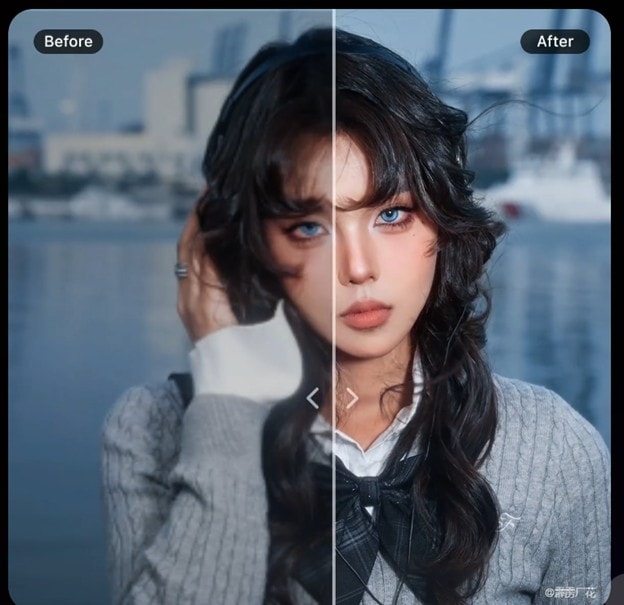
Wink.AI adalah peningkat kualitas video lain yang menggunakan AI. Ini berarti selain hanya meningkatkan kualitas video dengan meningkatkan parameter teknis video, ia sebenarnya membuat ulang rekaman. Alat ini bahkan menampilkan preset berbasis skenario. Misalnya, ia memiliki preset untuk meningkatkan kualitas rekaman yang diambil dengan kamera lama.
Fitur hebat lain dari Wink.AI adalah memiliki dukungan untuk unggahan batch. Artinya, Anda hanya perlu mengumpulkan video Anda dan mengunggahnya ke situs web, lalu menunggu hasilnya. Ini adalah peningkat video yang lugas yang benar-benar dapat membantu Anda dalam mempercantik video Anda.
- Peningkat Teks atau Dokumen – Selain peningkatan video tradisional, alat ini juga memungkinkan Anda meningkatkan teks atau dokumen. Fitur ini diterapkan pada, misalnya, video dengan banyak teks di dalamnya.
- Empat Mode Peningkatan Video – Anda dapat meningkatkan video Anda dalam empat mode: 1080p, 4K, Portrait, dan restorasi AI.
- Alat Peningkatan Video Lainnya – Seperti perbaikan AI, retouch, koreksi warna, pencocokan warna, interpolasi frame, dan lainnya
- Mode peningkatan khusus untuk berbagai jenis dan konteks video
- Memiliki akses web, mobile, dan desktop
- Memiliki dukungan plug-in untuk Premiere Pro
- Rekaman alami mungkin terlalu diproses, membuatnya terlihat "seperti AI."
- Kualitas ekspor dibatasi berdasarkan langganan
Jika Anda ingin memastikan unduhan berkualitas tinggi dengan Wink.AI, Anda harus memeriksa dan memanfaatkan langganan mereka:
- Tahunan -- $59.99
- Bulanan -- $12.99
- Mingguan - $7.99
9. Canva
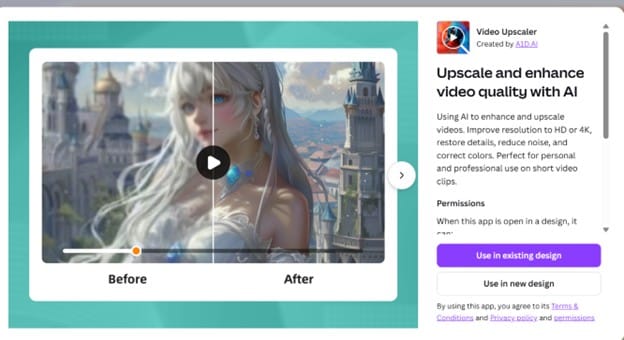
Anda mungkin tahu Canva. Lagi pula, ini adalah salah satu platform desain paling populer. Namun, fitur pengeditan videonya kurang dikenal publik, terutama alat peningkat kualitas video AI-nya. Hal hebat tentang Canva adalah meskipun merupakan platform andalan untuk pengeditan, ia tidak ragu menggunakan alat canggih seperti AI.
Dengan demikian, ia menggunakan algoritma bertenaga AI untuk meningkatkan kualitas video Anda. Ini benar-benar alat serbaguna yang bahkan dapat Anda gunakan untuk memperkenalkan pengeditan pada video Anda, seperti menambahkan filter, teks, gambar, warna, dan lainnya.
- Dua Mode Peningkatan Video – Canva menawarkan dua cara untuk meningkatkan video Anda: Peningkatan video (berdasarkan mood, transisi, tints, dan lainnya) dan AI Video Upscaler (dengan filter/alat)
- Alat AI Canva – Anda juga dapat menggunakan alat AI untuk membuat elemen atau memperkenalkan pengeditan pada video dengan prompt teks sederhana. Misalnya, Anda dapat mengatakan hal-hal seperti "buat kaos merah," atau pengeditan serupa lainnya.
- Perpustakaan Aset Besar – Mungkin bagian terbaik tentang Canva adalah perpustakaan asetnya yang besar yang tumbuh hampir setiap hari, dan dapat Anda gunakan, terutama saat menggunakan akun Pro
- Canva dikenal sebagai alat yang ramah pemula
- Anda dapat mengakses alat peningkatan video secara gratis
- Beberapa elemen dikunci di balik langganan Pro
- Peningkatan AI video dikunci di balik kredit
Untuk sepenuhnya menikmati mode Pro Canva dan menggunakan banyak elemen dan kredit AI, Anda harus memanfaatkan salah satu langganan di bawah ini:
- Gratis -- $0
- Pro - $15/bulan
- Bisnis -- $15 per bulan per pengguna
10. Picwand
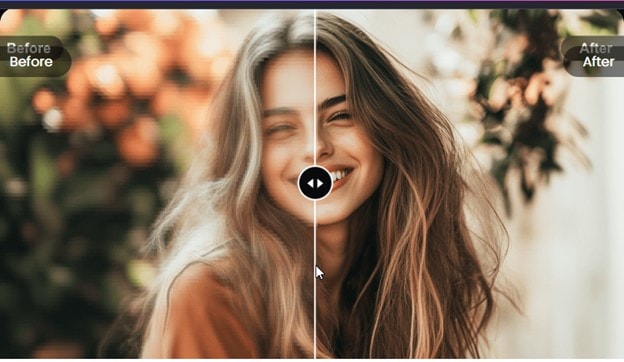
Terakhir, kami memiliki Picwand, alat peningkatan video AI lain untuk ditambahkan ke toolkit Anda. Yang satu ini menawarkan alat untuk secara otomatis meningkatkan kejelasan dan parameter lain dari video, seperti kecerahan, noise, dan resolusi. Anda dapat menggunakannya secara online dan dengan desktop.
Selain peningkatan video AI, Anda dapat memanfaatkan rangkaian alat AI kreatifnya, seperti generasi teks-ke-video, dengan jaminan output video berkualitas tinggi. Dengan cara ini, Anda dapat mengedit konten Anda dengan bebas dan mudah.
- Peningkatan 4K atau Lebih Tinggi – Picwand memungkinkan Anda mempertajam video tanpa pixelasi atau kehilangan kualitas, melalui penyesuaian berbagai parameter video secara bersamaan, pada 4K atau bahkan lebih tinggi
- Restorasi AI – Selain meningkatkan video, alat ini juga menawarkan cara untuk membuat ulang video menjadi yang baru, dihasilkan AI, sambil mempertahankan efek alami yang sama
- Alat Pengeditan Dasar – Yang paling penting, Anda dapat menikmati alat pengeditan dasar dengan Picwand untuk meningkatkan aspek lain dari file video
- Mendukung akses lintas platform untuk mobile, desktop, dan web
- Kredit gratis tersedia bahkan untuk pengguna Gratis
- Sistem berbasis kredit dapat membatasi bahkan untuk pelanggan
- Fitur lanjutan dibatasi di balik paket VIP
Harga langganan Picwand adalah sebagai berikut. Sama seperti alat lain yang tercantum di sini, Anda harus selalu memeriksa halaman harga untuk harga terbaru.
- Bulanan -- $14.90 (100 kredit per bulan)
- Tahunan -- $84.90, ditagih tahunan (125 kredit per bulan)
- Selamanya -- $103.53 (3000 kredit)
Cara Meningkatkan Video dengan AI Video Enhancer Terbaik?
Gunakan Filmora di Windows atau Mac untuk Meningkatkan Kualitas Video
Anda dapat mengandalkan Filmora untuk apa pun mulai dari pemotongan dan pemangkasan dasar hingga peningkatan AI canggih. Apakah Anda memiliki pengalaman bertahun-tahun dalam pengeditan video atau ini pertama kalinya Anda melakukan hal semacam itu, alat ini akan memastikan bahwa seluruh proses berjalan dengan baik dan mudah. Berikut adalah langkah-langkah tentang cara menggunakan Wondershare Filmora untuk meningkatkan kualitas video dengan klik sederhana.
- Unduh dan instal Wondershare Filmora di komputer Anda (Windows atau Mac); Unduhan Aman
- Pilih Create Project > New Project dan buka Media > Import untuk mengunggah video yang ingin Anda tingkatkan.
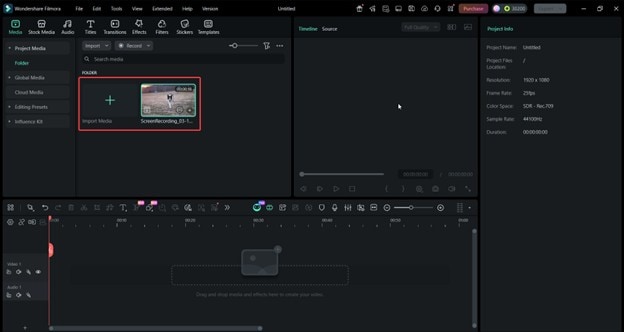
- Setelah menambahkan video Anda ke timeline, pilih video tersebut. Kemudian, buka Video > Basic, dan gulir ke bawah untuk menemukan AI Video Enhancer. Anda memiliki dua pilihan:
i) Enhance (Mode AI Enhance Standar)
ii) Topaz Starlight, yang menampilkan model terbaru. Ini mungkin memakan waktu sedikit lebih lama, tetapi sepadan karena merekonstruksi video Anda dengan bantuan AI untuk memberikan rekaman berkualitas lebih tinggi tanpa risiko pixelasi atau masalah umum lainnya.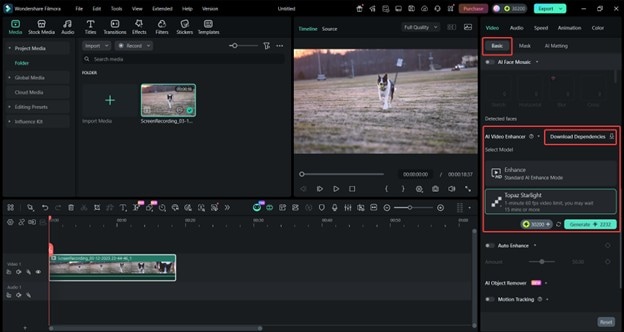
Catatan: Pastikan untuk Download Dependencies terlebih dahulu sebelum menggunakan alat AI Video Enhancer.
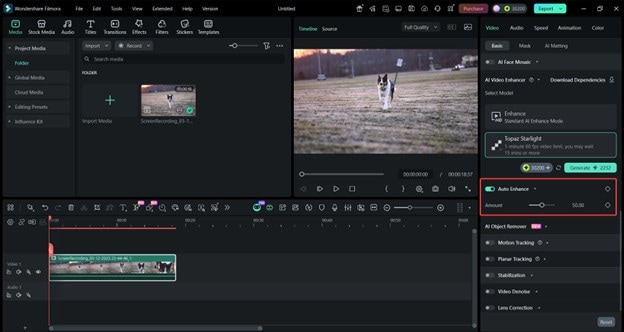
- Anda juga dapat menggunakan Auto Enhance untuk meningkatkan parameter seperti kecerahan, saturasi, dan hue dalam satu klik. Anda dapat menyesuaikan kekuatan atau Amount peningkatan sesuai kebutuhan.
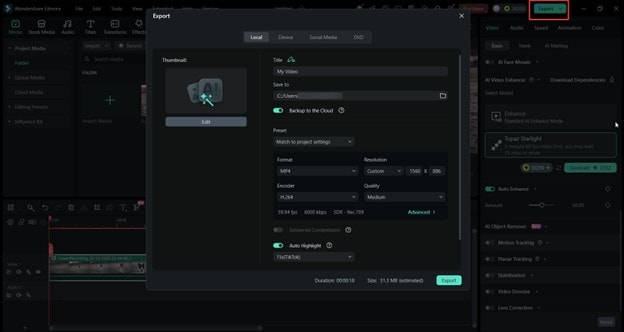
- Setelah puas, Anda dapat Export video Anda sesuai kebutuhan.
Gunakan Filmora di Mobile untuk Meningkatkan Kualitas Video
Tidak nyaman menggunakan opsi desktop? Nah, Filmora memiliki alternatif untuk Anda. Jika Anda lebih suka editor mobile, coba versi fantastis dari Wondershare Filmora ini. Ini akan memberi Anda akses kepeningkat kualitas video yang sama untuk Android & pengguna iPhone. Namun, dibuat lebih intuitif untuk smartphone yang biasanya ada di saku kita.
Langkah 1: Unduh Filmora untuk perangkat mobile Anda (App Store atau Play Store).
Unduhan AmanLangkah 2: Buat New Project, kemudian impor video dengan kualitas yang ingin Anda tingkatkan.
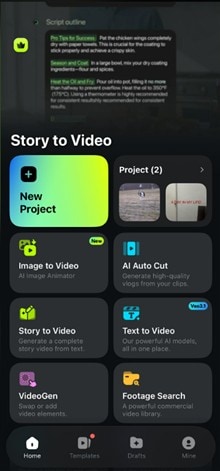
Langkah 3: Pilih video dari timeline. Kemudian, cari menu AI Enhancer.
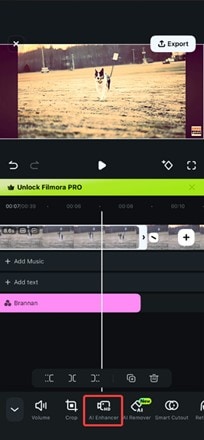
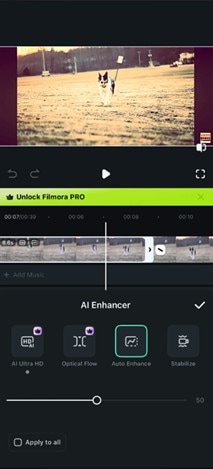
Langkah 4: Dari sini, Anda memiliki empat pilihan:
- AI Ultra HD – Fungsi ini menggunakan teknologi yang sama dengan Standard AI Enhancer Filmora Desktop. Ini menggunakan deep learning untuk meningkatkan kualitas rekaman video dengan meningkatkan piksel.
- Optical Flow – Gunakan opsi ini untuk meningkatkan FPS video menjadi 48, 50, atau 60 FPS.
- Auto Enhance – Sama seperti alat Auto Enhance untuk desktop, alat ini secara otomatis meningkatkan hue, saturasi, kecerahan, kontras, dan bagian serupa lainnya dari video.
- Stabilkan – Jika Anda memiliki rekaman yang bergetar, maka fungsi Stabilkan akan membantu membuat kamera lebih stabil.
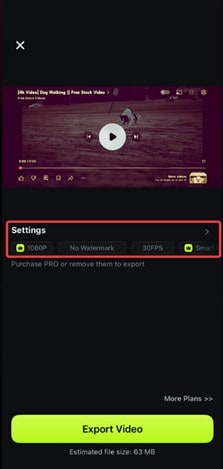
Langkah 5: Untuk peningkatan lebih lanjut, buka Ekspor > Pengaturan, lalu pilih Smart HDR atau 1080p.
Peningkatan kualitas video sebenarnya merupakan bagian inti dari fitur Filmora.
Dengan cara ini, Anda dapat memperbaiki foto yang direkam dengan buruk dan membuatnya lebih berkualitas tinggi. Coba Filmora untuk perangkat seluler hari ini!
Unduhan AmanKesimpulan
Dengan peningkat video yang tepat, Anda akan meningkatkan kualitas video Anda tanpa repot dan mendapatkan hasil yang menakjubkan yang akan Anda banggakan untuk dibagikan kepada orang lain.
Solusi seperti Wondershare Filmora, Adobe Premiere Pro, dan lainnya dapat membantu Anda membawa konten video Anda ke tingkat yang lebih tinggi, jadi pastikan untuk mencobanya dan lihat alat mana yang paling sesuai dengan kebutuhan Anda.
Unduhan Aman