

DaVinci Resolve mungkin merupakan salah satu aplikasi pengeditan video paling canggih dengan rangkaian lengkap untuk grading warna, koreksi warna, efek visual, dan pasca-produksi audio. Namun, banyak pengguna telah melaporkan beberapa masalah dalam DaVinci Resolve, seperti pemutaran lambat saat pengeditan video.
Masalah ini cukup umum, terutama saat Anda bekerja dengan rekaman resolusi tinggi, efek kompleks, atau timeline yang berat. Persyaratan sistem DaVinci Resolve yang menuntut dapat membebani komputer Anda, menyebabkan pemutaran yang tersendat dan kinerja yang menurun.
Jadi, bagaimana kita mengatasi masalah pemutaran lambat ini di DaVinci Resolve? Di bawah ini, kami telah mengumpulkan beberapa strategi efektif untuk meningkatkan kinerja pemutaran, serta perangkat lunak pengeditan video serupa yang mungkin Anda pertimbangkan jika DaVinci Resolve tidak memenuhi kebutuhan Anda.

Dalam artikel ini
Bagian 1. Mengapa DaVinci Resolve Memiliki Pemutaran Lambat?
Pemutaran lambat di DaVinci Resolve bukanlah hal yang tidak biasa dan dapat berasal dari berbagai faktor yang terkait dengan tuntutan pengeditan video. Masalah ini sangat terlihat saat mengerjakan tugas yang memerlukan daya pemrosesan ekstra, seperti memperlambat video. Karena perangkat lunak perlu menyesuaikan frame rate untuk memastikan pemutaran yang lancar, hal ini dapat memperbesar masalah kinerja yang ada sebagai hasilnya.
Berikut adalah beberapa alasan umum mengapa pemutaran video mungkin tersendat di DaVinci Resolve:
- Rekaman Resolusi Tinggi: Bekerja dengan file video resolusi tinggi (seperti 4K atau 8K) memerlukan daya pemrosesan dan memori yang signifikan. Jika sistem Anda tidak dilengkapi untuk menangani file-file ini, pemutaran mungkin tersendat.
- Pengeditan Kompleks: Menerapkan berbagai efek, transisi, atau koreksi warna dapat meningkatkan beban pemrosesan dan menyebabkan pemutaran lebih lambat.
- Sumber Daya Perangkat Keras Tidak Mencukupi: DaVinci Resolve adalah program yang membutuhkan banyak sumber daya. Jika perangkat keras komputer Anda—seperti CPU, GPU, atau RAM—tidak cukup kuat, komputer dapat kesulitan mengikuti tuntutan pemutaran real-time.
- Pengaturan Pemutaran: Pengaturan pemutaran dalam DaVinci Resolve, seperti resolusi pemutaran dan render cache, dapat mempengaruhi kinerja. Menurunkan resolusi pemutaran dapat membantu meningkatkan kelancaran.
Bagian 2. Solusi Terbaik untuk Memperbaiki Video Pemutaran Lambat di DaVinci Resolve
Tergantung pada penyebab pemutaran lambat, ada beberapa solusi yang dapat Anda coba untuk meningkatkan kinerja. Terlepas dari masalahnya, perbaikan ini adalah titik awal yang baik. Cobalah dan lihat apakah mereka menyelesaikan masalah.
Metode 1: Turunkan Resolusi Pemutaran
Untuk mengatasi masalah pemutaran lambat di DaVinci Resolve, coba turunkan resolusi pemutaran. Secara default, resolusi proxy timeline diatur ke Full, tetapi mengurangi ini dapat meringankan beban pemrosesan selama pengeditan.
Langkah 1: Buka menu Playback.
Langkah 2: Pilih "Timeline Proxy Resolution" dan pilih pengaturan yang lebih rendah seperti Half or Quarter. Perubahan ini akan meningkatkan kinerja pemutaran sambil mempertahankan kualitas output akhir.

Metode 2: Aktifkan Render Cache
Strategi efektif lainnya untuk pemutaran yang lebih lancar adalah mengaktifkan Render Cache. Fitur ini membuat file cache sementara untuk frame yang telah di-render sebelumnya, yang membantu dalam pemutaran lebih cepat.
Langkah 1: Navigasi ke menu Playback lagi
Langkah 2: Pilih Render Cache > Smart. Opsi ini memungkinkan DaVinci Resolve untuk secara otomatis menentukan klip mana yang harus di-cache, sehingga dapat mengoptimalkan kinerja pemutaran secara keseluruhan.

Metode 3: Gunakan File Media Proxy
Selanjutnya, menggunakan file media proxy juga dapat secara signifikan meningkatkan pemutaran, terutama dengan file video besar. File proxy adalah versi resolusi lebih rendah dari video asli Anda. Untuk menghasilkan file proxy:
Langkah 1: Buka menu Media Pool.
Langkah 2: Klik kanan video yang ingin Anda proxy dan pilih "Generate Proxy Media." Proses ini, yang mungkin memakan waktu tergantung pada ukuran file, akan memberikan pemutaran yang lebih lancar selama pengeditan.

Metode 4: Ubah Resolusi Timeline
Jika Anda bekerja dengan rekaman resolusi tinggi, cara lain untuk memperbaiki masalah pemutaran lambat DaVinci Resolve adalah dengan menyesuaikan resolusi timeline. Dengan menurunkan resolusi timeline, Anda mengurangi beban pada sistem Anda, yang membantu dengan pengeditan yang lebih lancar.
Langkah 1: Akses Project Settings dengan mengklik ikon pengaturan di kanan bawah.
Langkah 2: Perluas menu "Timeline Resolution" dan pilih 1920×1080 HD (atau lebih rendah).

Sebagai alternatif, Anda dapat menyesuaikan ini secara langsung di Media Pool dengan mengklik kanan timeline, memilih Timelines > Timeline Settings, dan memilih resolusi yang diinginkan.
Metode 5: Tingkatkan DaVinci Resolve ke Studio
Jika masalah pemutaran lambat di DaVinci Resolve tetap ada meskipun telah dilakukan penyesuaian lain, pertimbangkan untuk meningkatkan ke DaVinci Resolve Studio. Versi Studio mendukung fitur-fitur canggih seperti decoding dan encoding yang dipercepat perangkat keras untuk format seperti H.264 dan H.265, yang dapat secara signifikan meningkatkan kecepatan pengeditan dan rendering.
Anda dapat membeli dan mengunduh DaVinci Resolve Studio dari situs web resmi, di mana tersedia seharga $295.
Bagian 3. Alternatif DaVinci Resolve tanpa Masalah Pemutaran
Masih belum beruntung dengan masalah pemutaran lambat DaVinci Resolve Anda atau membeli versi Studio mungkin terlalu mahal? Jika demikian, Anda dapat mempertimbangkan perangkat lunak pengeditan video alternatif. Beberapa opsi menawarkan kemampuan serupa dengan DaVinci Resolve tetapi memberikan kinerja dan stabilitas yang lebih baik dengan biaya yang lebih rendah.
Pada rekomendasi teratas, ada Wondershare Filmora. Filmora adalah opsi yang lebih hemat biaya dibandingkan dengan DaVinci Resolve Studio. Perangkat lunak ini juga menawarkan kinerja yang stabil untuk berbagai tugas pengeditan, termasuk mengelola kecepatan pemutaran.
Dibandingkan dengan DaVinci Resolve, Filmora menyediakan antarmuka yang ramah pengguna dan alat yang efisien yang menangani tugas pengeditan video dengan lancar, bahkan saat memperlambat pemutaran video. Dengan Filmora, Anda memiliki fleksibilitas untuk memperlambat video Anda hingga 0.01x tanpa banyak masalah.
Cara memperlambat pemutaran video menggunakan Filmora
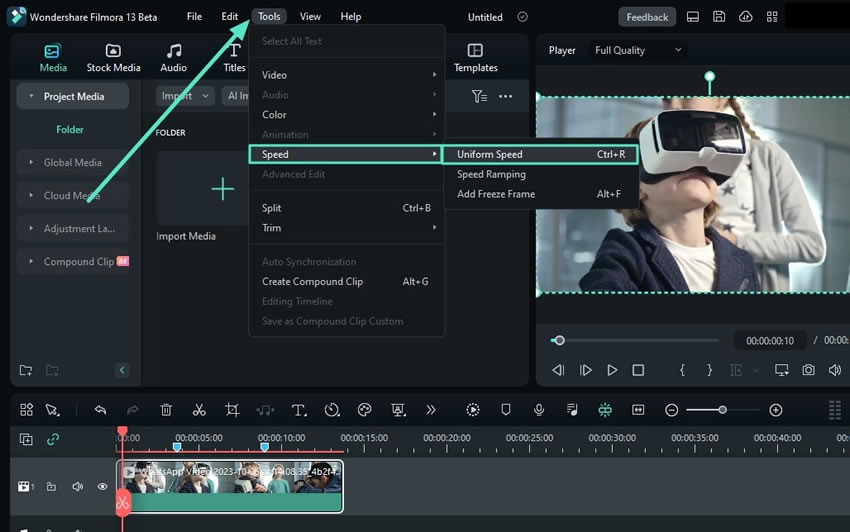
Langkah 1: Sesuaikan kecepatan video menggunakan kontrol kecepatan


Setelah Anda menambahkan video Anda ke timeline, klik pada klip video yang ingin Anda sesuaikan. Kemudian, pilih ikon Speed di toolbar di atas timeline. Dari opsi yang tersedia, pilih "Uniform Speed" untuk menyesuaikan kecepatan pemutaran di seluruh klip.
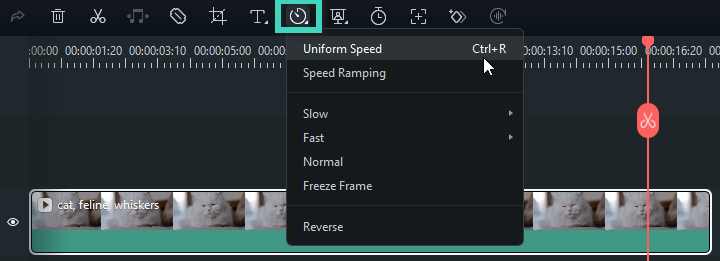
Langkah 2: Atur kecepatan pemutaran yang Anda inginkan
Untuk mengurangi kecepatan pemutaran, seret slider Speed ke kiri. Untuk penyesuaian yang tepat, Anda dapat memasukkan nilai kecepatan secara manual lebih rendah dari 1 di bidang Duration .
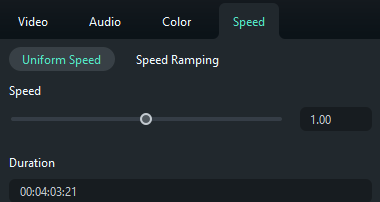
Langkah 3: Pilih preset kecepatan
Sebagai alternatif, Anda dapat memilih dari preset kecepatan yang tersedia. Navigasi ke Speed > Slow, dan pilih dari opsi seperti 0.5x, 0.25x, 0.1x, 0.05x, or 0.01x.

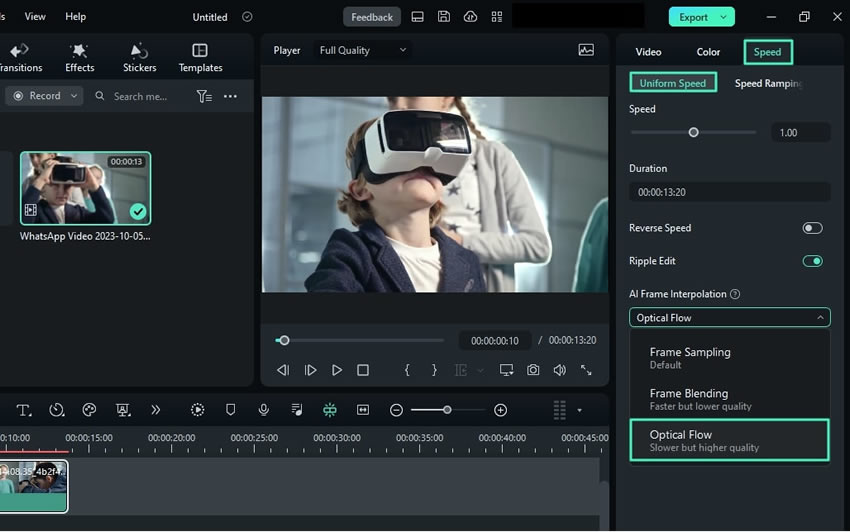
Untuk meningkatkan kelancaran pemutaran gerakan lambat, Anda dapat menggunakan fitur AI Frame Interpolation di Filmora. Alat ini menghasilkan frame tambahan di antara frame yang ada. Ini menganalisis gerakan video untuk memprediksi dan menyisipkan frame perantara untuk menciptakan efek yang lebih halus.
Untuk menerapkan AI Frame Interpolation, pilih video Anda di timeline. Navigasi ke pengaturan panel properti di sebelah kanan dan buka Speed > Uniform Speed. Kemudian, pilih "AI Frame Interpolation" dan pilih "Optical Flow."
Kesimpulan
Menghadapi pemutaran lambat di DaVinci Resolve bisa membuat frustrasi. Tetapi dengan solusi yang diberikan, Anda dapat secara signifikan meningkatkan pengalaman pengeditan Anda. Jika DaVinci Resolve tidak memenuhi kebutuhan Anda, Wondershare Filmora dapat menjadi solusi alternatif terbaik Anda. Ini adalah perangkat lunak pengeditan video yang stabil dan hemat biaya dengan fitur yang mudah digunakan.
Evaluasi kebutuhan pengeditan Anda, bereksperimen dengan solusi yang diberikan, dan pilih perangkat lunak yang paling sesuai dengan alur kerja dan anggaran Anda. Ingat, alat yang tepat dapat membuat perbedaan besar dalam pengalaman pengeditan video Anda.

