

Membuat stroke di After Effects adalah salah satu teknik pertama yang mungkin telah Anda pelajari saat memulai dengan perangkat lunak ini. Nah, bagaimana jika Anda ingin mengubah stroke biasa tersebut menjadi garis putus-putus atau bertitik di After Effects?
Kali ini, kami akan menunjukkan cara membuat garis putus-putus atau bertitik di After Effects, menyesuaikan tampilannya, menganimasikannya, dan bahkan mencoba cara lain untuk membuat dan menganimasikan garis putus-putus atau bertitik yang mungkin lebih Anda sukai di luar AE.
Bagian 1. Cara Membuat Garis Putus-Putus dan Bertitik di After Effects
Membuat segala jenis stroke, termasuk garis putus-putus atau bertitik, di After Effects dimulai dengan menggunakan Pen Tool di dalam Shape Layer. Di sinilah Anda dapat menggambar garis, menerapkan stroke, dan kemudian menganimasikannya menggunakan Trim Paths.
Untuk tutorial ini, kami akan mengikuti panduan yang dibuat oleh Ben & Jack Studio menggunakan After Effects 2020. Namun, langkah-langkah yang sama juga berlaku untuk versi After Effects lainnya, jadi Anda dapat mengikutinya terlepas dari versi mana pun yang Anda gunakan.
Langkah 1. Buat Shape Layer dan Path
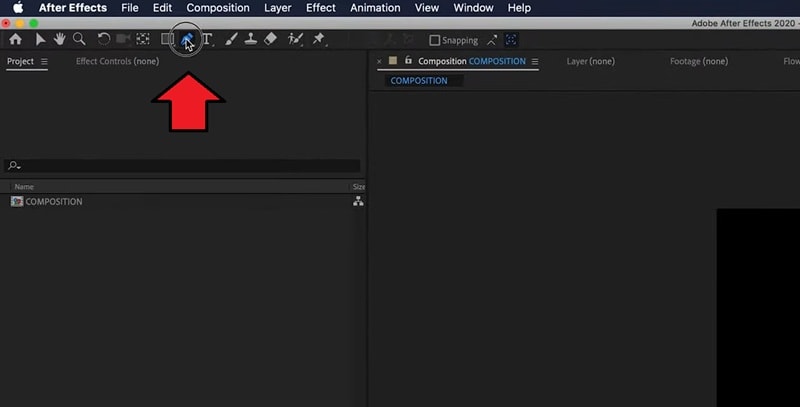
Pilih Pen Tool (atau tekan G) dan gambar path Anda di panel preview. Saat Anda mengklik, After Effects akan secara otomatis membuat Shape Layer.
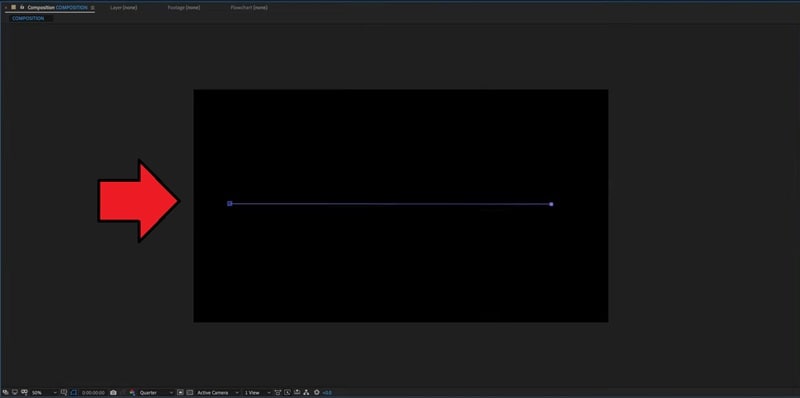
Klik sekali untuk menempatkan titik pertama, lalu klik lagi untuk membuat titik kedua. After Effects akan menggambar garis lurus yang menghubungkannya.
Tips: Jika Anda ingin membuat path melengkung, klik dan seret saat mengatur titik kedua alih-alih hanya mengklik sekali. Ini akan membuat pegangan Bezier yang memungkinkan Anda membentuk kurva.
Langkah 2. Tambahkan Garis Putus-Putus atau Bertitik
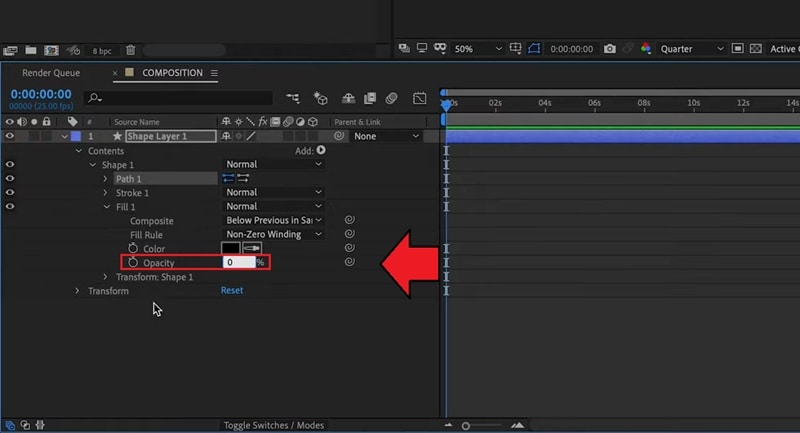
Di Timeline Panel, buka shape layer Anda dan navigasikan ke Contents > Shape 1 > Fill 1.
Atur Opacity ke 0% untuk menghapus warna isian. Ini hanya menyisakan stroke yang terlihat, yang penting untuk membuat garis putus-putus atau bertitik.
Selanjutnya, buka Contents > Shape 1 > Stroke 1. Temukan bagian Dashes di bawah pengaturan Stroke dan klik ikon + untuk membuat garis putus-putus di After Effects.
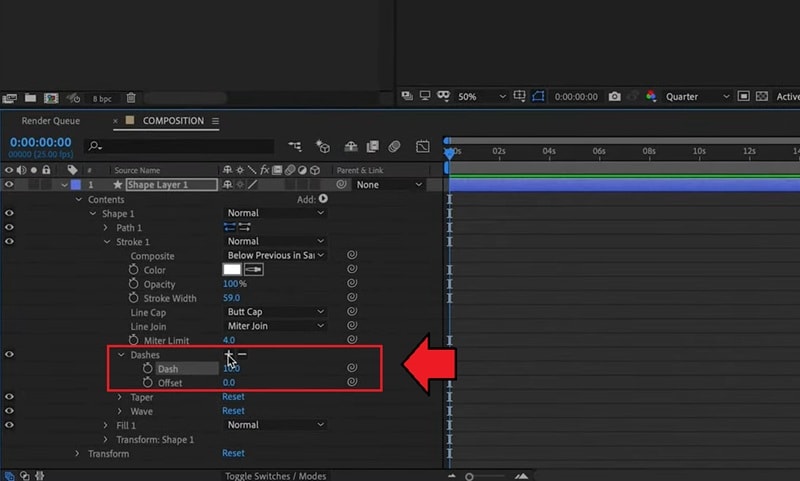
Sesuaikan nilai Dash untuk mengontrol tampilannya. Nilai yang lebih rendah menciptakan lebih banyak garis putus-putus atau titik.
Gunakan kontrol Offset untuk menyesuaikan posisi garis putus-putus di sepanjang path.
Untuk membuat garis bertitik di After Effects:
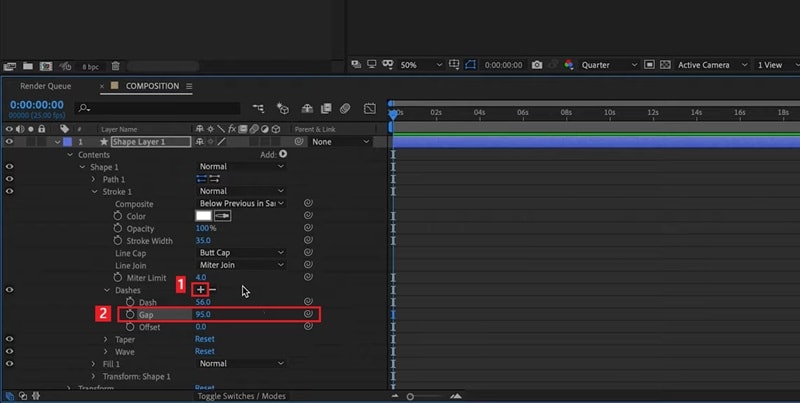
Di bagian Dashes, klik ikon + lagi untuk menambahkan properti Gap.
Sesuaikan nilai Nilai Gap untuk mengontrol jarak antara titik-titik. Nilai yang lebih kecil membuat titik lebih dekat, sementara nilai yang lebih besar memisahkannya.
Atur opsi Line Cap ke Round Cap agar ujung stroke membulat.
Atur nilai Dash ke 0, yang mengubah setiap garis putus menjadi titik sempurna.
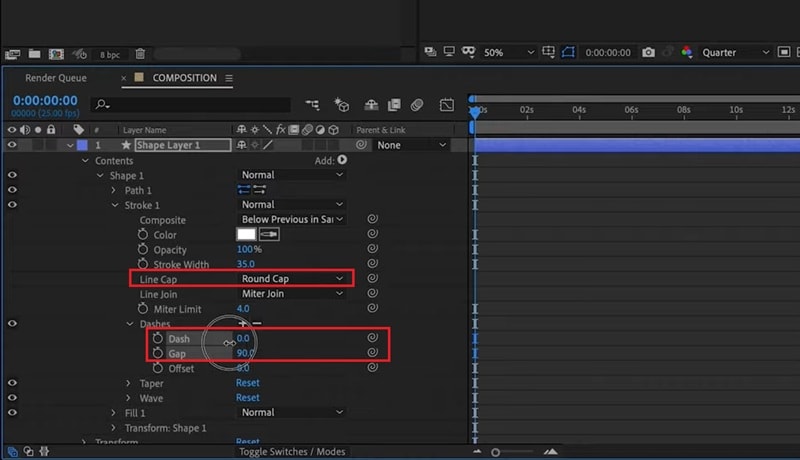
Anda juga dapat menyesuaikan garis putus-putus atau bertitik lebih lanjut dengan mengatur Stroke Color dan menyesuaikan Stroke Width berdasarkan seberapa tebal Anda ingin garis tersebut terlihat.
Langkah 3. Animasikan Garis Putus-Putus dengan Trim Paths

Untuk membuat animasi garis putus-putus yang bergerak sepanjang garis, tambahkan animasi Trim Paths ke shape layer Anda.
Dengan Shape Layer dipilih, klik Add > Trim Paths.
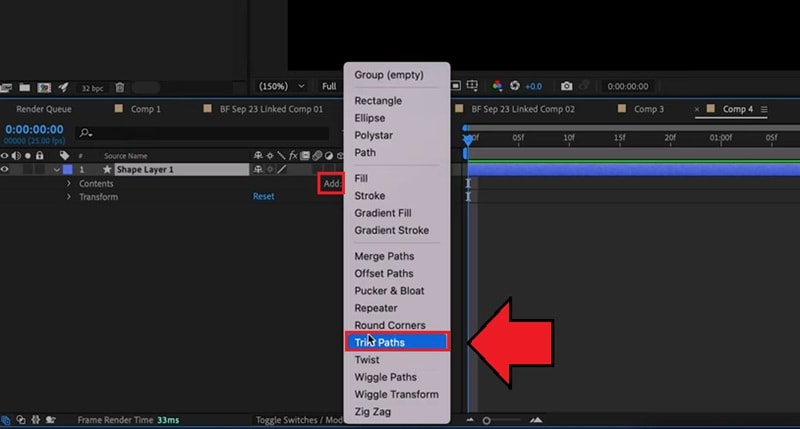
Perluas menu Trim Paths dan Anda akan melihat dua slider: Start dan End. Mereka mengontrol seberapa banyak garis yang terlihat.
Atur Start ke 0% dan End ke 0%, lalu klik ikon keyframe di sebelah End untuk membuat keyframe pertama Anda.
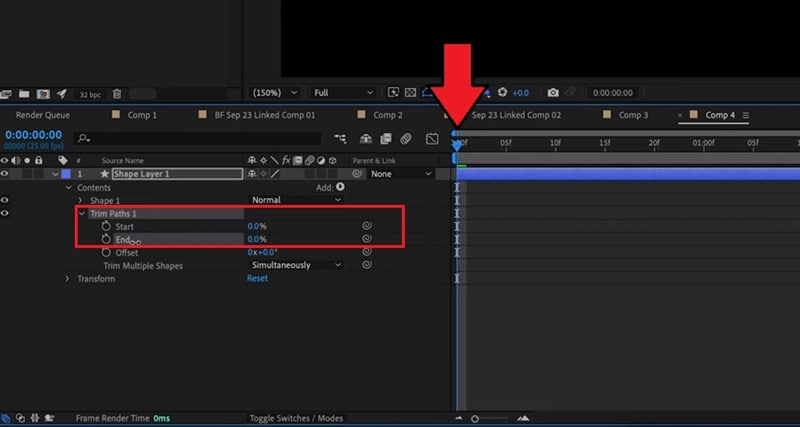
Pindahkan playhead ke depan pada timeline ke tempat Anda ingin animasi selesai, dan atur nilai End dari 0% ke 100%.
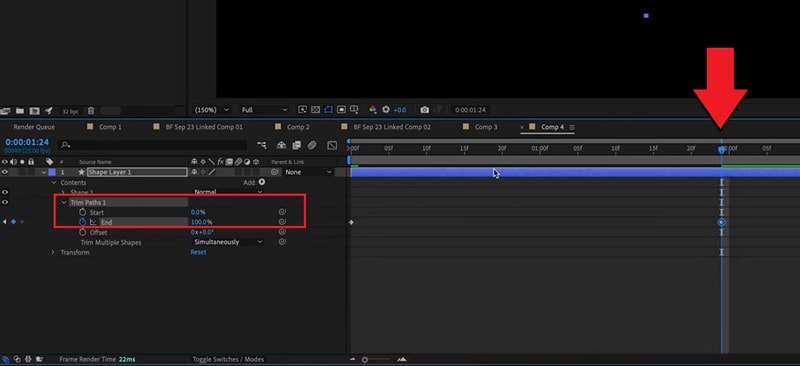
Putar kembali komposisi Anda. Anda akan melihat garis putus-putus menggambar dirinya sendiri dengan mulus di sepanjang path. Anda dapat menggunakan langkah yang sama untuk membuat animasi garis bertitik di After Effects.
Catatan: Tutorial ini berfokus pada membuat garis menggambar dirinya sendiri (dari tidak terlihat menjadi terlihat). Jika Anda ingin membuat efek sebaliknya, di mana garis perlahan menghilang, cukup tukar keyframe-nya. Atur nilai End ke 100 persen di awal dan 0 persen di akhir.
Bagian 2. Masalah Umum dan Cara Memperbaikinya
Apakah Anda mengalami masalah saat membuat atau menganimasikan garis putus-putus di After Effects? Kami telah mengumpulkan beberapa masalah paling umum yang biasanya muncul saat bekerja dengan stroke atau path di AE, beserta solusi mudah yang dapat Anda coba untuk memperbaikinya dengan cepat.
1. Garis Putus-Putus Terlihat Berpiksel Saat Di-render
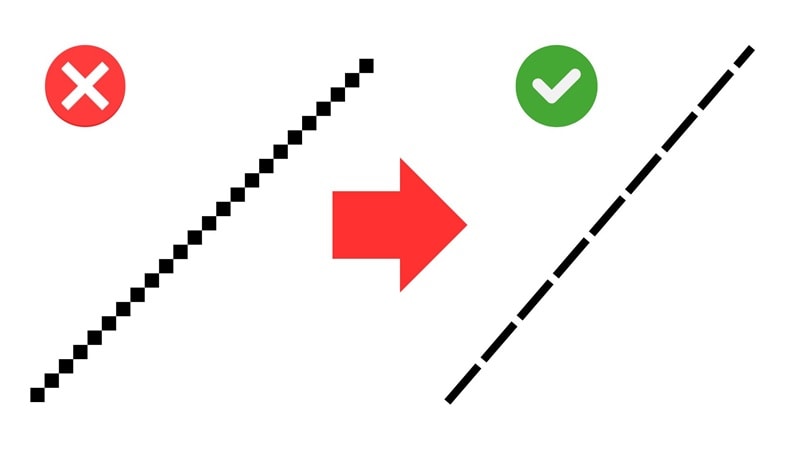
Jika garis putus-putus atau bertitik yang Anda buat terlihat buram atau bergerigi setelah diekspor, biasanya karena resolusi komposisi diatur terlalu rendah atau garis telah diperbesar dari shape layer yang lebih kecil.
Perbaikan Cepat:
- Di panel Preview, atur Resolution ke Full sebelum rendering.
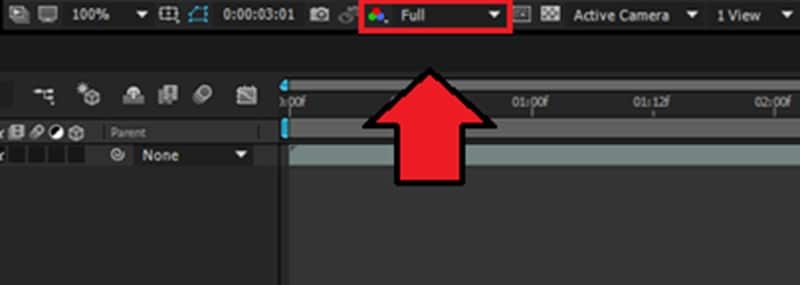
- Hindari menskala seluruh shape layer. Anda dapat meningkatkan Stroke Width atau membuat ulang path dengan ukuran yang benar.
- Saat mengekspor, pilih bitrate yang lebih tinggi atau format lossless, seperti QuickTime Animation, ProRes 4444, atau AVI (Uncompressed), untuk menjaga ketajaman tepi.
2. Path Tidak Menampilkan Garis Putus-Putus
Tidak bisa melihat pola garis putus atau titik meskipun Anda telah menambahkan stroke path di After Effects? Anda dapat memeriksa apakah isian masih aktif, atau properti stroke tidak diterapkan dengan benar.
Perbaikan Cepat:
- Buka pengaturan Shape Layer dan periksa apakah Anda telah mengatur Fill Opacity ke 0% agar stroke terlihat.
- Buka Contents > Shape 1 > Stroke 1 dan pastikan nilai Dash dan Gap telah ditambahkan.
Kemungkinan penyebab lainnya adalah path yang Anda gunakan bukan bagian dari Shape Layer, tetapi sebaliknya Mask Path. Efek Stroke yang diterapkan pada mask tidak mendukung properti dash atau gap. Garis putus-putus di After Effects hanya muncul ketika path ada di dalam Shape Layer yang memiliki properti Stroke sendiri.
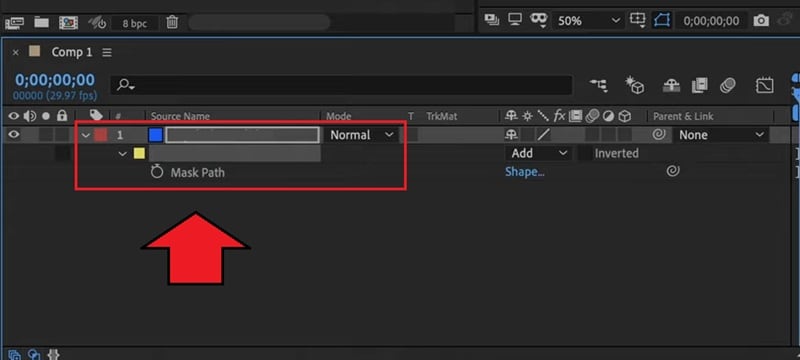
Perbaikan Cepat:
- Salin mask path dan tempelkan ke Shape Layer.
- Ikuti langkah-langkah cara membuat garis putus-putus atau bertitik di After Effects di atas.
3. Garis Putus-Putus Bergerak Terlalu Cepat atau Terlalu Lambat Saat Dianimasikan

Jika animasi garis putus-putus Anda terasa terlalu cepat atau terlalu lambat, masalahnya biasanya berasal dari bagaimana keyframe diatur jaraknya atau bagaimana nilai Offset diatur dalam opsi Stroke.
Perbaikan Cepat:
- Buka pengaturan Trim Paths pada Shape Layer Anda.
- Pindahkan keyframe lebih dekat untuk membuat gerakan lebih cepat, atau rentangkan lebih jauh untuk memperlambatnya.
- Gunakan Graph Editor untuk menghaluskan kurva kecepatan untuk animasi yang lebih alami.
4. Tepi Terlihat Kasar atau Bergerigi
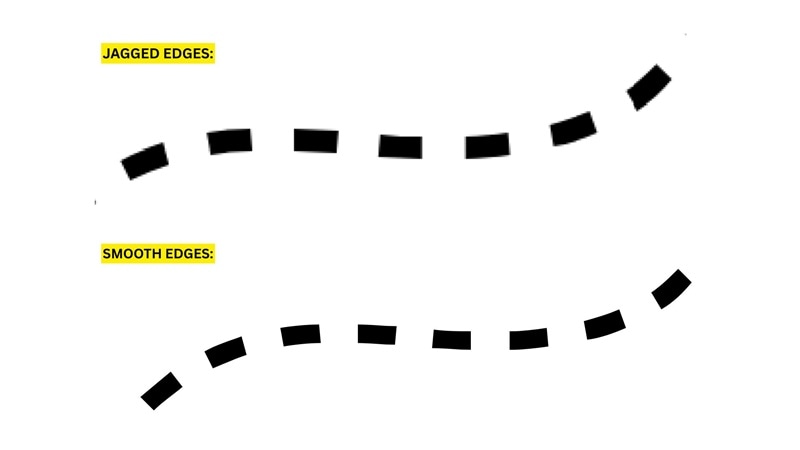
Ketika tepi garis putus-putus atau bertitik Anda tampak kasar, biasanya karena anti-aliasing rendah atau pengaturan kualitas preview. Menskala shape layer terlalu banyak juga dapat menyebabkan artefak tepi yang terlihat.
Perbaikan Cepat:
- Aktifkan Continuously Rasterize (ikon matahari kecil) untuk Shape Layer Anda agar garis tetap tajam di ukuran apa pun.
- Di panel Preview, atur kualitas ke Best alih-alih Draft.
- Sesuaikan lebar stroke jika Anda memerlukan garis yang lebih tebal alih-alih menskala shape layer secara langsung.
- Jika tepi masih terlihat kasar, terapkan efek Gaussian Blur dengan nilai kecil, cukup untuk menghaluskannya dengan lembut.
Bagian 3. Cara Sederhana untuk Membuat dan Menganimasikan Garis Putus-Putus Tanpa After Effects
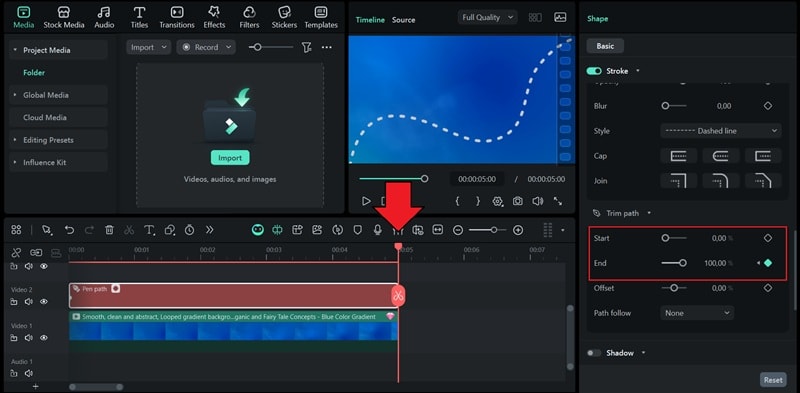
Untuk sesuatu yang lebih mudah dan ramah pemula daripada After Effects, Anda juga dapat mencoba membuat animasi garis putus-putus langsung di video editor seperti Wondershare Filmora. Filmora menawarkan cara yang lebih intuitif untuk membuat path kustom dan mengubahnya menjadi animasi dinamis tanpa perlu pengaturan yang rumit.

 Unduhan Aman
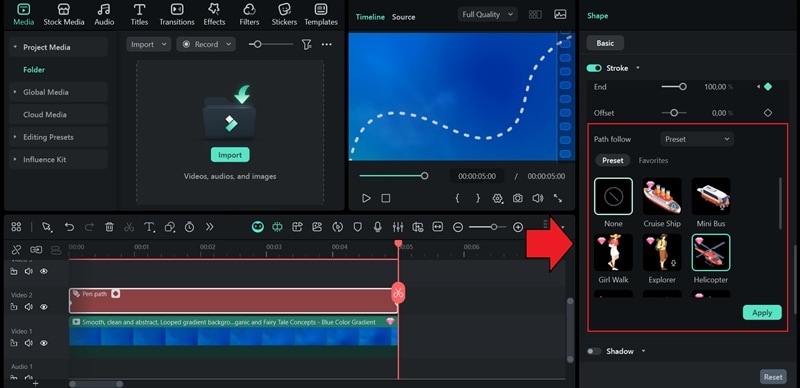
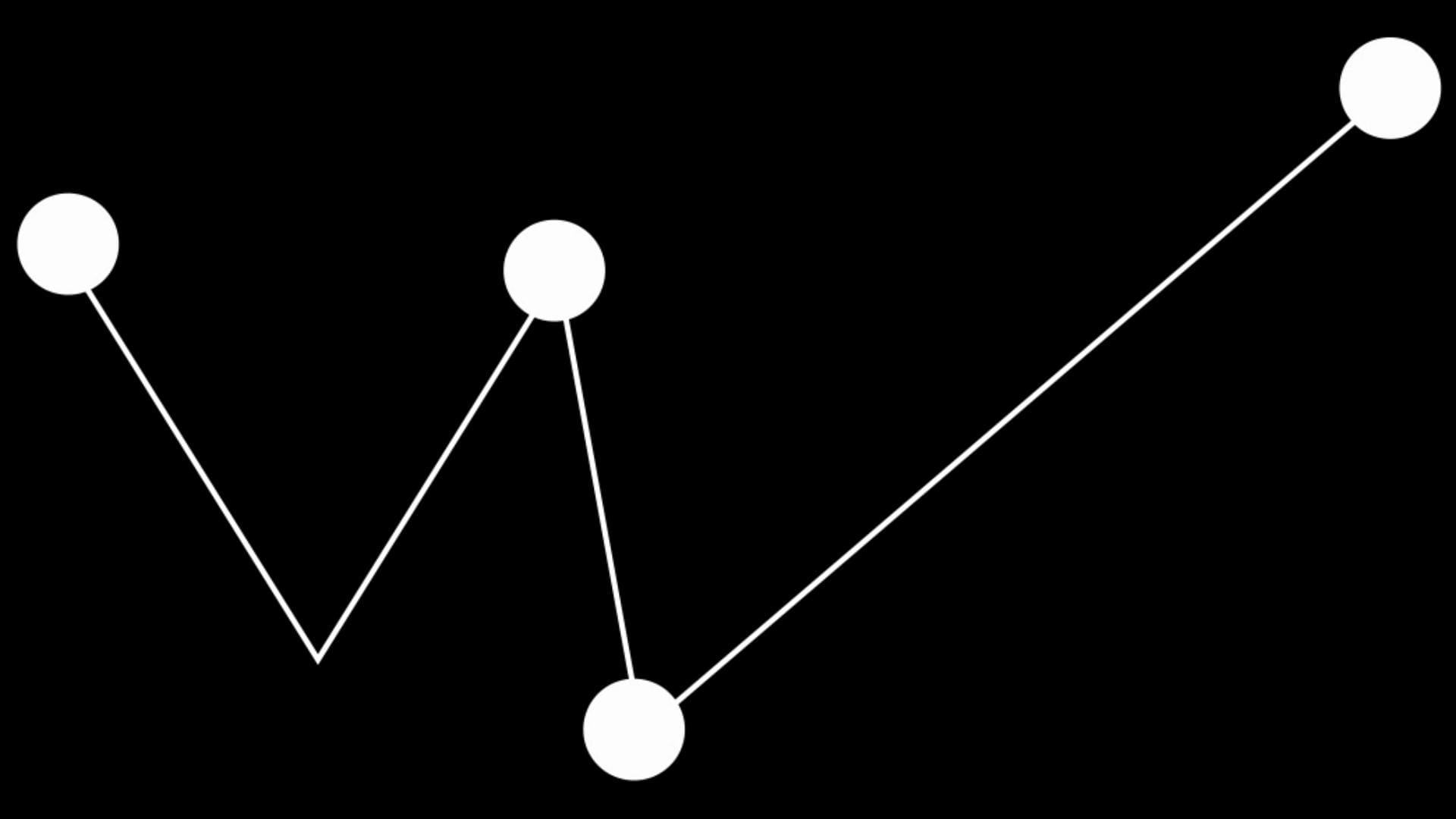
Anda tidak terbatas pada membuat garis bertitik sederhana — Dengan Pen Tool, Anda dapat dengan mudah mengubah jalur yang Anda buat menjadi jejak bercahaya, animasi bergaya api, atau bahkan mengikat objek untuk mengikuti jalur hanya dengan beberapa klik. Cukup mudah untuk pemula, namun tetap fleksibel untuk menciptakan hasil yang mengesankan.
Mengapa Kami Merekomendasikan Filmora:
- Terapkan gaya dan efek seperti cahaya, api, atau blur dengan cepat ke garis putus-putus atau titik-titik Anda untuk tampilan instan.
- Lampirkan objek apa pun dengan mudah (atau gunakan preset bawaan) untuk mengikuti animasi garis Anda dengan mulus di sepanjang jalur.
- Nikmati antarmuka yang lebih intuitif, ramah pemula, dan jauh lebih sederhana untuk dinavigasi dibandingkan After Effects.
Cara Membuat Garis Putus-Putus atau Titik-Titik di Filmora
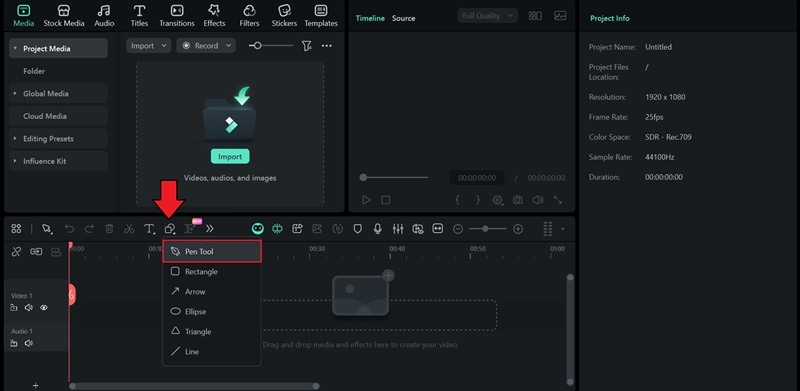
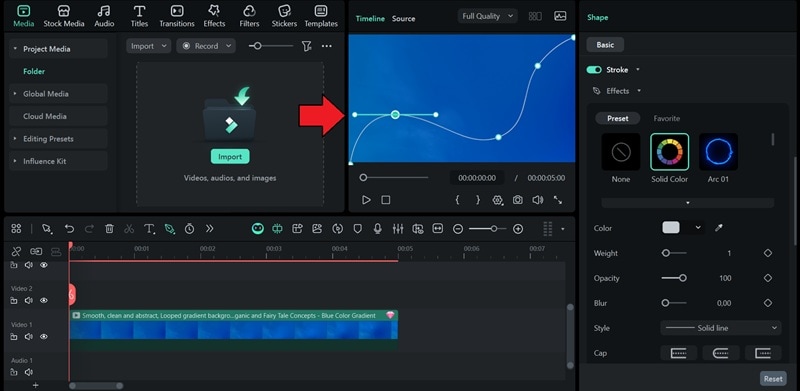
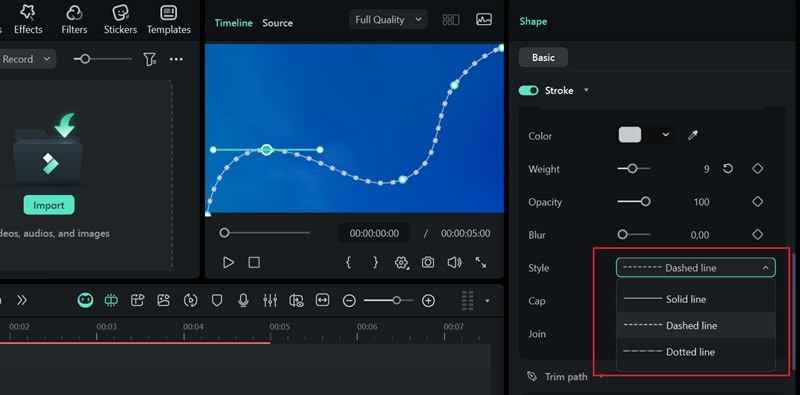
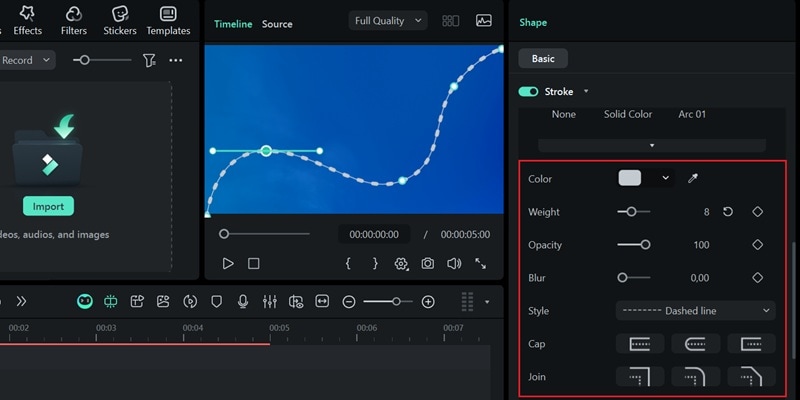
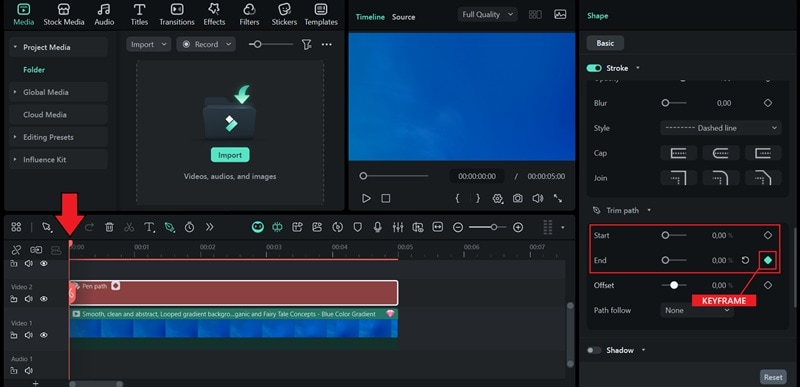

Bonus: Gunakan Stiker Garis Putus-Putus Bawaan untuk Animasi Instan
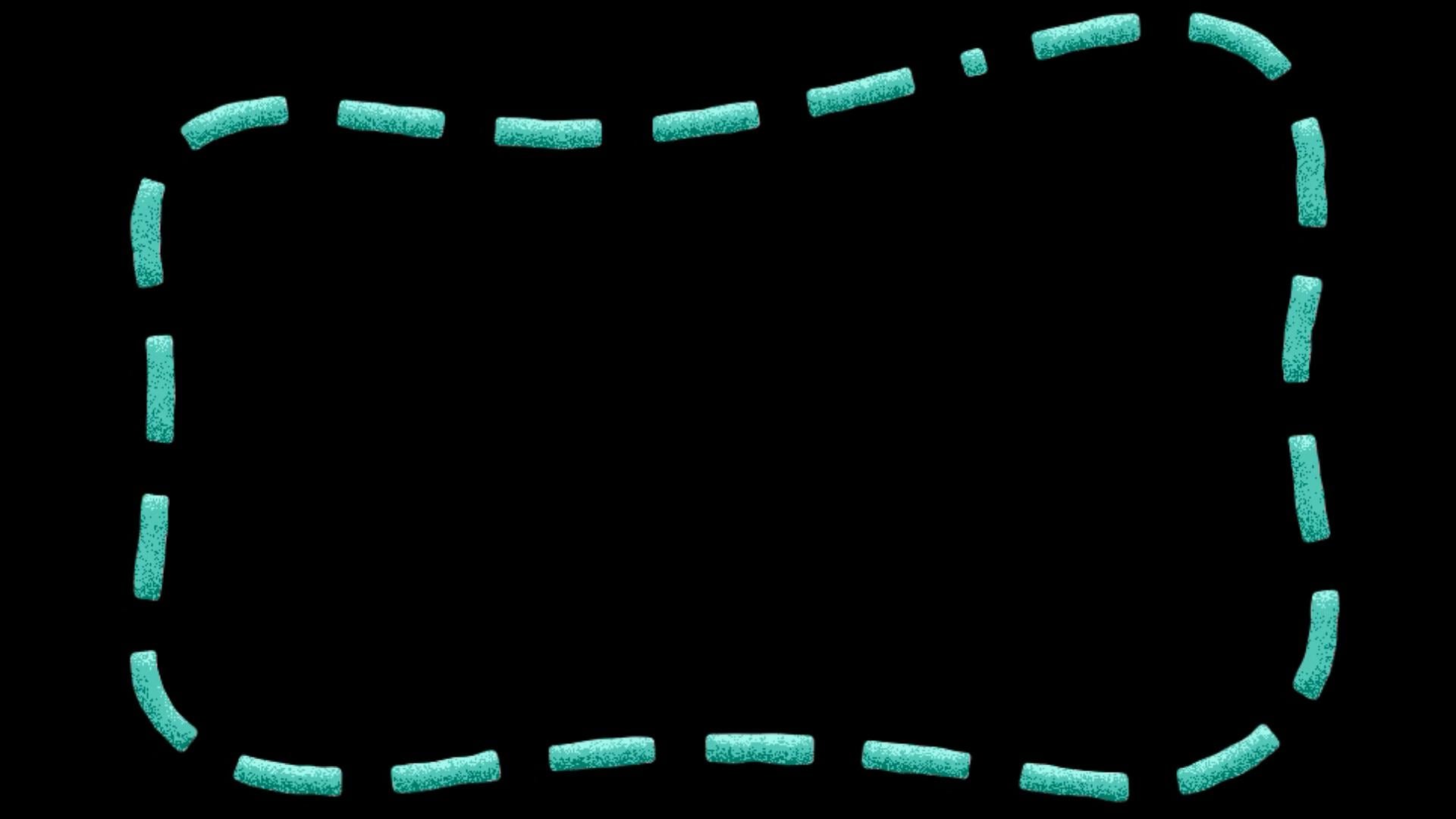
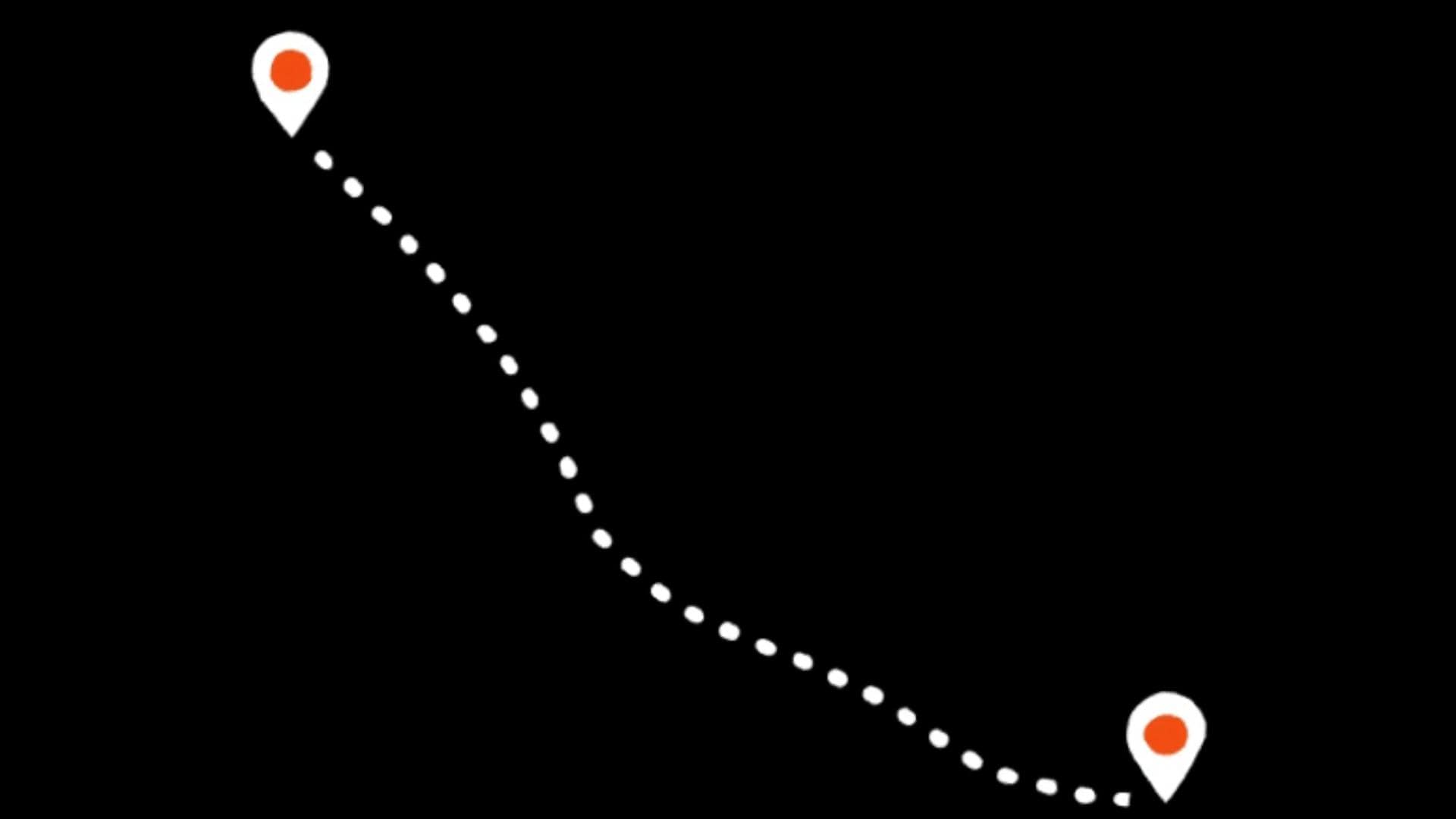
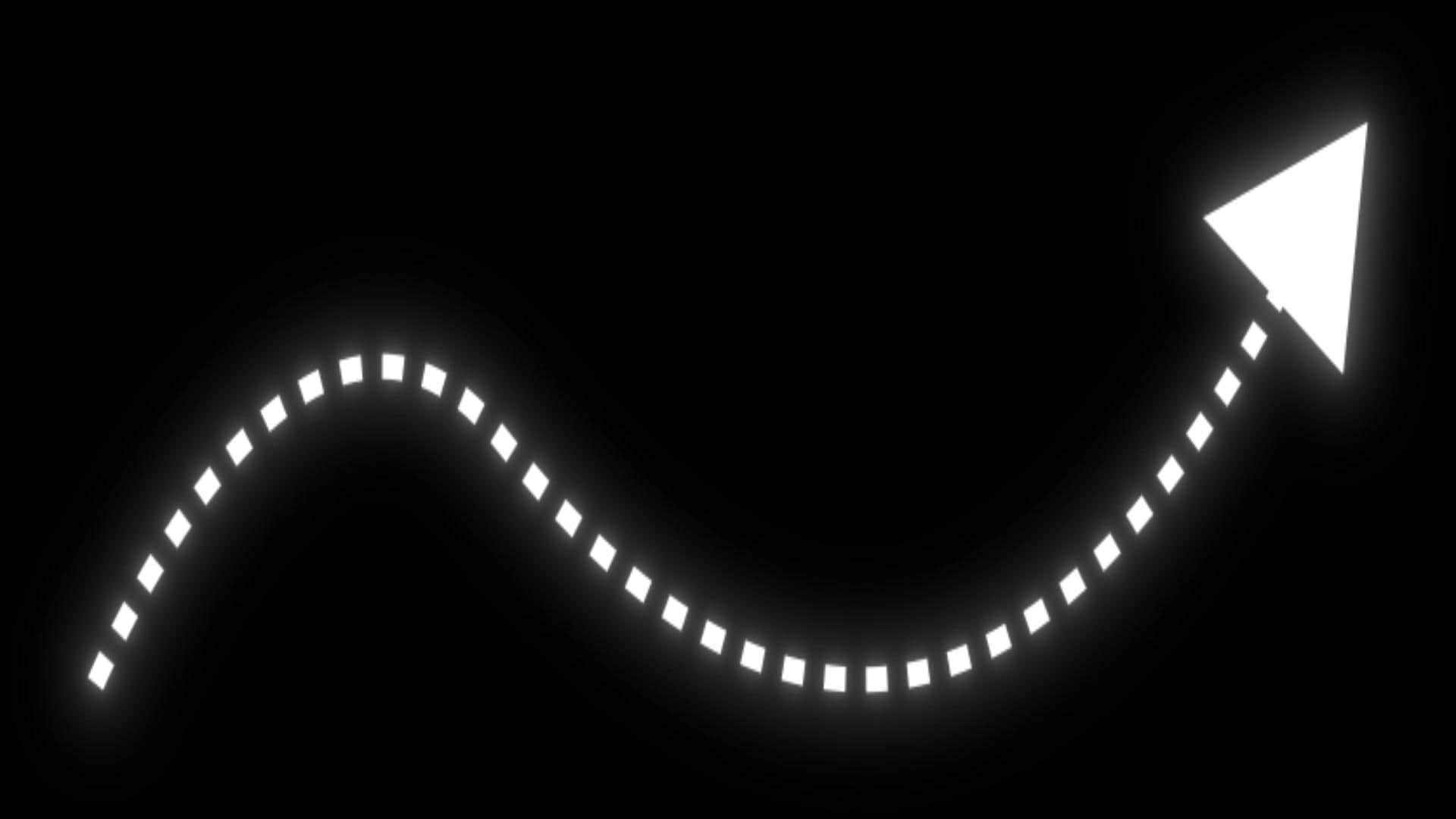
Jika Anda ingin melewati menggambar jalur secara manual, Filmora menawarkan berbagai preset stiker garis putus-putus dan titik-titik yang dapat Anda terapkan langsung ke video Anda. Ini sempurna untuk kreator yang menginginkan animasi cepat dan menarik secara visual tanpa menghabiskan waktu untuk pembuatan jalur kustom.
- Cukup seret dan lepas stiker ke timeline Anda.
- Sesuaikan ukuran, warna, dan kecepatan animasi agar sesuai dengan proyek Anda.
- Gabungkan dengan efek seperti cahaya, api, atau motion blur untuk tampilan yang lebih dinamis.
- Bagus untuk postingan media sosial, intro, atau motion graphics di mana kecepatan penting.
Kesimpulan
Sekarang setelah Anda mempelajari cara membuat garis putus-putus dan titik-titik di After Effects, hal berikutnya yang harus dilakukan adalah membawa keterampilan tersebut ke dalam proyek Anda sendiri. Coba gunakan garis putus-putus untuk menyoroti rute di peta, menekankan gerakan dalam infografis, atau menambahkan ritme pada transisi animasi.
Dan karena kemampuan untuk menggambar dan menganimasikan jalur kustom bukan hanya sesuatu yang dapat Anda lakukan di After Effects, Anda juga dapat membuat efek yang sama di Filmora — tetapi dengan alur kerja yang jauh lebih sederhana.

💬 FAQ Tentang Garis Putus-putus dan Garis Titik-titik
-
1. Bagaimana cara membuat garis putus-putus berulang di After Effects?
Anda perlu menyesuaikan pengaturan Offset di bawah opsi Stroke dan menambahkan keyframe padanya. Mulailah dengan mengatur keyframe pertama di awal timeline Anda dengan nilai Offset 0. Kemudian pindahkan playhead ke posisi di mana Anda ingin loop berakhir dan tingkatkan nilai Offset.
-
2. Bisakah saya membuat teks muncul dalam garis putus-putus di After Effects?
Ya, tetapi Anda perlu mengonversi teks menjadi Shape Layer terlebih dahulu. Pilih layer teks Anda, buka Layer > Create > Create Shapes from Text, dan After Effects akan menghasilkan versi bentuk dari teks Anda. Buka pengaturan Stroke shape, lalu tambahkan nilai Dashes dan Gap seperti yang Anda lakukan untuk garis.
-
3. Bagaimana cara menerapkan garis putus-putus atau garis titik-titik pada bentuk seperti lingkaran atau persegi panjang?
Pertama, buat lingkaran atau persegi panjang dengan menahan Shift sambil menggambar dengan Shape Tool. Kemudian, buka Contents > [Shape Name] > Stroke 1 dan klik ikon + di sebelah Dashes. Sesuaikan nilai Dash dan Gap untuk mendapatkan tampilan yang Anda inginkan.