

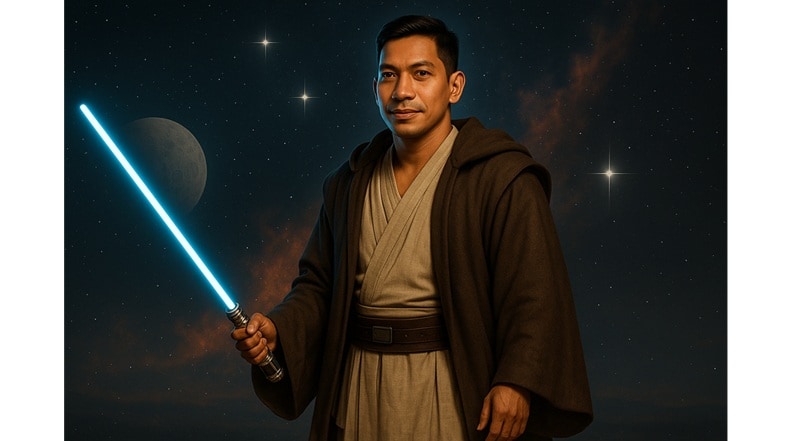
Jika Anda penggemar Star Wars, Anda mungkin pernah membayangkan diri Anda mengayunkan lightsaber dengan musik epik di latar belakang dan percikan api di mana-mana. Tapi pada kenyataannya, Anda punya smartphone, hoodie, dan mungkin sore yang bebas. Bagian kerennya adalah, itu semua yang Anda butuhkan sekarang.
Ada generator Jedi AI kreatif di luar sana yang dapat menghidupkan alter ego Jedi Anda tanpa harus masuk ke studio atau memasang green screen. Kami akan memandu Anda cara membuat visual Jedi AI yang menakjubkan dan mengubahnya menjadi video Jedi sinematik menggunakan prompt sederhana dan editor yang melakukan pekerjaan berat untuk Anda.
Konten
Bagian 1. Generator Video Jedi AI Terbaik: Wondershare Filmora
Mari langsung saja dan bicara tentang alat yang membuat pembuatan video Jedi AI bukan lagi sekadar ide gila. Tidak lain adalah Wondershare Filmora, taman bermain bertenaga AI terbaik untuk para kreator.
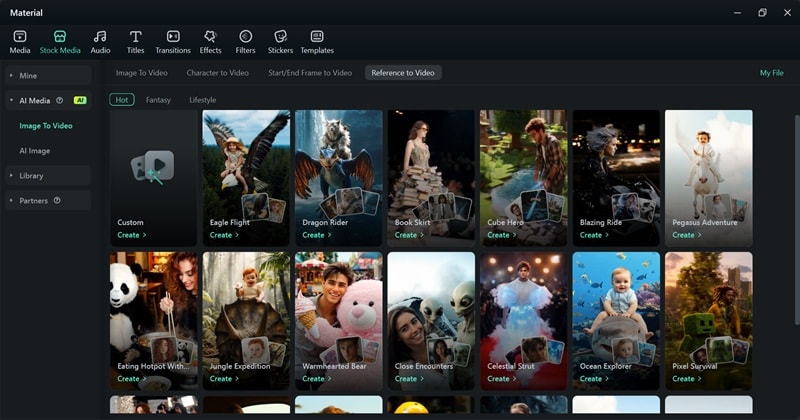
Editor all-in-one ini dilengkapi dengan fitur AI pintar yang mengubah ide sederhana menjadi video bergaya blockbuster. Alat AI Image to Video-nya menawarkan banyak template kreatif, masing-masing lebih keren dari yang lain. "Interstellar Clash" adalah yang harus Anda pilih jika ingin membuat video Jedi. Dengan beberapa klik, rekaman biasa Anda berubah menjadi adegan langsung dari pertempuran galaksi.

 unduhan aman

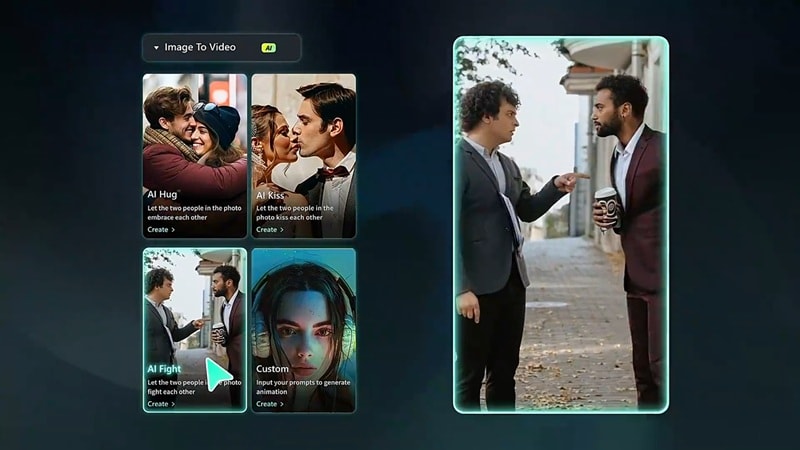
Belum lagi, selain menjadi generator Jedi AI Anda, Filmora menyediakan berbagai fitur untuk membantu Anda sepanjang proses pengeditan, seperti:
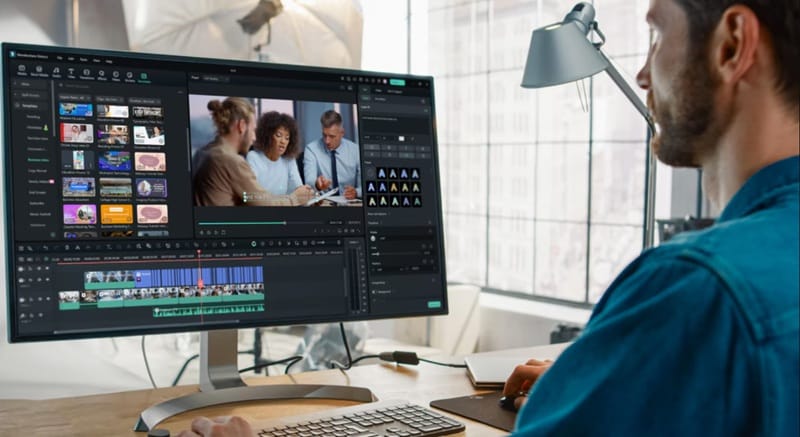
Toolkit Pengeditan Lengkap
Filmora memberi Anda semua alat penting untuk memangkas klip, memotong adegan, melapisi efek, dan menyempurnakan setiap frame video Jedi AI Anda. Anda memiliki kontrol penuh tanpa merasa kewalahan.

Antarmuka Intuitif
Semuanya ditata dalam gaya drag-and-drop yang bersih dan sangat mudah digunakan. Baik Anda baru mengenal pengeditan atau sudah terbiasa, semuanya masuk akal.
Perpustakaan Media Ekstensif
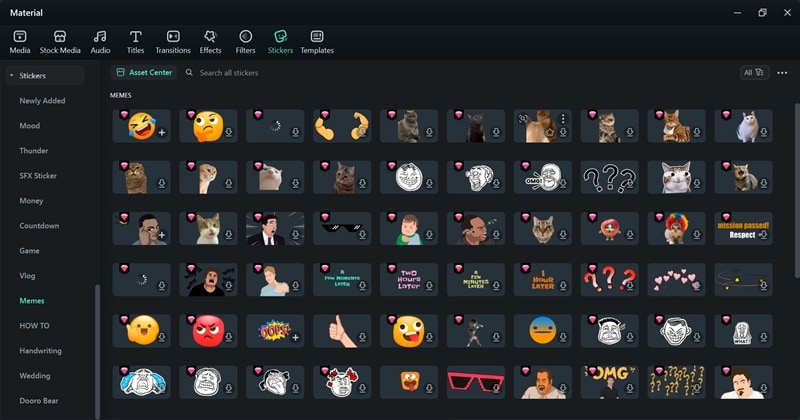
Pilih dari koleksi besar musik bebas royalti, efek suara epik, stiker, overlay, dan transisi. Ini seperti memiliki kotak properti penuh dengan perlengkapan Jedi untuk video Anda.
Fitur AI yang Powerful
Alat AI Filmora melakukan hal-hal sulit sehingga Anda tidak perlu repot. Gunakan AI Image to Video, smart cutouts, audio denoise, dan bahkan auto-captioning untuk menghidupkan visi Jedi Anda lebih cepat.
Berbagi Mudah
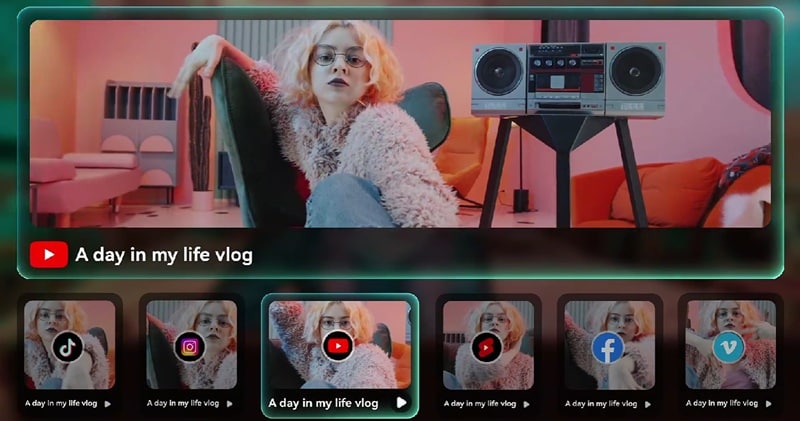
Setelah video Anda siap, Anda dapat mengekspornya dalam format apa pun dan mengirimnya langsung ke YouTube, TikTok, atau di mana pun Anda ingin orang melihat keterampilan Jedi Anda.
Bagian 2. Cara Membuat Video Jedi AI Menggunakan Filmora (Langkah demi Langkah)
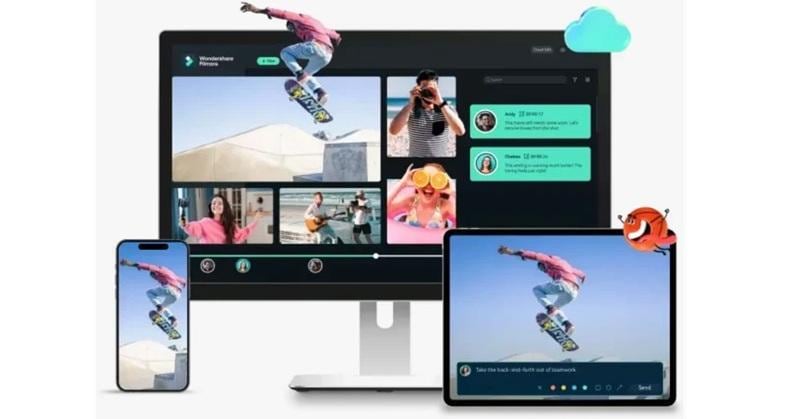
Dengan semua yang ditawarkan Filmora, jelas mengapa ia menonjol sebagai generator Jedi AI terbaik. Selain itu, fitur AI Image to Video-nya bekerja lancar di Windows, macOS, iOS, dan Android, sehingga Anda dapat membuat video Jedi Anda kapan saja, di mana saja.
Filmora juga hadir dengan harga yang fleksibel dan uji coba gratis, membuatnya mudah untuk dicoba tanpa mengeluarkan uang sepeser pun. Jadi, mari mulai membuat video Jedi Anda sendiri menggunakan Filmora. Cukup ikuti langkah-langkah sederhana di bawah ini.
unduhan aman
Langkah 1. Buka Filmora dan mulai proyek baru
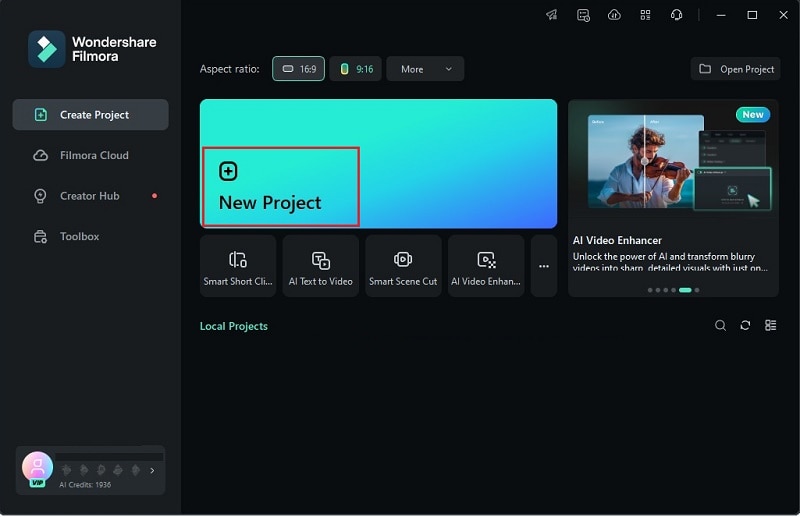
Jika Anda belum melakukannya, unduh dan instal versi terbaru Wondershare Filmora di perangkat Anda. Buka aplikasinya dan klik "New Project" untuk memulai.
Langkah 2. Akses fitur Image to Video
Setelah Anda berada di layar pengeditan utama, buka tab "Stock Media" dan klik "AI Image to Video". Anda akan melihat banyak kategori dan template di sana. Cari bagian "Character to Video" dan pilih template "Interstellar Clash".
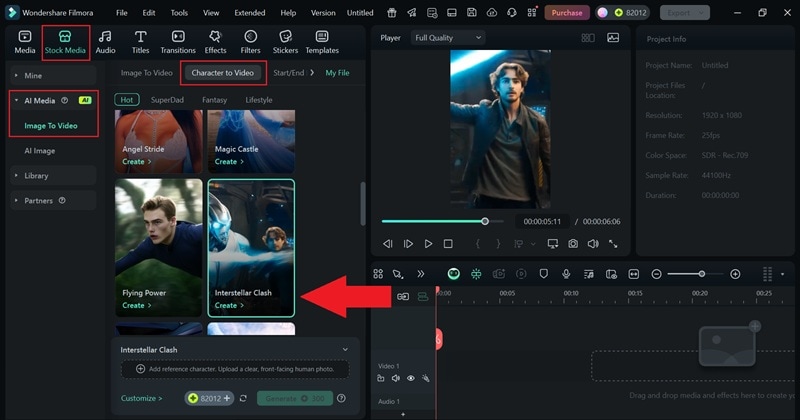
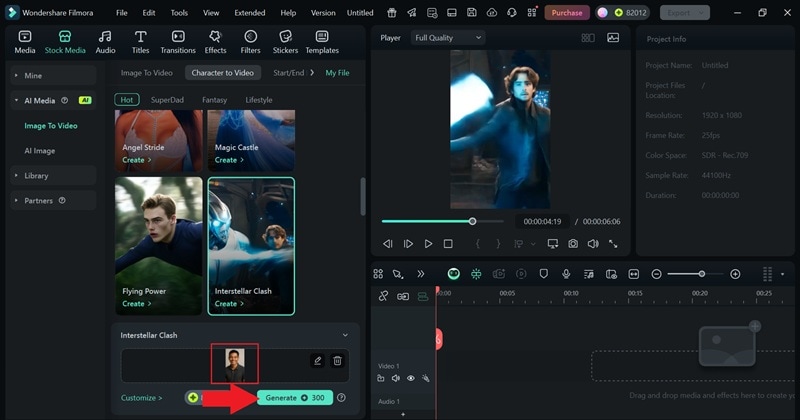
Langkah 3. Unggah foto Anda dan buat video AI
Selanjutnya, cukup klik ikon plus untuk mengunggah foto Anda. Pastikan wajah Anda terlihat jelas. Kemudian, tekan "Generate" dan beri Filmora beberapa detik untuk bekerja dan membuat video Jedi.
Langkah 4. Edit video Anda
Setelah Filmora selesai membuat video Jedi AI Anda dari foto Anda, cukup seret ke timeline pengeditan untuk mulai mengerjakannya.
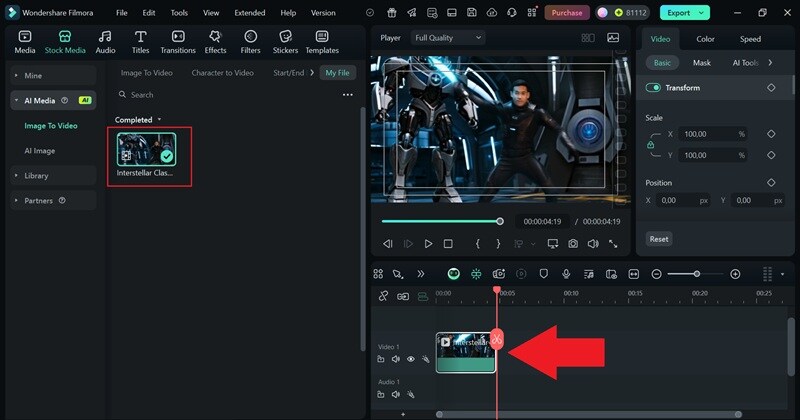
Di sini, Anda dapat meningkatkan video Jedi Anda dengan menambahkan musik latar, filter keren, stiker lucu, dan efek menyenangkan lainnya. Jangan ragu untuk menjelajahi semua yang ada di perpustakaan media Filmora untuk membuat video Anda lebih menarik dan penuh kepribadian.
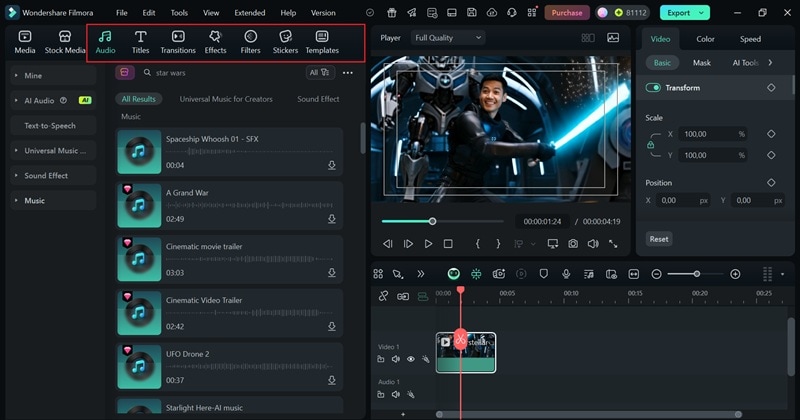
Langkah 5. Simpan video Anda
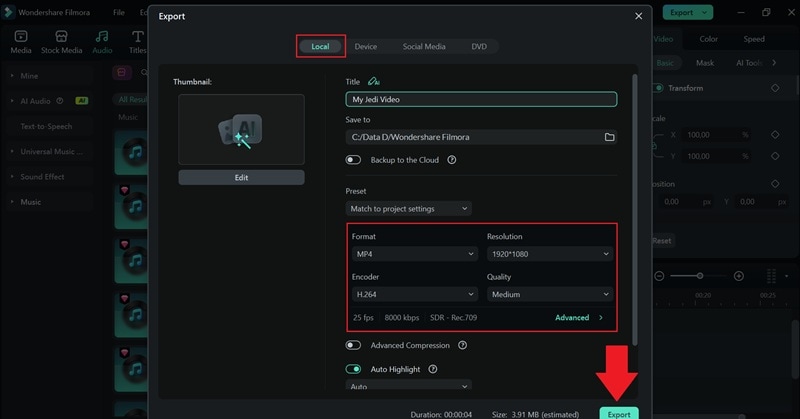
Setelah Anda selesai mengedit video Jedi AI Anda, klik tombol "Export" di pojok kanan atas. Untuk menyimpannya di perangkat Anda, pilih "Local", atau pilih "Social Media" jika Anda ingin membagikannya secara online langsung. Atur judul video Anda, pilih format dan resolusi, pilih tempat menyimpannya, lalu klik "Export" lagi untuk menyelesaikannya.
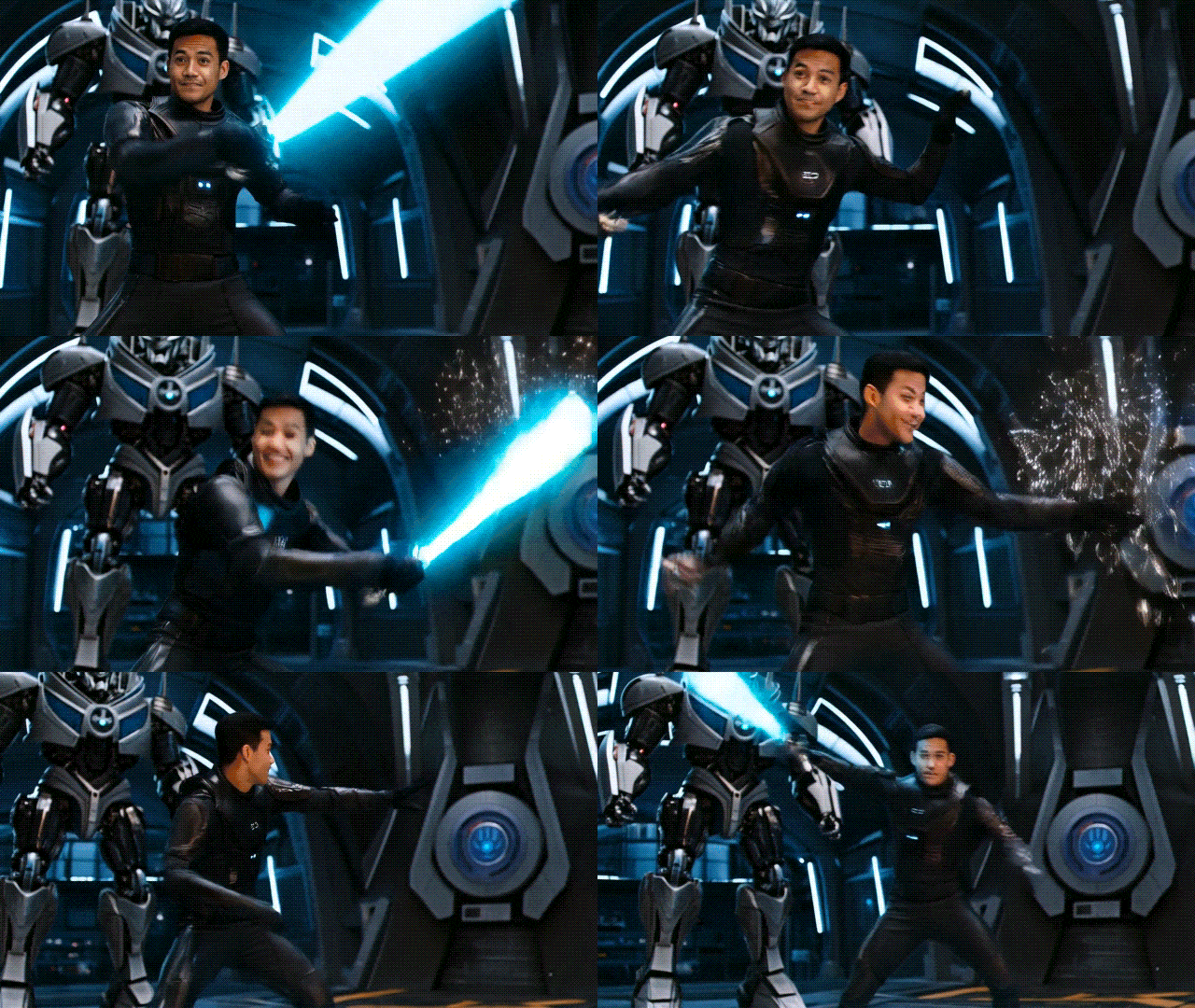
Selesai, video Jedi Anda sudah siap. Pengalamannya berbicara sendiri, membuat video Jedi AI dengan Filmora sangat sederhana, berkat template siap pakai yang mempercepat segalanya. Anda bisa melangkah lebih jauh menggunakan fitur pengeditan Filmora untuk menambahkan sentuhan kreatif Anda sendiri. Silakan lihat hasil akhirnya di bawah ini.
Bagian 3. Tips Bercerita untuk Membuat Video Jedi Anda Terasa Seperti Adegan Nyata
Sekarang setelah Anda melihat betapa mudahnya membuat video Jedi AI menggunakan Filmora, Anda bebas membuat petualangan galaksi sebanyak yang Anda inginkan. Template dan alat AI melakukan pekerjaan berat, dan dengan sedikit usaha ekstra, Anda dapat membuat video Anda terasa seperti adegan nyata dari saga Jedi.
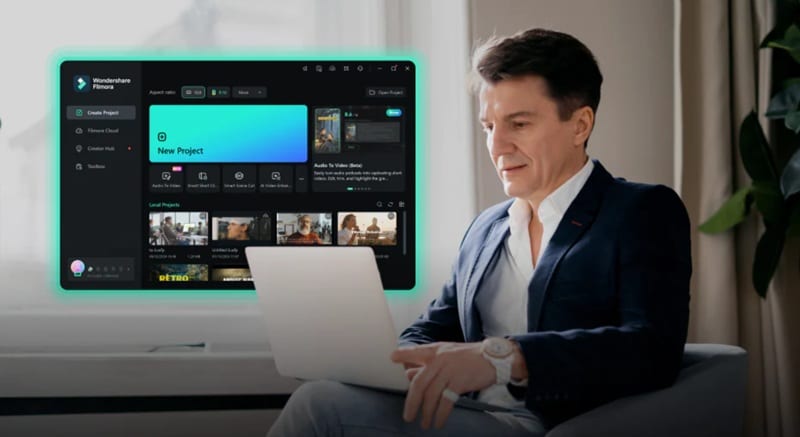
Untuk membuat video Jedi AI Anda terasa lebih halus dan sinematik, ada beberapa tips pengeditan yang mungkin ingin Anda pertimbangkan. Sentuhan sederhana ini dapat mengubah video Anda dari menyenangkan menjadi tak terlupakan, memberinya percikan keajaiban bercerita ekstra.
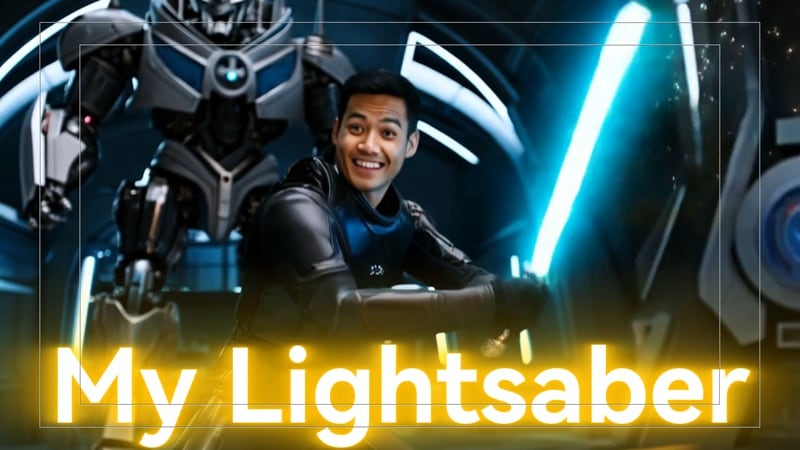
1. Buat Teks Bersinar dan Bergerak
Tambahkan teks bergerak yang bersinar atau berkedip untuk menyalin tampilan intro sci-fi klasik. Sempurna untuk adegan pembuka atau menampilkan nama Jedi Anda dengan gaya.
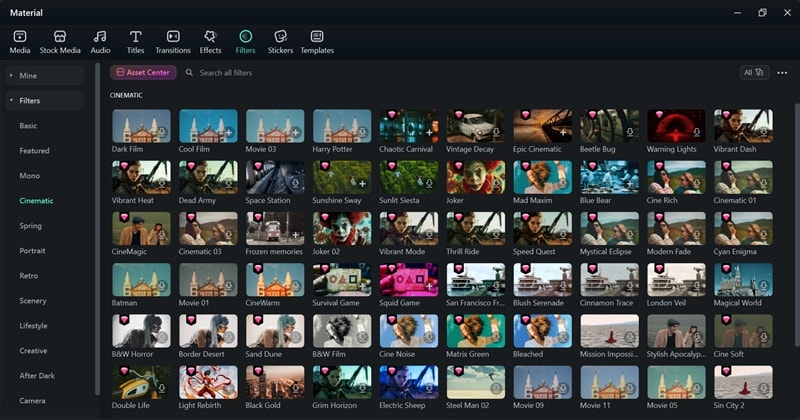
2. Gunakan Filter dan Overlay Keren
Berikan video Anda tampilan sinematik dengan menambahkan suar cahaya, filter warna, atau grain halus. Ini membuat video Jedi AI Anda terasa seperti bagian dari film nyata.
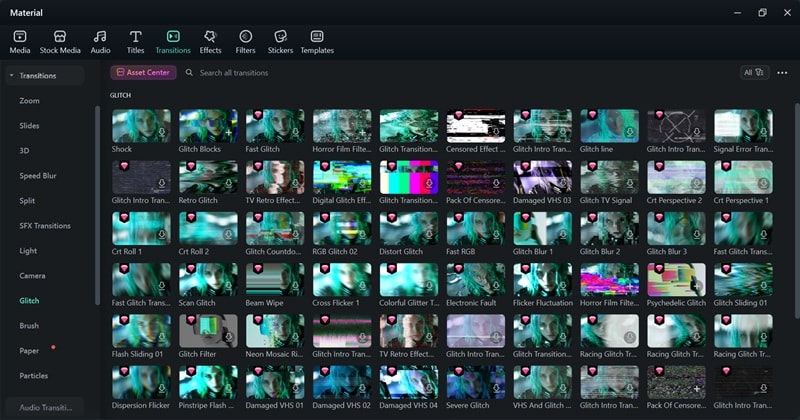
3. Tambahkan Transisi Halus Antar Adegan
Gunakan transisi kreatif seperti Warp Zoom, Fade, atau Glitch untuk berpindah antar shot. Efek ini membantu video Jedi AI Anda mengalir seperti urutan sci-fi nyata.
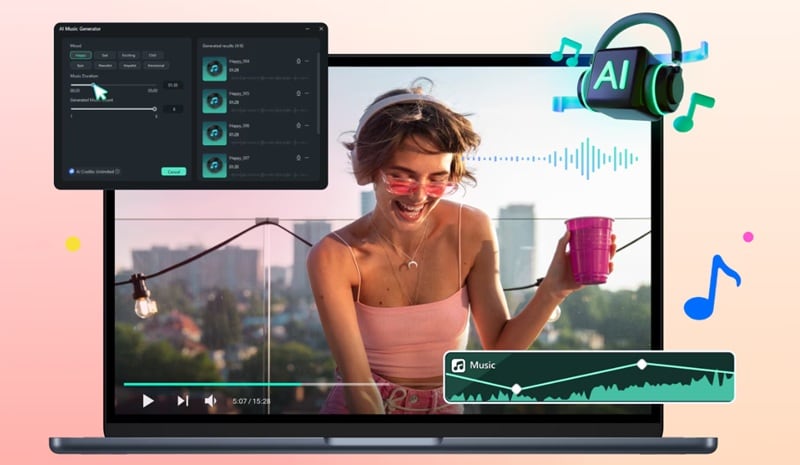
4. Pilih Musik yang Sesuai dengan Suasana
Pilih soundtrack yang sesuai dengan adegan Anda, baik tenang dan misterius atau keras dan penuh aksi. Filmora memiliki banyak musik yang bisa Anda seret langsung. Lebih baik lagi, Anda dapat menggunakan AI Music Generator Filmora untuk membuat track khusus yang sesuai dengan kebutuhan Anda.
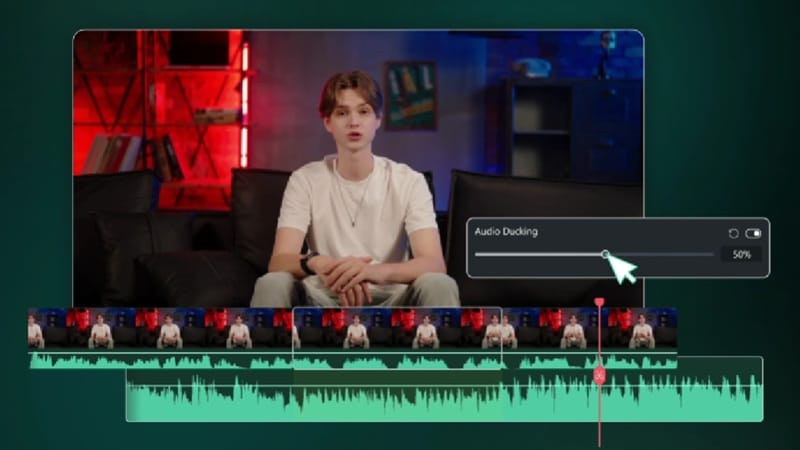
5. Seimbangkan Audio
Pastikan suara, musik, dan efek suara Anda tidak bertabrakan. Fitur Audio Ducking Filmora secara otomatis menurunkan musik latar saat seseorang berbicara, sehingga semuanya terdengar bersih.
6. Gunakan Keyframe untuk Gerakan Khusus
Hidupkan shot atau teks Anda dengan menambahkan zoom halus, pan, atau gerakan dengan fitur Keyframe Filmora. Ini memberikan video Jedi AI Anda nuansa dinamis dan sinematik tanpa berlebihan.
Kesimpulan
Penggemar Star Wars memiliki sesuatu untuk digembirakan. Berkat AI, Anda sekarang dapat mengubah diri Anda menjadi Jedi menggunakan generator Jedi AI. Untuk mewujudkannya dengan lancar, Anda memerlukan editor video yang powerful dan terpercaya seperti Wondershare Filmora. Alat all-in-one ini mencakup fitur AI Image to Video dengan template kreatif, termasuk satu yang dirancang untuk membantu Anda membuat video Jedi sendiri.
Jadi, kami telah menyusun panduan sederhana untuk menunjukkan cara kerjanya, dan prosesnya menyenangkan, cepat, dan mudah dicapai. Selain itu, Filmora lebih dari sekadar generator Jedi AI. Ini juga menawarkan toolkit pengeditan lengkap, perpustakaan media yang kaya, dan banyak fitur untuk meningkatkan tampilan Jedi AI Anda lebih jauh lagi. Dengan mengikuti tips dalam panduan ini dan sedikit bantuan dari Filmora, Anda akan membuat video Jedi yang terlihat langsung dari film.
FAQ Tentang Video Jedi AI
-
1. Bisakah saya membuat wajah saya sendiri sebagai Jedi menggunakan AI?Ya, Anda dapat mengubah selfie Anda menjadi adegan Jedi penuh dengan alat AI Filmora. Cukup unggah foto Anda ke fitur AI Image to Video dan biarkan ia membuat video Jedi AI khusus Anda dalam hitungan detik.2. Apakah legal membuat konten Jedi bergaya Star Wars dengan AI?Membuat konten Jedi bergaya penggemar tidak masalah untuk bersenang-senang atau proyek pribadi, tetapi jangan mencoba menjualnya atau mengklaim itu resmi. Tetaplah membuat video Jedi AI untuk hiburan, dan Anda aman.3. Format apa yang harus saya ekspor untuk video Jedi berkualitas terbaik?MP4 adalah pilihan terbaik Anda. Berkualitas tinggi, berfungsi di mana-mana, dan diputar dengan lancar baik Anda mengunggah ke YouTube atau membagikan video Jedi Anda dengan teman.4. Apakah Filmora mendukung green screen jika saya benar-benar ingin merekam sesuatu?Ya, Filmora memiliki fitur pengeditan green screen bawaan. Jadi jika Anda ingin mengayunkan lightsaber sungguhan di depan kamera, Filmora dapat menempatkan Anda ke galaksi mana pun yang Anda inginkan.

