

Tidak ada yang ingin audio mereka hanya diam di sana dengan latar belakang yang statis dan membosankan. Visualizer audio bisa menjadi solusi ketika Anda membutuhkan sesuatu untuk dilihat audiens saat trek Anda diputar, tetapi dengan cara yang tetap menarik perhatian dan profesional.
Untuk pengguna Adobe, banyak yang mengira Anda hanya bisa melakukan ini dengan After Effects, karena Anda perlu mengerjakan grafis visual untuk visualizer. Namun, Anda juga bisa melakukannya sepenuhnya di Premiere Pro. Kami akan membahas semua metode yang tersedia untuk membuat visualizer audio di Premiere Pro dengan mudah.
Bagian 1. Cara Membuat Visualizer Audio di Premiere Pro
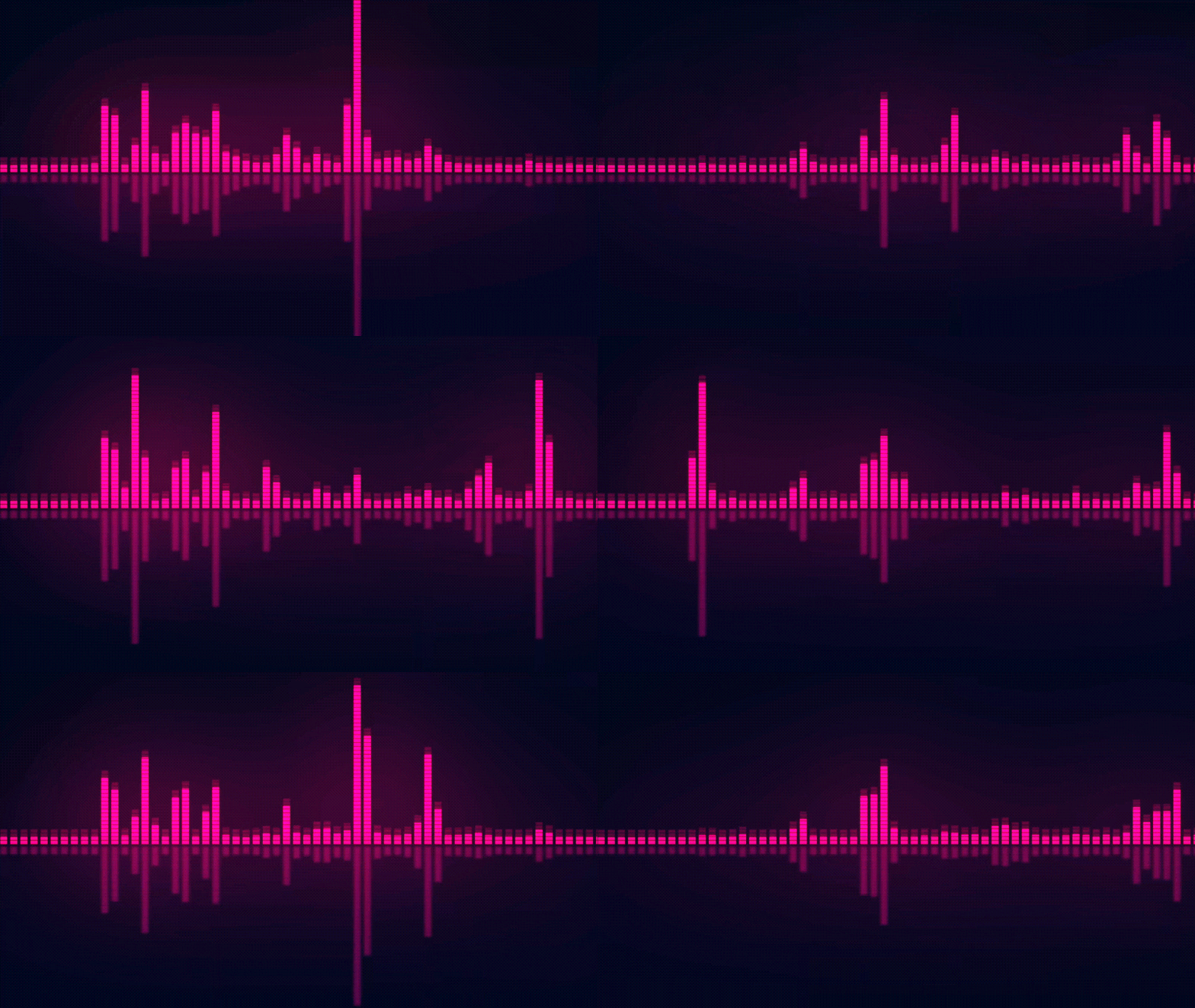
Visualizer audio (atau visualizer musik) adalah jenis grafis gerak yang bergerak sebagai respons terhadap trek audio. Biasanya menampilkan bentuk gelombang atau bentuk yang bereaksi terhadap perubahan frekuensi dan volume suara.
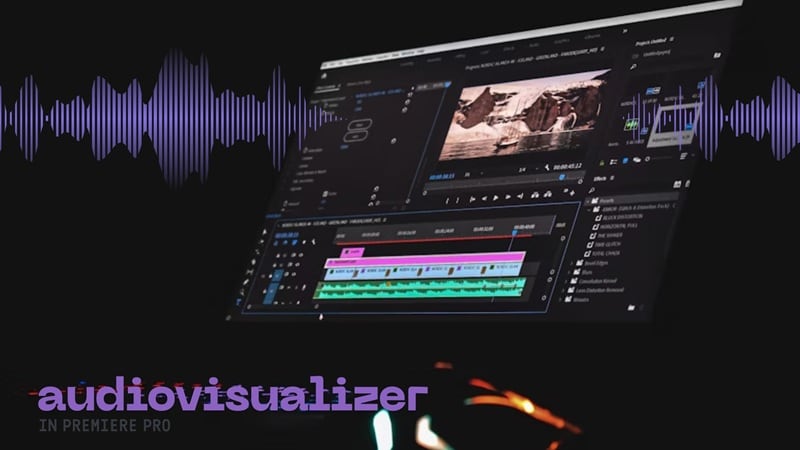
Untuk membuat visualizer audio Premiere Pro, pertama-tama kita akan melalui proses menggabungkannya dengan After Effects. Tetapi bahkan tanpa itu, Anda juga bisa mempelajari cara membuatnya langsung di dalam Premiere Pro menggunakan plugin eksternal.
1. Membuat Visualizer Audio Dengan After Effects
Jika Anda telah berlangganan Adobe Creative Cloud, Anda dapat menggunakan After Effects untuk membuat visualizer audio yang bereaksi terhadap musik Anda. Premiere Pro sendiri tidak menyertakan grafis gerak gaya bentuk gelombang atau spektrum, itulah mengapa perlu dipasangkan dengan After Effects.
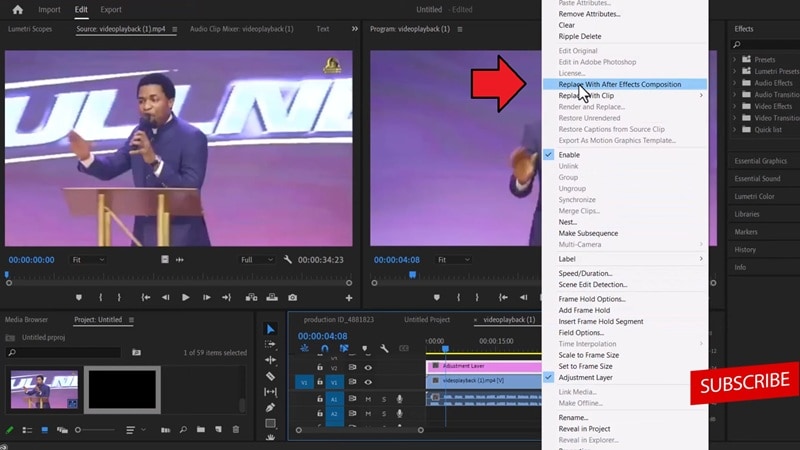
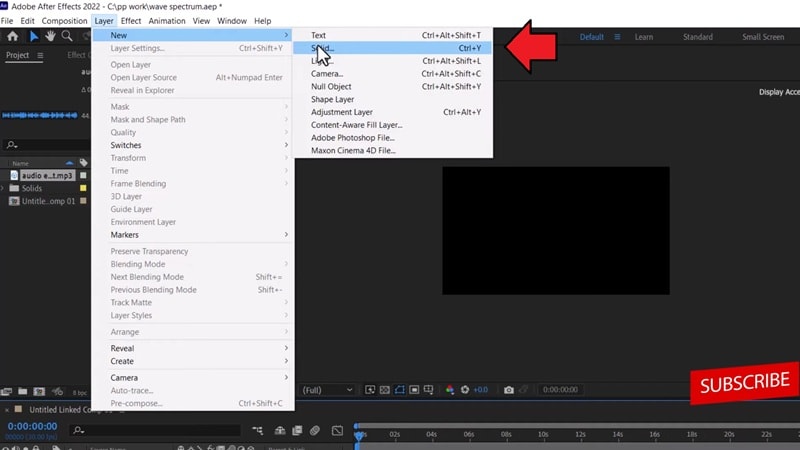
Dengan menghubungkan klip Anda antara kedua program, Anda dapat membuat bentuk gelombang reaktif atau bilah spektrum di After Effects dan kemudian membawanya kembali ke Premiere Pro untuk menyelesaikan editing Anda.
Cara Membuat Visualizer Audio di Premiere Pro dengan AE
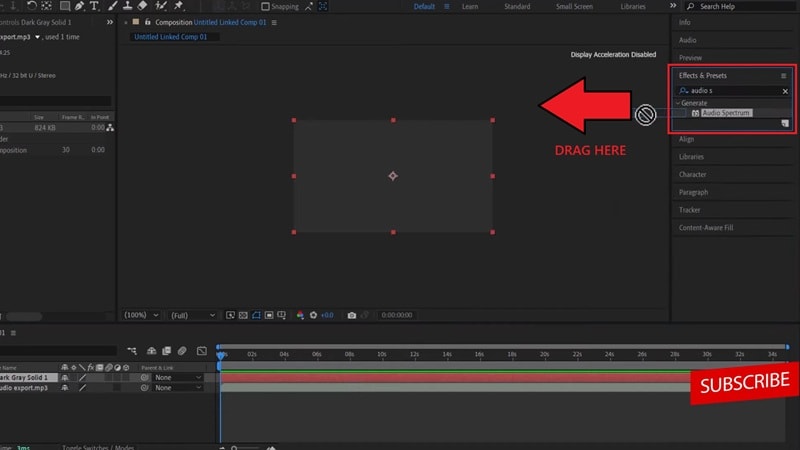
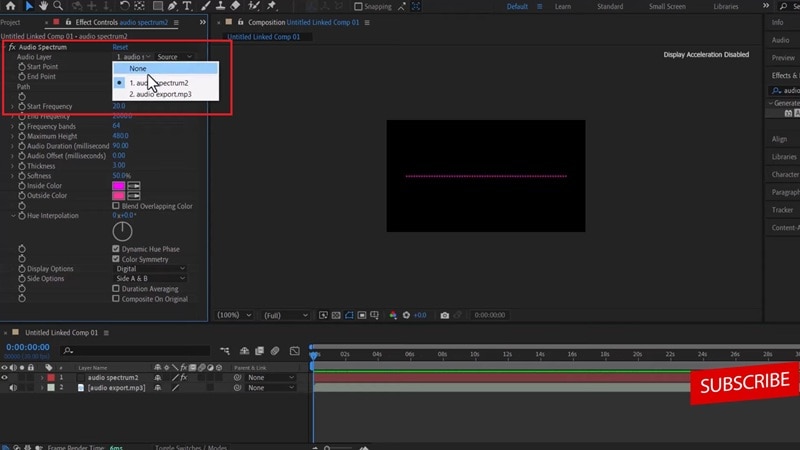
2. Membuat Visualizer Audio Tanpa After Effects
Jika Anda tidak akan menggunakan After Effects, Anda masih bisa membuat spektrum audio Premiere Pro dengan bantuan plugin. Salah satu opsinya adalah BCC+ Audio Visualizer, yang termasuk dalam Boris FX's Continuum suite.
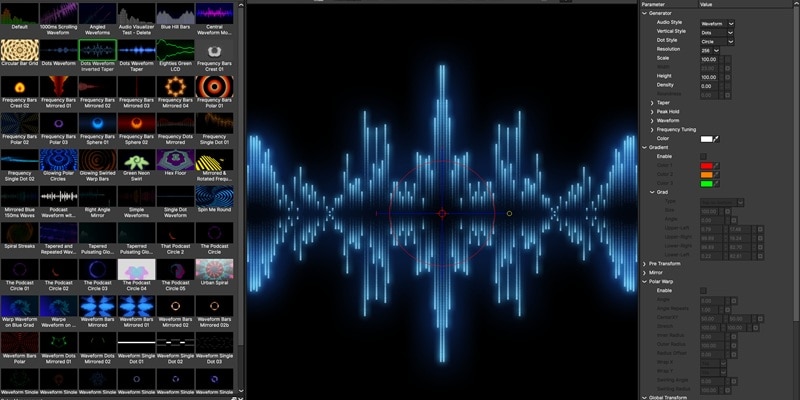
Alat ini berfungsi sebagai generator yang secara otomatis menghasilkan grafis animasi yang bereaksi terhadap frekuensi dan amplitudo audio Anda. Meskipun menawarkan metode yang lebih cepat, plugin ini tersedia melalui langganan seharga $27.08/bulan.
Cara Membuat Visualizer Audio di Premiere Pro
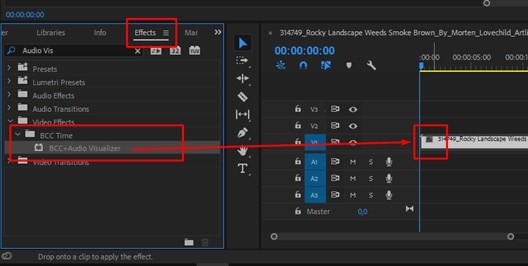
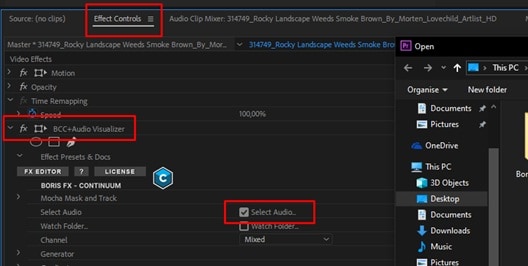
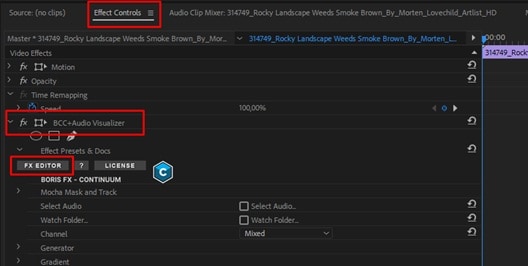
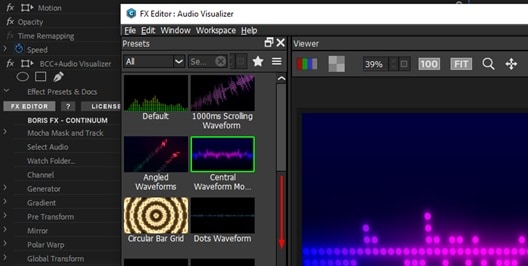
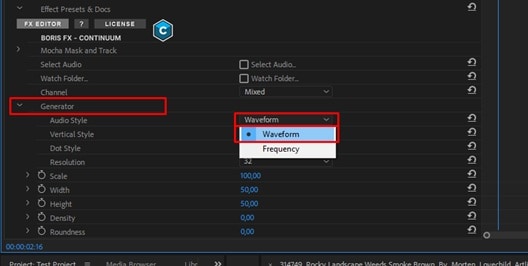
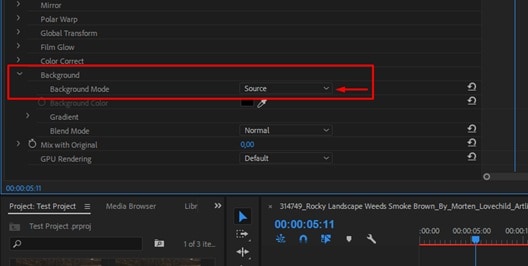
Tip: Gunakan Mocha untuk Masking dan Tracking
Karena BCC+ dilengkapi dengan Mocha Planar Tracking terintegrasi, Anda juga dapat melampirkan visualizer ke subjek yang bergerak atau menyembunyikan bagian di belakang objek.
Bagian 2. Unduh Template Visualizer Audio untuk Premiere Pro
Selain mengandalkan plugin, Anda juga dapat mengunduh template spektrum audio Premiere Pro secara online. Template ini telah dirancang sebelumnya dengan elemen animasi yang sudah bereaksi terhadap musik, jadi Anda hanya perlu memasukkan audio Anda dan menyesuaikan warna, teks, atau tata letak agar sesuai dengan video Anda.
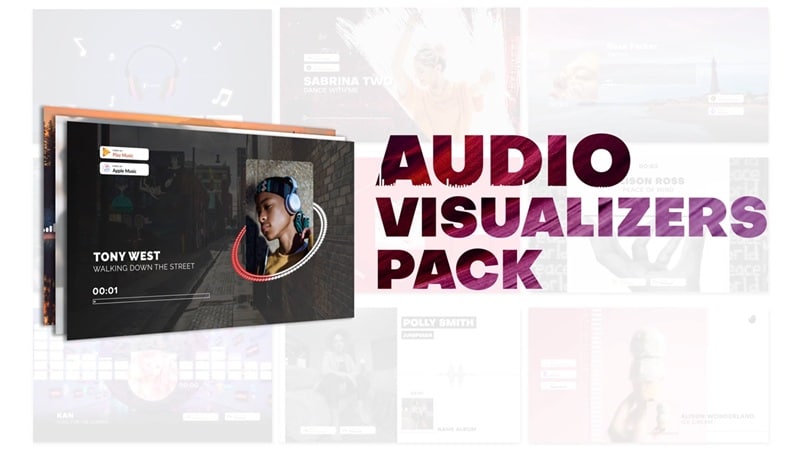
Beberapa sumber yang menyediakan template visualizer audio Premiere Pro gratis dan premium adalah:
| Mixkit | Content Creator Templates | Artlist | |
| Harga | Gratis | $29/bln atau $299/thn | Dari $9.99/bln |
| Variasi Gaya | 2 template desain | 25 template desain | Ekstensif |
| Dapat Disesuaikan | Terbatas | ✅ | ✅ |
| Lisensi | Penggunaan Komersial & Pribadi | Penggunaan Komersial & Pribadi | Penggunaan Komersial & Pribadi |
Bagian 3. Coba Video Editor dengan Template Visualizer Audio Bawaan
Selain mengandalkan Premiere Pro, bagaimana jika kami memberi tahu Anda bahwa ada editor video yang dapat Anda gunakan yang sudah dilengkapi dengan template visualizer audio bawaan? Wondershare Filmora menawarkan cara yang lebih hemat biaya dan efisien untuk membuat visualizer audio.
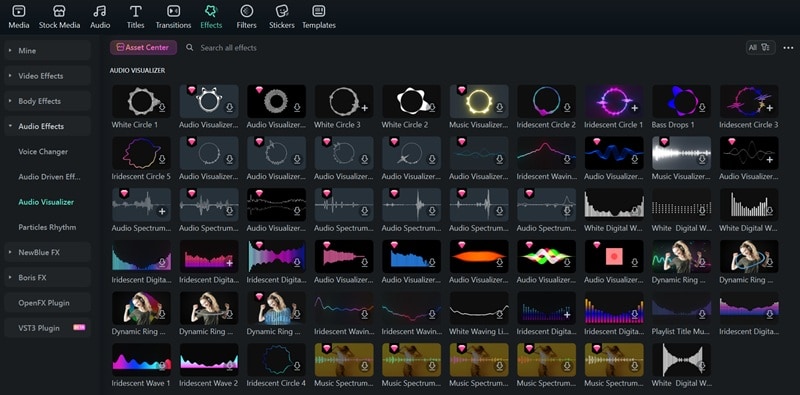
Tidak seperti visualizer audio Adobe Premiere Pro, di mana Anda mungkin memerlukan plugin atau template tambahan, Filmora menyertakan semuanya dalam satu tempat. Anda dapat menemukan visualizer audio Filmora langsung di dalam perpustakaan Effects.
Yang perlu Anda lakukan adalah menelusuri gaya yang tersedia, mengunduh yang Anda suka, dan menerapkannya langsung ke proyek Anda. Tidak ada pengaturan rumit, tidak ada bolak-balik antara beberapa platform. Cukup masukkan musik Anda, pilih gaya, dan selesai.
 Unduhan Aman
Cara Membuat Visualizer Audio di Filmora
Pastikan Filmora terinstal di komputer Anda. Kemudian, ikuti langkah-langkah di bawah ini untuk membuat visualizer audio di Filmora.
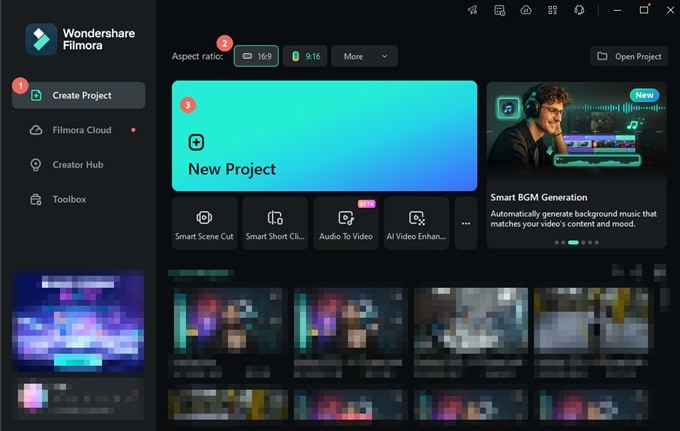
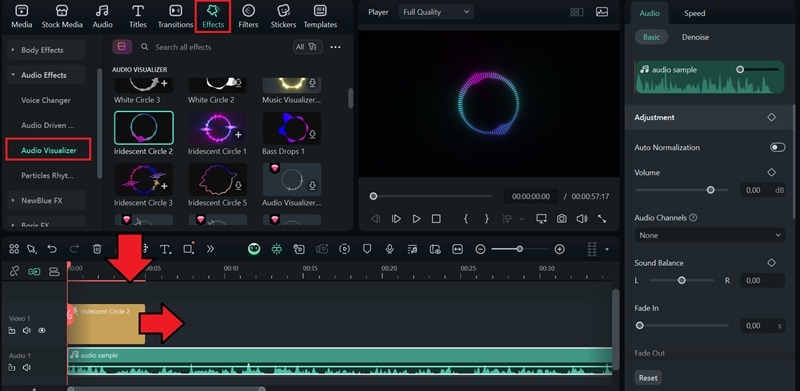
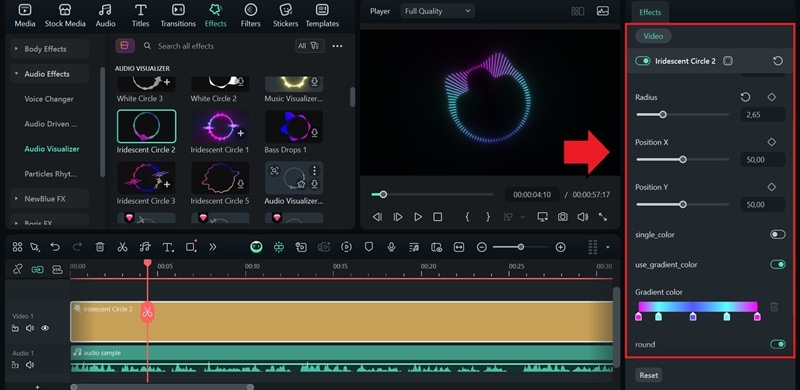
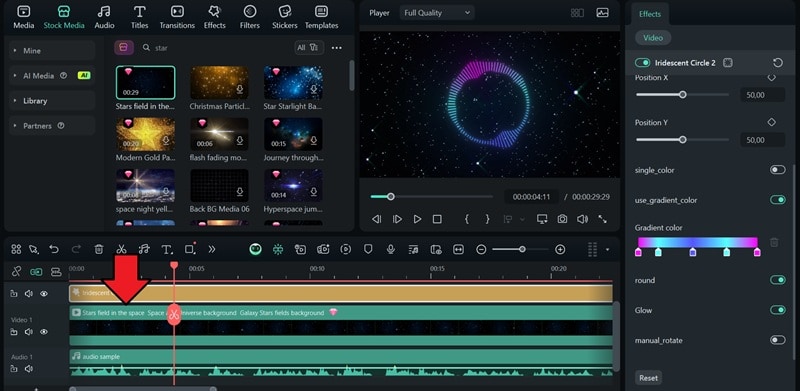
Memvisualisasikan audio Anda tidak harus terbatas pada pembuatan spektrum audio. Anda dapat melangkah lebih jauh dan mengubah suara Anda menjadi video lengkap menggunakan Generator Video dari Audio AI.
CATATAN: Generator Video dari Audio AI Filmora bekerja paling baik dengan audio berbasis cerita atau sejarah.
Fitur ini secara otomatis memvisualisasikan dan mengubah trek Anda menjadi video lengkap dengan teks, visual, dan animasi yang disinkronkan dengan irama, hanya dalam beberapa menit. Ini adalah cara tercepat untuk menghidupkan audio Anda dan membagikannya sebagai video yang terlihat profesional di berbagai platform.
 Unduhan Aman
Bagian 4. Di Mana Menggunakan Audio Visualizer dalam Konten Anda
Sekarang setelah Anda tahu cara membuat music visualizer di Premiere Pro dan Filmora, Anda dapat menggunakannya untuk berbagai jenis konten:
1. Podcast
Meskipun podcast sebagian besar berfokus pada audio, ketika Anda menempatkannya di platform yang mengutamakan konten visual seperti YouTube, Anda mungkin memerlukan sesuatu yang membuat layar tetap hidup. Dalam hal ini, audio visualizer dapat menciptakan gerakan dan ritme yang sesuai dengan suara atau musik latar Anda.
Visual yang bergerak menambah energi pada pengalaman mendengarkan dan memberi pendengar Anda sesuatu untuk ditonton saat mereka mendengarkan. Bahkan tanpa rekaman video, Anda masih dapat menarik perhatian audiens Anda.

2. Video Musik
Untuk musisi atau produser, audio visualizer sering digunakan sebagai video musik cepat. Mereka bereaksi terhadap setiap ketukan, ritme, dan drop, membuat trek Anda menarik secara visual bahkan tanpa penampilan yang direkam. Salah satu contoh populer adalah video musik Arctic Monkeys Do I Wanna Know? yang sederhana Bentuk Gelombang Audio menjadi langsung dikenali meskipun visualnya minimal.
3. Wawancara
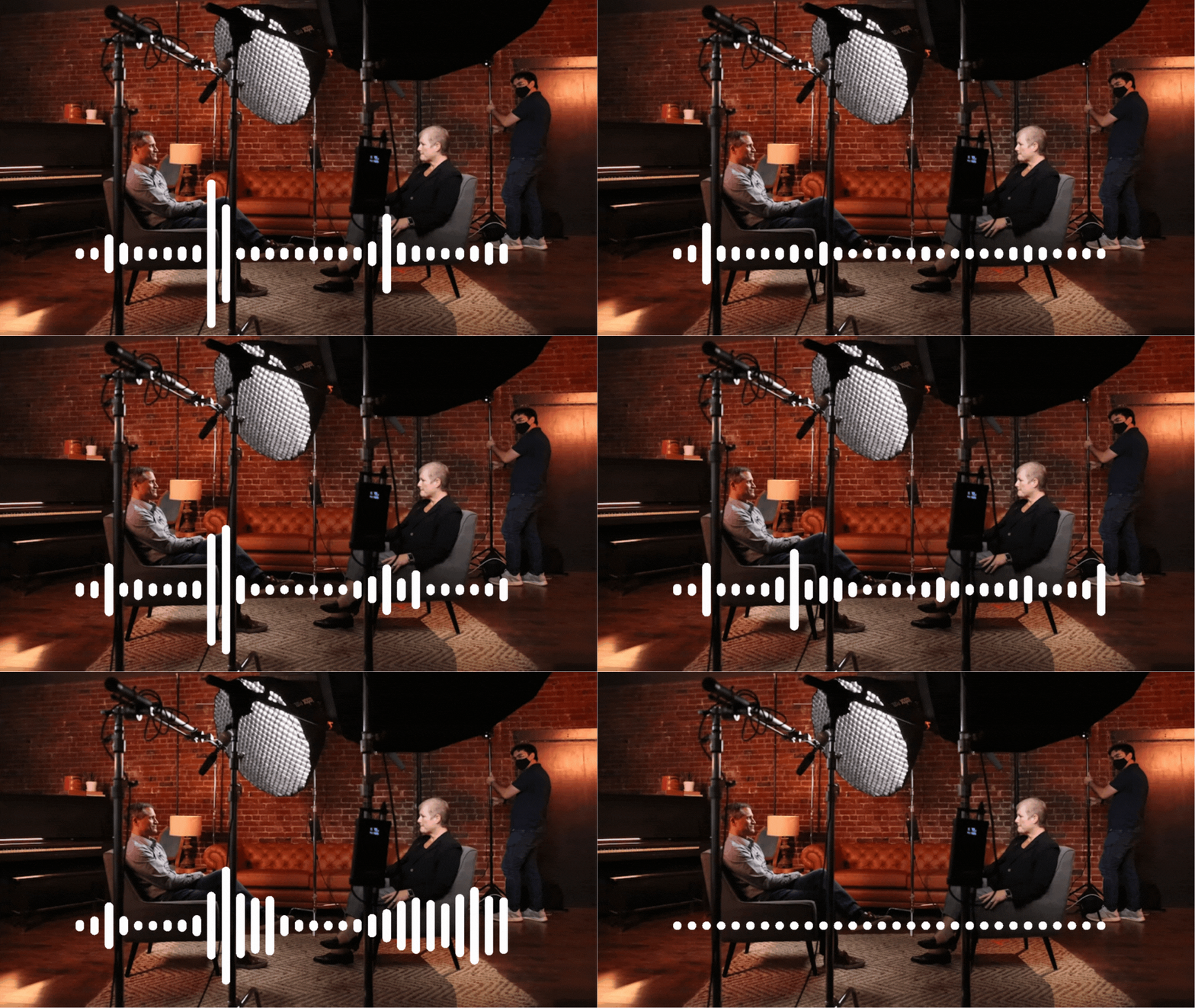
Ada kalanya merekam video untuk wawancara tidak memungkinkan atau praktis, seperti selama sesi jarak jauh atau rekaman hanya audio. Dalam situasi tersebut, audio visualizer membantu mengisi layar kosong dengan menambahkan gerakan yang mengikuti percakapan.
Anda dapat memberi tahu audiens siapa yang sedang berbicara dengan memasangkan visualizer dengan tag nama, foto profil, atau animasi bentuk gelombang halus untuk setiap pembicara.
Kesimpulan
Audio visualizer dapat memberikan identitas visual pada konten audio apa pun, sehingga tidak hanya berupa suara. Anda dapat membuatnya dengan menggunakan Premiere Pro bersama After Effects, membuatnya langsung di dalam Premiere Pro menggunakan plugin, atau mengunduh template audio visualizer Premiere Pro secara online.
Pilihan lain adalah menggunakan editor yang lebih sederhana seperti Filmora, yang sudah menyertakan template audio visualizer bawaan. Anda dapat menerapkannya secara instan tanpa menginstal plugin atau beralih antar perangkat lunak. Selain itu, generator AI Filmora memudahkan untuk memvisualisasikan audio Anda dan mengubahnya menjadi video lengkap yang siap dibagikan hanya dalam beberapa menit.
