

Pernahkah Anda tidak sengaja merekam video dengan arah yang salah? Jika Anda ingin mengatasi masalah ini, Anda memerlukan pemutar video. Anda datang ke tempat yang tepat jika Anda penasaran tentang cara memutar video di CapCut.
Kami akan menunjukkan kepada Anda cara memutar video di Capcut menggunakan aplikasi desktop, online, dan seluler. Selain itu, Anda dapat mempelajari cara menggunakan opsi yang lebih baik – Wondershare Filmora – dan memutar video Anda dalam hitungan detik.
Dalam artikel ini
3 Langkah Mudah untuk Memutar Video di Capcut Desktop
Capcut adalah aplikasi pengeditan video yang dilengkapi dengan berbagai filter, efek, dan fitur pengeditan untuk video berdurasi pendek. Jika Anda ingin memutar video di PC menggunakan perangkat lunak CapCut, silakan ikuti langkah-langkah berikut:
- Unduh Capcut di PC Anda.
- Klik Impor untuk mengunggah video yang ingin Anda putar.

- Seret video ke timeline. Kemudian, klik tombol Dasar Anda akan menemukan opsi rotasi di sini untuk memilih sudut yang Anda inginkan untuk video Anda.

- Setelah Anda puas dengan video Anda, klik Ekspor di sudut kanan atas. Sesuaikan pengaturan kualitas dan klik Ekspor lagi untuk menyimpannya ke PC Anda. Jika Anda ingin membagikannya langsung ke YouTube atau TikTok, Anda dapat memilih opsi ini dan klik Bagikan.

Bagaimana Cara Memutar Video di CapCut Online?
Capcut juga menawarkan versi online yang memungkinkan Anda mengedit video tanpa mengunduh aplikasi. Antarmukanya sangat mirip dengan aplikasi desktop. Ikuti langkah-langkah berikut untuk memutar video Anda menggunakan Capcut online dengan cepat:
- Buka halaman Capcut Online dan masuk ke akun Anda.
- Pilih lokasi video Anda sehingga Anda dapat mengimpornya ke Capcut. Anda dapat mengimpor video dari komputer, Google Drive, atau Dropbox. Klik Unggah dan pilih lokasinya.

- Klik tombol Dasar di sudut kanan atas. Kemudian, temukan opsi rotasi. Sesuaikan sudut yang Anda inginkan untuk video Anda.

- Setelah selesai, klik Ekspor untuk menyimpan video ke komputer Anda. Sesuaikan pengaturan kualitas video untuk hasil yang lebih baik. Kami menyarankan Anda meningkatkan ketajaman klip sebesar 30 dan beralih dari 4K ke 1080p. Anda juga dapat membagikan video langsung di platform media sosial.

Bagaimana Cara Memutar Video di Aplikasi CapCut?
Terakhir, Capcut menawarkan aplikasi seluler yang tersedia di Android dan iPhone. Ini adalah aplikasi yang ramah pengguna yang menawarkan alat pengeditan video dasar dan lanjutan yang dapat digunakan saat bepergian. Sama seperti versi desktop dan online, aplikasi seluler Capcut menawarkan rotasi video hanya dengan beberapa klik.
Ikuti langkah-langkah berikut untuk memutar video Anda menggunakan aplikasi seluler Capcut:
- Instal dan buka Capcut di ponsel Anda.
- Ketuk Proyek Baru untuk mulai mengedit video Anda. Pilih video yang ingin Anda putar dan tambahkan ke timeline.

- Ketuk video di timeline untuk memilihnya. Kemudian, klik Edit > Transformasi.

- Kemudian, pilih opsi Putar Anda dapat memutar video 90 derajat ke kiri atau kanan. Ketuk beberapa kali untuk memutarnya sesuai keinginan Anda.

- Setelah selesai, ketuk Ekspor di sudut kanan atas untuk menyimpan video ke ponsel Anda.
Alternatif Stabil untuk CapCut untuk Memutar Video
CapCut memungkinkan Anda memutar video, baik Anda menggunakannya di PC, online, atau seluler. Namun, karena CapCut sempat ditutup sementara di AS selama larangan TikTok, meskipun sekarang sudah pulih, beberapa orang mungkin juga mencari alternatif CapCut untuk memutar video demi pilihan yang lebih stabil. Wondershare Filmora adalah jawabannya. Ini adalah salah satu perangkat lunak pengeditan video terbaik yang menawarkan berbagai fitur, alat, dan efek untuk membuat video Anda terlihat diedit secara profesional.
Lihat perbandingan lengkap antara CapCut dan Filmora.


Perangkat lunak ini tersedia di Windows, Mac, Android, dan iPhone. Mendukung rotasi video ke sudut berapa pun, dan juga menyediakan beberapa pilihan preset sehingga Anda dapat memutar atau membalik video dengan mudah. Yang membedakannya dari CapCut adalah menawarkan berbagai efek rotasi untuk meningkatkan kualitas video Anda.
Memutar video Anda dengan Filmora sangat mudah. Berikut detailnya.
Bagaimana Cara Memutar Video di Alternatif CapCut Filmora Desktop?
- Unduh perangkat lunak ke komputer Anda.
- Buka Buat Proyek pilih Rasio Aspek, dan klik Proyek Baru.

- Kemudian, pilih Media Proyek dan klik Impor untuk mengunggah video yang ingin Anda edit dan putar.
- Buka video> Dasar > Transformasi, dan Anda akan melihat opsi putar dan balik.

- Ketik derajat rotasi sesuai preferensi Anda.

- Jika Anda tidak ingin mengatur derajat, Anda juga dapat memutar video secara horizontal dan vertikal dengan klik.

Bagaimana Cara Memutar Video di Filmora Mobile?
Opsi lain adalah memutar video Anda di ponsel. Wondershare Filmora juga tersedia sebagai aplikasi seluler, yang bisa lebih nyaman jika Anda suka mengedit saat bepergian.
Ikuti langkah-langkah berikut untuk mengimpor file video ke aplikasi ini di ponsel Anda:
Filmora untuk Seluler Filmora untuk Seluler Filmora untuk Seluler Filmora untuk Seluler Filmora untuk Seluler
Edit Video di Ponsel Anda dengan 1 Klik!
- • Fitur AI Baru yang Kuat.
- • Pengeditan video yang ramah pengguna untuk pemula.
- • Pengeditan video berfitur lengkap untuk profesional.


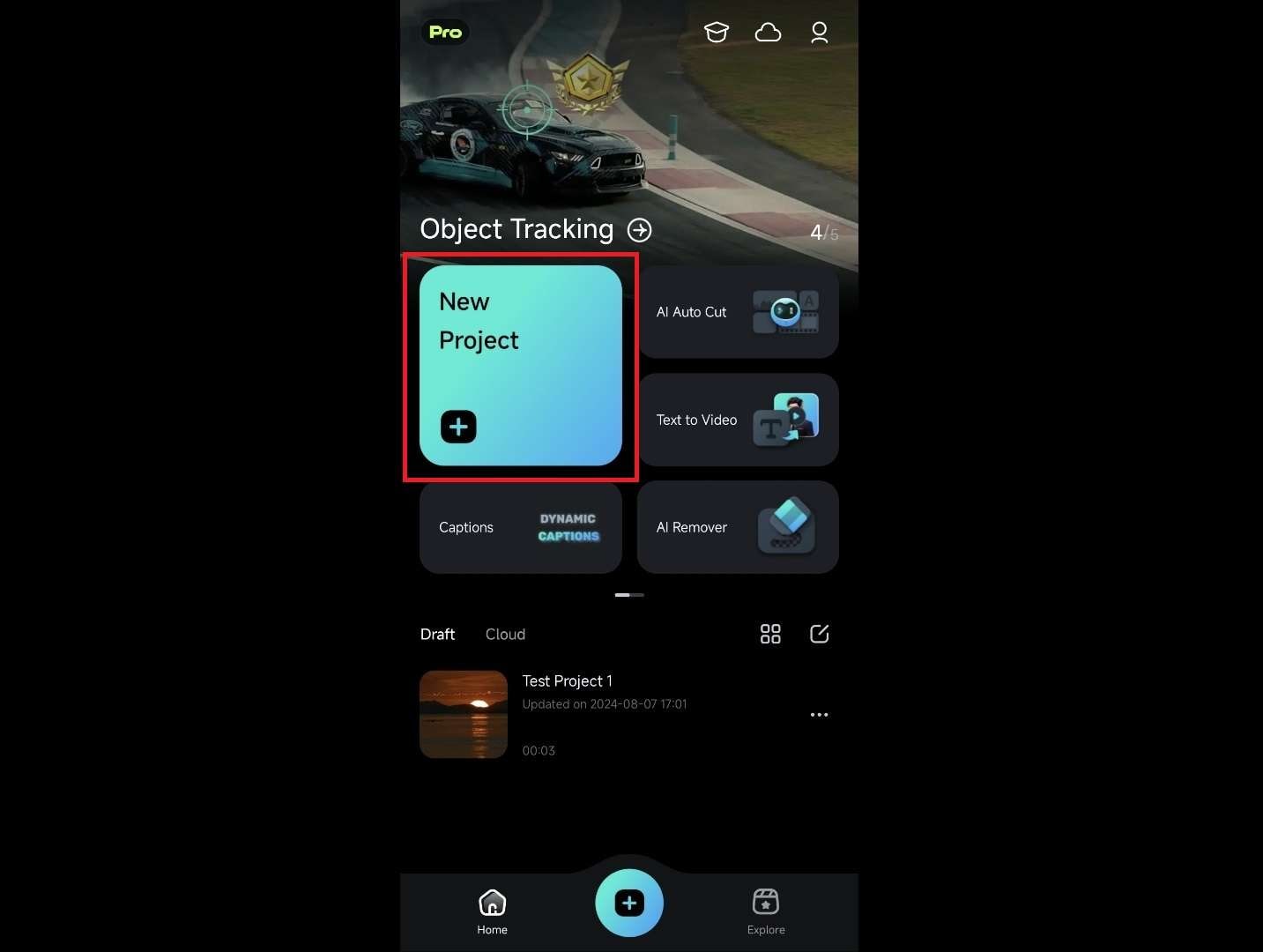
- Unduh aplikasi dan ketuk Proyek Baru.
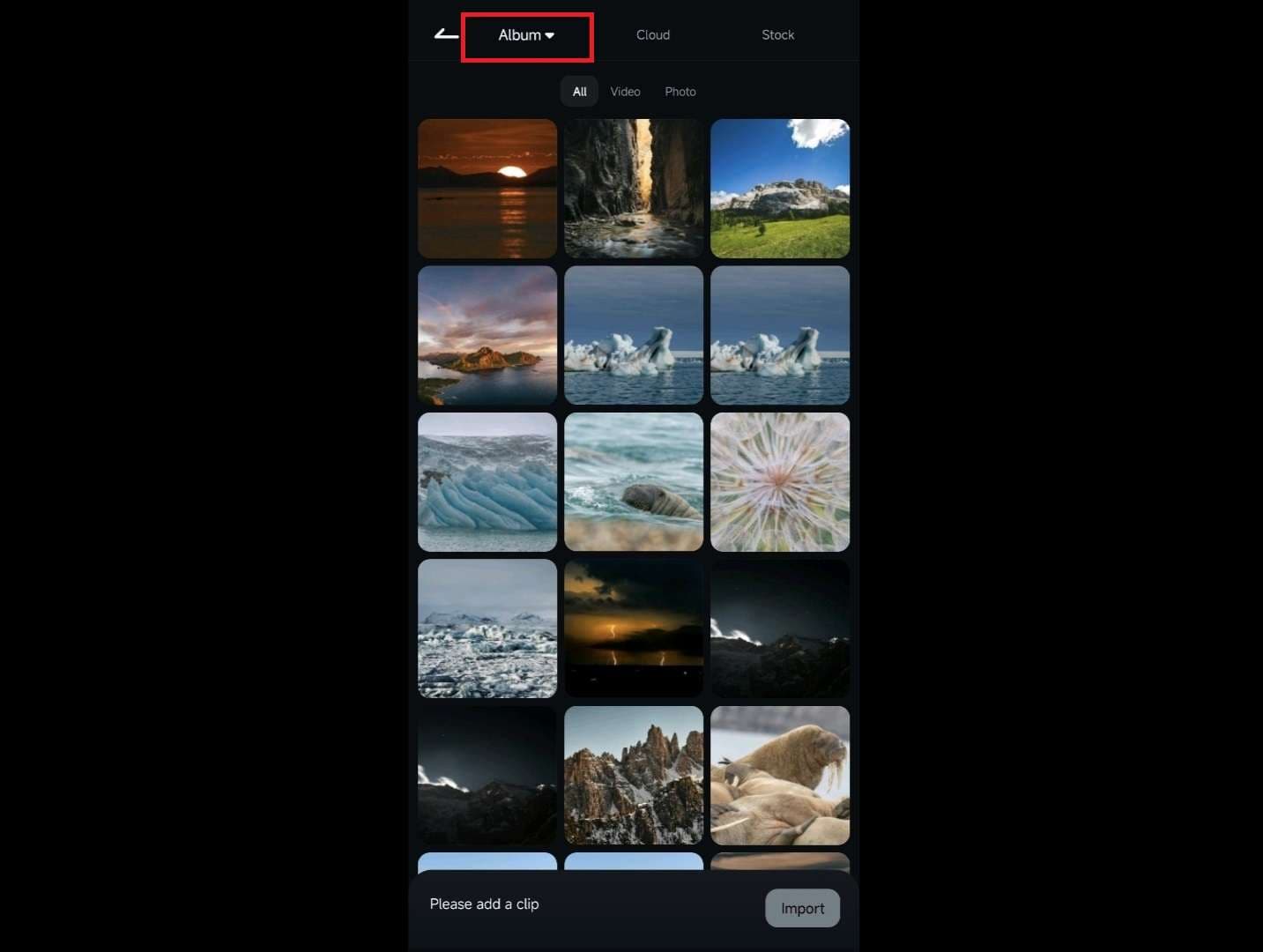
- Kemudian, ketuk tab Album di bagian atas layar dan impor video.
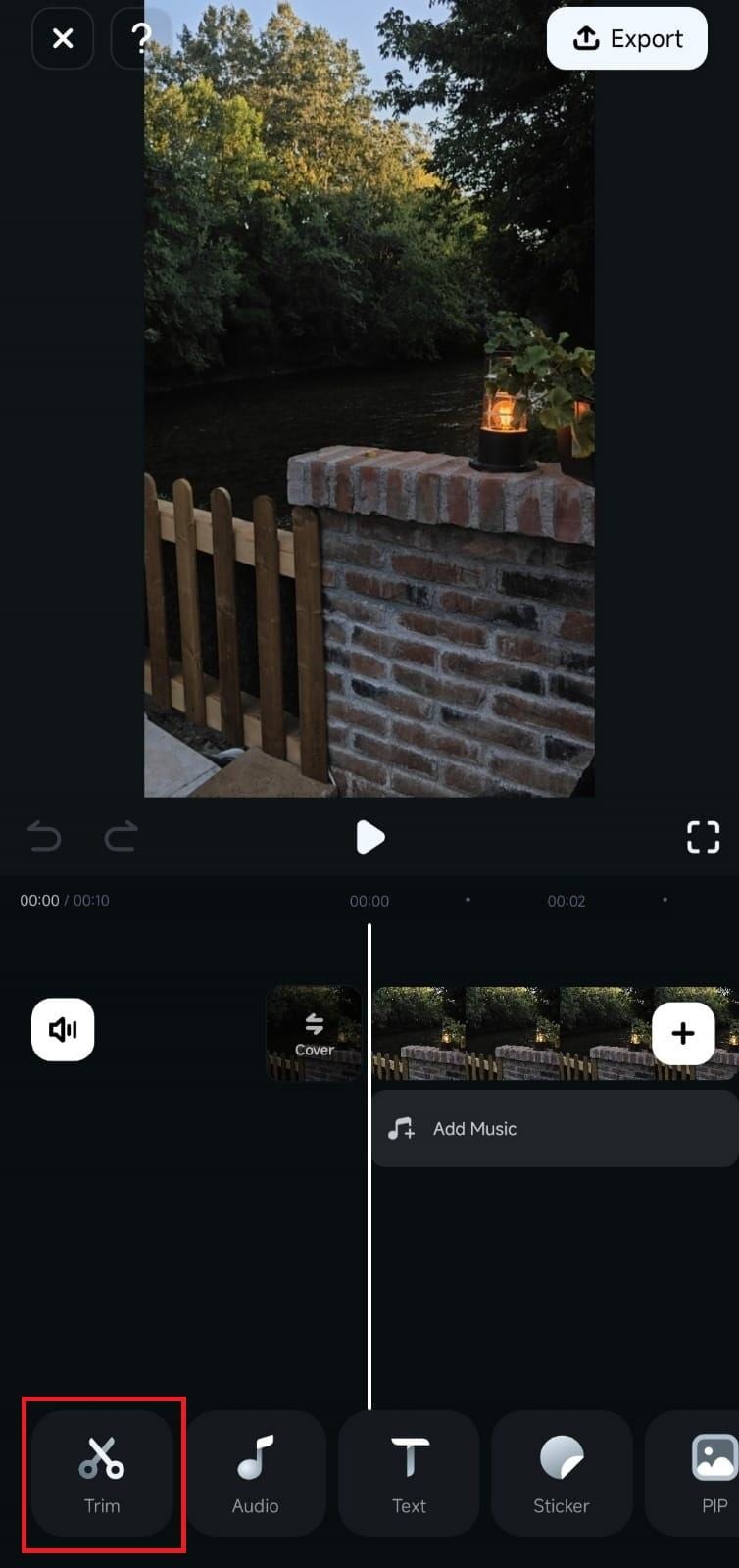
- Setelah Anda mengimpor video, ketuk di timeline. Kemudian, ketuk tombol Potong
- Kemudian, pilih opsi Putar di menu Potong.
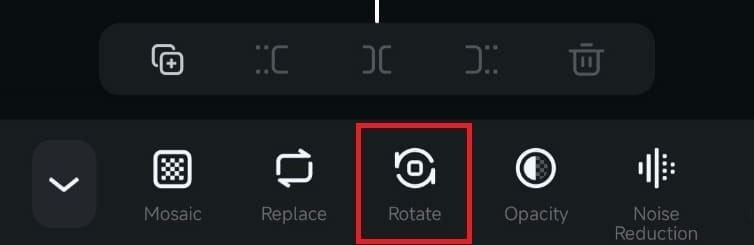
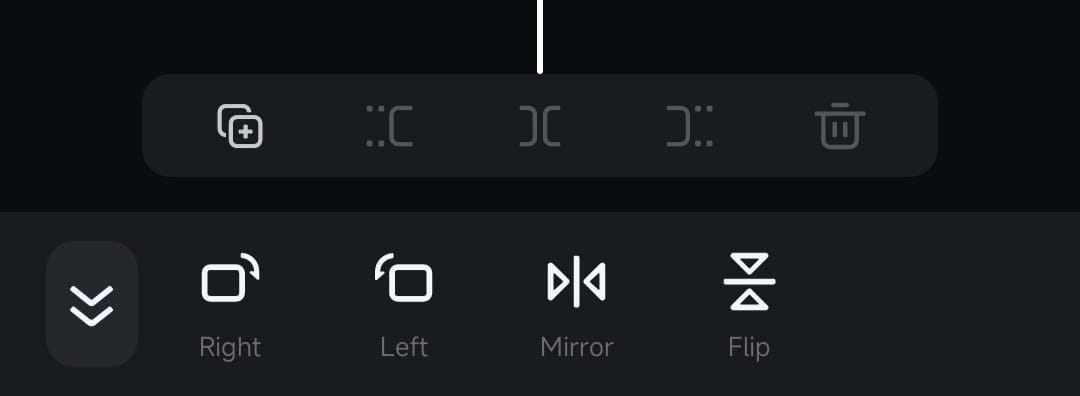
- Ini akan memberi Anda empat opsi untuk rotasi video: Kanan, Kiri, Cermin, dan Balik. Pilih dua opsi pertama untuk memutar video 90 derajat ke kiri atau kanan. Terus putar hingga Anda mencapai sudut yang diinginkan. Selain itu, Anda dapat mencerminkan video atau membaliknya terbalik.
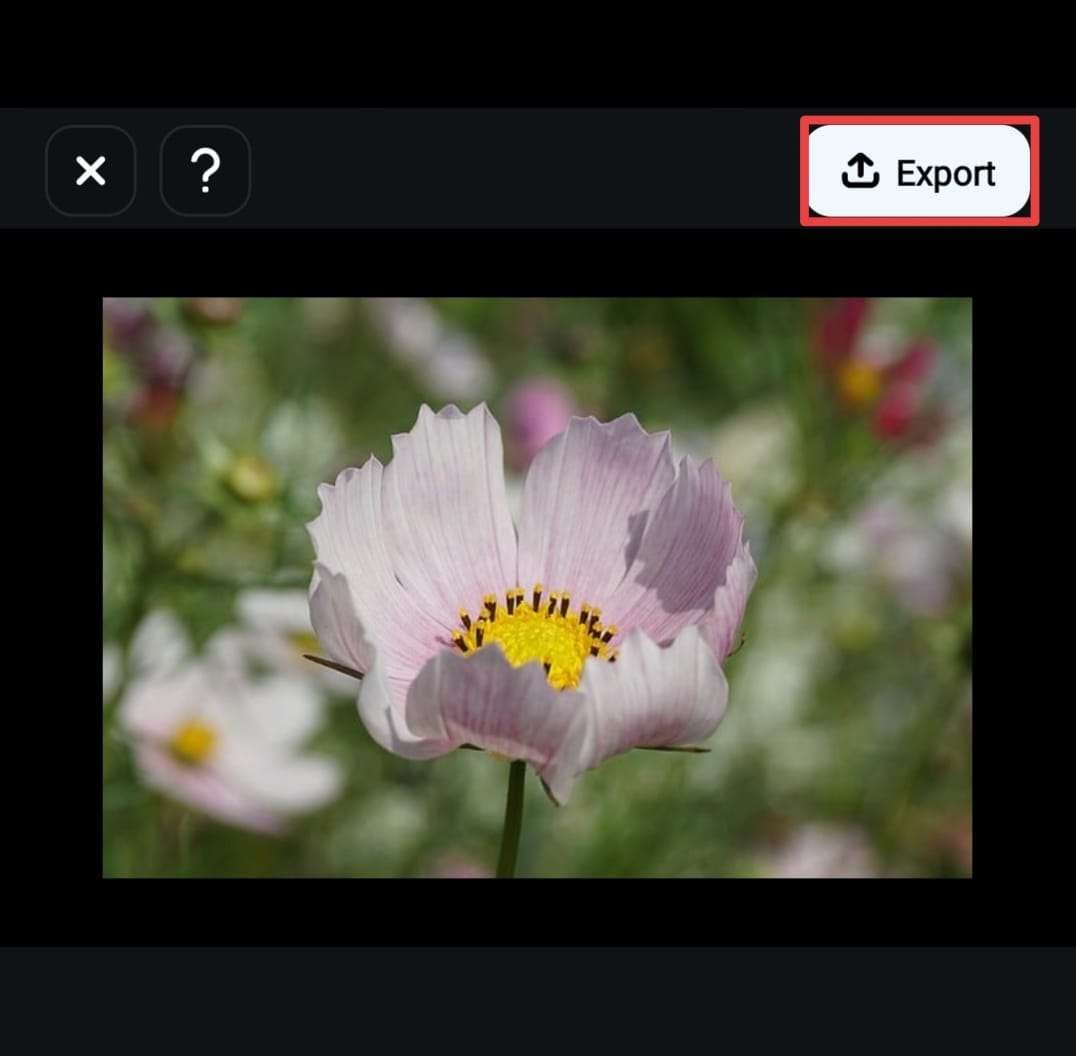
- Setelah Anda puas, ketuk tombol Ekspor di sudut kanan atas dan simpan video Anda ke ponsel.
Tips Bonus: Bagaimana Cara Memutar Video Dengan Efek Video?
Anda tidak harus hanya menggunakan alat pengeditan dasar dan memutar video Anda – Anda juga dapat memutar dan membaliknya menggunakan efek video. Salah satu efek video tersebut adalah Putar. Efek ini memungkinkan Anda memutar video 180 derajat.
Jika Anda ingin mencoba opsi rotasi ini, ikuti langkah-langkah berikut:
- Unggah video Anda ke Filmora dan seret ke timeline.
- Buka efek dan cari efek Putar.
- Seret ke video Anda di timeline untuk menerapkan efek. Ini akan secara otomatis memutar video Anda 180 derajat.

- Mainkan dengan penggeser Opacity di sisi kanan untuk membuat efek video yang menyenangkan.

Perbandingan Antara Pemutar Video CapCut dan Filmora
| Video Rotator | Capcut | Filmora |
| Kompatibilitas | Desktop, Web, Mobile | Desktop, Mobile |
| Efek Rotasi Gratis | ❌ | ✅ |
| Pembalikan Video Satu Klik | Tidak di Desktop | Desktop, mobile |
| Sesuaikan Derajat Rotasi | ✅ | ✅ |
Meskipun CapCut dan Filmora menyediakan fitur memutar video, ada perbedaannya. Saat ini, tidak ada efek rotasi video di CapCut Desktop; jika Anda juga mencari cara berbeda untuk memutar video, maka Wondershare Filmora bisa menjadi pilihan yang baik.
Ini menawarkan cara inovatif bagi pengguna untuk bersenang-senang sambil mengedit video mereka. Anda dapat memutar video dengan efek Rotate video dan membuat efek terbalik ganda untuk tampilan yang lebih profesional dan unik.
Kesimpulan
Dalam artikel ini, kami telah membahas cara memutar video di CapCut pada desktop, online, dan mobile. Anda dapat menggunakan Capcut untuk membuat video luar biasa dengan memutar, membalik, dan mencerminkannya. Selain memutar video dengan cara biasa, Filmora juga menyediakan berbagai efek rotasi dan pembalikan video untuk membantu Anda mencapainya.

