



LinkedIn telah membuka peluang bisnis bagi ribuan orang. Itulah mengapa semua orang mencoba untuk hadir di platform ini. Mempelajari cara memposting di LinkedIn dari ponsel adalah suatu keharusan dalam perjalanan ini.
Ini memastikan kehadiran tidak goyah, waktu tetap tepat, dan semuanya selalu diperhatikan.
Dalam artikel ini, kami akan menunjukkan kepada Anda semua yang Anda butuhkan untuk memposting di LinkedIn dari ponsel. Kami akan memberikan Anda alat terbaik untuk membuat postingan dengan panduan langkah demi langkah. Kami juga akan memberikan Anda tips untuk membuat konten yang menarik dan mengoptimalkan strategi di LinkedIn.
Sebelum kita masuk ke detail, mari kita tinjau aplikasi seluler LinkedIn.
Dalam artikel ini

Bagian 1. Tinjauan Aplikasi Seluler LinkedIn
Aplikasi seluler LinkedIn mudah digunakan untuk interaksi profesional yang lancar. Aksesnya juga cepat untuk fungsi inti yang diminati. Ini mencakup feed dinamis postingan dari jaringan Anda yang diapit oleh bilah pencarian dan menu. Ini mencakup opsi untuk notifikasi, pesan, dan peringatan pekerjaan.
Sekarang mari kita lihat cara memposting di aplikasi seluler LinkedIn.
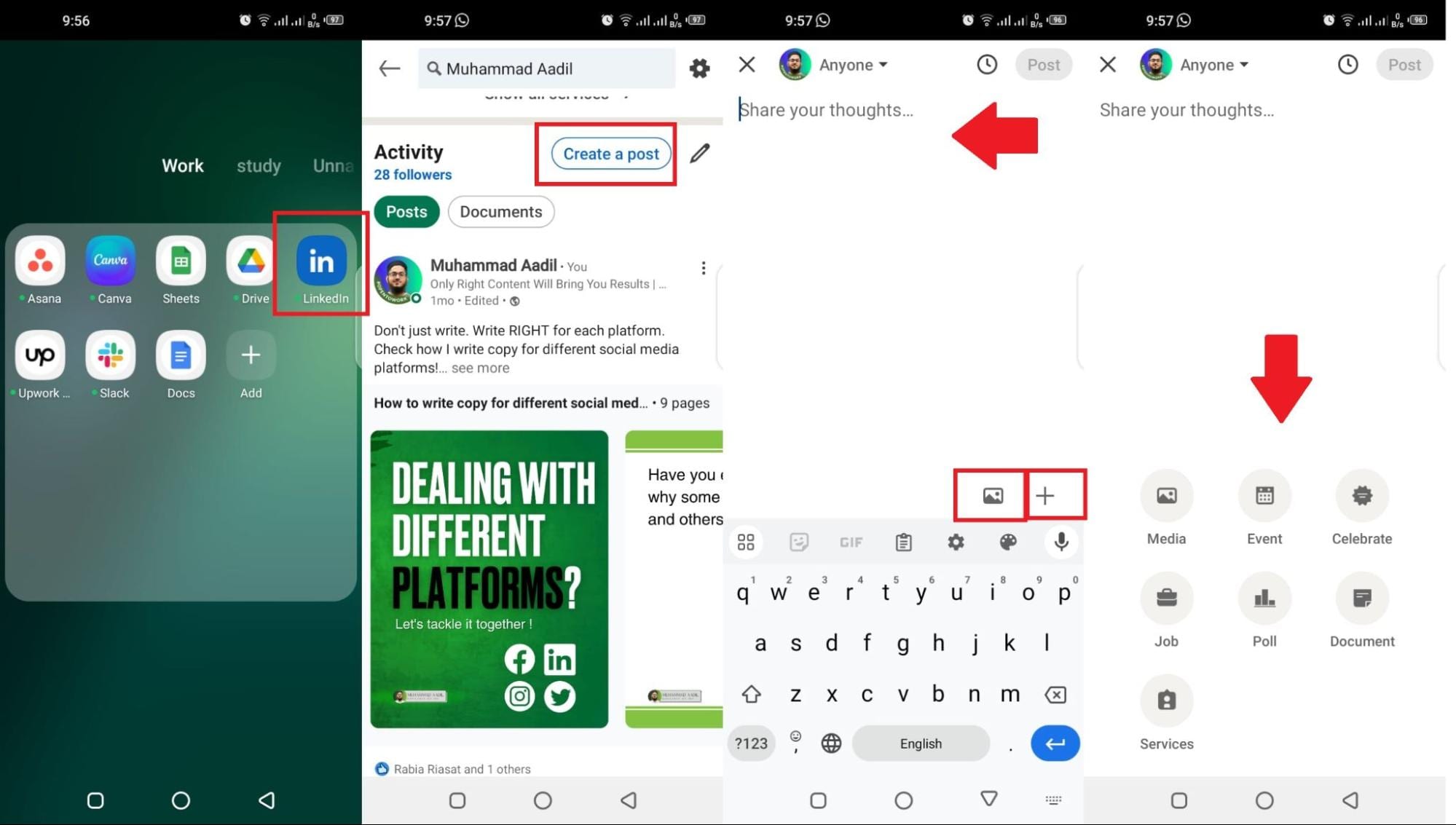
Cara Mengakses Fitur Posting di Android
Langkah 1: Buka LinkedIn di perangkat seluler Anda.
Langkah 2: Buka halaman beranda profil Anda.
Langkah 3: Gulir ke bawah dan capai bagian Aktivitas. Klik "Buat Postingan.".
Langkah 4: Tulis teks Anda di sini. Kemudian, klik ikon gambar atau plus. Pilih media Anda dan jenis postingan dari sini.
Langkah 5: Klik tombol Posting di sudut kanan atas.
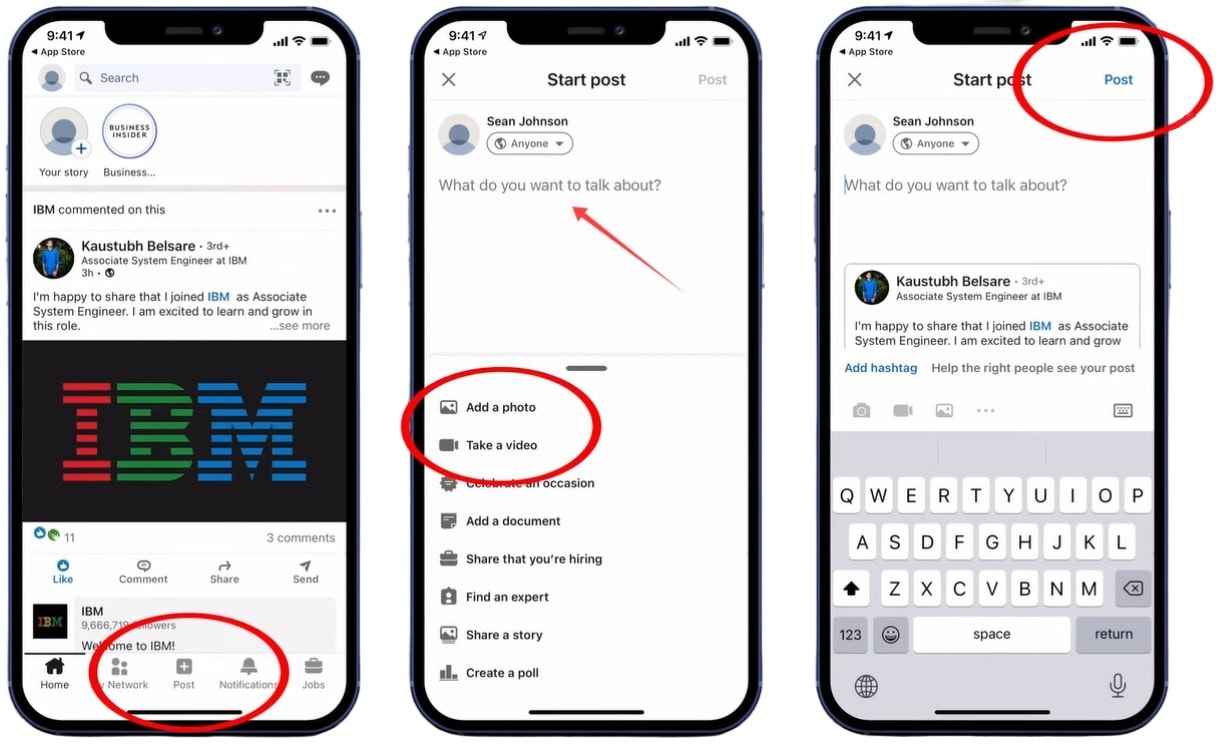
Cara Mengakses Fitur Posting di iPhone
Langkah 1: Luncurkan Aplikasi LinkedIn di iPhone Anda.
Langkah 2: Cari tombol Posting di bilah alat bawah. Biasanya menyerupai simbol "+". Ketuk tombol tersebut.
Langkah 3: Tulis pesan Anda di kotak teks.
Langkah 4: Tingkatkan postingan Anda menggunakan gambar, video, polling, dan dokumen.
Langkah 5: Ketika puas, ketuk tombol Posting di sudut kanan atas.
Berbagai Jenis Konten LinkedIn
Berikut adalah berbagai jenis konten yang dapat Anda posting di LinkedIn.
- Postingan Teks: Ini adalah cara paling dasar untuk menyiarkan pembaruan profesional atau wawasan singkat. Anda dapat memposting pertanyaan yang sangat berkesan atau pembelajaran penting yang ingin Anda bagikan dengan jaringan Anda.
- Gambar: Sangat cocok untuk menceritakan kisah visual yang memberikan dampak emosional. Anda dapat menggunakannya untuk menandai pencapaian, cuplikan mini acara, atau karya yang menonjol.
- Video: Media terbaik untuk menembus semua kebisingan. Gunakan untuk menjelaskan sesuatu, menunjukkan proses, atau berbagi dari hati.
- Artikel: Simpan untuk momen ketika tingkat detail diperlukan. Teks yang lebih panjang memungkinkan Anda berbagi informasi yang lebih komprehensif, menggabungkan analisis dan kepemimpinan pemikiran.
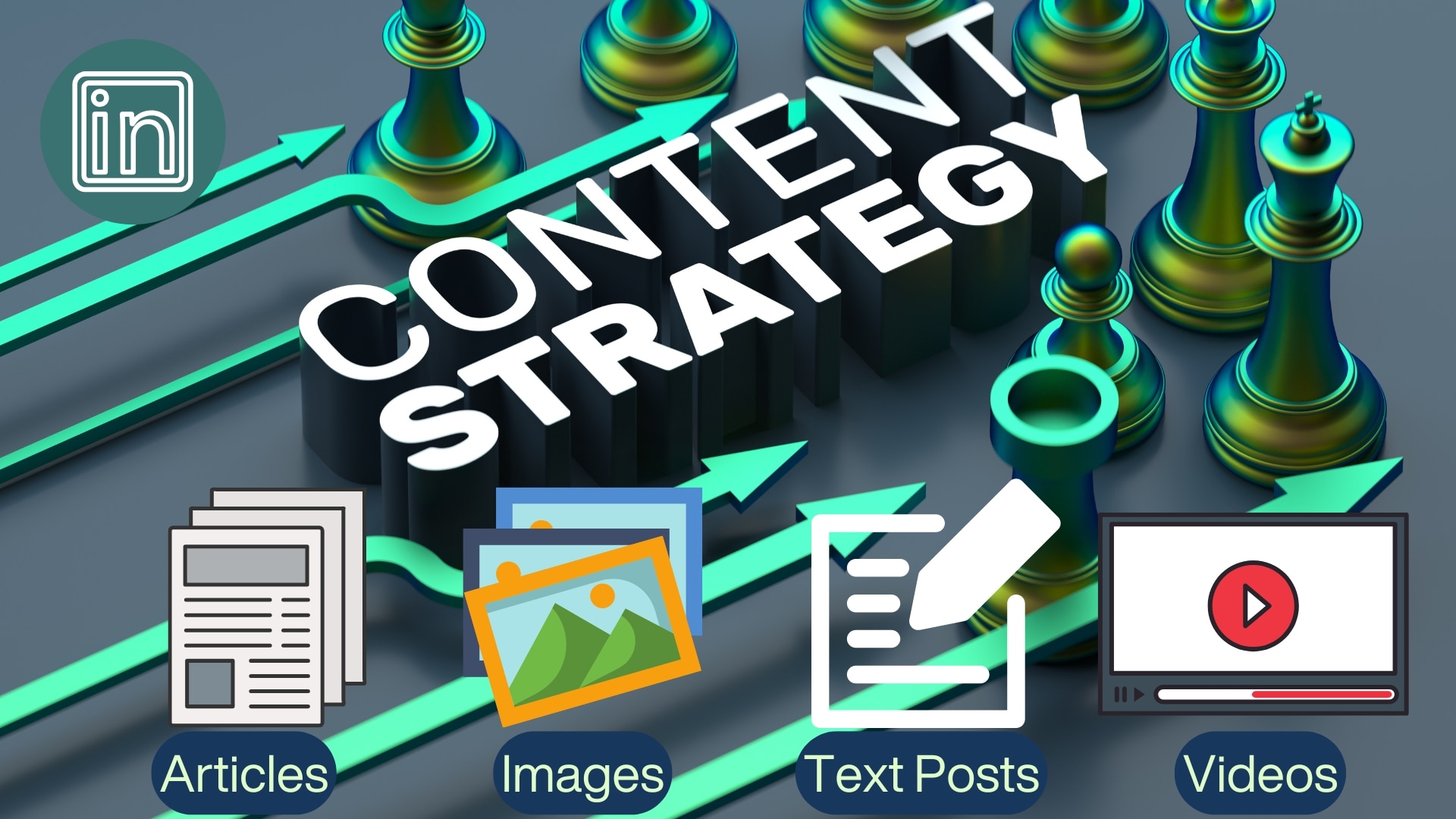
Gunakan semua jenis konten yang berbeda ini untuk membangun kehadiran profesional Anda saat bepergian selamanya.
Sekarang, mari kita lanjutkan dan tunjukkan kepada Anda alat terbaik untuk membuat postingan video LinkedIn di ponsel.
Bagian 2. Alat Editing Seluler Terbaik untuk Postingan LinkedIn - Aplikasi Seluler Filmora
Membuat konten yang menarik di LinkedIn adalah sesuatu yang sangat penting. Filmora Video Editor & Maker adalah aplikasi seluler dengan fungsionalitas canggih yang memungkinkan pembuatan video yang berdampak. Ini penuh dengan kemampuan AI, membuatnya mungkin bagi pemula baru dan bahkan profesional untuk menggunakannya. Anda dapat membuat video dari awal atau bahkan menggunakan template yang sudah jadi. Ada juga banyak fitur editing canggih seperti menambahkan transisi, efek, filter, latar belakang, dll.
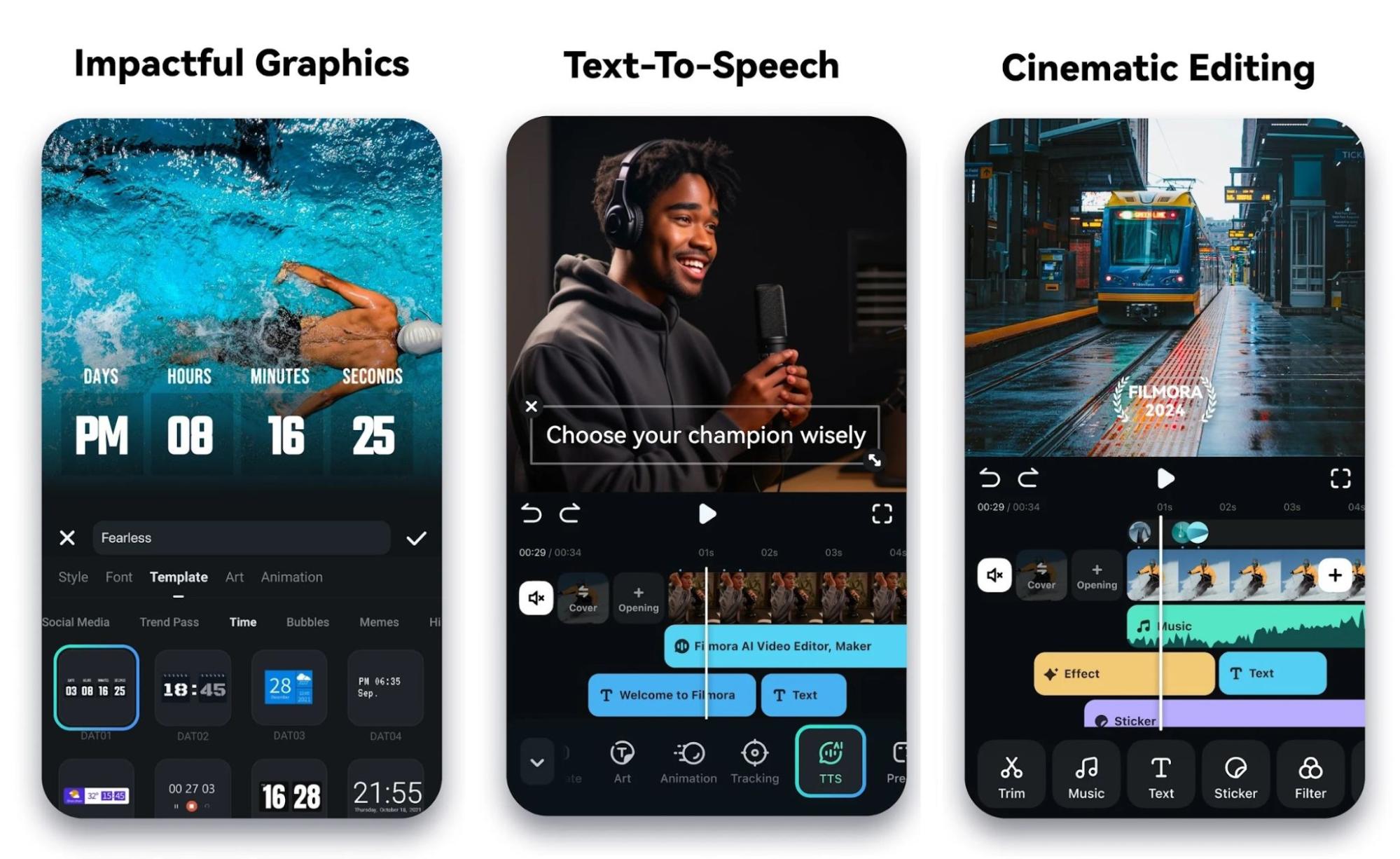
Fitur utama Filmora
- AI Auto Cut: Memindai rekaman, menemukan potongan dan penggabungan yang sempurna untuk klip aksi yang paling menarik. Semua ini dilakukan dengan AI.
- Alat Pemangkasan Presisi: Hapus bagian yang tidak diinginkan dari rekaman dengan tajam.
- AI Object Remover: Alat ini menghapus gangguan atau elemen yang mengganggu yang tidak ingin Anda tampilkan menggunakan AI.
- Teks dan Keterangan Dinamis: Overlay teks yang ditingkatkan AI dan keterangan yang dibuat secara otomatis membantu mencapai kejelasan yang lebih baik.
- Transisi & Efek Visual: Gunakan transisi halus dan efek kreatif untuk membuat video Anda menjadi cerita visual.
- Soundscape yang Dibantu AI: Mulai dengan audio bebas royalti yang mengalir sempurna dengan emosi video Anda dan lengkapi lapisan audio profesional.
Cara Menggunakan Filmora untuk Postingan Video LinkedIn
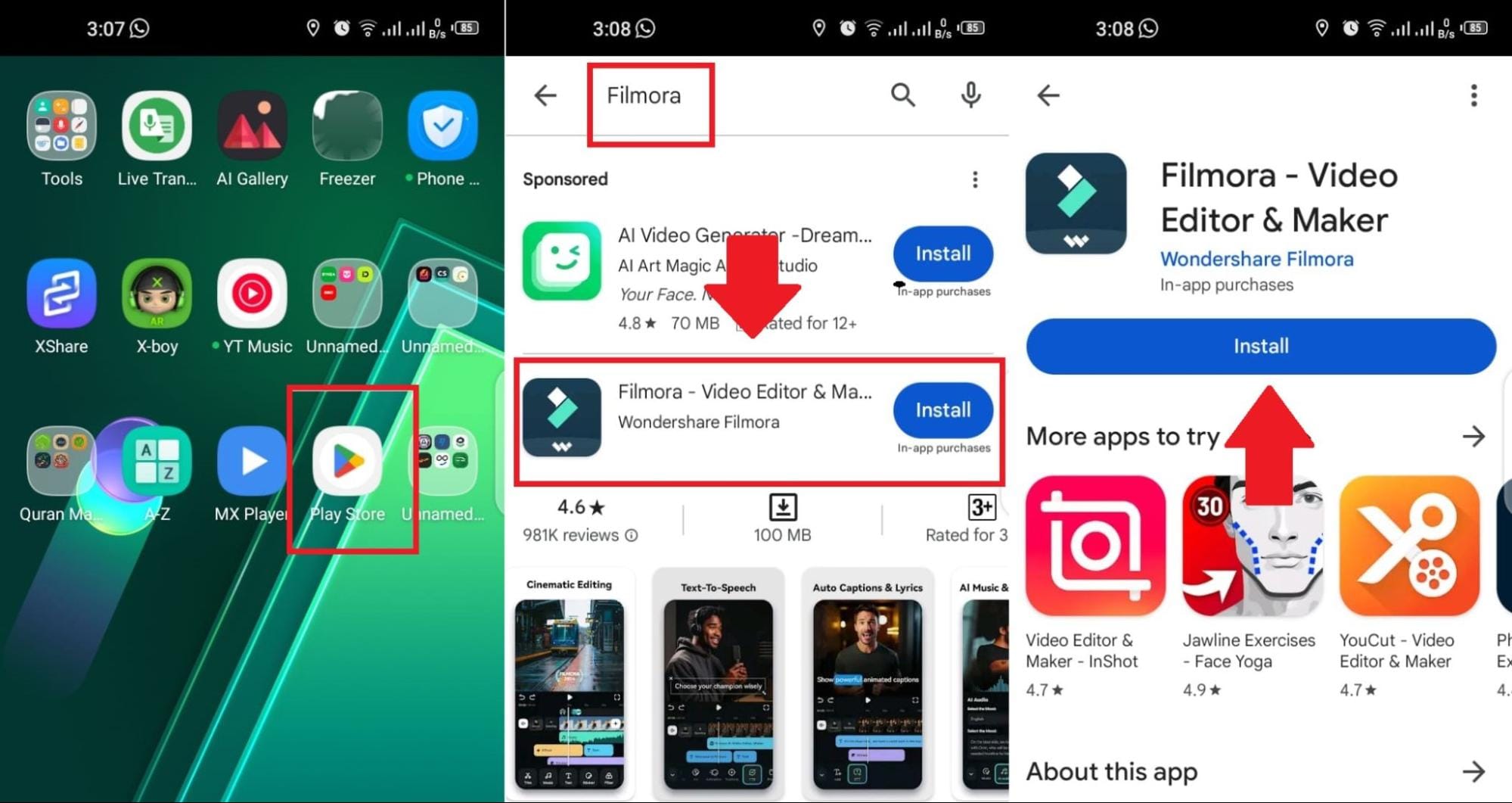
Langkah1Instal Filmora
Buka Google Play Store di perangkat Android atau Apple App Store di iPhone. Unduh Aplikasi Seluler Filmora. Kemudian, luncurkan, buat akun, atau masuk dengan akun sebelumnya.
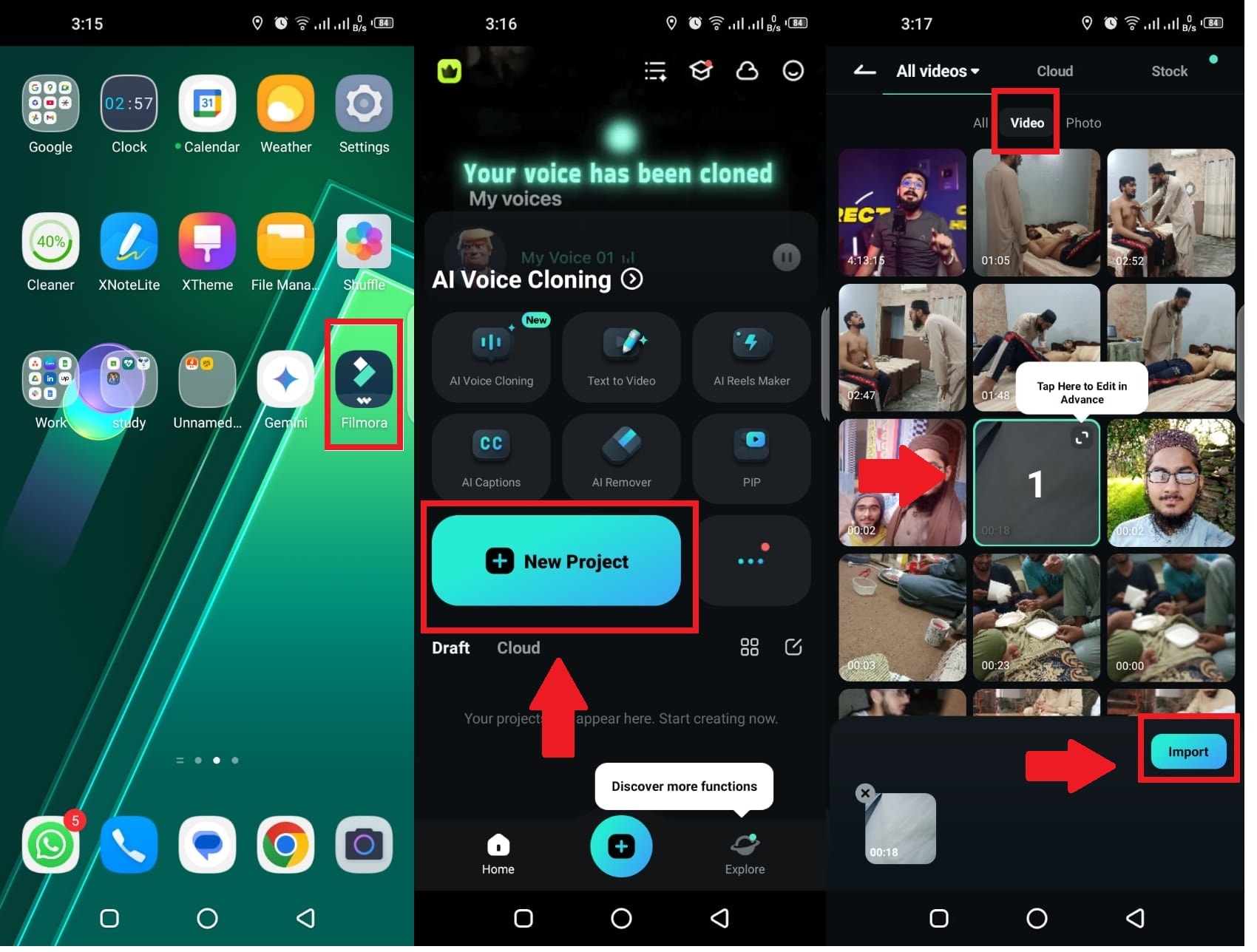
Langkah2Memulai Proyek Anda
Ketuk tombol "Proyek Baru" dari layar awal untuk membuka kanvas editing kosong. Pilih foto atau klip video dari galeri perangkat Anda dan ketuk "Impor.".
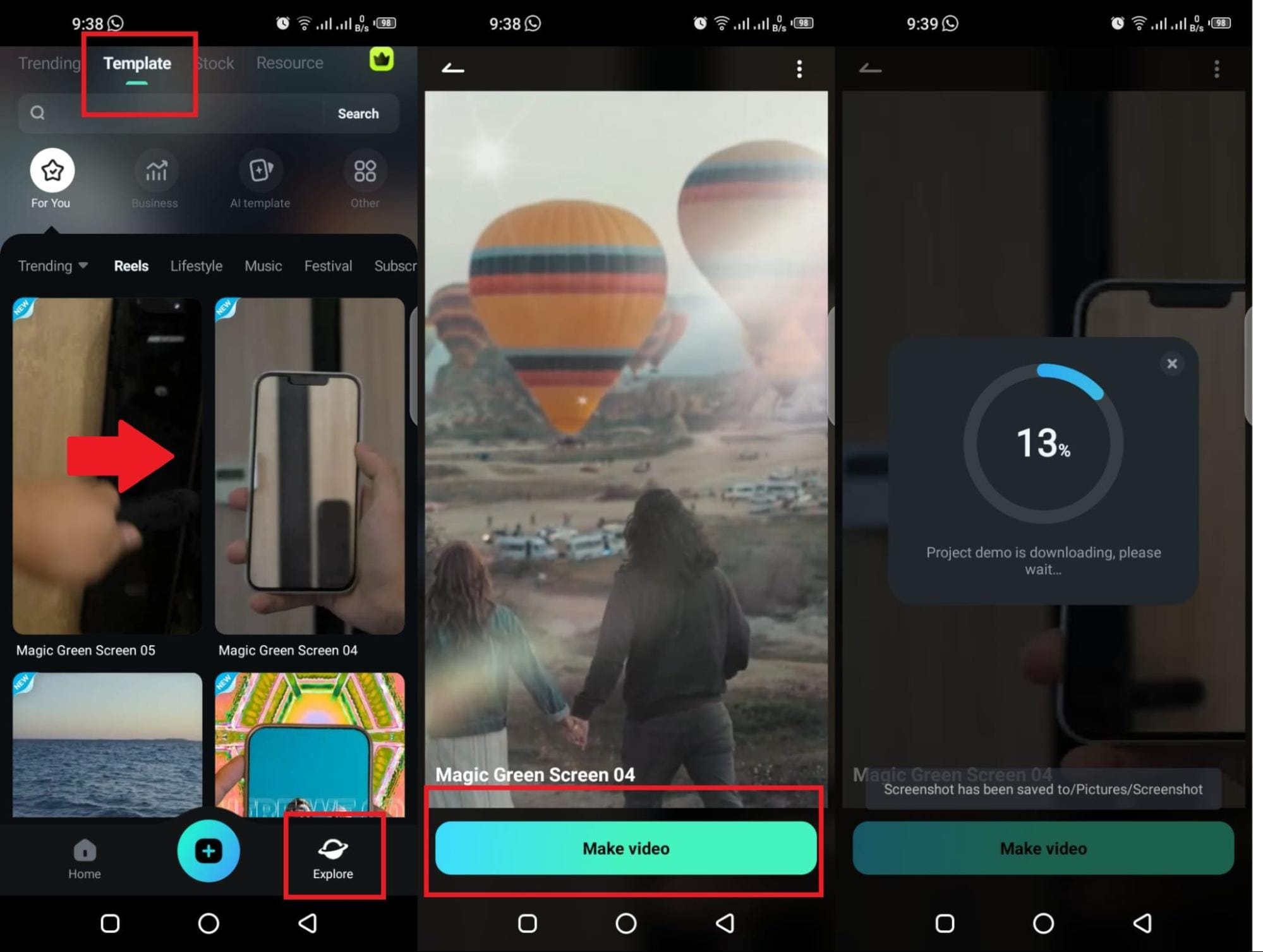
Step3Gunakan Template
Di bagian "Jelajahi" bagian, buka template dan pilih salah satu yang Anda suka. Klik Buat Video dan tambahkan file media untuk menggunakan template ini.
Langkah4Mulai Mengedit
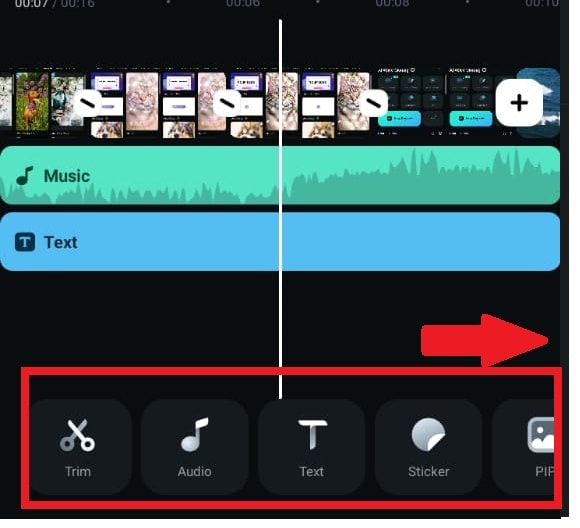
Sekarang, mulai mengedit video Anda. Hapus bagian yang tidak diinginkan menggunakan alat pemotongan yang tajam. Fitur "Pangkas" bersama dengan semua fitur lainnya ada di bilah alat bawah.
Langkah5Tambahkan Audio atau Voice-over
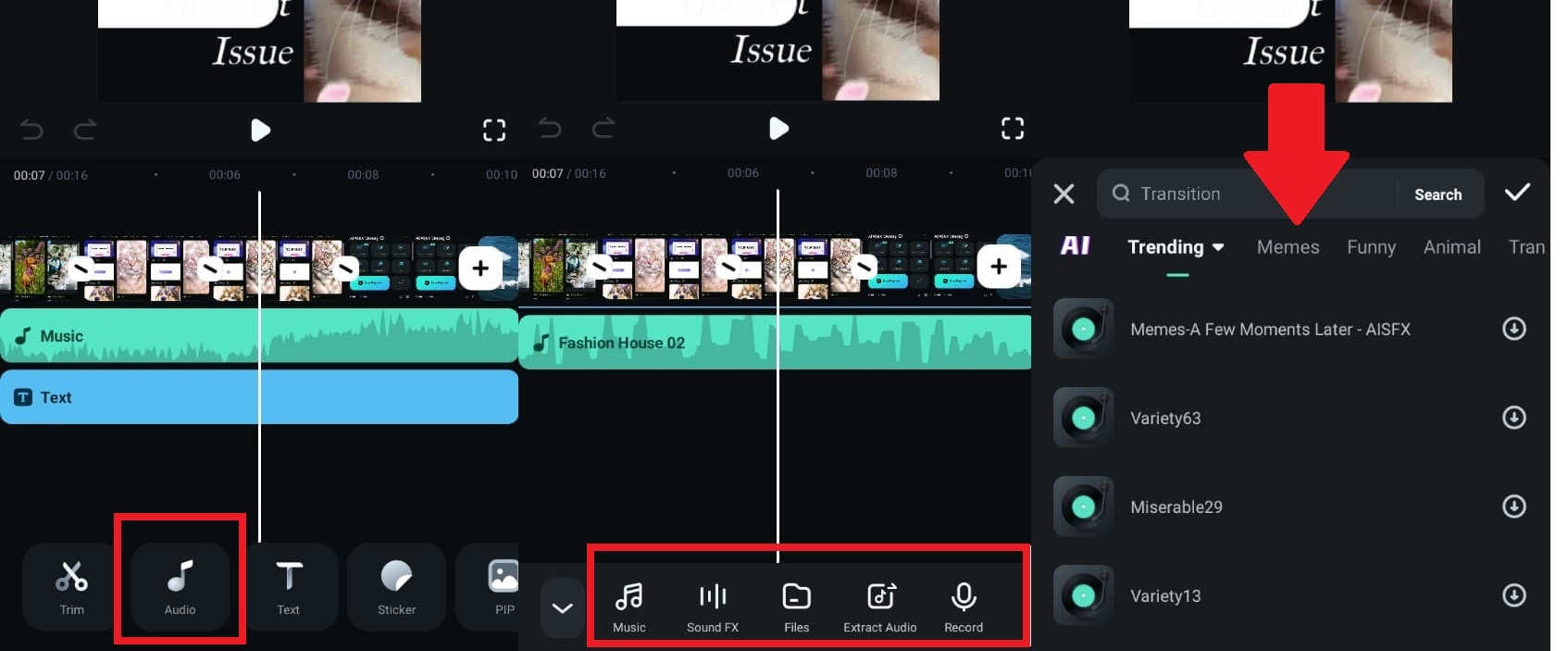
Buka tab "Audio" di Filmora dan temukan pilihan trek yang dikurasi untuk digunakan. Atau, unggah trek favorit Anda. Sinkronkan dan sesuaikan audio.
Langkah6Tambahkan Teks, Efek dan Filter
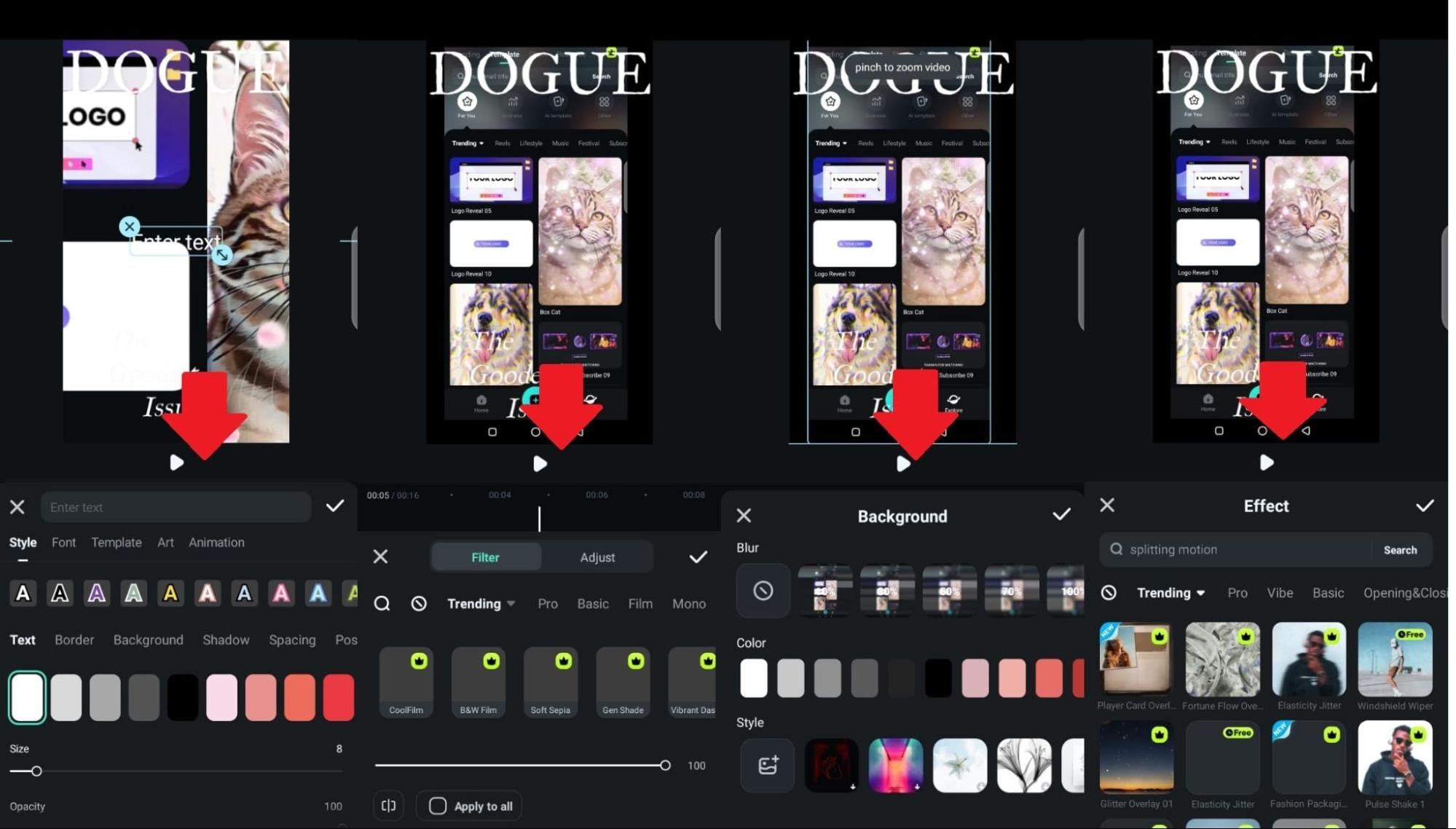
Gunakan "Teks" dan dapatkan Dynamic Captions untuk teks otomatis yang bersih hasil AI. Tambahkan juga Transisi, Filter, Background, dan Efek untuk visual yang lebih menarik.
Langkah 7Sentuhan Akhir dan Ekspor
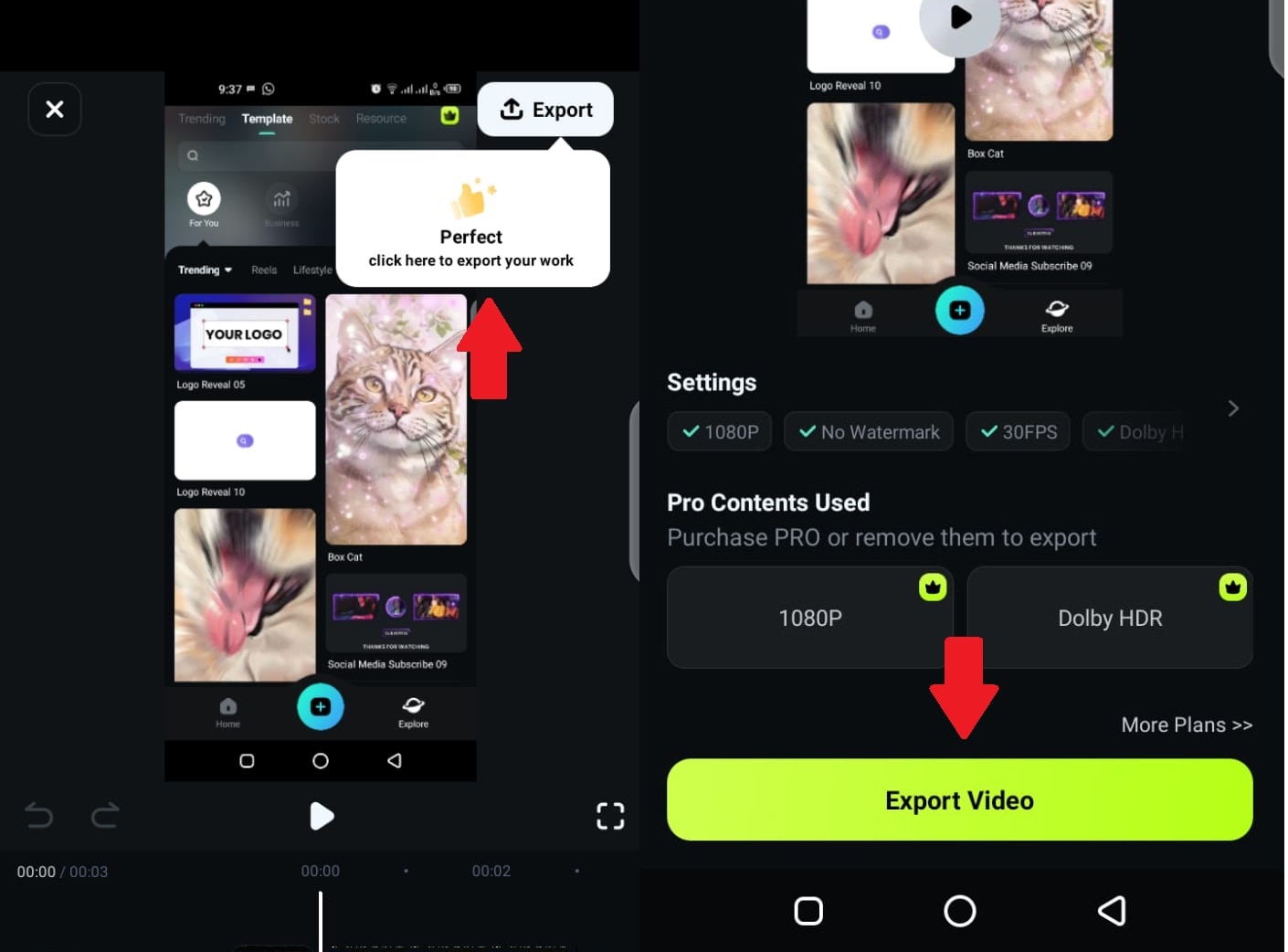
Pratinjau karya hasil editan Anda untuk memastikan semuanya sempurna. Tekan "Ekspor," pilih resolusi yang diinginkan, dan simpan video dalam format optimal untuk LinkedIn.
Buka aplikasi LinkedIn, posting sesuatu yang baru, dan lampirkan video hasil editan Anda.
Anda telah mempelajari cara posting di LinkedIn mobile. Sekarang, mari kami berikan beberapa tips untuk pengalaman yang lebih baik di LinkedIn.
Bagian 3. Membuat Konten yang Menarik: Tips untuk Posting Mobile
Karena kecepatan scrolling pengguna telah meningkat di dunia modern, sangat penting untuk memiliki konten yang menarik. Berikut adalah beberapa strategi super impactful untuk meningkatkan postingan LinkedIn Anda:
- Buat Singkat dan Langsung ke Poin
Tarik perhatian dengan kalimat pertama. Gunakan hook, lalu ringkas poin utama Anda dalam beberapa kalimat yang menarik.
Jika Anda ingin membuat konten menarik dengan cepat, gunakan fitur AI Reel Maker[a] dari aplikasi Filmora Mobile. Fitur ini dapat mengedit klip panjang menjadi segmen pendek yang menarik secara cerdas. Anda dapat memilih tema, suasana, aspect ratio, dan audio latar belakang.

- Gunakan Gambar/Video
Sebuah gambar bernilai seribu kata, terutama di feed LinkedIn. Postingan dengan visual berkualitas tinggi, seperti gambar, video, atau infografis. Anda dapat dengan mudah membuat video unik dengan generator AI Text-To-Video. Ini adalah alat yang sangat baik untuk membuat konten unik dengan AI.

- Tambahkan Nilai yang Asli
Mereka haus akan konten yang memberi informasi lebih dari sekadar pembaruan permukaan. Postingan yang mengedukasi, menginspirasi, atau memecahkan masalah kemungkinan besar akan memicu percakapan.
- Akhiri dengan Call to Action yang Menarik
Selalu beri audiens Anda alasan untuk berinteraksi. CTA yang baik mengajak jaringan Anda untuk terlibat. Minta mereka untuk berkomentar atau menjelajahi sumber daya tambahan.
- Gunakan Hashtag dengan Bijak
Hashtag adalah gerbang penemuan Anda. Pilih 3-5 hashtag yang tepat dan tertarget untuk konten dan industri Anda.
- Gunakan Mention untuk Mendapatkan Jangkauan Ekstra
Menandai orang yang relevan dalam postingan akan memperbesar views & kredibilitas postingan tersebut. Gunakan mention ini secara strategis untuk melibatkan orang lain dalam diskusi penting.
Dengan tips ini, Anda akan memantapkan diri sebagai kontributor yang bijaksana dan berharga bagi komunitas profesional Anda. Sekarang, mari kita lihat cara mengoptimalkan aktivitas LinkedIn Anda.
Bagian 4. Tips Bonus: Cara Mengoptimalkan Konten LinkedIn Anda
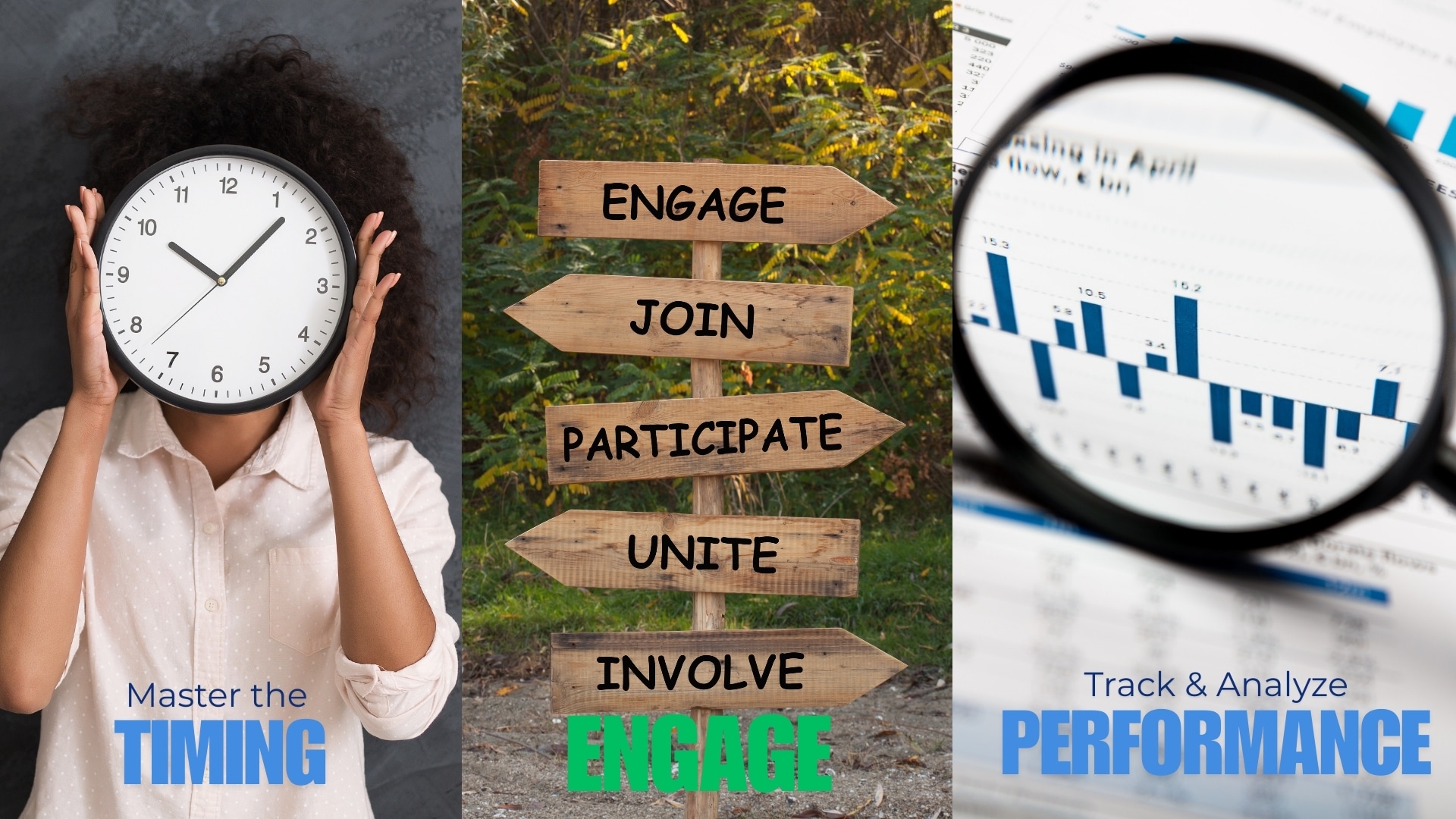
Untuk memaksimalkan kehadiran LinkedIn Anda, Anda harus menguasai seni timing, engagement, dan analisis performa. LinkedIn menyediakan seperangkat alat yang kaya untuk membantu Anda.
Inilah yang harus Anda lakukan:
1. Kuasai Waktu Posting Anda
Posting pada waktu yang tepat memastikan engagement maksimal. Biasanya, waktu optimal untuk interaksi bisnis adalah selama hari kerja antara pukul 8 pagi dan 6 sore. Namun, setiap audiens itu unik. Kenali audiens target Anda.
Setelah itu, rencanakan postingan Anda menggunakan fitur penjadwalan LinkedIn.
2. Terlibat Seperti Profesional
Setelah postingan Anda tayang, segera tanggapi bagian komentar. Ini menunjukkan Anda menghargai pendapat audiens dan tidak hanya menyebarkan konten. Tanggapan yang bijaksana menciptakan hubungan yang lebih kuat dan membuat jaringan Anda merasa didengar.
3. Lacak dan Analisis Performa
Bagaimana saya tahu apa yang berhasil? Posting dan berdoa saja tidak cukup. Gunakan alat analitik LinkedIn dari aplikasi mobile untuk melacak performa postingan Anda. Perhatikan impressions, reach, dan metrik engagement (seperti likes, komentar, dan shares).
Anda mengumpulkan data, dan Anda tidak hanya diam saja. Analisis data tersebut dan kemudian selaraskan strategi konten Anda berdasarkan informasi tersebut di masa depan.
Kesimpulan
Kami telah membahas cara memposting di LinkedIn dari ponsel secara detail. Aplikasi Filmora Video Editor & Maker memungkinkan Anda membuat konten menarik untuk posting. Fitur AI-nya memudahkan pembuatan banyak postingan dalam waktu minimum.
Kami juga telah menunjukkan kepada Anda strategi untuk membuat konten Anda menjangkau dan beresonansi dengan audiens Anda. LinkedIn adalah landasan networking profesional, jadi gunakan semua pengetahuan ini untuk meningkatkan kehadiran Anda di platform.

