

Orang yang baru mulai mengedit video atau yang sudah mahir pasti tahu tentang VideoPad Video Editor oleh NCH Software. Perangkat lunak VideoPad memudahkan orang untuk membuat video yang halus. Dikenal karena memiliki antarmuka yang mudah digunakan dan alat pengeditan dasar. Namun, apakah ini pilihan terbaik untuk semua orang?
Kami akan membahas kelebihan dan kekurangan editor video VideoPad dan memberikan Anda langkah-langkah bertahap tentang cara menggunakannya dalam ulasan ini. Jika Anda berpikir untuk mendapatkan VideoPad atau ingin tahu lebih banyak tentang opsi lain dengan lebih banyak fitur, artikel ini akan membantu Anda membuat pilihan yang tepat.

Dalam artikel ini
Bagian 1. Apa yang Membuat Perangkat Lunak Pengeditan VideoPad Populer?
Editor video tingkat profesional oleh NCH Software, VideoPad, intuitif dan cepat. Mendukung lebih dari 60 format video. Aplikasi yang ramah pengguna, VideoPad memungkinkan pengguna menambahkan efek audio dan video dengan mudah. Selain itu, kompatibel dengan Windows, Mac, Android, dan iOS.
Salah satu fitur menonjol dari perangkat lunak VideoPad adalah prosesor aliran video berkecepatan tinggi, menjadikannya salah satu solusi pengeditan tercepat yang tersedia. Pengguna dapat membakar video HD ke DVD atau mengekspor konten mereka untuk berbagi mudah di platform streaming populer, fitur yang membedakan VideoPad oleh NCH Software.

- Fitur pengeditan video melimpah untuk meningkatkan efisiensi.
- Efek video/audio yang luas dan aset kreatif.
- AI yang kuat untuk pembuatan konten yang mudah.
- Intuitif, profesional namun ramah pemula.
- Bekerja di Mac, Windows, iOS, dan Android.



Bagian 2. Tinjauan Mendalam tentang Fitur VideoPad
VideoPad Video Editor adalah perangkat lunak pengeditan video yang akan membuat video seperti seorang profesional. Menambahkan subtitle, narasi suara, musik latar, dan transisi halus dalam proyek melalui penggunaan perangkat lunak VideoPad. Ini membuatnya sangat bagus untuk proyek pribadi maupun bisnis.
NCH software videopad memudahkan untuk memotong, menyusun, dan mengatur klip video untuk membuat video yang akan diingat orang dan ingin dibagikan dengan teman dan keluarga mereka.
Merekam dari Berbagai Sumber Video
Video dapat diimpor dari DVD atau CD, camcorder berbasis hard drive, webcam, dan bahkan camcorder DV. VideoPad oleh NCH Software bekerja dengan banyak jenis video dan perangkat. Saat Anda mengunduh VideoPad, Anda dapat memuat video langsung dari hampir semua perangkat yang terhubung ke komputer Anda.

Memotong dan memangkas klip
Untuk menghapus bagian klip yang tidak Anda inginkan, seret penanda titik masuk dan titik keluar pada video pratinjau. Tempatkan kursor merah Anda di mana Anda ingin membagi klip panjang menjadi potongan yang lebih kecil, dan setelah mengklik gunting, Anda akan menggunakan "Split Clip." Anda dapat membuat klip video baru dari bagian mana pun dari klip panjang dengan memilih "Save as new Clip."

Opsi pengurutan
Editor VideoPad memiliki mode Storybook dan Timeline, sehingga Anda dapat memilih cara melihat dan mengatur video Anda. Dengan alat untuk menggulir, memperbesar, memotong, dan menghapus, cepat dan mudah untuk menavigasi klip Anda. Anda juga dapat mengambil gambar diam dari video Anda dengan alat Snapshot. Ini kemudian dapat disimpan ke komputer Anda atau digunakan dalam proyek.

Mengedit Audio
Anda dapat membuat video terdengar lebih baik dengan menambahkan efek suara, musik, atau sulih suara. Anda dapat merekam musik langsung ke NCH VideoPad atau menambahkan file dari komputer Anda, CD audio, atau NCH Software Sound Library. Alat Text-to-Speech bahkan dapat mengubah kata-kata yang diketik menjadi narasi yang diucapkan, sementara efek seperti fade, chorus, echo, dan reverb membantu Anda membentuk pengalaman audio yang sempurna.

Efek Video dan Transisi Profesional
Ciptakan daya tarik visual yang dinamis dengan memotong, memutar, dan memperbesar adegan. Sesuaikan warna dan elemen visual, dan terapkan efek khusus seperti sepia atau grayscale untuk tampilan unik. Dengan editor video VideoPad, transisi membuat perubahan adegan mulus, dan dukungan plugin memungkinkan lebih banyak efek kreatif.

Kontrol Kecepatan Video dan Stabilisasi

Baik Anda ingin memperlambat adegan aksi atau mempercepat urutan, editor video VideoPad menyediakan kontrol kecepatan yang presisi. Dengan memilih klip dan menyesuaikan slider efek Speed, Anda dapat memilih kecepatan pemutaran yang diinginkan. Stabilisasi video membantu mengurangi goyangan dari bidikan handheld, meningkatkan kualitas video secara keseluruhan dengan menerapkan filter deshaker.

Opsi 3D dan Chroma Key
Dengan NCH VideoPad, Anda dapat memasukkan konten stereoskopik 3D ke dalam timeline Anda atau mengonversi rekaman 2D ke 3D sehingga Anda dapat dengan mudah membuat video dalam 3D. Fitur Chroma Key ini sering disebut alat layar hijau dan memungkinkan perubahan latar belakang yang mudah. ini membuat integrasi karakter dengan latar belakang yang berbeda menjadi mudah.

Opsi Ekspor yang Fleksibel
Optimalkan video jadi Anda untuk berbagai format tampilan. Ekspor dalam full HD untuk berbagi online atau simpan ke perangkat eksternal, bakar langsung ke disk, atau bahkan unggah langsung ke YouTube. NCHSoftware VideoPad memudahkan untuk menyimpan proyek ke cloud untuk akses dan berbagi yang aman.

Bagian 3. Kelebihan dan Kekurangan VideoPad Video Editor
Sekarang, mari kita lihat kelebihan dan kekurangan VideoPad Video Editor. Kami akan membagikan pengalaman kami bersama dengan umpan balik dari pengguna lain untuk memberi Anda pandangan yang seimbang tentang apa yang ditawarkan perangkat lunak ini. Apakah ini pilihan yang tepat untuk kebutuhan pengeditan Anda? Mari kita cari tahu!
Bagian 4. Cara Menggunakan VideoPad untuk Mengedit Video
Pengeditan video dibuat cukup sederhana oleh NCH Software. Dengan hanya beberapa langkah sederhana menggunakan VideoPad dari NCH Software, Anda dapat mengubah ide Anda menjadi video yang sempurna secara profesional.
Langkah 1: Unduh dan Instal VideoPad
Mulai dengan mengunduh VideoPad Video Editor di perangkat Anda. Ikuti petunjuk instalasi, dan kemudian luncurkan program untuk memulai.
Langkah 2: Impor Media Anda
Untuk menambahkan file media Anda, baik seret dan lepas ke dalam Media Bin di sebelah kiri, atau gunakan opsi berikut:

Untuk mengimpor video, klik Add File(s). Untuk audio, pilih Audio dan kemudian pilih Add File(s), Add CD, atau Add Stock Sound.

Langkah 3: Edit Klip Video Anda
Crop, Trim, atau Split: Klik dua kali file di Media Bin untuk mengakses alat pengeditan di bagian bawah.

Tambahkan Efek: Buka Home, kemudian pilih Add Video Effects, Audio Effects, atau Text Effects untuk menyesuaikan klip Anda.

Tambah Transisi: Klik ikon X di antara klip untuk memilih efek transisi.

Untuk menambahkan teks:
- Teks dan Judul: Pilih Home > Tambah Teks or Tambah Judul.
- Subtitle: Buka Home > Subtitle untuk menyertakan subtitle dalam video Anda.
Langkah 4: Ekspor Video Anda
Setelah selesai mengedit, klik Ekspor untuk menyelesaikan. VideoPad menyediakan berbagai opsi ekspor, memungkinkan Anda menyimpan video dalam berbagai format atau membagikannya langsung ke Dropbox, YouTube, Google Drive, OneDrive, Vimeo, dan lainnya.

Bagian 5. Filmora: Alternatif Terbaik untuk Proyek Kreatif Anda
Jika Anda mencari aplikasi pengeditan video yang melebihi apa yang ditawarkan VideoPad, Wondershare Filmora bisa menjadi pilihan yang sempurna. Untuk membuat konten seperti video media sosial, podcast, klip promosi, atau tutorial, Filmora adalah pilihan yang lebih unggul dengan alat AI yang efisien, template preset, dan aset stok bebas royalti.
Filmora adalah pilihan populer bagi pengguna yang menginginkan pengeditan canggih namun mudah digunakan. Aplikasi ini memiliki fungsi berbasis AI dan template bawaan. Dengan satu klik, pengguna dapat menerapkan template untuk membuat video produk, promo, vlog, konten bisnis, dan lainnya. Filmora juga mengekspor dalam format yang dioptimalkan untuk YouTube, Instagram, TikTok, dan platform lainnya.
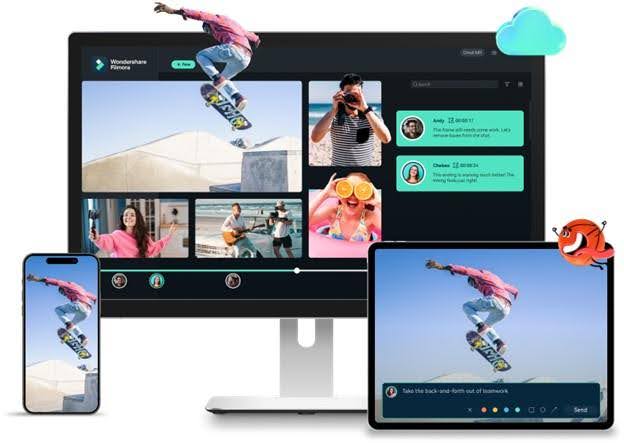
Berikut adalah beberapa fitur pengeditan video di Filmora yang membuatnya layak dipertimbangkan:
- Pengeditan Multi-Kamera: Sinkronkan dan edit rekaman dari berbagai sudut kamera dengan mudah. Nikmati pratinjau real-time dan beralih antar sudut dengan mulus, menerapkan transisi halus untuk hasil yang lebih sempurna.
- Timeline Magnetik: Sederhanakan alur kerja Anda dengan fitur timeline magnetik, yang menempelkan klip pada tempatnya dan menghubungkan trek sekunder, membuat proyek kompleks lebih mudah dikelola dan diedit.
- Media Stok: Filmora menyediakan perpustakaan Media Stok bawaan yang mencakup aset bebas royalti, seperti video, gambar, trek musik, efek suara, dan stiker animasi. Anda dapat dengan mudah menyempurnakan proyek tanpa sumber daya eksternal.
- Efek Video dan Template: Buat video profesional dengan cepat untuk iklan, promo, tutorial, dan lainnya. Cukup ganti konten placeholder dengan rekaman, gambar, atau teks Anda sendiri, dan saksikan video Anda tersusun dalam hitungan menit.
- Animasi Keyframe: Desain animasi halus dengan opsi keyframe yang fleksibel, memungkinkan interpolasi spasial dan temporal untuk efek dinamis yang profesional dalam proyek Anda.

Untuk pembuatan konten media sosial, Filmora secara khusus menawarkan alat yang menyederhanakan prosesnya. Beberapa di antaranya adalah:
- Pemotongan Adegan Cerdas: Tangkap adegan penting dengan cepat dengan mengenali orang atau objek yang ditandai secara otomatis dalam video Anda. Alat bertenaga AI ini memungkinkan Anda menyusun sorotan dan memotong bagian yang tidak perlu dengan mudah.
- Klip Pendek Cerdas: Ubah video panjang menjadi klip pendek yang dioptimalkan untuk YouTube Shorts, TikTok, dan Reels. Dengan segmentasi otomatis, ubah satu video menjadi beberapa bagian yang disesuaikan untuk platform sosial.
- Pembuat Thumbnail AI: Buat thumbnail kustom dengan presisi menggunakan algoritma pembelajaran mesin yang menganalisis konten video. Pilih dari template atau sesuaikan lebih lanjut untuk membuat thumbnail yang menarik untuk video Anda.
- Pembingkaian Ulang Otomatis: Ubah dimensi video dari horizontal ke vertikal (atau sebaliknya) tanpa mengorbankan kualitas. Pelacakan AI Filmora menjaga subjek utama tetap fokus, menyesuaikan komposisi untuk mempertahankan elemen penting di setiap frame.
- Kompresi Lanjutan: Kurangi ukuran file video dengan kehilangan kualitas minimal, mempertahankan resolusi, bitrate, dan frame rate penting untuk platform yang berbeda, memudahkan untuk dibagikan dan disimpan.

Filmora juga kaya akan Alat AI, sesuatu yang tidak dimiliki perangkat lunak pengeditan VideoPad. Ini termasuk AI Teks-ke-Video, AI Terjemahan, Generator Musik AI, Generator Efek Suara AI, AI Copilot Editing, dan AI Pengeditan Berbasis Teks.

Perbandingan antara VideoPad dan Filmora
| Faktor | VideoPad | Filmora |
| Fitur khas | Animasi 3D Keyframe Gelombang Audio Gerak Lambat & Efek Waktu Trek Tidak Terbatas Berbagi Video | Pembingkaian Kunci Pelacakan Gerak Audio Ducking Koreksi Warna Efek Tambahan Berbagi Media Sosial Alat Pemasaran Video |
| Peringkat | Keseluruhan 4.3/5 | Keseluruhan 4.8/5 |
| Ulasan pengguna | Fitur 3/5 Kemudahan penggunaan 5/5 Nilai uang 4/5 Dukungan pelanggan 3/5 | Fitur 5/5 Kemudahan penggunaan 5/5 Nilai uang 4/5 Dukungan pelanggan 4/5 |
| Opsi Ekspor | mp4, avi, 3gp, mkv, mov, wmv, mpg, gif, YouTube, Mobile Phone, iPad, PSP. | WMV, MP4, AVI, MOV, F4V, MKV, TS, 3GP, MPEG-2, WEBM, GIF, dan MP3. |
| Kompatibilitas Sistem | Windows, macOS, iOS, Android | Windows, macOS, iOS, Android |
Cara menggunakan Filmora untuk pengeditan video
Langkah 1: Mulai Proyek Baru dan Impor Media
Buka Filmora dan pilih Proyek Baru untuk mengakses ruang kerja pengeditan. Anda dapat mengatur parameter proyek seperti resolusi, rasio aspek, dan frame rate. Kemudian, untuk mengunggah media Anda, Anda dapat mengklik File > Import Media.

Langkah 2: Pisahkan Klip Video
Potong bagian yang tidak perlu dengan memisahkan video Anda. Tekan tombol Pisahkan pada playhead setelah memilih klip di timeline dan memindahkan playhead ke titik pemisahan yang diinginkan.

Langkah 3: Potong Segmen Video
Hapus video yang tidak perlu dari awal atau akhir klip. Seret tepi untuk melakukan penyesuaian setelah memilih klip di timeline dan menahan di tepi hingga alat Potong ditampilkan.

Langkah 4: Terapkan Mask Video
Buka tab Mask dan pilih bentuk untuk menerapkan mask. Anda juga dapat mengimpor mask kustom dengan mengklik Import. Hanya area yang di-mask yang akan terlihat di jendela Preview. Tekan Ctrl+S untuk menyimpan proyek Anda.

Langkah 5: Tambahkan Fade In dan Fade Out pada Audio
Tambahkan audio Anda ke timeline, klik untuk membuka panel Audio dan sesuaikan efek fade-in dan fade-out dengan menyeret slider atau memasukkan waktu tertentu.

Langkah 6: Denoise Audio
Pilih klip yang ingin Anda denoise dan buka pengaturan Audio di sisi kanan. Gulir ke Denoise dan aktifkan untuk menghapus suara yang tidak diinginkan.

Langkah 7: Tambahkan Efek Video
Untuk meningkatkan kreativitas Anda ke level berikutnya, lihat tab Effects dan semua opsi seperti Video Effects, Face-Off Effects, Mask Effects, dan Overlay Effects. Cukup letakkan efek yang ingin Anda gunakan ke timeline video Anda.

Langkah 8: Ekspor Video Anda
Untuk mengekspor video yang telah selesai ke perangkat Anda, pilih Export di sudut kanan atas jendela setelah pengeditan selesai.

Kata Penutup
Wondershare Filmora dan VideoPad by NCH Software keduanya adalah program pengeditan video yang sangat baik. Ketika membandingkan kedua program ini, VideoPad lebih cocok untuk pengguna yang menginginkan editor sederhana tanpa banyak fitur, tetapi Filmora lebih cocok untuk kreator yang menginginkan banyak opsi ekspor, efek, dan teknologi kecerdasan buatan. Filmora paling cocok jika Anda mencari editor tingkat lanjut, dan jika anggaran Anda terbatas, pilih VideoPad.
Kesimpulan
Fungsionalitas inti dan aksesibilitas perangkat lunak pengeditan VideoPad menjadikannya alternatif yang sangat baik bagi mereka yang baru memulai dengan pengeditan video dasar. Wondershare Filmora menonjol karena menawarkan berbagai alat yang lebih luas dan lebih banyak kebebasan kreatif. Keduanya adalah opsi terbaik; memilih yang tepat akan bergantung pada kebutuhan proyek dan tingkat keahlian Anda.

