

Penyelarasan teks sangat penting untuk pengeditan video, terutama saat membuat komposisi yang terlihat profesional.
Baik Anda membuat kartu judul, intro, atau subtitle, teks yang diselaraskan dengan baik meningkatkan presentasi secara keseluruhan. After Effects menyediakan alat yang serbaguna untuk memastikan teks ditempatkan secara akurat dan seimbang secara visual.
Artikel ini akan membahas berbagai cara untuk menyelaraskan teks di After Effects. Kami akan membahas teknik pemusatan dasar, penyelarasan vertikal, dan pintasan keyboard untuk mempercepat alur kerja Anda. Kami juga akan membahas bagaimana Filmora dapat melengkapi After Effects untuk pengeditan dan animasi teks.
Di akhir panduan ini, Anda akan dibekali untuk menguasai penyelarasan teks, memastikan proyek video Anda terlihat rapi dan profesional. Mari kita mulai dengan dasar-dasarnya.
Dalam artikel ini
Bagian 1. Bagaimana Cara Menyelaraskan Teks di After Effects?
Menyelaraskan teks secara akurat di After Effects sangat penting untuk membuat komposisi yang seimbang. Penyelarasan teks yang buruk dapat menyebabkan visual yang tidak teratur, mengalihkan perhatian pemirsa dari pesan Anda. After Effects menawarkan beberapa metode untuk memusatkan dan menyelaraskan teks secara efisien.
Alat penyelarasan di After Effects memberikan fleksibilitas dalam menempatkan teks baik secara horizontal maupun vertikal. Langkah-langkah berikut akan memandu Anda tentang cara mudah memusatkan dan menyelaraskan teks secara vertikal.
Panduan Langkah demi Langkah Menyelaraskan Teks di After Effects
Langkah 1: Buat Layer Teks
Buka After Effects dan buat komposisi baru. Pilih alat Teks dan ketik teks yang Anda inginkan.
Langkah 2: Buka Panel Align
Navigasi ke "Window" di bilah menu dan pilih "Align" untuk membuka Panel Align.
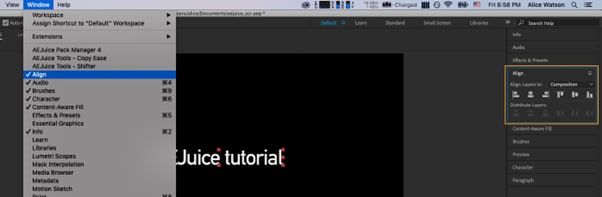
Langkah 3: Pilih Penyelarasan Horizontal dan Vertikal
Gunakan Panel Align untuk mengklik opsi penyelarasan horizontal dan vertikal. Ini akan memusatkan teks Anda dengan sempurna di komposisi.
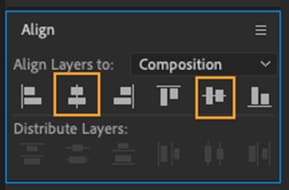
Langkah 4: Sesuaikan Posisi dengan Tepat
Sesuaikan teks Anda secara manual jika diperlukan menggunakan tombol panah untuk penyesuaian kecil.
Langkah 5: Pratinjau Komposisi Anda
Periksa bagaimana teks yang diselaraskan muncul dengan memutar pratinjau.
Penyelarasan Teks Vertikal di After Effects
Penyelarasan teks vertikal di After Effects sangat penting untuk memastikan teks Anda diposisikan dengan benar dalam komposisi. Ini sangat berguna terutama saat bekerja dengan kartu judul atau subtitle.
Langkah 1: Gunakan Panel Align
Buka panel Align dengan pergi ke menu "Window" dan memilih "Align." Panel ini menyediakan opsi untuk penyelarasan horizontal dan vertikal.
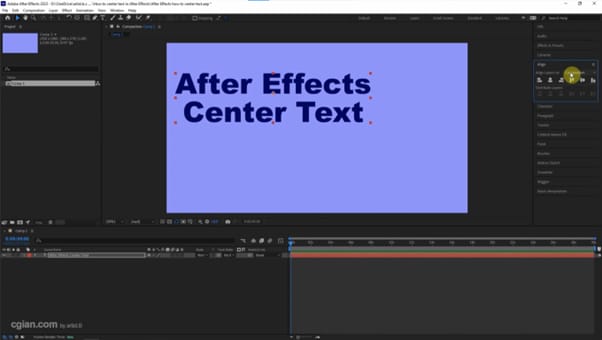
Langkah 2: Pilih Layer Teks
Klik pada layer teks yang ingin Anda selaraskan. Pastikan layer tersebut aktif di timeline.
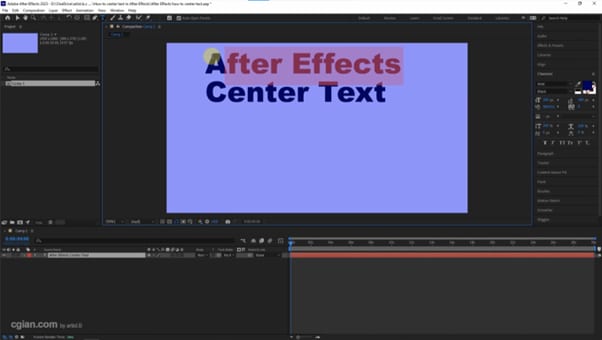
Langkah 3: Selaraskan secara Vertikal
Klik tombol "Vertical Center Alignment" di panel Align. Ini akan memposisikan teks secara vertikal di tengah komposisi.
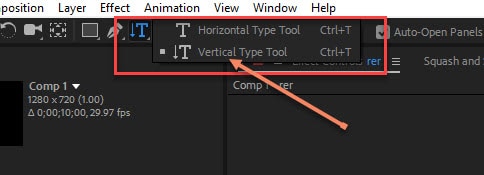
Langkah 4: Sesuaikan dengan Titik Jangkar
Jika penyelarasan sedikit meleset, periksa titik jangkar teks. Anda dapat menyesuaikan titik jangkar secara manual untuk memastikan penyelarasan vertikal yang sempurna menggunakan alat Pan Behind (pintasan: Y).
Langkah 5: Gunakan Pintasan Keyboard untuk Kecepatan
Untuk memusatkan teks dengan cepat, gunakan pintasan keyboard Ctrl + Home (PC) or Cmd + Home (Mac) untuk menyelaraskan secara horizontal dan vertikal.
Penyelarasan vertikal membantu membuat komposisi yang seimbang, membuat teks menarik secara visual dan mudah dibaca.
Pintasan Keyboard untuk Penyelarasan Cepat
- Ctrl + Home (PC) / Cmd + Home (Mac): Dengan cepat memusatkan teks atau layer yang dipilih secara horizontal dan vertikal dalam komposisi.
- Ctrl + Alt + Home (PC) / Cmd + Alt + Home (Mac): Memusatkan kembali titik jangkar ke tengah layer, membuatnya lebih mudah untuk menyelaraskan teks dengan sempurna.
- Ctrl + Shift + C (PC) / Cmd + Shift + C (Mac): Pra-komposisi layer yang dipilih, mengelompokkannya dan memungkinkan penyelarasan yang lebih mudah dalam komposisi baru. Pra-komposisi layer yang dipilih, mengelompokkannya dan memungkinkan penyelarasan yang lebih mudah dalam komposisi baru.
- Shift + Tombol Panah: Memindahkan teks atau layer yang dipilih dalam peningkatan yang lebih besar, membantu menyempurnakan penyelarasan.
Pintasan ini membantu mempercepat proses penyelarasan teks Anda, memastikan penempatan yang cepat dan tepat dalam After Effects.
Bagian 2. Bisakah Saya Mengotomatiskan Penyelarasan Teks di After Effects Menggunakan Skrip?
Ya, Anda dapat mengotomatiskan penyelarasan teks di After Effects menggunakan skrip. Skrip memungkinkan penanganan tugas berulang seperti menyelaraskan beberapa layer teks di seluruh komposisi. Alih-alih menyesuaikan setiap elemen teks secara manual, Anda dapat menggunakan skrip untuk mempercepat alur kerja Anda.
Ada beberapa skrip pihak ketiga yang tersedia yang fokus pada otomatisasi penyelarasan teks. Skrip seperti "TextAligner" atau JavaScript kustom dapat menyelaraskan teks berdasarkan pengaturan komposisi Anda dan memastikan bahwa semua layer teks diposisikan dengan benar.
Menggunakan skrip tidak hanya menghemat waktu tetapi juga mengurangi kesalahan manusia dalam penyelarasan. Dengan otomatisasi, elemen teks Anda tetap diselaraskan secara konsisten di beberapa komposisi, memastikan hasil yang terlihat profesional setiap saat.
Bagian 3. Apa Saja Masalah Umum Saat Menyelaraskan Teks di After Effects?
Saat menyelaraskan teks di After Effects, beberapa masalah dapat muncul:
1. Teks Tidak Terpusat dengan Benar
Terkadang, ketika Anda mencoba memusatkan teks, teks mungkin tidak selaras dengan benar karena titik jangkar atau pengaturan komposisi. Selalu periksa posisi titik jangkar untuk penyelarasan yang akurat.
2. Layer yang Tidak Selaras
Layer teks dapat bergeser atau tidak selaras jika komposisi memiliki beberapa elemen. Pastikan semua layer selaras dengan benar dengan grid atau garis panduan komposisi untuk menghindari hal ini.
3. Spasi Tidak Konsisten Antara Teks
Masalah spasi dapat muncul ketika baris teks atau karakter didistribusikan secara tidak merata. Gunakan fungsi "Distribute" atau kerning manual untuk memperbaiki spasi yang tidak rata.
4. Penskalaan Mempengaruhi Penyelarasan
Menskalakan layer teks terkadang dapat mengacaukan penyelarasannya. Selalu periksa titik jangkar sebelum mengubah ukuran layer teks untuk menjaga penyelarasan tetap utuh.
5. Teks Tumpang Tindih dengan Elemen Lain
Ketika Anda menambahkan teks di atas video atau gambar, teks mungkin tumpang tindih atau mengganggu elemen lain. Sesuaikan urutan layer atau gunakan panduan untuk mencegah kekacauan visual.
6. Pintasan Keyboard Tidak Berfungsi
Jika pintasan keyboard untuk penyelarasan tidak berfungsi, mungkin karena pengaturan pintasan kustom atau preferensi After Effects. Setel ulang pintasan atau konfigurasikan untuk menyesuaikan alur kerja Anda.
7. Masalah resolusi dan rasio aspek
Pengaturan komposisi yang salah dapat mendistorsi penyelarasan teks, terutama dalam resolusi atau rasio aspek yang berbeda.
Mengatasi masalah ini memerlukan perhatian yang cermat terhadap titik jangkar dan menyesuaikan pengaturan komposisi dengan benar.
Bagian 4. Bisakah Saya Menyelaraskan dan Mengedit Teks Tanpa After Effects?
Filmora menyediakan alternatif yang mudah digunakan untuk After Effects untuk menyelaraskan dan mengedit teks. Dengan Filmora, Anda dapat membuat efek teks dan animasi yang mengesankan tanpa keterampilan lanjutan. Antarmuka yang ramah pengguna memungkinkan penyelarasan teks dan kustomisasi yang cepat.


Filmora sangat bagus untuk orang yang membutuhkan alat yang lebih sederhana untuk menyelaraskan dan menganimasikan teks. Antarmuka seret dan lepas di Filmora menyederhanakan proses penyelarasan teks, membuatnya cocok untuk pemula atau mereka yang mengerjakan proyek yang lebih sederhana.
Selain itu, Filmora menawarkan berbagai preset teks yang membuat pengeditan lebih cepat. Anda dapat menyelaraskan teks dan menerapkan efek dalam hitungan menit, menjadikannya alternatif yang menghemat waktu untuk After Effects untuk proyek yang lebih kecil.
Fitur Utama Filmora untuk Penyelarasan Teks dan Pengeditan Teks
- Opsi Penyelarasan Teks: Menyediakan beberapa opsi penyelarasan (kiri, tengah, kanan) untuk memastikan teks diposisikan dengan benar dalam bingkai video.
- Pengeditan Teks Lanjutan: Menawarkan seperangkat alat komprehensif untuk mengedit teks, memungkinkan Anda menyesuaikan berbagai elemen seperti font, ukuran, warna, dan gaya.
- Dukungan Keyframe: Memungkinkan Anda menganimasikan properti teks (posisi, skala, rotasi) menggunakan keyframe untuk kontrol yang tepat atas gerakan dan transisi teks.
- Manajemen Layer Teks: Anda dapat mengelola beberapa layer teks di timeline, membuatnya mudah untuk mengatur dan mengedit elemen teks dalam sebuah proyek.
- Garis Referensi untuk Penyelarasan: Fitur pengeditan teks baru mencakup garis referensi untuk membantu menyelaraskan teks dan elemen lain secara akurat dalam video.
Panduan Langkah demi Langkah: Menyelaraskan Teks dan Membuat Animasi Teks di Filmora
Langkah 1: Buka Filmora dan Mulai Proyek Baru
Luncurkan Filmora dan klik "New Project" untuk membuat video Anda dengan teks yang diselaraskan.
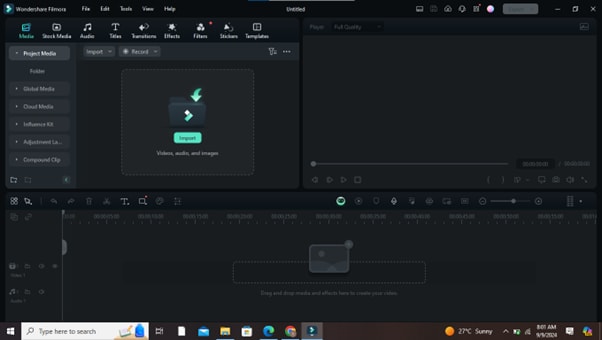
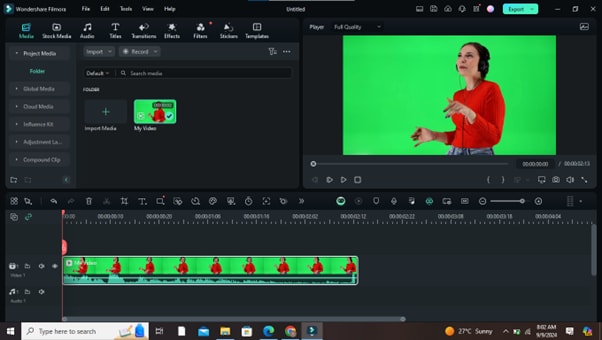
Langkah 2: Tambahkan Video atau Latar Belakang Anda
Impor video atau gambar latar belakang Anda dengan mengklik "Import Media" dan menyeretnya ke timeline.
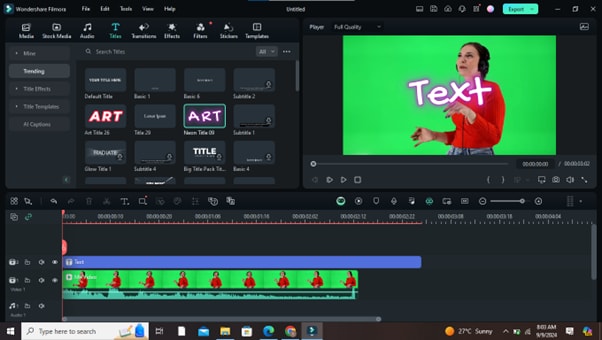
Langkah 3: Tambahkan Layer Teks
Klik pada tab "Titles", pilih preset teks, dan seret ke timeline di atas video atau latar belakang Anda.
Langkah 4: Selaraskan Teks Anda
Klik dua kali pada layer teks untuk membuka editor teks. Gunakan opsi perataan (tengah, kiri, kanan) untuk memposisikan teks Anda sesuai kebutuhan.
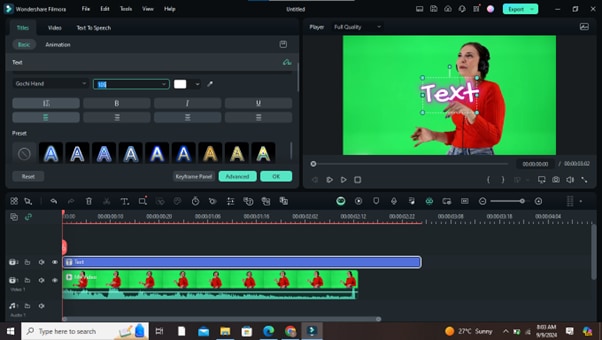
Langkah 5: Ratakan Teks Anda
Anda dapat melihat opsi "Ratakan Teks" di sini dalam pengaturan Judul. Sesuaikan posisi, font, ukuran, warna, dan gaya di editor teks. Anda juga dapat menambahkan bayangan, garis luar, atau efek lainnya untuk menyempurnakan teks Anda.
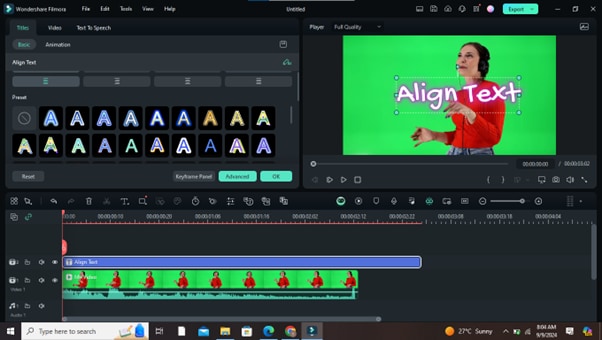
Langkah 6: Tambahkan Animasi Keyframe
Untuk menganimasikan teks, klik pengaturan "Animasi" dan aktifkan keyframe. Anda dapat menyesuaikan posisi, opacity, atau skala dari waktu ke waktu untuk membuat animasi teks yang dinamis.
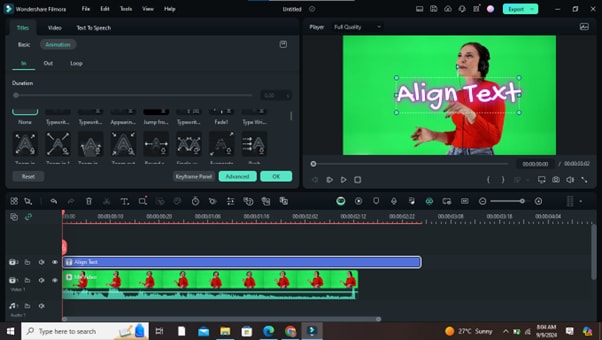
Langkah 7: Pratinjau Animasi Teks Anda
Klik tombol "Putar" di jendela pratinjau untuk melihat animasi teks real-time Anda. Lakukan penyesuaian yang diperlukan pada waktu atau efek.
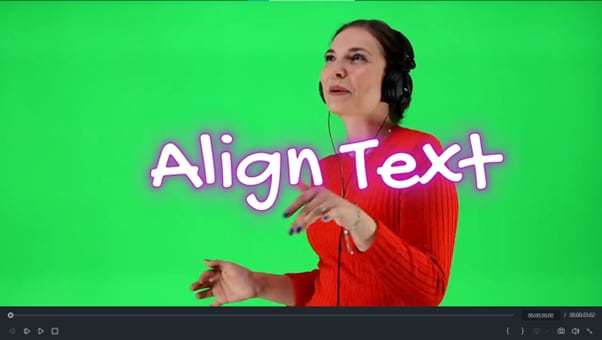
Langkah 8: Ekspor Video Anda
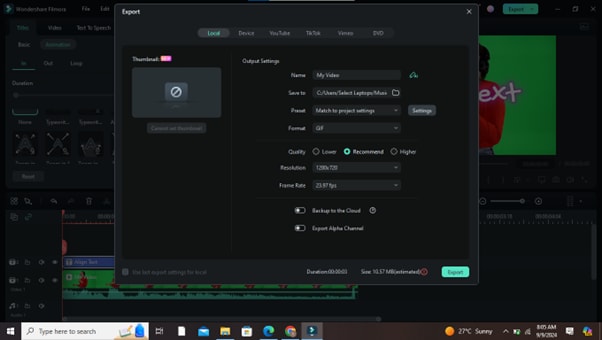
Setelah Anda puas dengan perataan dan animasi teks, klik "Ekspor" untuk menyimpan video Anda dalam format yang diinginkan.
Lebih Banyak Opsi Pengeditan Teks di Filmora
Buat animasi teks seperti 3D untuk urutan teks yang lebih dinamis dan menarik secara visual.
-
Pelacakan Gerakan Teks
Sinkronkan teks Anda dengan objek bergerak dalam video menggunakan pelacakan gerakan. Sangat sempurna untuk menambahkan judul atau label yang dinamis.
Hasilkan subtitle atau teks otomatis dari audio video Anda, menghemat waktu pada entri teks manual.
Kesimpulan
Perataan teks sangat penting untuk membuat video berkualitas profesional. After Effects menyediakan alat yang kuat untuk penempatan teks yang presisi, sementara Filmora menyederhanakan proses bagi mereka yang mencari alternatif yang lebih mudah diakses.
Baik Anda sedang mengerjakan proyek detail di After Effects atau memerlukan penyesuaian cepat di Filmora, kedua alat menawarkan fitur perataan yang kuat.
Kami mendorong Anda untuk mencoba After Effects dan Filmora, menggunakan fitur perataan mereka untuk meningkatkan proyek Anda ke level berikutnya. Menggabungkan alat-alat ini dapat menghasilkan hasil yang menakjubkan dengan perataan dan animasi teks tingkat profesional.

