

Menggunakan penyorotan teks membuat video Anda terlihat lebih baik dan membantu orang memahaminya. Anda dapat menggunakan fitur sorot teks Adobe After Effects untuk membuat kata atau frasa tertentu menonjol. Misalnya, Anda dapat mengubah warna teks, membuat efek bertopeng, atau membuat teks muncul secara unik untuk menarik perhatian.
Dalam artikel ini, Anda akan mempelajari berbagai metode untuk menyorot teks di After Effects dan alternatif sederhananya.
Dalam artikel ini
Bagian 1. Cara Menyorot Teks di After Effects
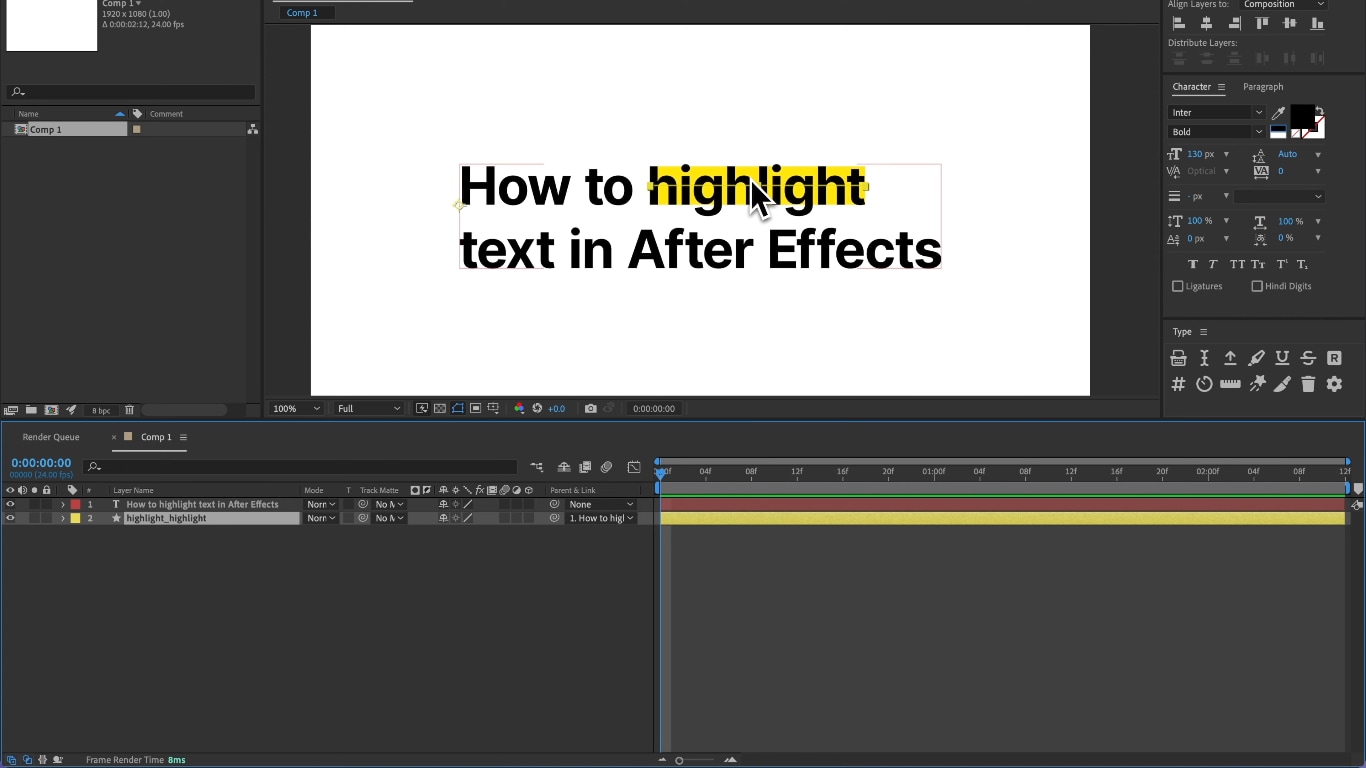
Adobe After Effects menawarkan fitur sorot teks dalam video untuk membuat teks penting Anda menonjol. Fitur ini dapat membantu Anda menarik perhatian pemirsa ke poin-poin paling penting dalam teks Anda.
After Effects adalah alat profesional yang menggunakan berbagai metode untuk menyorot teks, kami akan membahas strategi dan langkah-langkah terbaik untuk menyorot teks di After Effects.
1. Gunakan Pen Tool untuk Membuat Teks Tersorot
Menggunakan pen tool di After Effects, Anda dapat membuat berbagai efek. Anda dapat dengan mudah menyorot teks Anda menggunakan Pen tool di After Effects. Ini memungkinkan Anda membuat bentuk dan garis kustom untuk menyorot teks Anda.
Langkah-langkah Menyorot Teks Menggunakan Pen Tool
- Pilih Pen tool, lalu tambahkan titik di awal teks yang ingin Anda sorot.

- Tahan tombol Shift untuk menjaga garis tetap lurus, dan tambahkan titik kedua di akhir teks yang ingin Anda sorot.

- Dalam timeline, seret layer Stroke di bawah layer Text. Langkah ini penting untuk memastikan visibilitas teks tetap penuh.

- Hapus fill dan ubah warna stroke sesuai warna yang Anda suka.

- Sesuaikan ketebalan stroke sesuai dengan teks Anda.

2. Type Tool untuk Menyorot Teks
Type Tool di After Effects dapat digunakan untuk membuat sorotan teks. Berbagai gaya penyorotan dapat dicapai dengan menyesuaikan properti layer teks dan menambahkan efek. Panduan ini akan menunjukkan cara menggunakan Type Tool untuk membuat dan menyesuaikan sorotan teks di After Effects.
Langkah-langkah Menyorot Teks Menggunakan Type Tool
- Pilih teks yang ingin Anda sorot.

- Sekarang, klik tombol highlight.

- Ini akan secara otomatis menambahkan stroke di belakang teks yang dipilih.

- Anda dapat mengubah warna stroke, ketebalan, dan pengaturan lainnya.

Bagaimana Cara Menganimasikan Teks yang Disorot di After Effects?
Setelah menyorot teks, Anda juga dapat menganimasikannya di After Effects. Berikut cara melakukannya:
- Buka layer stroke.

- Sekarang klik "Add" > "Trim Paths".

- Sekarang tambahkan dua keyframe dari 100 ke 0 (ke nilai End).

Kelebihan dan Kekurangan Fitur Sorot Teks After Effects:
Topik Terkait
After Effects Kinetic Typography>>
After Effects Typewriter Effect>>
Bagian 2. Cara Lebih Mudah untuk Menyorot Teks di Filmora
Menyorot teks dalam video Anda memainkan peran penting dalam pengeditan video. Ini memastikan bahwa fitur penting teks terlihat oleh pemirsa. Wondershare Filmora adalah editor video profesional yang memungkinkan Anda menambahkan efek menarik ke video Anda dan menyorot teks. Fitur sorot teks sangat penting untuk menyorot teks penting seperti kutipan, dll.
Filmora mendukung teks yang disorot dengan mudah memungkinkan kemungkinan kreatif dalam video Youtube, postingan Instagram, dll.



Fitur Utama Sorot Teks Filmora
- Latar Belakang Warna Solid: Anda dapat menambahkan latar belakang warna solid ke teks, memungkinkan warna sorotan yang dapat disesuaikan yang meningkatkan visibilitas dan estetika.
- Blending Modes: Filmora menyediakan mode blending (misalnya, Color Burn) yang memungkinkan Anda menyesuaikan bagaimana sorotan berinteraksi dengan teks, menciptakan tampilan yang lebih terintegrasi.
- Keyframe Animation: Anda dapat menganimasikan kemunculan teks yang disorot menggunakan keyframe, memungkinkan transisi yang mulus dan efek dinamis saat sorotan muncul atau menghilang.
- Kustomisasi Teks: Filmora memungkinkan kustomisasi teks yang luas, termasuk pemilihan font, penyesuaian ukuran, dan perubahan warna, memastikan bahwa teks yang disorot sesuai dengan desain keseluruhan video.
- Preset Animasi: Perangkat lunak ini mencakup berbagai preset animasi yang dapat diterapkan ke teks, memudahkan pembuatan efek sorotan yang menarik tanpa penyesuaian manual yang ekstensif.
After Effects Vs. Wondershare Filmora: Mana yang Bagus untuk Membuat Sorotan Teks
| Filmora | After Effects | |
| Kustomisasi | Menawarkan opsi kustomisasi yang luas. | Menawarkan kustomisasi seperti opasitas dan posisi stroke. |
| Kompleksitas | Sangat mudah digunakan. |
Lebih rumit digunakan untuk pemula. |
| Performa | Bekerja dengan baik bahkan pada sistem yang kurang kuat. | Memerlukan sistem yang kuat atau dapat memperlambat sistem. |
| Fitur | Menawarkan berbagai fitur seperti caption otomatis dan sorot teks. | Kaya fitur. |
| Harga | Terjangkau dan kaya fitur. | Harganya lebih mahal. |
Bagaimana Anda Menyorot Caption Anda Secara Otomatis dalam Video untuk Media Sosial
Di Filmora, Anda dapat menambahkan caption otomatis ke video Anda dan memilih dari berbagai template untuk menyorot teks Anda.
Langkah-langkah menggunakan Caption Otomatis di Filmora
- Unggah konten subtitle yang disiapkan atau gunakan fitur Speech-To-Text Filmora untuk menghasilkan subtitle otomatis.

- Sekarang, di "STT Settings," aktifkan opsi "Add automatic active words". Ini akan menghasilkan animasi caption dinamis secara otomatis.

- Anda dapat memilih template apa pun dari template yang tersedia di Filmora dan menyesuaikannya sesuai keinginan Anda.

Langkah-langkah Menyorot Teks di Filmora
- Klik "Titles" di bilah atas dan tambahkan judul ke timeline.

- Sekarang, edit teks/judul Anda sesuai keinginan Anda.

- Pilih teks/judul dan pindahkan satu track lebih tinggi di timeline.

- Klik "Stock Media" > "Solid Color." Kemudian, pilih warna yang Anda inginkan.

- Tambahkan warna solid di bawah teks Anda.

- Sekarang pilih layer warna solid di timeline. Pada antarmuka kanan, klik "Basic" untuk membuka kunci Scale.

- Sekarang, kurangi skala X dan Y sesuai keinginan Anda. Sekarang, Anda memiliki teks yang disorot.

Anda juga dapat menganimasikan teks yang disorot menggunakan beberapa langkah sederhana ini:
- Klik "Effects" di bilah atas dan ketik "crop" di bilah pencarian.

- Tambahkan efek crop ini ke layer warna solid.

- Sekarang, pilih warna solid dan klik "Effects" di sisi kanan antarmuka.

- Tambahkan keyframe Right dan atur nilainya ke 100.

- Gerakkan waktu video maju 2 detik dan atur nilai keyframe Right ke 0.

Kesimpulan
Seperti yang telah kita baca dalam artikel ini, sorotan teks adalah alat yang ampuh untuk mengarahkan perhatian penonton ke bagian teks yang penting. Menambahkan sorotan teks dapat meningkatkan tampilan visual video Anda. Anda dapat meninjau alat-alat terbaik, seperti fitur sorotan teks After Effects dan Wondershare Filmora.
Wondershare Filmora memungkinkan Anda untuk menyorot dan menganimasi teks dalam video. Coba alat profesional ini untuk menambahkan sorotan pada teks Anda dan membuatnya menonjol.

