

Bayangkan seorang pemilik usaha kecil yang baru mengenal pembuatan video, mencari alat yang intuitif namun andal untuk menghasilkan video promosi yang halus di PC Windows. Mereka membutuhkan sesuatu yang mudah dipelajari, tanpa merasa kewalahan, namun tetap mampu memberikan hasil yang terlihat profesional.
AVS Video Editor melayani pemula dan kreator kasual dengan alat dan efek pengeditan dasar. Namun, seiring kebutuhan video mereka berkembang, banyak pengguna mulai mencari alternatif yang lebih canggih dengan fitur modern. Artikel ini memberikan ulasan terperinci tentang AVS Video Editor dan memperkenalkan alternatif yang lebih unggul yang dirancang untuk memenuhi kebutuhan pengeditan yang terus berkembang.
Bagian 1. Mengulas AVS Video Editor: Dasar-dasar dan Ikhtisar Fitur
AVS Video Editor dikembangkan oleh Online Media Technologies Ltd., sebuah perusahaan yang mengkhususkan diri dalam solusi perangkat lunak multimedia yang ditujukan untuk pengguna umum. Perangkat lunak ini dirancang khusus untuk pengguna Windows, mendukung Windows 7, 8, dan 10.
Dalam hal fleksibilitas format file, perangkat lunak pengeditan video AVS mendukung berbagai jenis file populer untuk impor dan ekspor.
- Impor Video: Mendukung AVI, VOB, WMV, MP4, DVD, Blu-ray, dan rekaman kamera digital.
- Impor Audio: Kompatibel dengan MP3, WAV, WMA, dan AAC.
- Opsi Ekspor: Menawarkan format MP4, AVI, WMV, MKV, dan MOV, dioptimalkan untuk media sosial, perangkat seluler, dan pembakaran DVD.
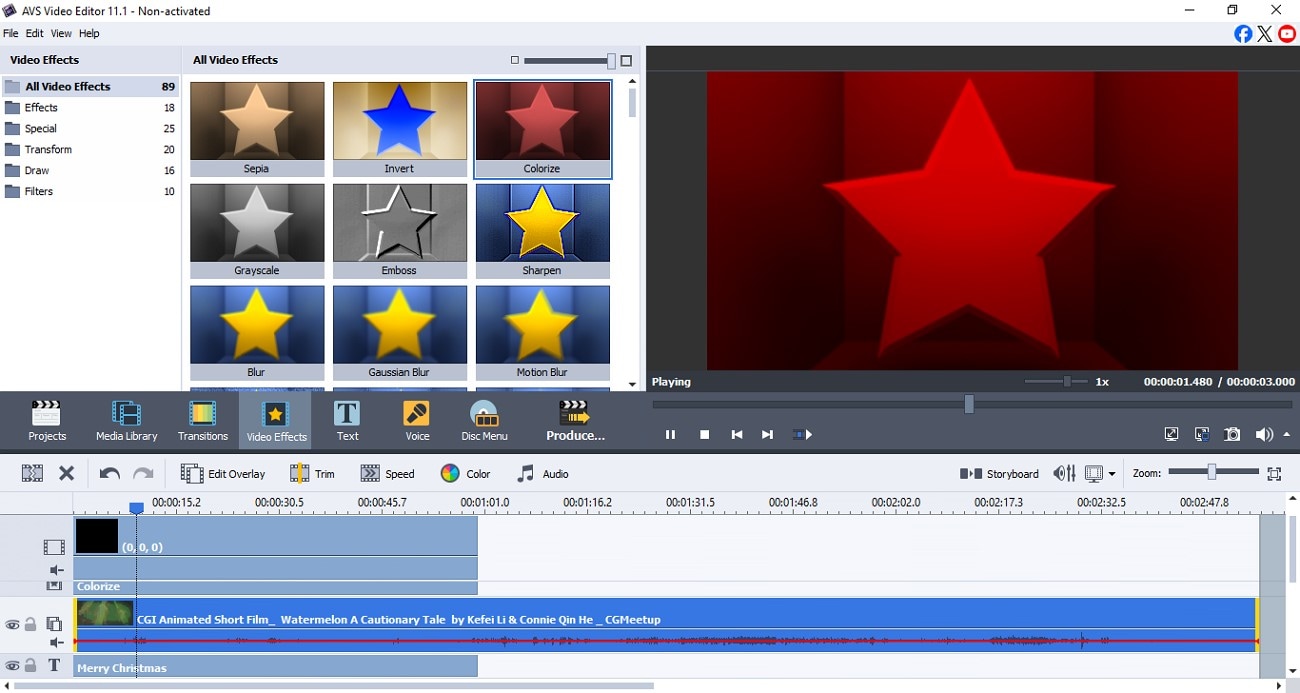
Ikhtisar Fitur AVS Video Editor [Pemahaman Lebih Baik]
Untuk mendapatkan wawasan yang lebih mendalam tentang apa itu alat ini, mari kita lihat fitur inti yang ditawarkan oleh editor video yang efisien ini:
Paket Harga
| Paket | Harga |
| Tahunan | $149/tahun |
| Tidak Terbatas | $279/pembelian-satu-kali |
Bagian 2. Tutorial Pengeditan Video Cepat Dengan AVS Video Editor
Setelah mempelajari tentang fungsi yang koheren dari AVS Video Editor secara detail, mari kita lihat panduan komprehensif tentang cara mengedit video menggunakan alat ini:
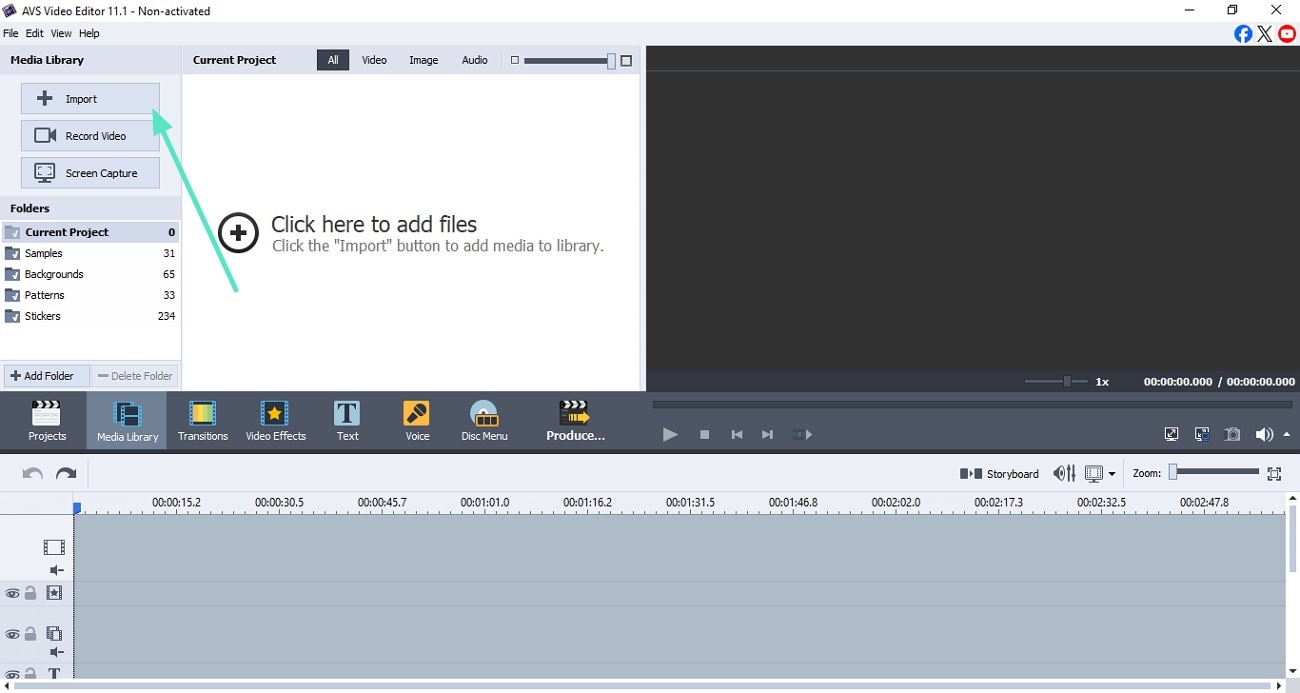
- Langkah 1: Impor Video Setelah Meluncurkan AVS
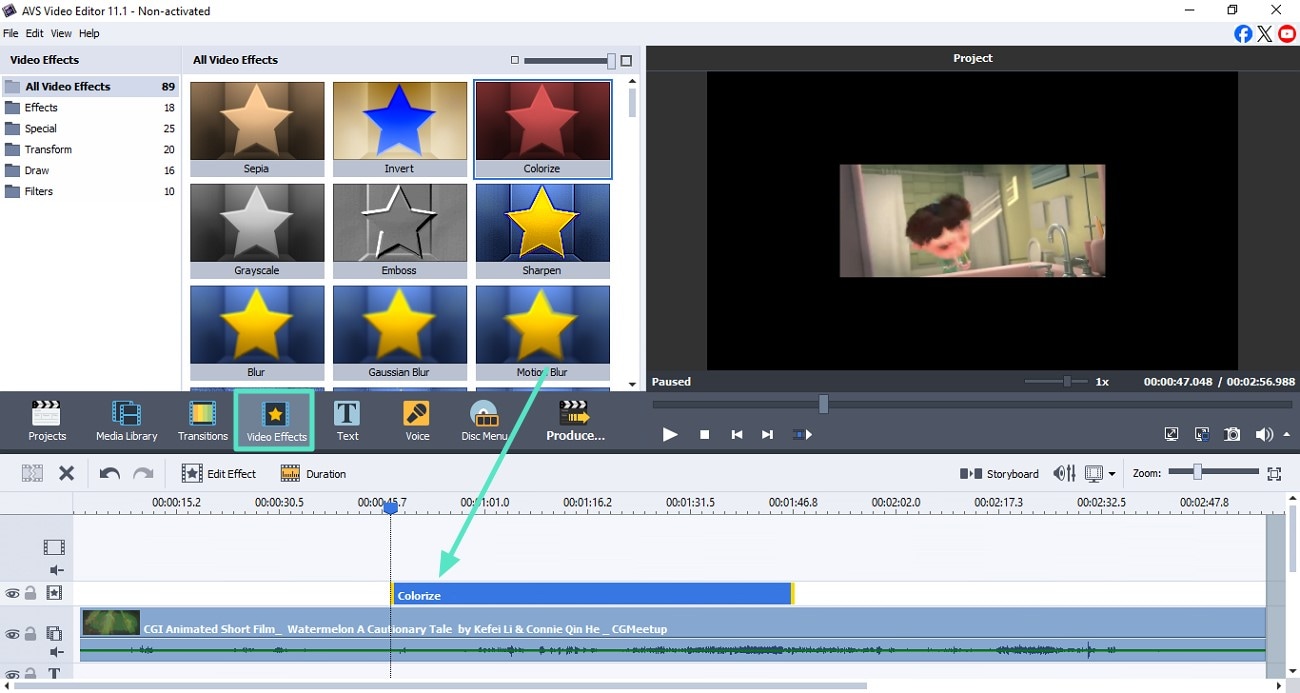
- Langkah 2: Masukkan Efek Visual
- Langkah 3: Sisipkan Teks yang Relevan di Seluruh AVS
- Langkah 4: Pangkas Bagian Video yang Tidak Diinginkan
- Langkah 5: Tinjau Hasil Pengeditan dan Simpan
- Setelah Anda membuka alat di perangkat Anda, temukan opsi "Import" di sebelah kiri.
- Klik untuk menambahkan video yang ingin Anda edit ke antarmuka alat.
- Seret video ke timeline pengeditan untuk memulai proses pengeditan.
- Untuk meningkatkan visual, pergi ke toolbar dan temukan opsi "Video Effects".
- Sekarang pilih efek pilihan Anda dari perpustakaan yang diaktifkan di atas.
- Terapkan efek yang dipilih dengan menyeretnya ke timeline di atas video.
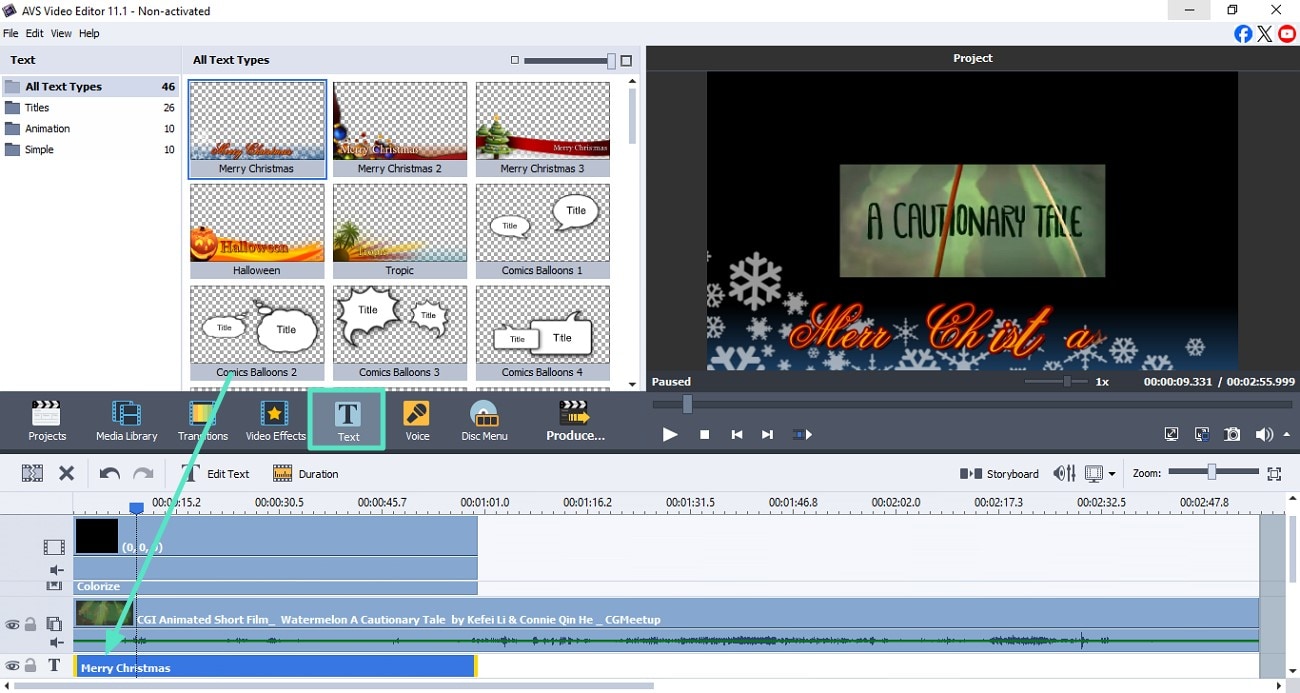
- Melanjutkan, klik ikon "Text" yang terletak di sebelah Effects pada toolbar.
- Sekarang pilih template teks dari opsi yang disediakan dan seret ke timeline.
- Sesuaikan template teks dengan mengklik dua kali pada trek teks di perangkat lunak video AVS timeline.
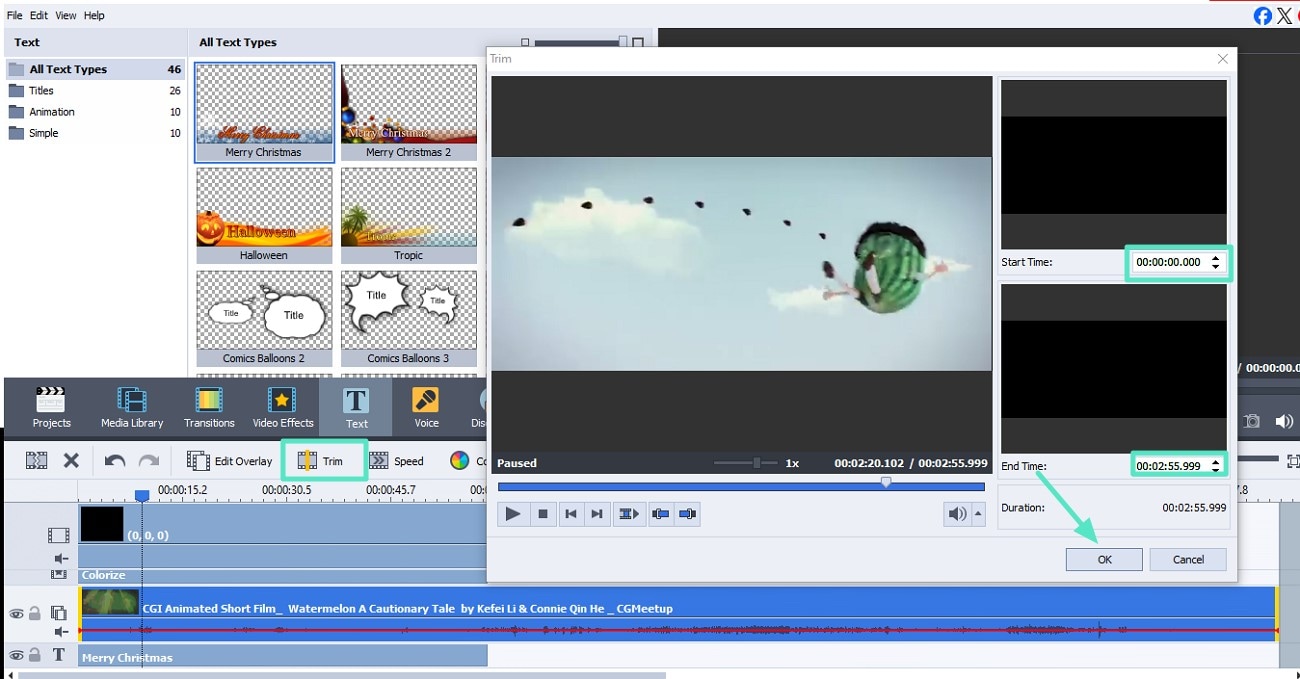
- Temukan opsi "Trim" di atas timeline dan klik untuk mengaktifkan jendela trim.
- Di sini, tentukan waktu Mulai dan Akhir dengan mengakses pengatur waktu.
- Tekan tombol "OK" pada jendela untuk menyimpan perubahan yang diterapkan.
- Setelah semua pengeditan Anda selesai, pratinjau hasilnya di jendela pratinjau dengan mengklik tombol "Play".
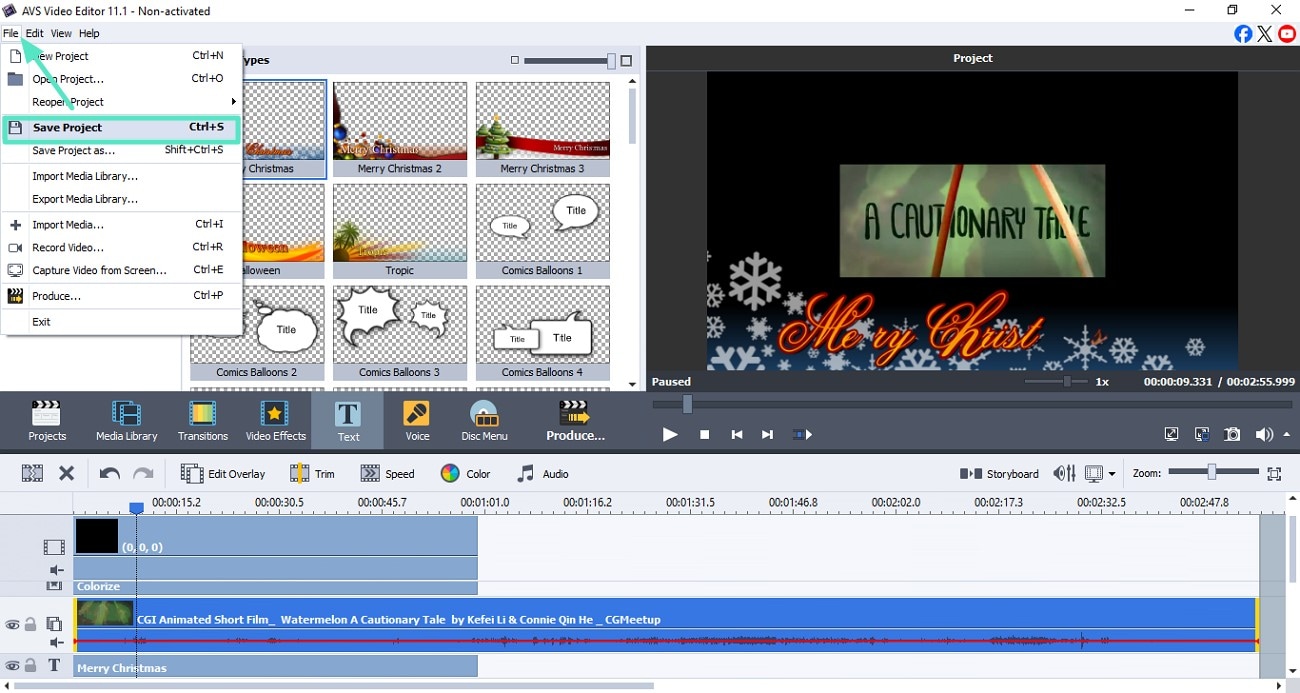
- Sekarang pergi ke sudut kiri atas antarmuka dan perluas menu "File".
- Selanjutnya, tekan tombol "Save Project" untuk berhasil menyimpan hasil ke perangkat Anda.
Bagian 3. Kelebihan dan Kekurangan Menggunakan AVS Video Editor
Setelah mempelajari tentang editor video ini secara detail, mari kita jelajahi kelebihan dan kekurangan utama dari penggunaan perangkat lunak pengeditan video AVS:
- Selain mengimpor video, pengguna dapat merekam video dengan camcorder bawaan.
- Anda mendapatkan kemampuan untuk menambahkan teks ke video Anda agar lebih komprehensif.
- Korektor audio yang ditawarkan oleh alat ini secara otomatis menghapus kekurangan dalam audio video.
- Ini memungkinkan Anda membuat menu untuk disc Anda, seperti tata letak, latar belakang, dan judul.
- Antarmuka alat ini memberikan nuansa yang cukup ketinggalan zaman karena desainnya.
- AVS Video Editorfungsionalitas terbatas untuk pengguna Windows karena tidak menyediakan dukungan untuk macOS.
- Ini tidak memiliki berbagai fitur AI untuk mengotomatisasi proses pengeditan dan hanya berfokus pada pengeditan manual, yang memakan waktu.
Bagian 4. Menampilkan Alternatif Pengeditan Video yang Lebih Baik: Wondershare Filmora
Jika Anda mencari solusi yang lebih komprehensif untuk mengedit video dengan fungsi canggih, Anda dapat menggunakan alat seperti Wondershare Filmora. Platform ini menawarkan antarmuka yang mudah digunakan, cocok untuk pemula dan editor video profesional. Alat multimedia all-in-one ini menawarkan serangkaian fitur pengeditan video dasar yang ekstensif seperti crop, cut, merge, dan split.
Pengguna mendapatkan kemampuan untuk mengakses perpustakaan sumber daya yang berisi ribuan sumber daya seperti template, efek, filter, dan suara. Ini termasuk timeline magnetik untuk mengimpor dan mengatur beberapa klip secara bersamaan dengan mudah. Selain itu, Anda dapat mempratinjau fungsi yang diterapkan dalam jendela pratinjau khusus untuk melacak kemajuan Anda. Selain pengeditan dasar yang komprehensif, Filmora menawarkan berbagai fitur bertenaga AI yang mengotomatisasi proses pembuatan video, tidak seperti konverter video AVS.
 Unduhan Aman
- Mendukung subtitle multi-bahasa, membuat konten Anda dapat diakses oleh audiens global yang lebih luas.
- Penyesuaian kecepatan video memungkinkan pacing yang kreatif dan storytelling yang lebih baik.
- Instant Cutter memungkinkan pemotongan yang presisi, menghemat waktu dan meningkatkan efisiensi alur kerja.
- Alat menggambar membantu menyoroti elemen kunci atau memandu perhatian penonton secara visual.
- Stiker yang dapat disesuaikan dan overlay teks menambahkan branding dan gaya unik pada video Anda.
- Video yang diekspor dalam versi gratis dari alternatif AVS Video Editor ini berisi watermark.
- Pengeditan Video Dasar: Potong, pisahkan, gabungkan, sesuaikan kecepatan, dan atur klip pada timeline magnetik.
- Pengeditan AI Tingkat Lanjut: Fitur pengeditan bertenaga AI mencakup Smart Cutout dan AI Video Enhancer untuk merampingkan dan menyempurnakan pengeditan video. AI Image-to-video mengubah gambar statis menjadi video dinamis.
- Fitur Audio Bertenaga AI: Filmora mengintegrasikan alat audio berbasis AI, termasuk penghapus vokal dan pengurangan noise audio. Ini juga menghasilkan musik AI dan efek suara berkualitas profesional bebas royalti.
- Color Grading dan Peningkatan Visual: Terapkan gaya warna sinematik dengan alat color grading, 3D LUT dan ekstraksi palet warna. Tambahkan efek dan filter yang menarik secara visual untuk memberikan tampilan video yang lebih vibran.
- Opsi Ekspor yang Luas: Sesuaikan frame rate, resolusi, dan format untuk video yang akan diekspor dengan alternatif software pengeditan video AVS ini.
Untuk detail lebih lanjut, silakan kunjungi halaman pembelian di mana berbagai paket harga tersedia.
Windows, Mac, Android, iOS
Panduan Langkah demi Langkah Cara Mengedit Video Menggunakan Filmora
Seperti yang telah dibahas, Filmora menawarkan serangkaian fitur praktis bagi pengguna untuk mengedit video mereka. Berikut adalah panduan langkah demi langkah cara menggunakan alternatif efek editor video AVS ini untuk pengeditan video terintegrasi AI:
- Langkah 1: Buat Proyek untuk Memulai Pengeditan Video
- Langkah 2: Menggunakan Peningkatan AI untuk Pengeditan Cepat
- Langkah 3: Tingkatkan Tampilan Dengan Perpustakaan Efek
- Langkah 4: Sertakan Caption yang Dihasilkan AI dengan Cepat dan Akurat
- Langkah 5: Buat Video Unik Dengan Musik yang Dihasilkan AI
- Langkah 6: Terapkan Peningkatan Audio AI Lebih Lanjut dan Ekspor
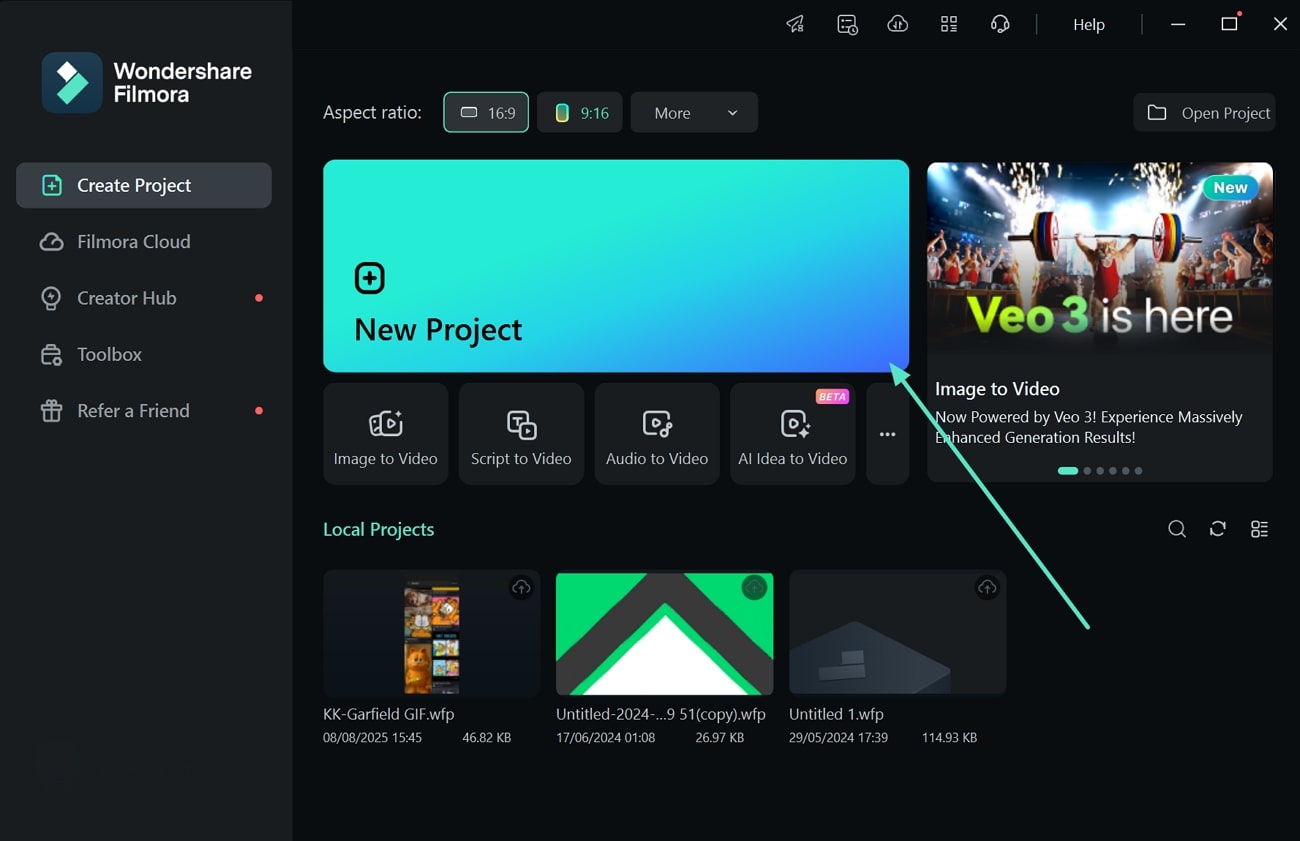
- Untuk memulai prosesnya, buka Filmora di PC Anda dan klik tab "New Project".
- Selanjutnya, tambahkan video Anda ke antarmuka Filmora menggunakan opsi yang ditentukan dan seret ke timeline pengeditan.
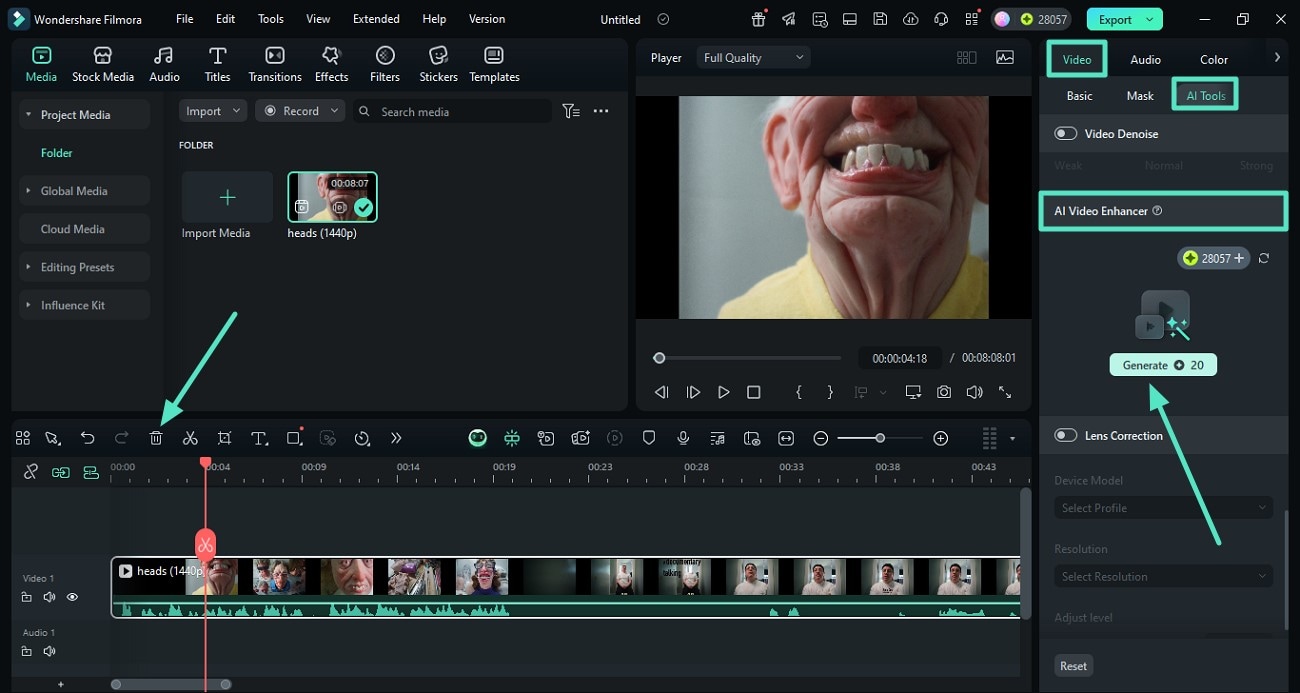
- Pada antarmuka berikut, akses panel "Video" di sebelah kanan dan aktifkan bagian "AI Tools".
- Gulir melalui opsi dan temukan opsi "AI Video Enhancer".
- Tekan tombol "Generate" untuk membiarkan alat membuat versi yang ditingkatkan dari video Anda.
- Seret ke timeline pengeditan dan hapus versi lama dengan mengklik ikon "Delete".
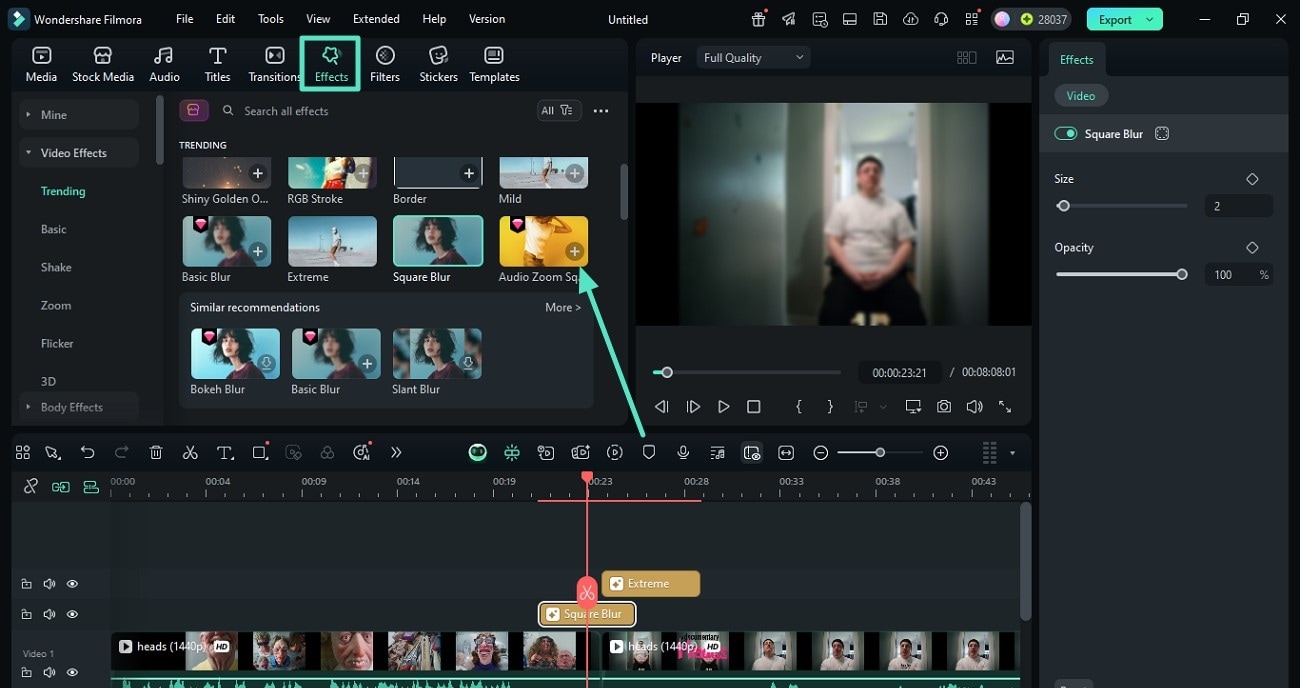
- Setelah video ditingkatkan, buka toolbar di bagian atas dan akses opsi "Effects".
- Sekarang, pilih efek pilihan Anda dari perpustakaan dan terapkan menggunakan ikon "+".
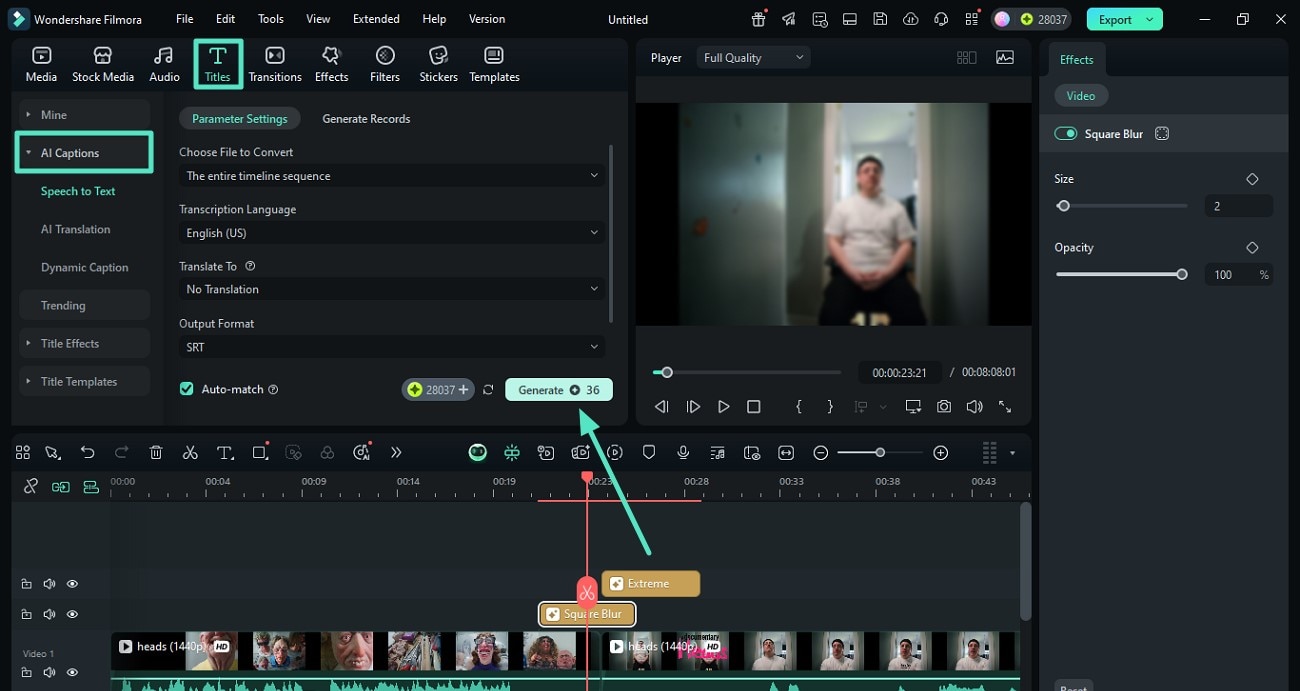
- Selanjutnya, akses opsi "Titles" dari toolbar dan perluas "AI Captions" dari sebelah kiri.
- Pilih bahasa dan tekan tombol "Generate" untuk memulai proses pembuatan caption pada alternatif perangkat lunak video AVS ini.
- Setelah caption dibuat, klik pada caption tersebut dan sesuaikan sesuai pilihan Anda.
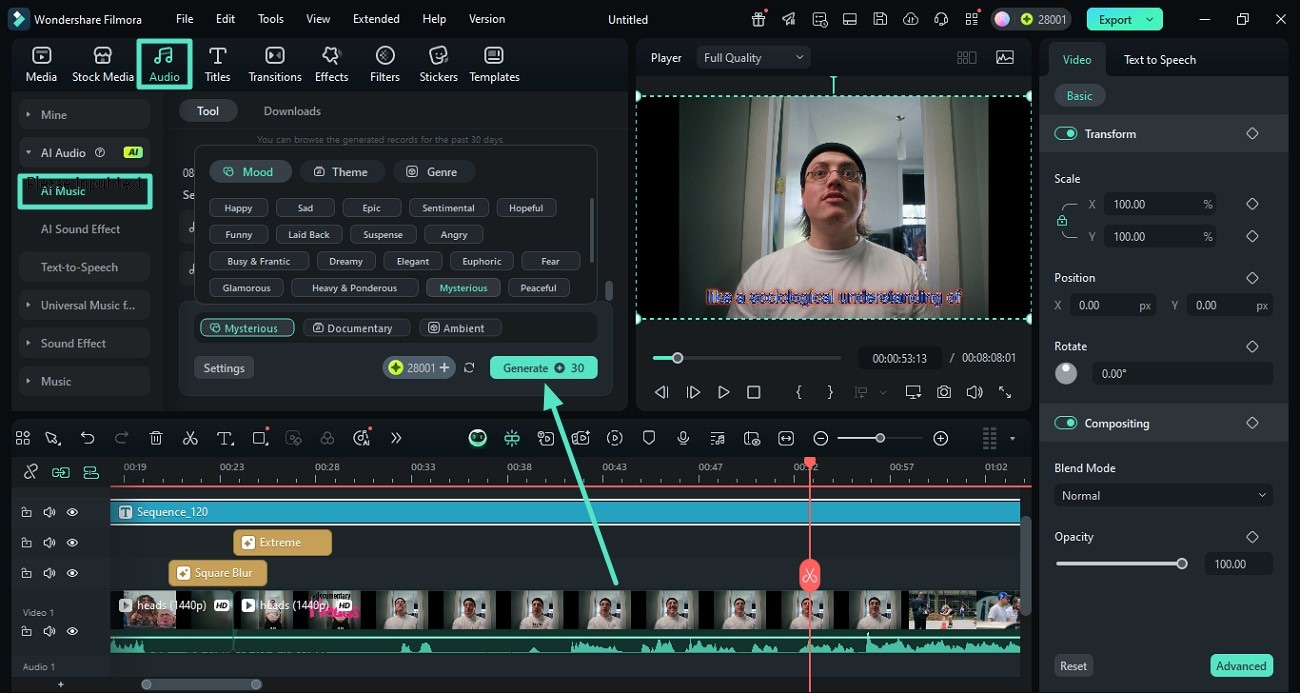
- Selanjutnya, buka bagian "Audio" pada toolbar dan tekan opsi "Audio".
- Perluas bagian "AI Audio" dari sebelah kiri dan tentukan atribut untuk musik latar.
- Tekan tombol "Generate" untuk membiarkan alat menghasilkan skor latar.
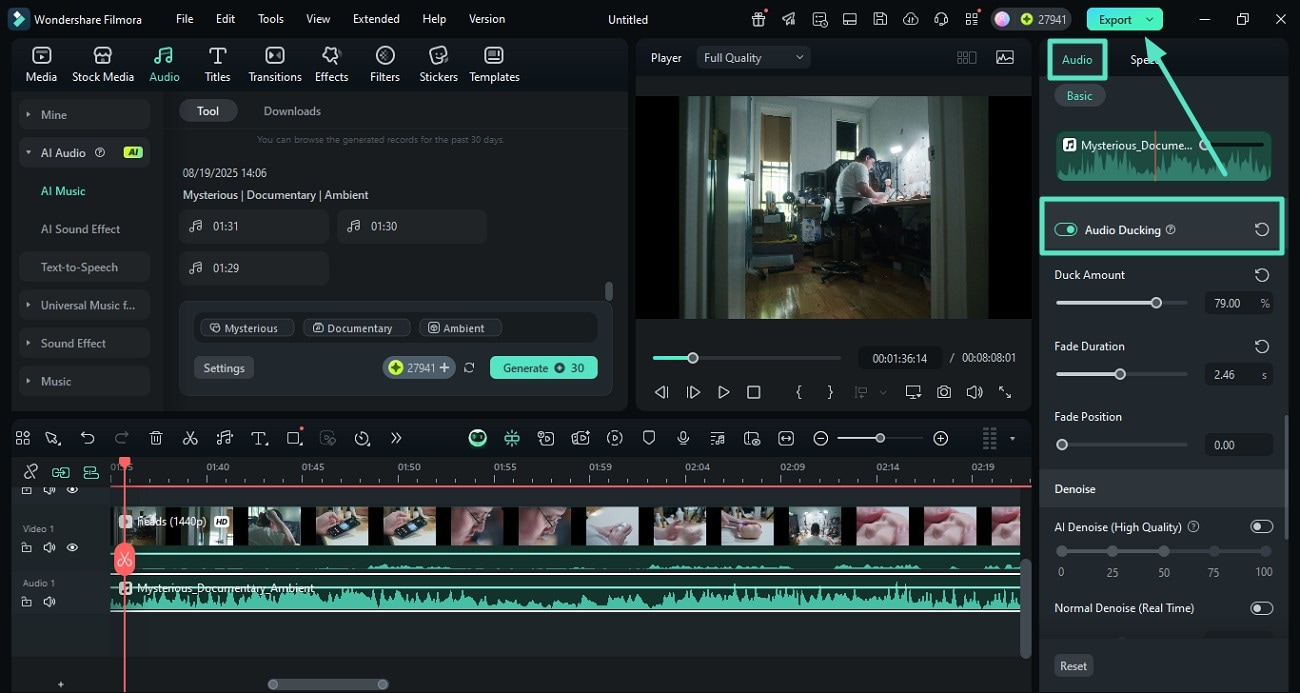
- Ketika audio dihasilkan, akses panel "Audio" di sisi kanan.
- Temukan fitur "Audio Ducking" untuk menurunkan volume musik saat ada dialog.
- Lakukan peningkatan audio lainnya dari panel dan tinjau perubahan Anda.
- Terakhir, tekan tombol "Export" setelah Anda puas dengan hasil akhir.
Bagian 5. Filmora vs. AVS Video Editor: Mana yang Sesuai dengan Kebutuhan Pengeditan Anda?
Setelah menjelajahi detail dari AVS Video Editor dan Filmora, Anda mungkin bertanya-tanya mana yang lebih selaras dengan alur kerja Anda. Sementara AVS Video Editor menyediakan solusi yang solid untuk pengguna berbasis Windows, Filmora memperluas fleksibilitas dan fitur-fitur canggih.
Tabel berikut menguraikan beberapa area di mana Filmora memperluas kemampuannya, membantu Anda mengevaluasi software mana yang mungkin lebih cocok untuk proyek kreatif Anda:
| Fitur | Keunggulan Filmora dalam Perbandingan |
| Dukungan Lintas Platform | Bekerja pada Windows dan macOS, menawarkan fleksibilitas yang lebih besar, sementara AVS Video Editor disesuaikan untuk pengguna Windows. |
| UI & UX Modern | Menyediakan antarmuka yang lebih ramping dan intuitif dengan timeline magnetik untuk pengeditan yang lebih lancar, meningkatkan alur kerja secara keseluruhan. |
| Perpustakaan Efek Tingkat Lanjut | Mencakup set efek sinematik yang lebih luas, grafis gerak, dan alat yang ditingkatkan AI yang melampaui perpustakaan standar AVS. |
| Fitur Bertenaga AI | Menampilkan alat AI seperti sinkronisasi beat otomatis, penghapus latar belakang, peningkatan potret, dan pelacakan gerak, memberikan kreator lebih banyak otomasi dalam pengeditan. |
| Pembaruan Berkala | Terus menambahkan fitur baru dan paket efek melalui toko aset kreatif, memastikan sumber daya yang terus berkembang bagi pengguna. |
| Kinerja yang Dioptimalkan | Memberikan rendering yang lebih cepat dan akselerasi GPU yang ditingkatkan untuk pemrosesan video yang efisien. |

Kesimpulan
Sebagai kesimpulan, artikel ini memberikan ulasan mendalam tentang AVS Video Editor beserta panduan penggunaannya. Alat ini juga menyarankan alternatif untuk alat ini, yang menawarkan antarmuka lebih komprehensif dengan fungsionalitas canggih, Wondershare Filmora. Tidak diragukan lagi, Wondershare Filmora adalah salah satu alat pengeditan video paling andal yang menawarkan pengeditan dasar dengan fungsionalitas bertenaga AI.