

 100% Keamanan Terverifikasi | Tanpa Langganan | Tanpa Malware
Video karaoke sangat populer di YouTube karena menyenangkan dan mudah dinikmati. Anda bisa bernyanyi sepuasnya di mana pun Anda berada—di rumah, bersama teman, atau bahkan saat bepergian. Yang Anda butuhkan hanya musik, lirik, dan Anda siap bernyanyi. Tidak heran semakin banyak orang mencari cara membuat video karaoke.
Kabar baiknya: tidak serumit yang terdengar. Meskipun Anda tidak terbiasa mengedit, alat-alat saat ini membuatnya mudah untuk membuat video karaoke dengan lirik.
Lanjutkan membaca artikel ini untuk menemukan trik cara membuat video lirik karaoke yang terlihat rapi dan terdengar bagus. Anda juga akan belajar bahwa Anda dapat membuat video lirik karaoke baik di desktop maupun mobile, dan videonya siap dibagikan ke mana saja.
Dalam artikel ini
Bagian 1. Bagaimana Cara Membuat Video Karaoke? Temukan Alat Terbaik
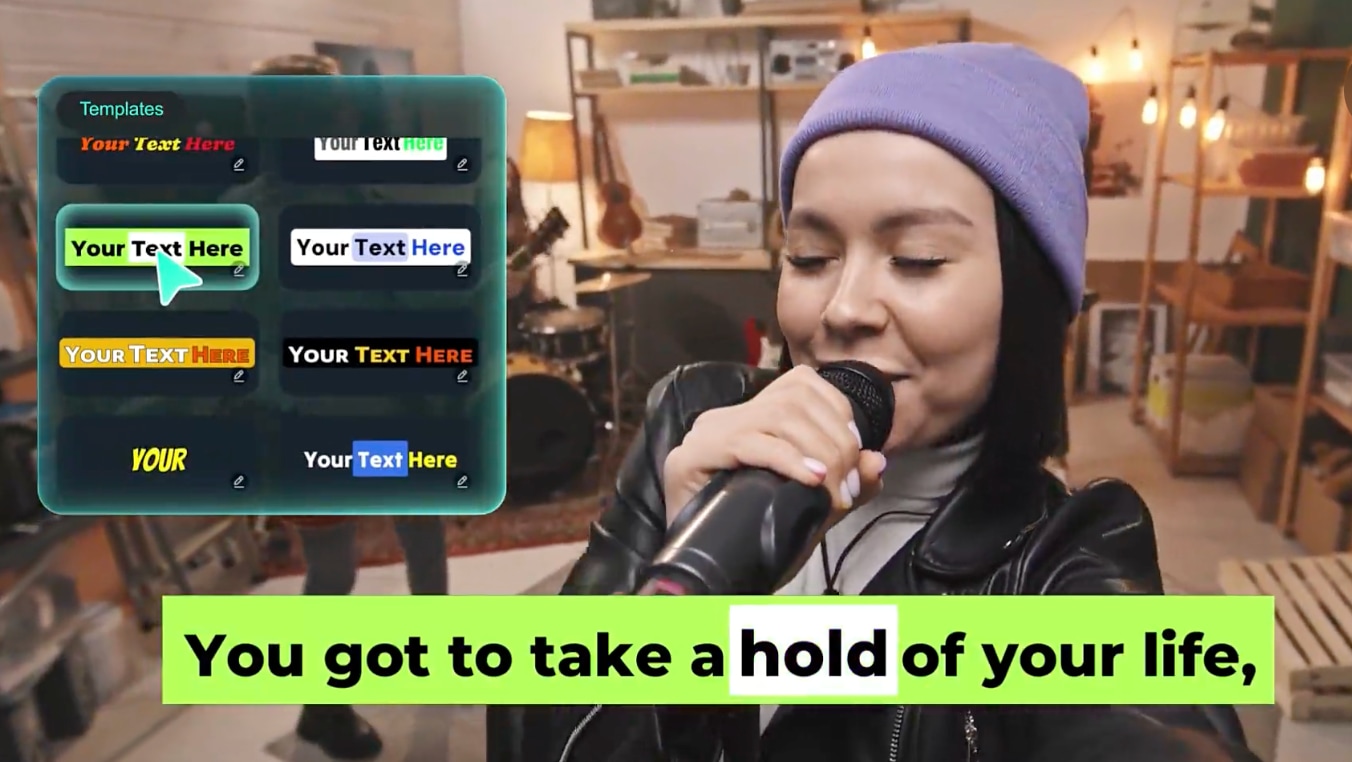
Video karaoke biasanya mencakup trek latar dengan lirik yang ditampilkan di layar, disesuaikan dengan musik sehingga penonton dapat bernyanyi bersama. Tergantung pada gayanya, lirik mungkin ditampilkan per baris atau per kata. Beberapa video membuatnya sederhana dengan teks biasa di atas gambar latar, sementara yang lain menambahkan gerakan seperti kata-kata yang memantul, efek cahaya, atau bahkan klip pertunjukan langsung.
Satu detail penting tentang mempelajari cara membuat video karaoke adalah vokal dihilangkan sepenuhnya atau diganti dengan melodi panduan. Itulah mengapa Anda memerlukan alat pengeditan yang mendukung audio multi-track dan memudahkan sinkronisasi.
Banyak pembuat karaoke online atau editor subtitle manual menyelesaikan pekerjaan, tetapi sering kali kurang fleksibel, kustomisasi, dan kontrol kreatif. Di sini, Wondershare Filmora bisa menjadi pilihan yang bagus.
 unduhan aman

Filmora memiliki fitur AI Lyric Video Maker yang menyediakan hal-hal yang Anda butuhkan untuk membuat video karaoke yang terlihat profesional. Tidak seperti editor dasar, ia menawarkan alat sinkronisasi pintar, preset animasi, dan kebebasan kreatif penuh. Berfungsi di Windows/Mac dan iOS/Android, sehingga Anda dapat mengedit di mana saja.
Fitur Utama di Filmora untuk Pengeditan Video Karaoke
| Fitur | Fungsinya |
| Lirik yang Disinkronkan dengan Akurat | Sinkronisasi per baris atau per kata menggunakan kontrol timeline yang presisi |
| Efek Subtitle Animasi | Tambahkan efek pantulan, cahaya, atau efek sorotan pada lirik |
| Pencocokan Latar/Warna | Sesuaikan tone visual dan gaya menggunakan alat warna bawaan |
| Trek Latar Berkualitas Tinggi | Bersihkan audio dan impor instrumental yang terdengar profesional |
| Optimasi Audio/Video | Gunakan AI Denoise, sinkronisasi audio, dan alat peningkatan visual untuk hasil yang sempurna |
| Materi Template | Overlay bawaan, efek, dan intro/outro bertema untuk nuansa video karaoke |
Bagian 2. Cara Membuat Video Lirik Karaoke di Desktop Anda
Untuk mulai membuat video lirik karaoke, Anda memerlukan beberapa hal penting:
Cara Membuat Video Lirik Karaoke
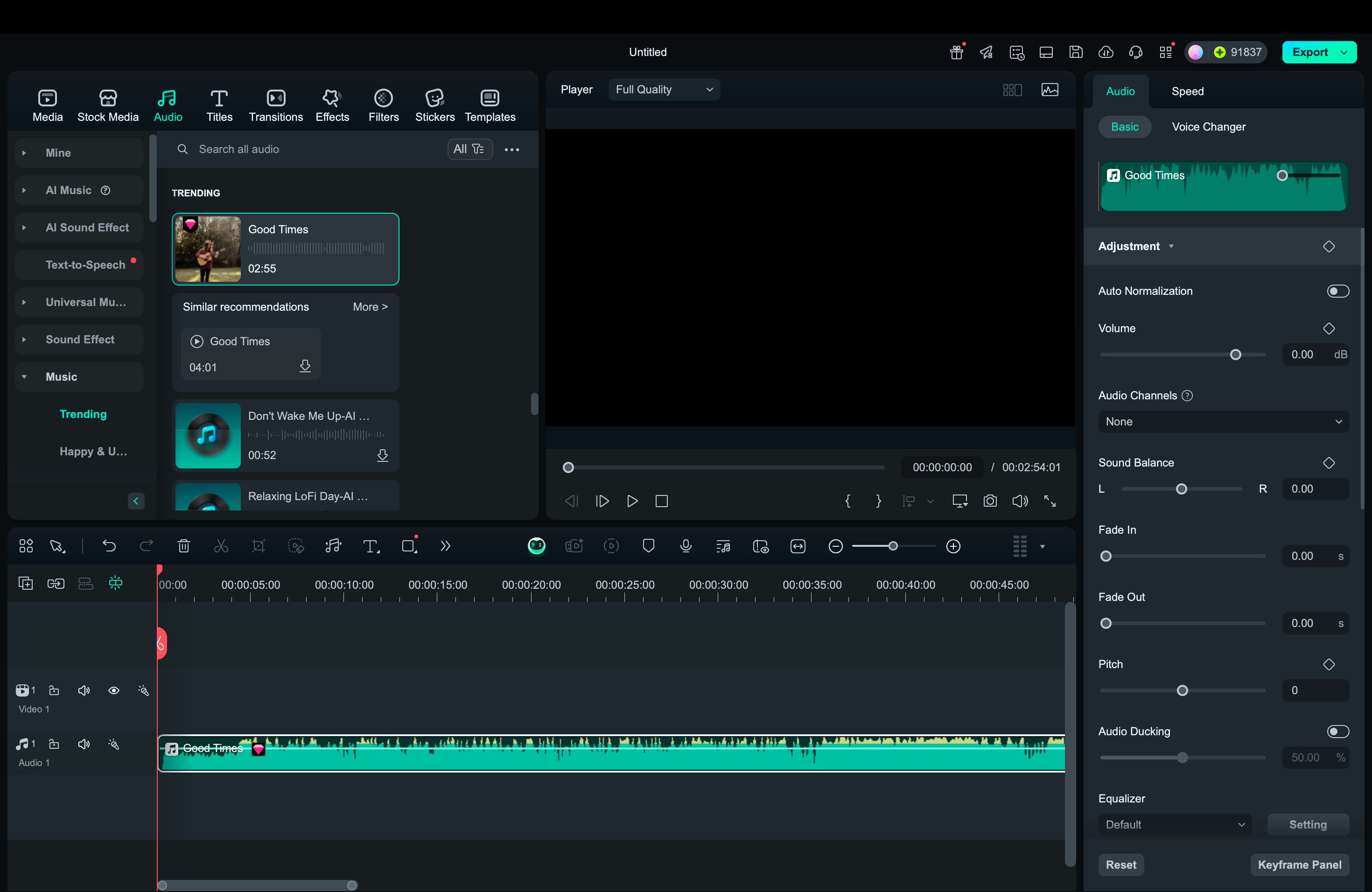
Langkah 1. Unggah Lagu Anda
Impor trek instrumental atau karaoke Anda (MP3 atau WAV) ke Filmora. Anda juga dapat menelusuri perpustakaan musik bebas royalti Filmora untuk trek latar yang bersih yang tidak akan memicu masalah hak cipta.
Langkah 2. Buat dan Tambahkan Lirik Anda
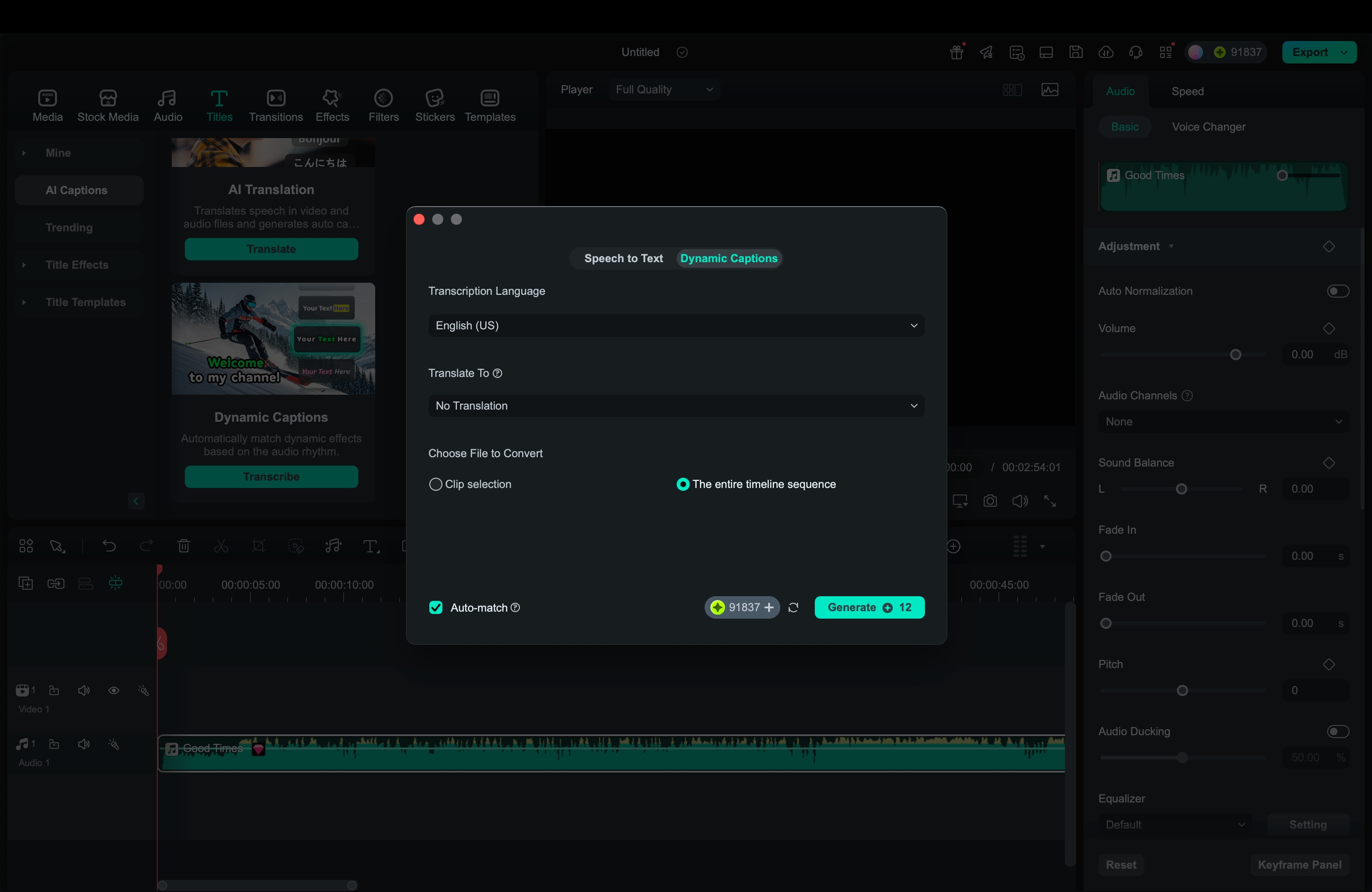
Gunakan AI Dynamic Captions untuk menghasilkan lirik secara otomatis dari lagu Anda, atau masukkan secara manual menggunakan alat Title. Anda dapat menyinkronkannya per baris atau per kata untuk akurasi.
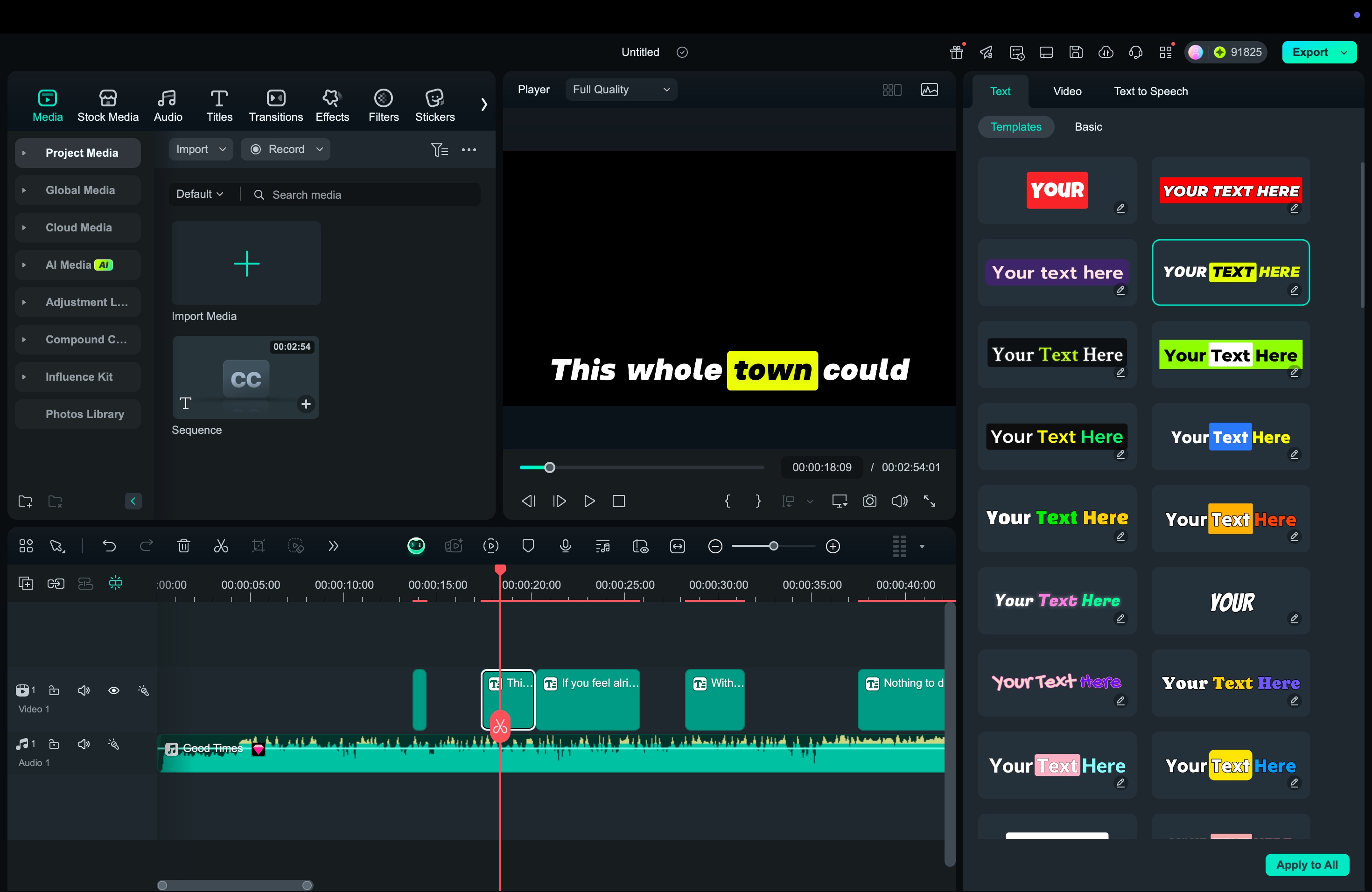
Langkah 3. Beri Gaya pada Lirik dengan Animasi
Sesuaikan lirik Anda dengan efek subtitle animasi: pantulan, cahaya, memudar, sorotan, dan lainnya. Filmora juga mendukung AI Highlight, yang secara otomatis menyorot kata-kata sesuai dengan musik. Ini ideal untuk video karaoke.
Langkah 4. Tambahkan Visual dan Efek Latar
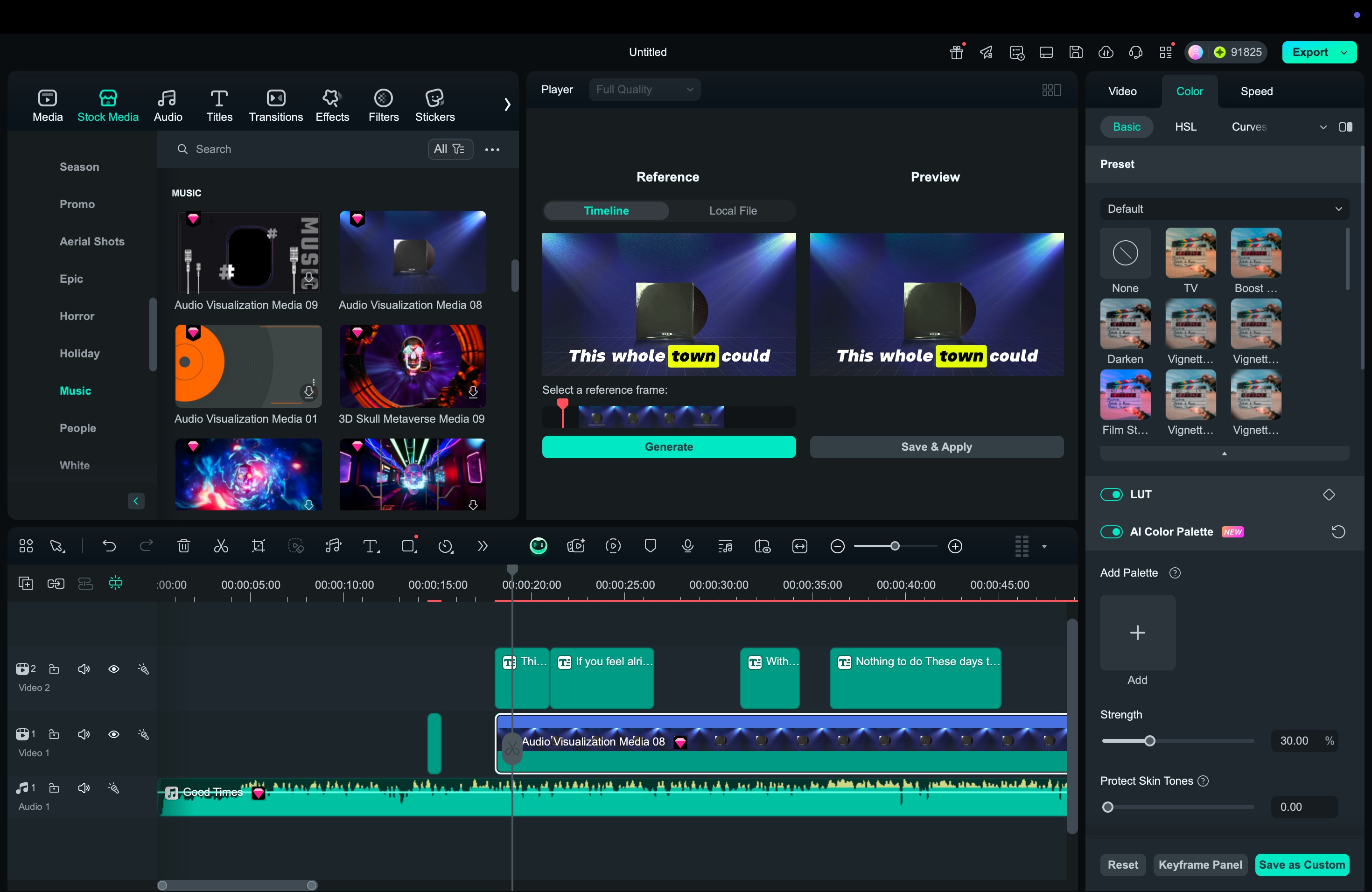
Masukkan video atau gambar sebagai latar Anda. Tingkatkan dengan efek visualisasi lirik, transisi, atau overlay. Sesuaikan warna latar agar visual tetap bersih dan kohesif. Anda dapat memotong atau menambahkan klip sesuai kebutuhan.
Langkah 5. Sertakan Brand Anda (Opsional)
Personalisasi video karaoke Anda dengan menambahkan logo, warna brand, atau font khusus. Ini sangat berguna jika Anda berbagi konten di channel atau dengan audiens.
Langkah 6. Pratinjau dan Ekspor
Tonton videonya untuk memastikan lirik Anda tersinkron, diberi gaya, dan visual mengalir dengan lancar. Ekspor video Anda dalam HD atau pilih format yang dioptimalkan untuk YouTube, TikTok, atau Instagram. Anda juga dapat membagikannya langsung dari Filmora.
Bonus: Ubah Foto Menjadi Video Karaoke yang Menyenangkan
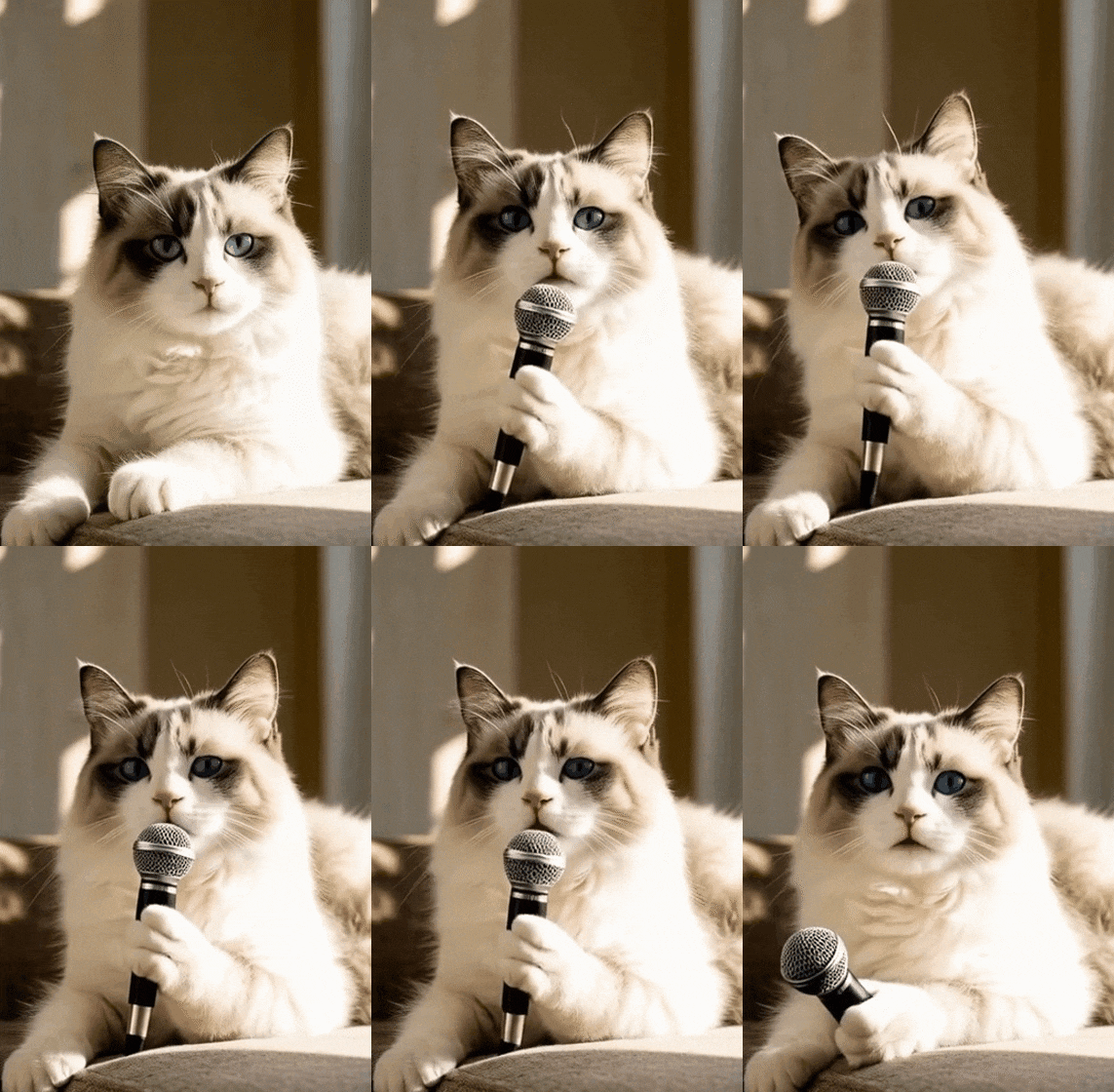
Ingin menambahkan sentuhan kreatif pada video karaoke Anda? Berikut ide yang menyenangkan: gunakan fitur AI Image-to-Video Filmora untuk mengubah satu foto menjadi klip karaoke animasi. Cukup unggah gambar—seperti hewan peliharaan Anda memegang mikrofon atau teman berpose—dan biarkan AI Filmora menghasilkan video pendek yang terlihat seperti mereka bernyanyi mengikuti trek karaoke Anda.

Pendekatan yang menyenangkan ini sempurna ketika Anda ingin membuat video karaoke yang dapat dibagikan dan menonjol dari video lirik biasa.
Bagian terbaiknya? Anda sama sekali tidak memerlukan rekaman video. Cukup pilih gambar berkualitas tinggi dengan subjek yang jelas, sinkronkan dengan trek latar karaoke Anda, tambahkan lirik animasi menggunakan langkah yang sama yang disebutkan sebelumnya, dan Anda mendapatkan video karaoke AI yang dapat dibagikan yang kreatif dan menarik.
Bagian 3. Cara Membuat Video Karaoke dengan Lirik di Ponsel Anda
Secara keseluruhan, langkah-langkah untuk membuat video karaoke menggunakan Aplikasi Filmora Mobile mirip dengan versi desktop. Namun, membuat video lirik karaoke di mobile jauh lebih cepat dan sederhana dibandingkan pengeditan desktop.
Cara Membuat Video Karaoke dengan Lirik di Mobile
Langkah 1. Impor Video Anda
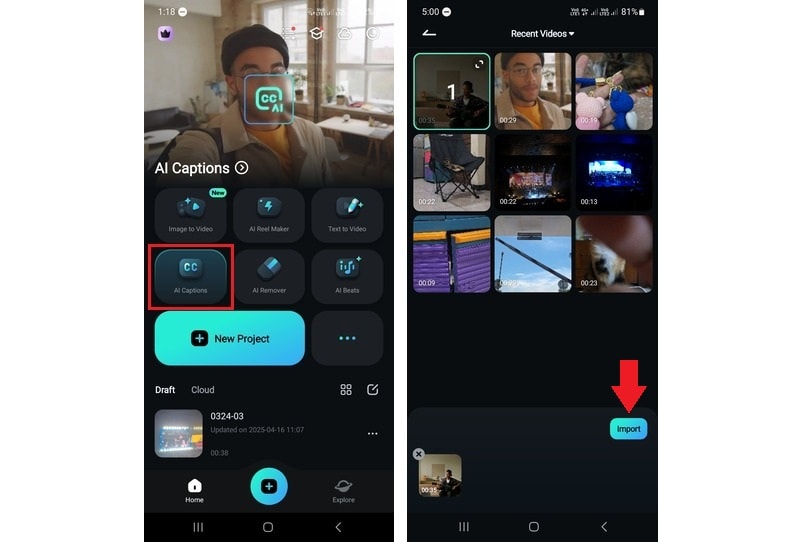
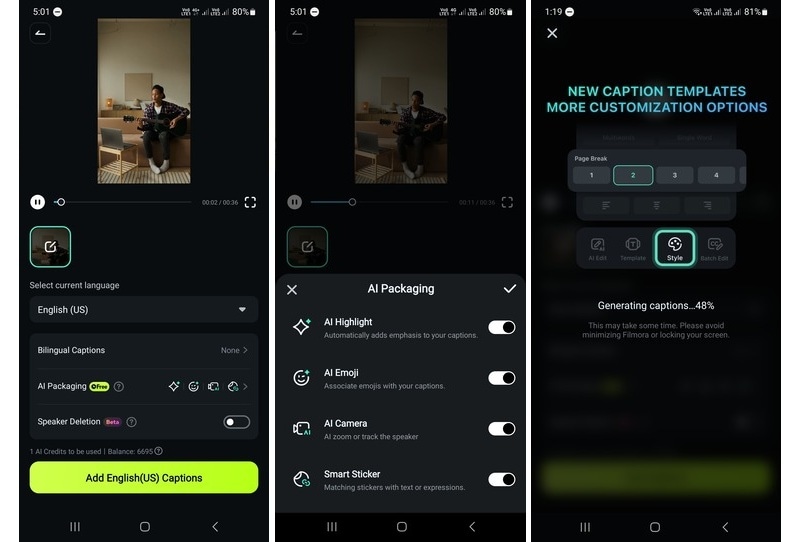
Buka Filmora di ponsel Anda (Android atau iOS). Ketuk AI Captions atau temukan di bawah Lainnya. Pilih video Anda dari galeri dan ketuk Impor untuk memuatnya ke timeline.
Langkah 2. Atur Preferensi Teks AI
Pilih bahasa audio Anda atau biarkan Filmora mendeteksinya secara otomatis. Aktifkan alat pintar seperti Sorotan AI untuk menekankan lirik. Anda juga dapat mengaktifkan Teks Dua Bahasa jika Anda ingin lirik dalam dua bahasa.
Langkah 3. Buat Gaya Lirik Anda
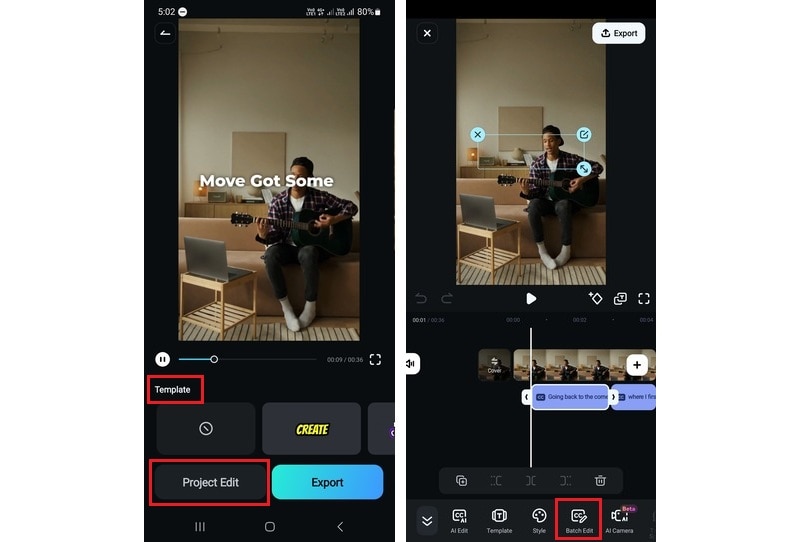
Pilih gaya subtitle yang sesuai dengan video Anda. Ketuk Edit Proyek untuk menyesuaikan font, animasi, posisi, atau warna. Gunakan Edit Batch untuk menyesuaikan beberapa baris sekaligus.
Langkah 4. Ekspor dan Bagikan
Ketuk Ekspor di pojok kanan atas untuk menyimpan atau memposting video karaoke Anda langsung ke TikTok atau platform lainnya.
Membuat Video Karaoke dengan Lirik di Desktop vs Mobile
Sementara Filmora Desktop memberi Anda kontrol tingkat frame dan alat canggih seperti pengeditan multi-track dan keyframing, Filmora Mobile berfokus pada kecepatan dan kenyamanan.
Berikut perbandingan pengalamannya:
| Langkah Pengeditan | Filmora Desktop | Filmora Mobile |
| Metode Sinkronisasi Lirik | Kontrol berbasis timeline dengan opsional AI Dynamic Captions untuk pengaturan waktu yang akurat hingga frame | Sinkronisasi otomatis dengan Teks AI, termasuk Teks Dua Bahasa untuk terjemahan |
| Opsi Gaya Teks | Kontrol penuh atas font, animasi, pengaturan waktu keyframe, dan penempatan layar | Gaya subtitle yang sudah disiapkan, Edit Batch untuk perubahan global yang cepat |
| Gaya Visual & Efek | Tambahkan visualisasi lirik, overlay, transisi, dan latar belakang yang sesuai secara manual | Filter satu ketukan, Emoji AI, dan Stiker Pintar untuk mencocokkan suasana atau nada |
| Alat Pengeditan Audio | Timeline multi-track, Penghilang Noise AI, penyesuaian nada, penghapus vokal | Kontrol volume dasar dan fade-in/out; tidak ada pemisahan nada atau suara |
| Fitur AI untuk Karaoke | Keduanya mendukung Sorotan AI untuk penekanan lirik real-time selama pemutaran | |
- Pilih Filmora Desktop: Untuk sinkronisasi lirik yang presisi, audio berlapis, dan kontrol kreatif penuh.
- Pilih Filmora Mobile: Untuk video karaoke cepat dengan visual yang bagus dan berbagi instan — tanpa perlu laptop.
unduhan aman Tips Bonus untuk Membuat Video Karaoke yang Lebih Baik
Setelah Anda mempelajari cara membuat video lirik karaoke, beberapa penyesuaian kecil dapat membantu video Anda menonjol dan terasa lebih profesional:
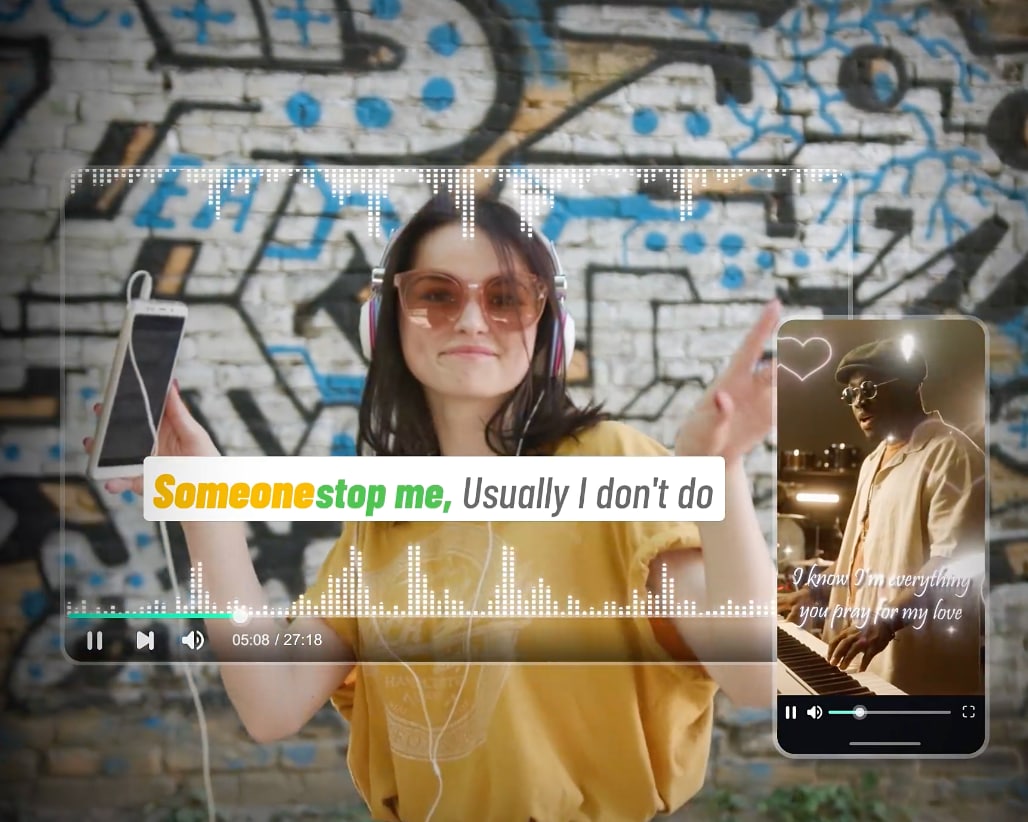
- Buat lirik Anda mudah dibaca: Gunakan font yang besar dan jelas serta pilih warna yang kontras dengan latar belakang. Hindari font yang mewah dan sulit diikuti.
- Jaga latar belakang tetap sederhana: Sebuah video loop yang tenang atau gambar diam bekerja lebih baik daripada sesuatu yang terlalu mencolok. Lirik Anda harus selalu menjadi fokus.
- Sinkronkan pengaturan waktu dengan hati-hati: Mengedit di desktop atau mobile, pastikan lirik sesuai dengan musik dengan tepat. Alat timeline Filmora membuat ini lebih mudah, terutama di desktop.
- Coba format duet atau split-screen: Jika Anda membuat video karaoke untuk dua atau lebih suara, pertimbangkan menggunakan efek split-screen untuk menampilkan setiap penyanyi secara terpisah. Filmora memiliki template untuk membantu Anda mengaturnya dengan cepat.
Sentuhan kecil ini membuat perbedaan besar dalam seberapa lancar, menyenangkan, dan layak dibagikan video karaoke Anda.
Kesimpulan
Sekarang Anda tahu persis cara membuat video karaoke dengan lirik, baik di desktop maupun mobile. Dengan alat yang tepat, seperti Wondershare Filmora, membuat video karaoke menjadi proses yang lancar dan kreatif. Anda dapat menyinkronkan lirik dengan sempurna, menambahkan teks animasi, membersihkan audio Anda, dan membuat latar belakang yang menarik secara visual. Semua dalam satu tempat.
Fitur bertenaga AI dan template siap pakai Filmora menghemat waktu dan membiarkan Anda fokus membuat video karaoke Anda menyenangkan dan mudah untuk dinyanyikan bersama. Cobalah dan ubah lagu favorit Anda menjadi pengalaman karaoke yang layak dibagikan.

