

Motion blur sangat penting untuk gerakan yang terlihat sinematik dan natural dalam video aksi cepat. Panduan komprehensif ini menunjukkan kepada Anda secara tepat cara menambahkan motion blur di DaVinci Resolve untuk versi Gratis (menggunakan Fusion nodes) dan Studio. Pelajari pengaturan terbaik untuk memperbaiki artifacts, dan temukan alternatif sederhana satu klik dengan Filmora untuk hasil yang lebih cepat.
Bagian 1: Apa itu DaVinci Resolve?
DaVinci Resolve adalah software pengeditan video profesional yang dipercaya oleh pembuat film, editor, dan kreator konten. Software ini paling terkenal dengan tools color grading-nya, tetapi Anda juga dapat menggunakannya untuk melakukan pengeditan video dasar hingga lanjutan, post-produksi audio, efek visual, motion graphics, dan lainnya.
Cara Kerja DaVinci Resolve
Jika Anda melihat bagian bawah antarmuka, DaVinci Resolve diorganisir ke dalam halaman-halaman, dengan setiap halaman berfokus pada tahap pengeditan yang berbeda:
- Halaman Edit: tempat Anda memotong dan mengatur klip.
- Halaman Color: digunakan untuk grading dan penyesuaian gambar detail.
- Halaman Fusion: menyediakan tools untuk efek visual dan compositing.
- Halaman Fairlight: menangani mixing audio.
- Halaman Deliver: mempersiapkan video Anda untuk diekspor.
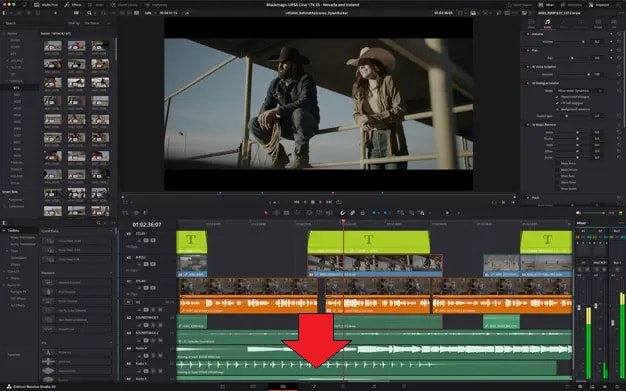
Memahami struktur ini penting karena motion blur DaVinci Resolve dapat ditambahkan dengan lebih dari satu cara. Setelah Anda familiar dengan tata letak ini, akan menjadi lebih mudah untuk mengikuti langkah yang tepat dan menghindari kebingungan dalam prosesnya.
Bagian 2: Cara Menambahkan Motion Blur ke Video di DaVinci Resolve?
Anda dapat menambahkan motion blur di DaVinci Resolve dengan berbagai cara:
- Versi gratis mengandalkan Fusion nodes atau trik blur sederhana. Nodes berfungsi seperti blok bangunan yang mengontrol efek atau penyesuaian spesifik. Anda dapat menghubungkannya dengan cara berbeda untuk menciptakan hasil yang Anda inginkan dalam satu sequence.
- DaVinci Resolve Studio, di sisi lain, menyertakan efek Motion Blur khusus. Metode ini lebih cepat, karena Anda tidak perlu membuatnya secara manual melalui nodes.
Metode Gratis: Fusion Optical Flow + Vector Motion Blur
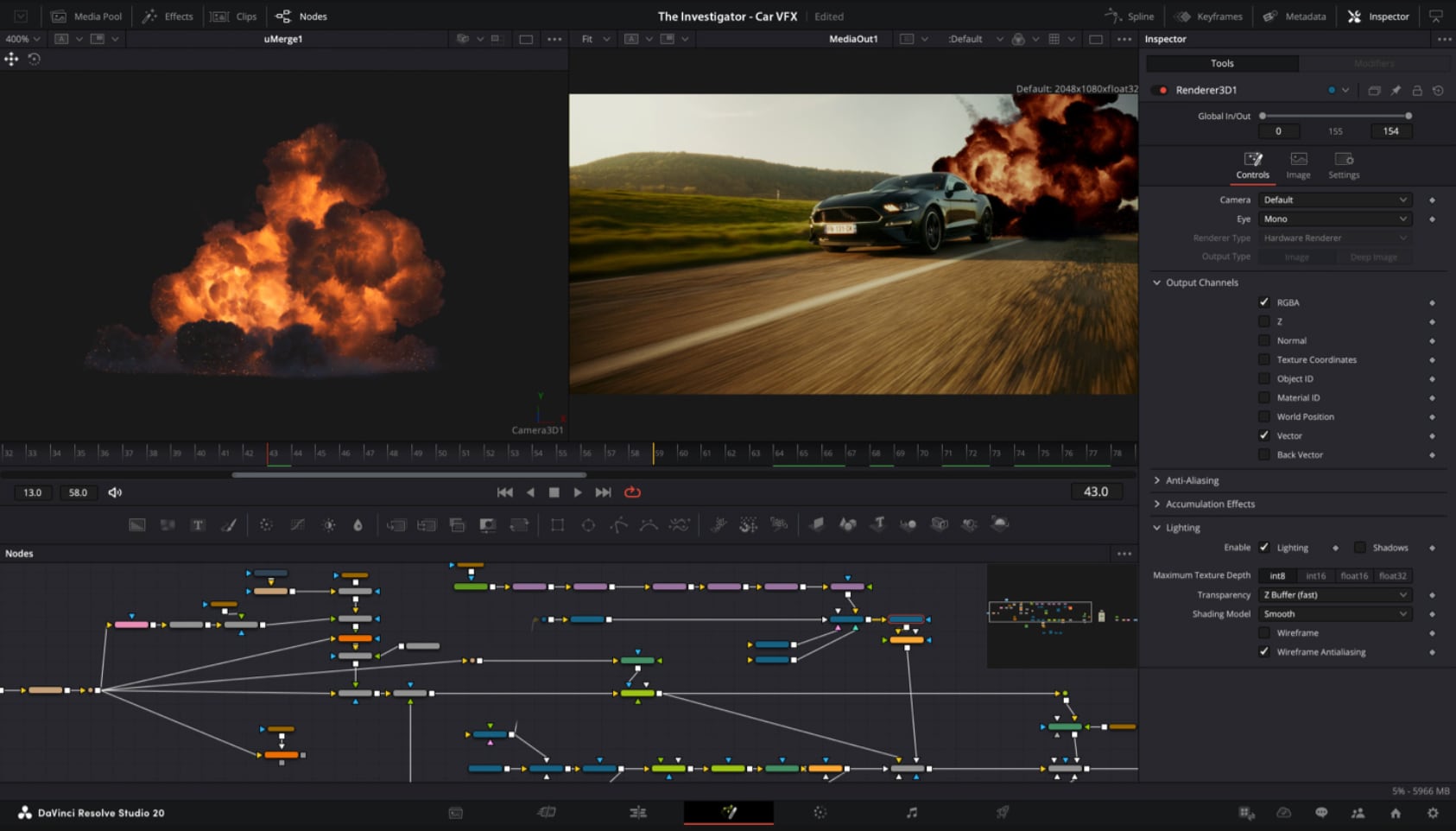
Dalam versi gratis, cara paling andal untuk menambahkan motion blur adalah melalui halaman Fusion. Metode ini menggunakan Optical Flow untuk menganalisis gerakan dan Vector Motion Blur untuk menerapkan efek blur.
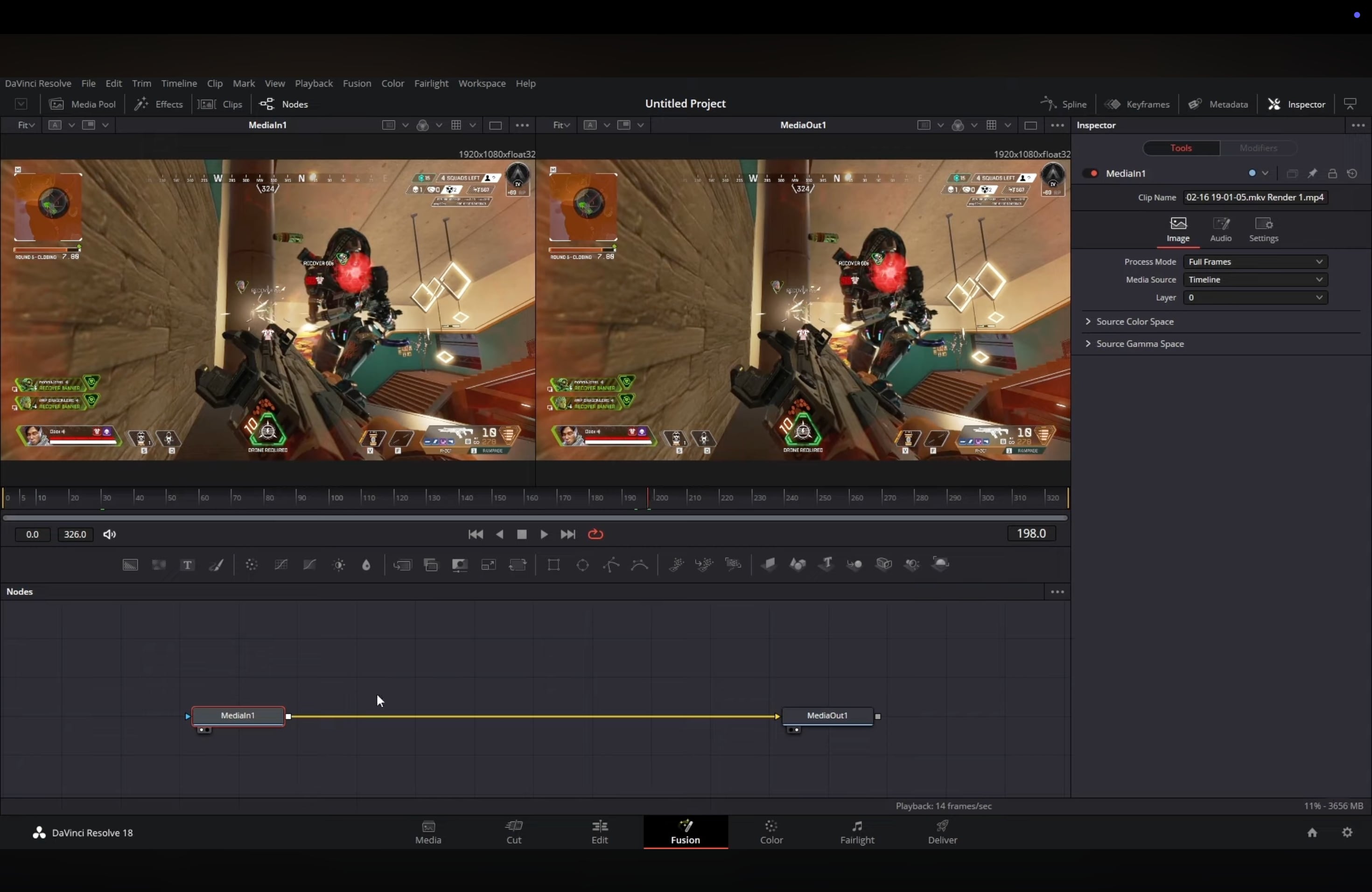
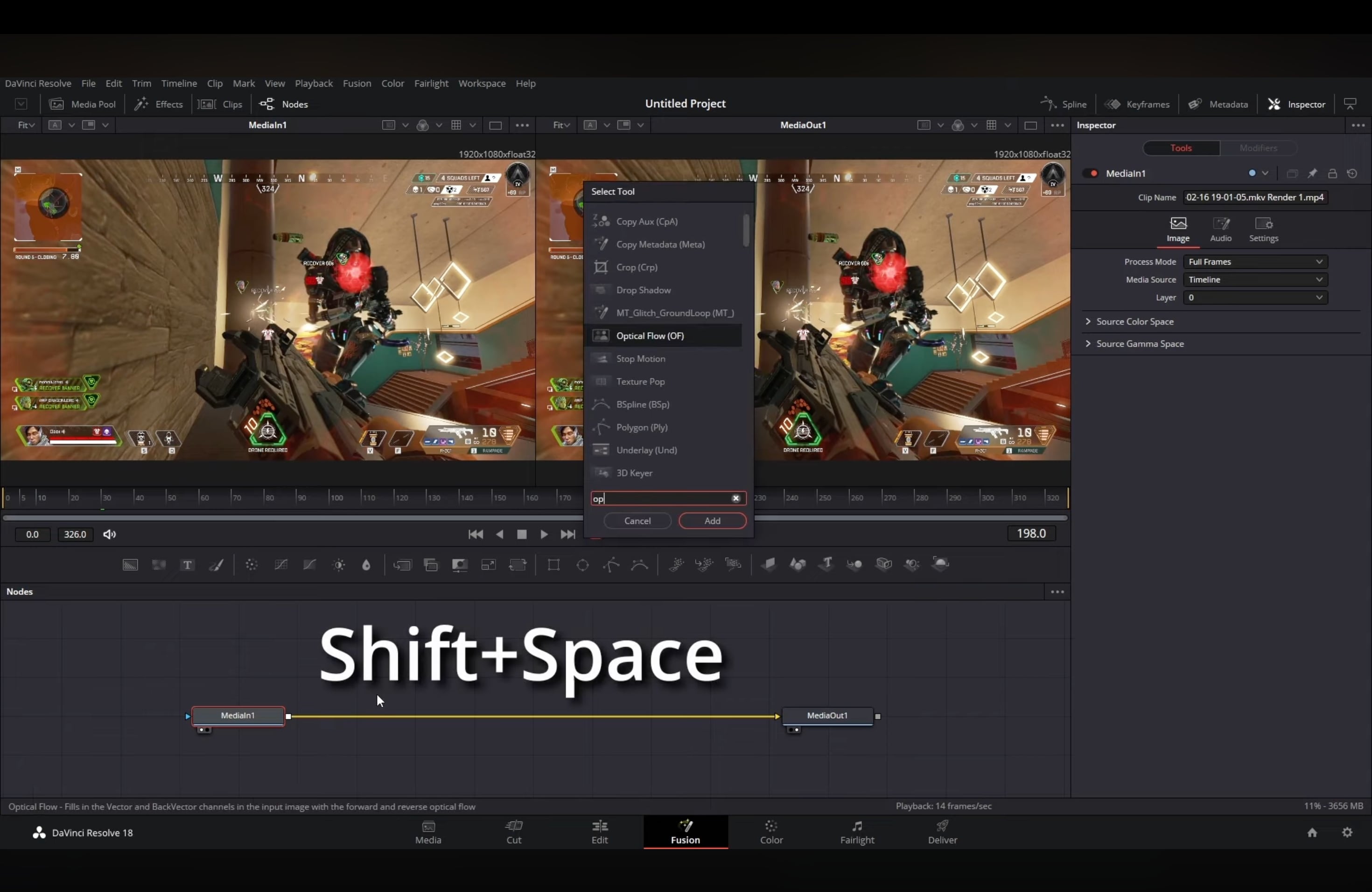
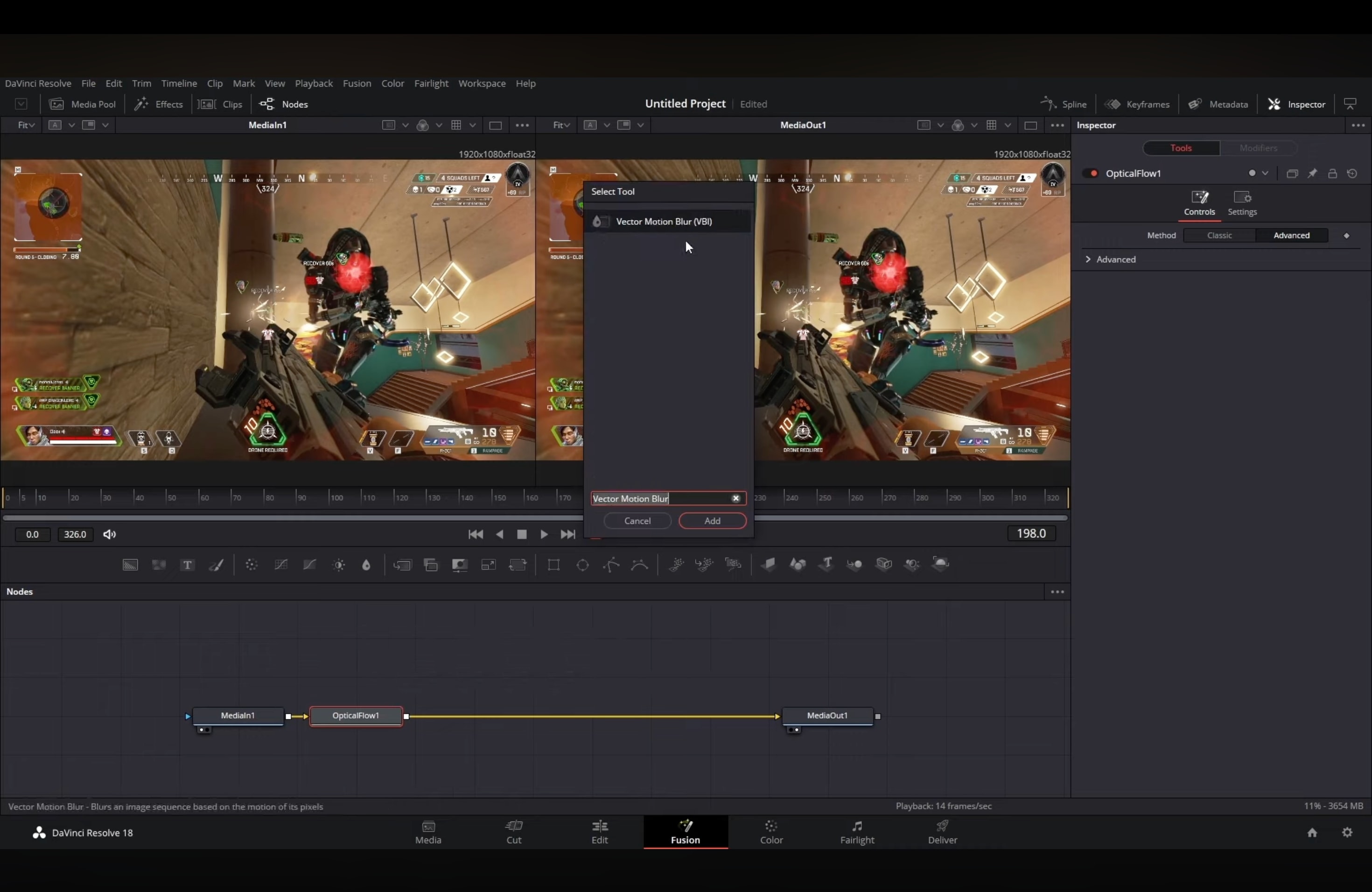
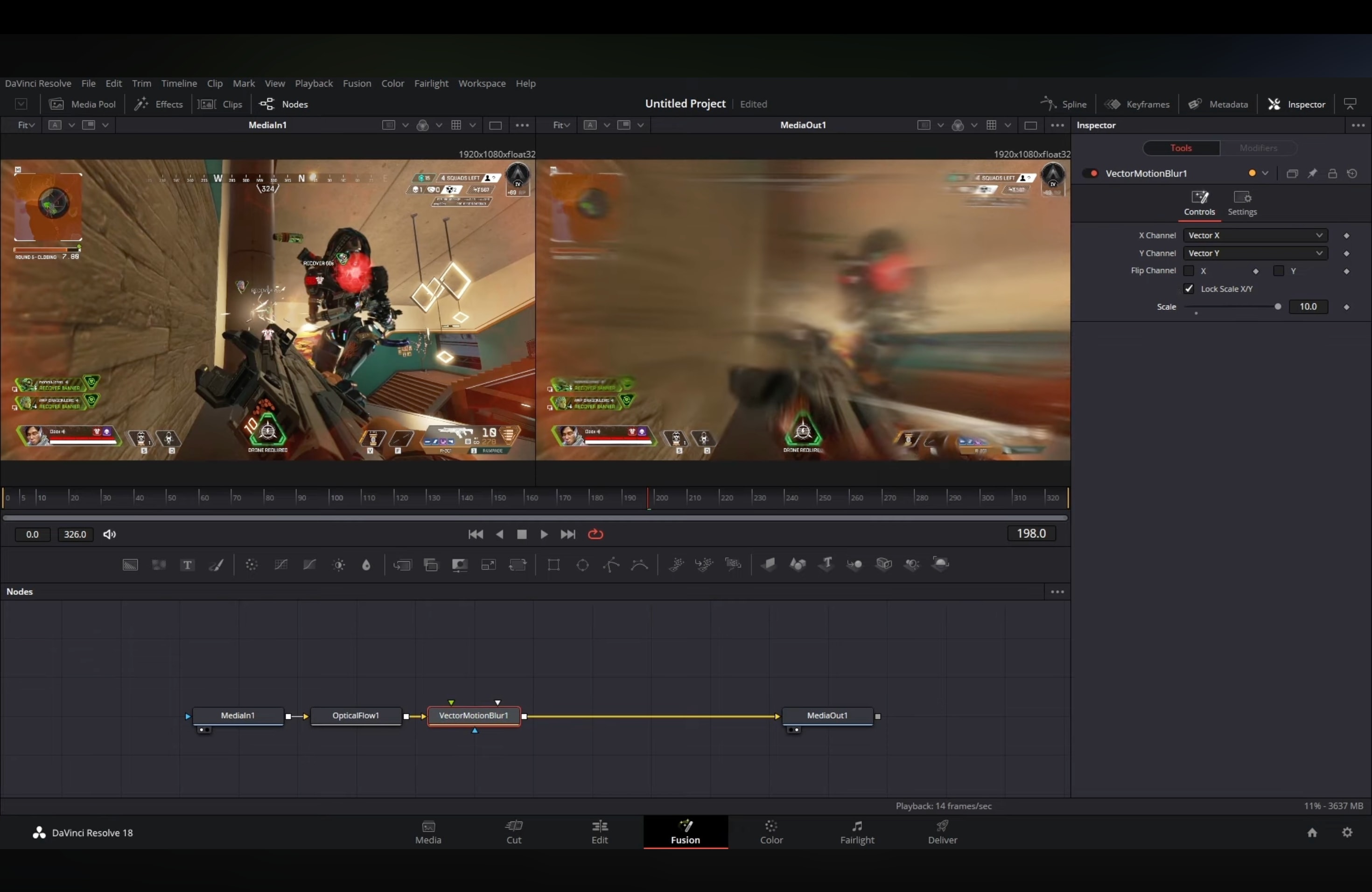
Catatan: Alur kerja Fusion ini adalah opsi terbaik untuk motion blur di DaVinci Resolve Free, meskipun memerlukan langkah tambahan. Dan karena metode ini memerlukan lebih banyak pemrosesan, sebaiknya digunakan setelah Anda menyelesaikan sebagian besar pengeditan Anda.
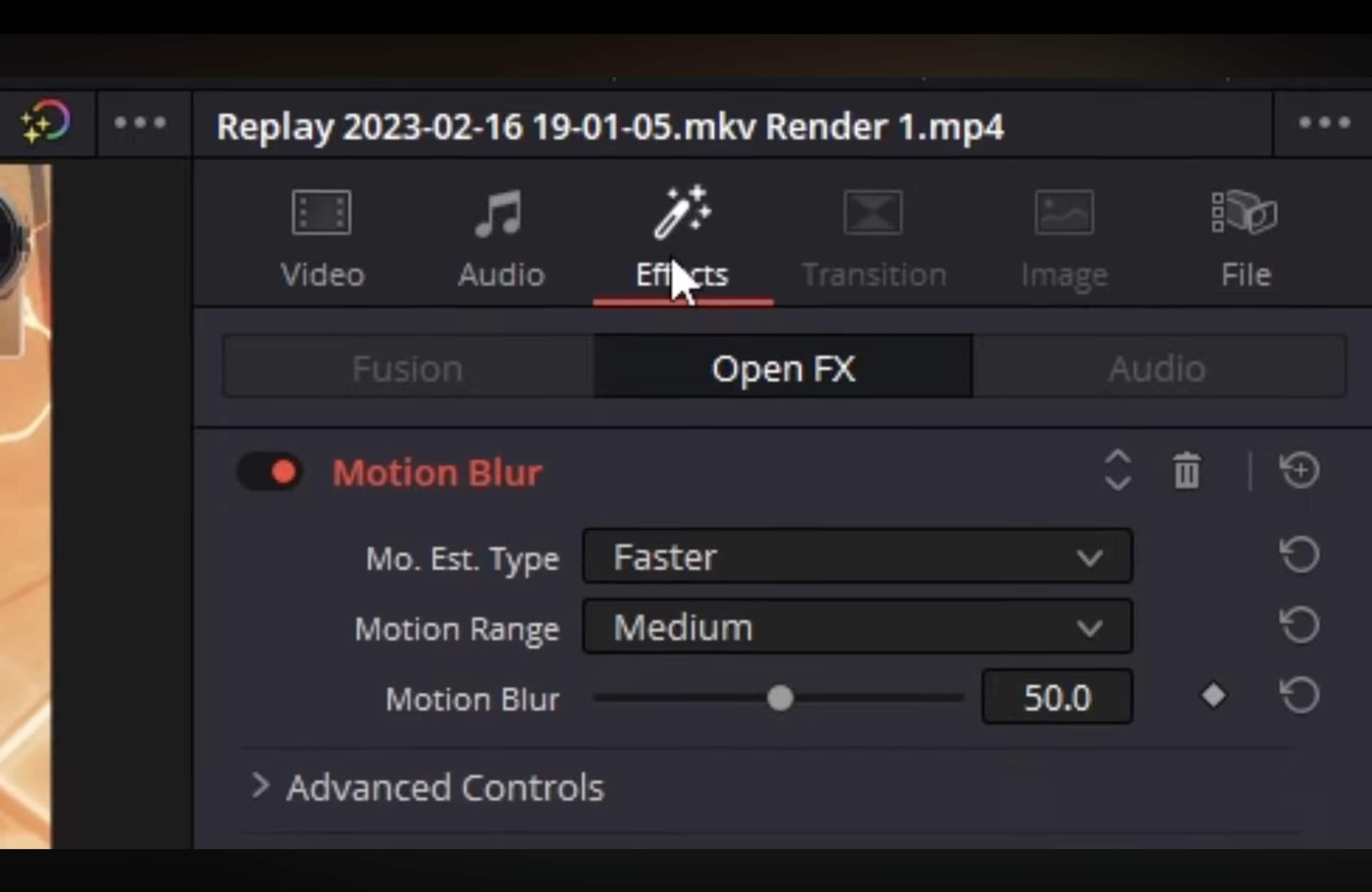
Metode Studio: Resolve FX Motion Blur di Halaman Edit/Color
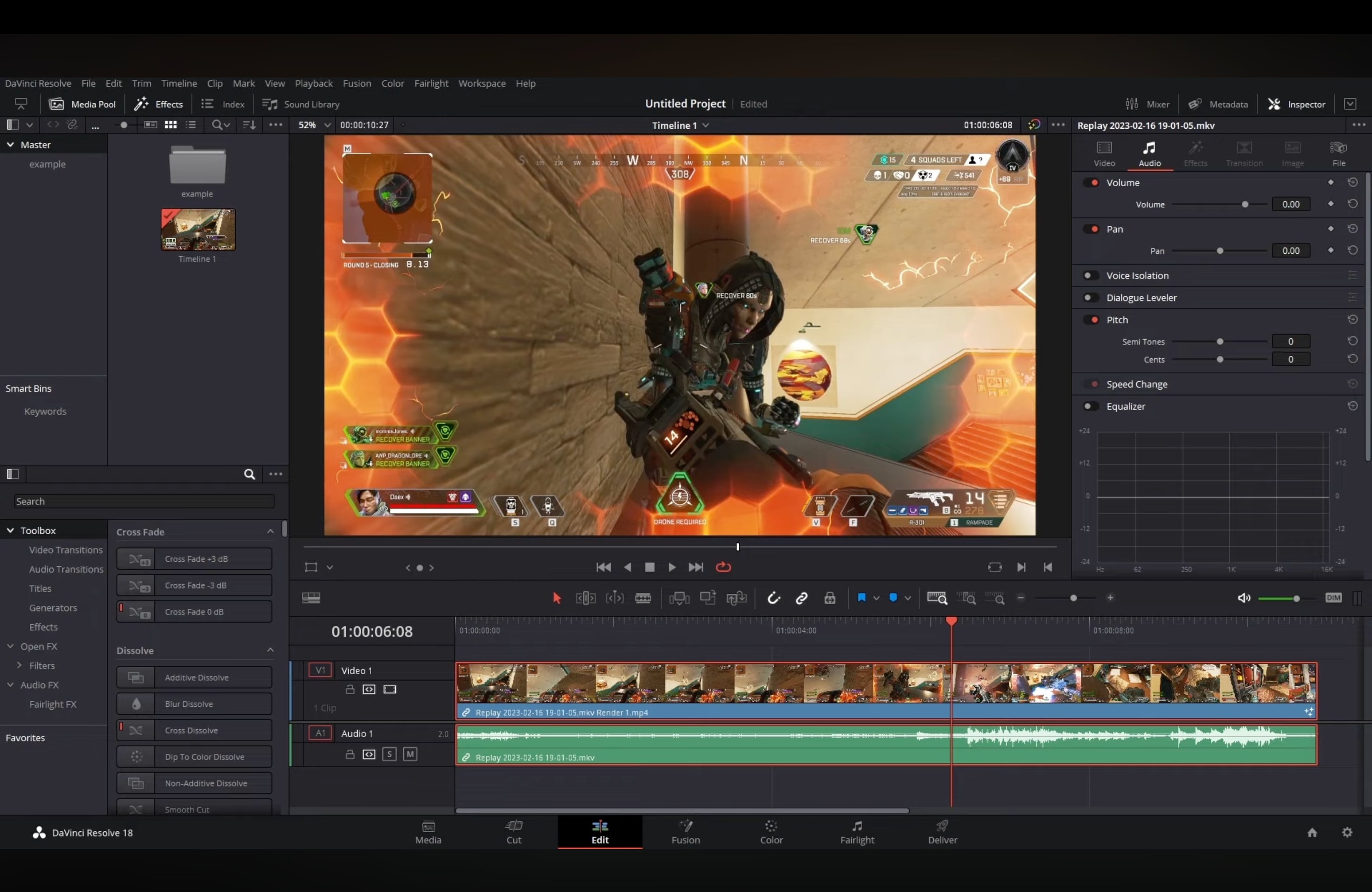
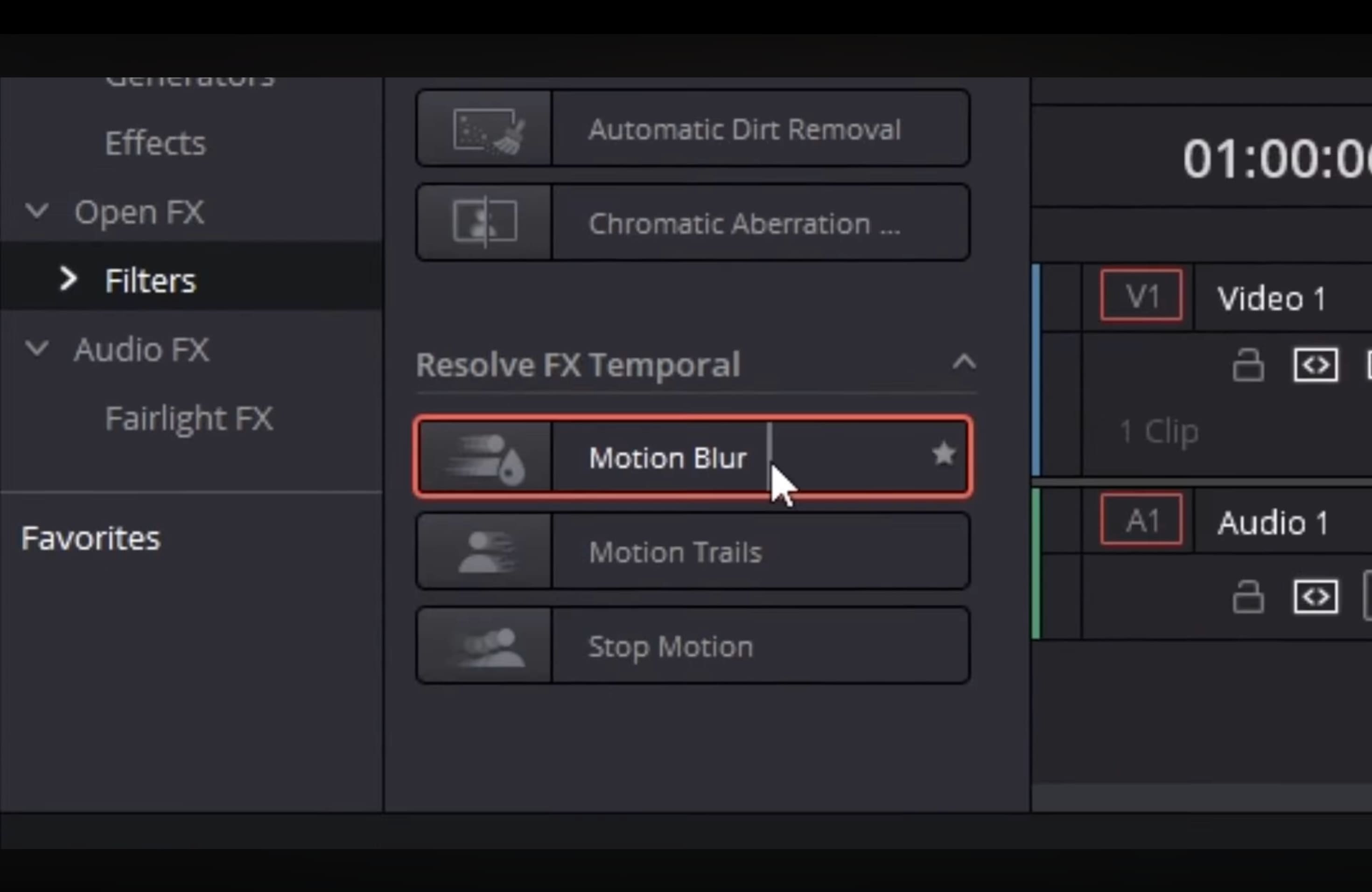
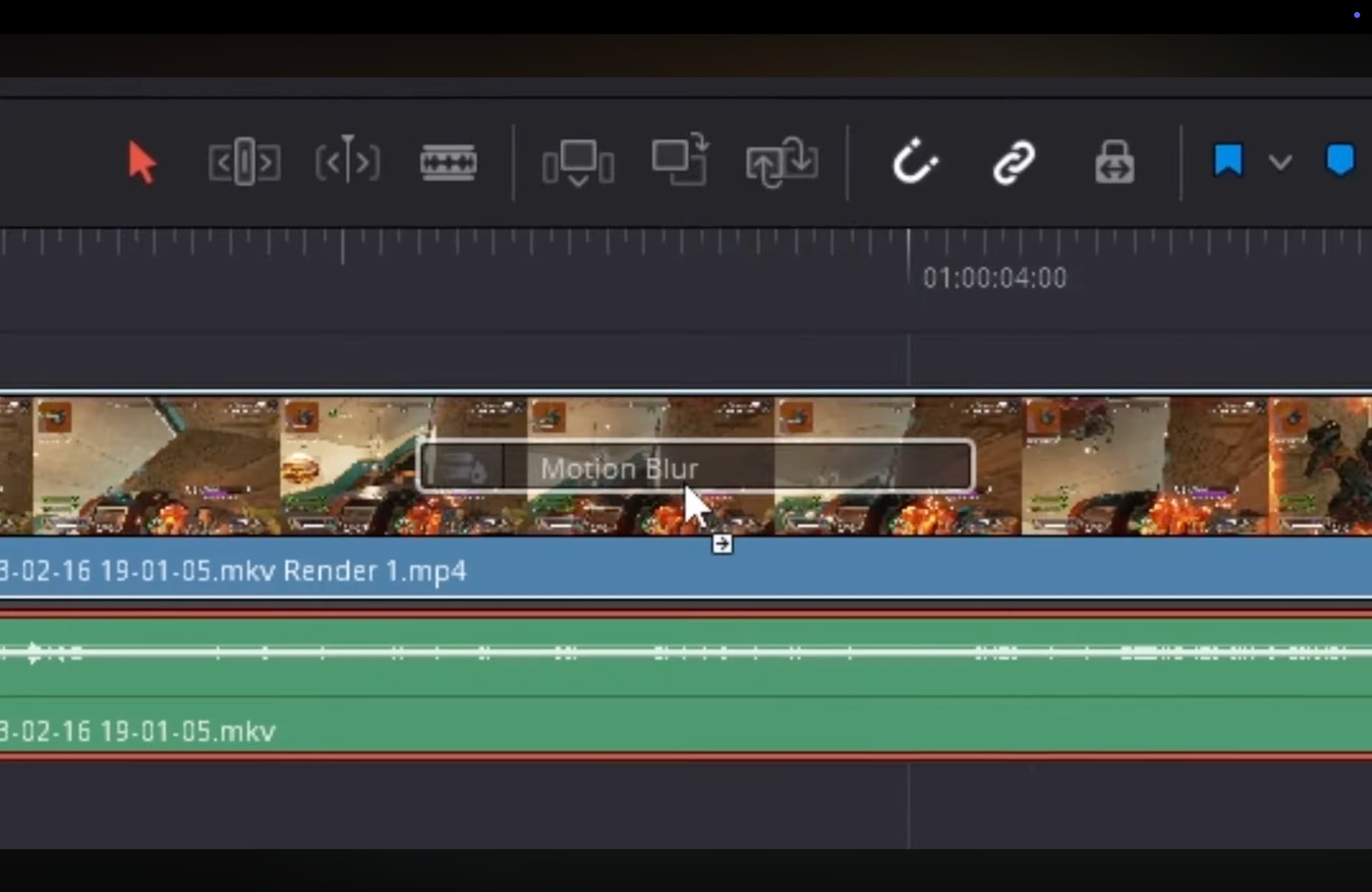
DaVinci Resolve Studio juga menyederhanakan proses dengan efek Motion Blur khusus. Alih-alih membuat nodes, Anda dapat menerapkannya langsung di halaman Edit or Color . Versi ini menggunakan akselerasi GPU, yang membuatnya lebih cepat dan lebih mudah untuk dikustomisasi.
Alternatif Halaman Edit (Gratis): Trik Directional/Transform Blur
Jika Anda menginginkan opsi yang lebih sederhana untuk motion blur di DaVinci Resolve Free tanpa menggunakan Fusion, Anda dapat mencoba efek blur yang tersedia di Halaman Edit. Meskipun ini tidak menciptakan motion blur yang sebenarnya, mereka dapat membantu melembutkan gerakan cepat dan membuat klip terlihat lebih halus.
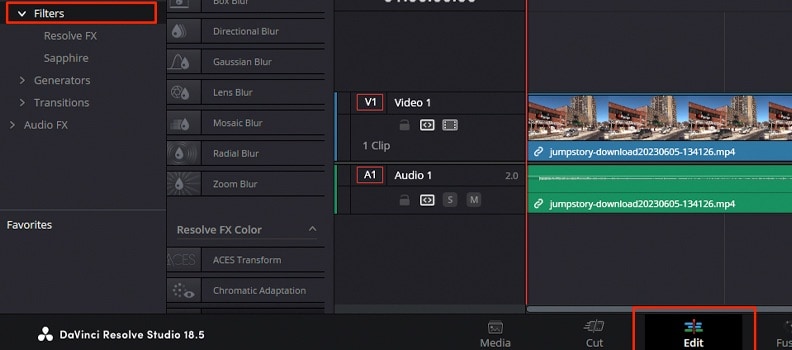
Dengan mengetahui ketiga metode ini, Anda dapat memutuskan cara menambahkan motion blur di DaVinci Resolve berdasarkan versi dan kebutuhan proyek Anda. Di bagian selanjutnya, kami akan membahas pengaturan terbaik untuk menyempurnakan efek dan cara memperbaiki artifact umum.
Bagian 3: Pengaturan Terbaik & Perbaikan Artifact untuk Motion Blur di DaVinci Resolve
Ketika Anda menambahkan motion blur di DaVinci Resolve, tampilan akhir tergantung pada bagaimana Anda menyesuaikan pengaturan. Baik metode Fusion maupun efek Studio Motion Blur menawarkan parameter yang mengontrol kekuatan, kualitas, dan bagaimana blur berinteraksi dengan tepi. Menggunakan pengaturan yang tepat akan membantu Anda menghindari masalah umum seperti ghosting, artifact, atau blur yang tidak alami.
1. Shutter Angle
Shutter angle menentukan seberapa kuat motion blur terlihat, mirip dengan shutter speed pada kamera. Shutter angle 180 derajat adalah pilihan standar untuk gerakan alami, tetapi Anda dapat menaikkannya untuk blur yang lebih intens atau menurunkannya untuk aksi yang lebih tajam. Dalam pengaturan motion blur DaVinci Resolve, menyesuaikan shutter angle sering menjadi langkah pertama untuk mencapai tampilan sinematik.
2. Samples
Samples mengontrol berapa banyak frame yang digunakan untuk menghitung blur. Jumlah sample yang lebih tinggi menghasilkan hasil yang lebih halus tetapi memerlukan lebih banyak daya pemrosesan.
Di DaVinci Resolve Free dengan Fusion, meningkatkan samples meningkatkan kualitas Vector Motion Blur, sedangkan di Studio, Motion Blur FX menawarkan slider untuk kualitas dan detail. Untuk sebagian besar pengeditan, nilai medium memberikan keseimbangan yang baik antara blur halus dan kinerja sistem.
3. Edges dan Artifacts
Salah satu masalah paling umum dengan motion blur di DaVinci Resolve adalah munculnya artifact di sepanjang tepi, terutama saat menggunakan Optical Flow. Ini dapat terlihat seperti ghosting atau garis luar yang terdistorsi.
Untuk mengurangi ini, mulailah dengan menurunkan skala blur sedikit, kemudian perbaiki mask jika Anda melindungi overlay atau elemen UI. Di Studio, menyesuaikan pengaturan Motion Blur di Inspector sering meminimalkan masalah ini.
Pengaturan yang Direkomendasikan
Untuk efek motion blur yang seimbang di DaVinci Resolve, gunakan shutter angle sekitar 180 derajat, atur samples ke rentang medium (tidak terlalu rendah, tidak maksimal), dan periksa tepi dengan hati-hati untuk artifact. Terapkan efek pada tahap akhir alur kerja Anda untuk menjaga kinerja pengeditan tetap lancar.
Bagian 4: Alternatif Filmora: Motion Blur & Tracking Sekali Klik
Meskipun motion blur DaVinci Resolve menawarkan hasil yang powerful, prosesnya bisa kompleks. Versi gratis memerlukan node Fusion, dan bahkan di Studio, Anda perlu menyempurnakan beberapa pengaturan. Jika Anda menginginkan cara yang lebih cepat untuk menambahkan motion blur, Wondershare Filmora menyediakan alternatif yang sederhana.
Filmora menyertakan efek motion blur sekali klik yang dapat diterapkan langsung ke klip tanpa melalui pengaturan node atau menu lanjutan. Ini juga bekerja dengan mulus dengan motion tracking, sehingga mudah untuk menerapkan blur pada objek bergerak di video Anda. Trik ini sangat berguna jika Anda mengedit footage yang bergerak cepat dan menginginkan hasil yang halus tanpa pemrosesan berat.
 Unduhan Aman
Mengapa Filmora adalah Alternatif yang Bagus untuk Motion Blur (Mudah & Cepat)
- Motion blur sekali klik: Terapkan motion blur langsung dari menu efek tanpa membangun rantai node Fusion atau mencari melalui perpustakaan FX.
- Terintegrasi dengan motion tracking: Blur tetap terkunci pada subjek yang bergerak secara otomatis, berguna untuk shot dengan orang, mobil, atau objek yang bergerak cepat.
- Kekuatan dan arah yang dapat disesuaikan: Beberapa efek blur memungkinkan Anda menyesuaikan intensitas dengan slider dan menyempurnakan sudut blur untuk mencocokkan gerakan dalam footage Anda.
- Preview real-time: Lihat efek motion blur secara instan di jendela preview. Tidak seperti DaVinci Resolve Free, di mana playback sering lag setelah menambahkan Optical Flow dan Vector Motion Blur.
- Dioptimalkan untuk sistem kelas menengah: Berjalan lancar bahkan di laptop tanpa GPU khusus, membuatnya praktis jika motion blur DaVinci Resolve memperlambat alur kerja Anda.
Motion Blur di DaVinci Resolve vs Filmora
| Fitur/Aspek | DaVinci Resolve | Filmora |
| Metode | Node Fusion (Gratis), FX Motion Blur (Studio) | Motion blur sekali klik dengan tracking bawaan |
| Kemudahan Penggunaan | Versi gratis memerlukan pengaturan node, Studio lebih sederhana tetapi masih teknis | Drag-and-drop sederhana, tidak perlu pengaturan lanjutan |
| Kustomisasi | Kontrol penuh atas shutter angle, samples, dan pengaturan vector | Kekuatan blur, sudut, dan opsi tracking yang dapat disesuaikan |
| Kecepatan | Berat pada sumber daya sistem, terutama di Free dengan Optical Flow | Preview real-time, dioptimalkan untuk sistem kelas menengah |
| Fitur Tambahan | Color grading lanjutan, Fusion VFX, alat audio Fairlight | AI Portrait untuk isolasi subjek, transisi dan efek preset yang bekerja baik dengan motion blur |
| Kasus Penggunaan Ideal | Pengeditan kompleks, proyek sinematik, post-production profesional | Pengeditan cepat, konten media sosial, kebutuhan alur kerja cepat |
Kesimpulan
Menambahkan motion blur di DaVinci Resolve dapat membuat video Anda terlihat lebih sinematik dan profesional. Dengan versi gratis, Anda dapat membangun efek di Fusion menggunakan Optical Flow dan Vector Motion Blur. Sementara itu, DaVinci Resolve Studio memberi Anda opsi yang lebih cepat dengan efek Motion Blur khusus. Pengguna gratis juga memiliki alternatif sederhana seperti Directional Blur, meskipun hasilnya kurang presisi.
Jika Anda menginginkan alur kerja yang lebih cepat, Filmora adalah alternatif yang kuat. Ini menawarkan motion blur sekali klik dengan motion tracking bawaan, preview real-time, dan kinerja yang dioptimalkan. Baik motion blur DaVinci Resolve maupun Filmora memiliki kekuatan masing-masing, tergantung pada kebutuhan pengeditan Anda.

Pertanyaan yang Sering Diajukan
-
Mengapa motion blur saya tidak berfungsi?
Motion blur di DaVinci Resolve mungkin tidak berfungsi dengan benar jika Optical Flow tidak diaktifkan di Fusion atau jika Motion Blur FX tidak diterapkan pada halaman Edit atau Color di Studio. Periksa bahwa node atau efek terhubung dengan benar dan sesuaikan pengaturan seperti Scale atau Shutter Angle untuk hasil yang terlihat. -
Apa perbedaan antara motion blur di halaman Edit versus halaman Fusion?
Di halaman Edit, motion blur diterapkan melalui Resolve FX Motion Blur di Studio atau efek blur sederhana di versi gratis. Di halaman Fusion, Anda dapat membangun efek menggunakan Optical Flow dan Vector Motion Blur, yang memberikan kontrol lebih banyak tetapi lebih sulit untuk diatur. -
Bagaimana saya bisa melakukan keyframe motion blur?
Anda dapat melakukan keyframe motion blur di DaVinci Resolve dengan menganimasikan parameter Scale dari node Vector Motion Blur di Fusion atau dengan melakukan keyframe slider kekuatan dari Motion Blur FX di Studio. Ini memungkinkan Anda untuk meningkatkan atau mengurangi blur secara dinamis berdasarkan gerakan dalam klip Anda. -
Apa perbedaan antara "Optical Flow" dan "Vector Motion Blur"?
Optical Flow menganalisis gerakan frame dan menghasilkan vektor gerakan, sedangkan Vector Motion Blur menggunakan vektor tersebut untuk menciptakan efek blur. Optical Flow menyiapkan data, dan Vector Motion Blur menerapkan tampilan akhir. Bersama-sama, mereka menyediakan motion blur yang lebih halus dan lebih realistis di DaVinci Resolve Free.