

Sebagai penonton, Anda mungkin tidak menyadarinya. Namun tidak semua latar belakang yang terlihat selama streaming adalah nyata. Seringkali, streamer menggunakan green screen saat live streaming untuk mengganti latar belakang mereka. Teknik ini sangat membantu untuk mempersonalisasi streaming mereka, menjaga privasi dan penampilan profesional, serta meminimalkan gangguan bagi penonton.
Selain itu, streamer juga menggunakan green screen untuk menghapus latar belakang, memungkinkan mereka tampil sendirian di layar. Anda dapat melihatnya terutama di gaming atau reaction stream di platform seperti Twitch.
Jika Anda seorang streamer baru yang baru mulai belajar melakukan live streaming profesional menggunakan green screen, berikut adalah beberapa panduan untuk membantu Anda memulai.
Dalam artikel ini
Bagian 1. Cara Kerja Green Screen untuk Live Stream
Green screen adalah latar belakang hijau yang memungkinkan streamer untuk menghapus atau mengganti warna hijau dengan gambar atau video apa pun yang mereka inginkan. Untuk melakukannya, Anda perlu memprosesnya secara digital menggunakan perangkat lunak khusus yang mendukung teknologi 'chroma key'.
Chroma keying adalah teknik yang mendeteksi warna hijau dan membuatnya transparan, sehingga Anda dapat menghapus atau melapisi latar belakang yang berbeda di belakangnya. Tanpa chroma key, Anda tidak dapat mengganti dan memproses latar belakang green screen untuk mencapai efek latar belakang yang Anda inginkan.
Inilah tampilan di balik layar dari live stream biasanya ketika menggunakan latar belakang green screen untuk streaming:

Mengapa menggunakan green screen daripada warna lain
Sebenarnya, warna biru juga banyak digunakan selain hijau. Ini karena hijau dan biru paling jauh dari warna kulit manusia, membuatnya lebih mudah untuk dipisahkan tanpa mempengaruhi penampilan subjek. Warna lain seperti merah, pink, atau kuning bisa bermasalah karena lebih dekat dengan warna kulit dan dapat menyebabkan pencampuran atau distorsi yang tidak diinginkan pada gambar akhir yang di-key.
Bagian 2. Mempersiapkan Pengaturan Live Streaming Anda
Meskipun green screen adalah peralatan penting untuk streamer, ini bukan satu-satunya peralatan yang diperlukan untuk membuat latar belakang atau efek yang terlihat profesional. Anda juga perlu mempersiapkan beberapa hal untuk memastikan green screen Anda berfungsi dengan efektif:
- 1. Perangkat Streaming
Perangkat streaming bisa berupa komputer atau ponsel, tetapi lebih baik menggunakan PC yang kuat. Ini berfungsi sebagai pusat untuk menyiarkan konten Anda kepada audiens. Pilih perangkat yang dapat menangani tuntutan perangkat lunak streaming dan pengambilan video.
- 2. Perangkat Lunak Live Streaming
Ada beberapa perangkat lunak live streaming di luar sana, tetapi yang paling umum adalah Twitch Studio (untuk live streaming Twitch) dan OBS. Anda memerlukan perangkat lunak streaming untuk mengelola scene, overlay, dan pengaturan audiovisual selama siaran langsung. Pastikan mendukung teknologi chroma key.
- 3. Kamera Berkualitas Tinggi
Baik terintegrasi atau eksternal, kamera berkualitas tinggi diperlukan untuk menangkap rekaman video yang jelas dan tajam. Pilih kamera yang dapat menangani resolusi dan frame rate yang Anda butuhkan untuk pengaturan streaming Anda. Kualitasnya akan langsung berdampak pada profesionalisme keseluruhan streaming Anda.
- 4. Sumber Cahaya yang Memadai
Gunakan green screen berkualitas tinggi seperti Elgato green screen, yang memberikan warna hijau yang konsisten dan cerah. Konsistensi ini sangat penting agar perangkat lunak Chroma Key dapat bekerja dengan efektif.
- 5. Pengaturan Perangkat Lunak yang Tepat
Pencahayaan yang baik penting untuk menerangi green screen Anda secara merata tanpa bayangan atau bintik-bintik yang tidak rata. Lebih baik menggunakan cahaya alami, tetapi jika tidak cukup, Anda juga dapat menggunakan pencahayaan buatan tambahan seperti lampu softbox atau panel LED.
Selain itu, ada kalanya green screen bocor atau subjek terhapus sebagian. Masalah ini, yang sering disebut sebagai 'spill', terjadi ketika latar belakang hijau memantul ke subjek, menyebabkan bagian dari subjek menyatu dengan latar belakang.
Untuk menghindarinya, penting untuk memastikan Anda menggunakan green screen terbaik untuk streaming, yang tidak kusut dan diterangi secara merata dengan pencahayaan lembut dan tersebar. Dan, hindari menggunakan pakaian hijau atau bahan reflektif yang mungkin menangkap dan memantulkan cahaya hijau.
Bagian 3. Cara Menggunakan Green Screen untuk Live Streaming
Setelah mengatur live stream, langkah selanjutnya adalah mempelajari cara menerapkan chroma keying untuk green screen Anda selama live streaming. Jika Anda akan streaming di Twitch, Twitch Studio dulu menawarkan fitur chroma keying bawaan untuk tujuan ini. Namun, per 30 Mei 2024, Twitch telah mengumumkan penghentian dukungan untuk Twitch Studio.
Untuk live streaming dengan green screen di Twitch, Anda memerlukan perangkat lunak alternatif seperti:
- OBS Studio
- StreamLabs
- XSplit
- VMix, dan lainnya
Di antara opsi yang tersedia, sebagian besar streamer lebih memilih OBS karena fitur-fiturnya yang canggih. Anda juga dapat menggunakannya untuk live streaming di platform lain seperti YouTube atau TikTok. Jadi, untuk tutorial ini, kami akan membahas cara menggunakan OBS untuk menerapkan efek green screen untuk streaming. Pastikan Anda telah menginstal perangkat lunak sebelum melanjutkan dengan tutorial di bawah ini.
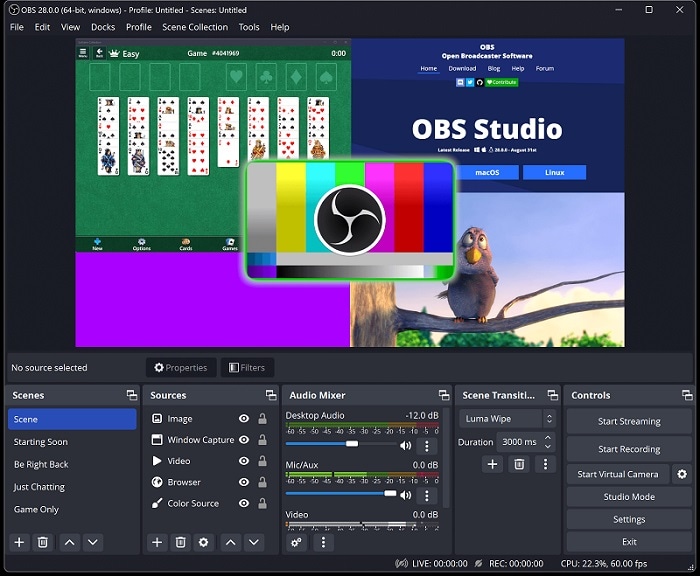
Cara Menggunakan Green Screen untuk Streaming Menggunakan OBS
OBS Studio adalah perangkat lunak yang banyak digunakan untuk live streaming, dikenal karena keserbagunaannya dan fitur-fitur yang kuat. Ini sangat berguna untuk streaming di platform seperti YouTube, Twitch, Facebook, dan TikTok antara lain.
OBS bekerja dengan menangkap video dan audio dari berbagai sumber, seperti webcam, mikrofon, dan layar komputer, dan menggabungkannya menjadi satu stream. Berikut cara menggunakan latar belakang green screen untuk live streaming menggunakan OBS:
Langkah 1. Jalankan OBS di komputer Anda dan tambahkan sumber video.
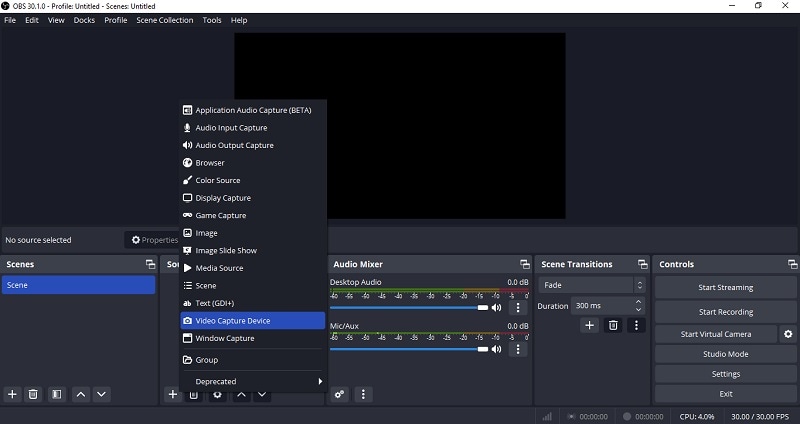
Kemudian, akses pengaturan Filters dengan mengklik tombol Filters atau klik kanan pada sumber video yang ditambahkan dan pilih Filters.
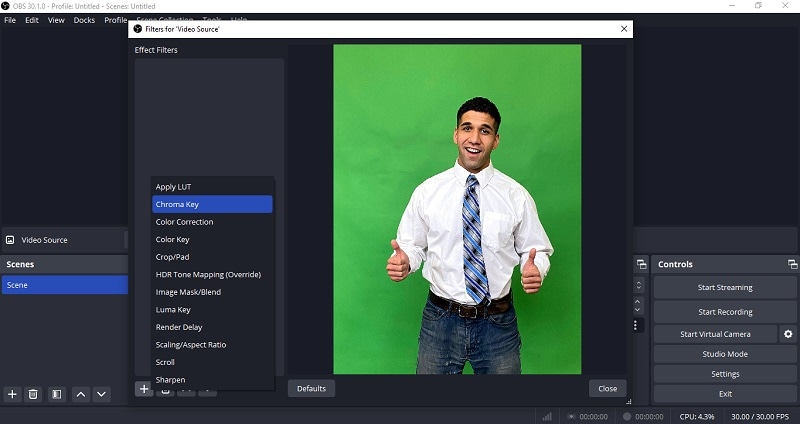
Langkah 2. Di bawah Effects Filters, klik tombol + dan pilih Chroma Key.
Langkah 3. OBS akan secara otomatis mengonfigurasi pengaturan awal untuk filter chroma key. Sesuaikan slider untuk menyempurnakan efek hingga Anda mencapai hasil yang diinginkan.
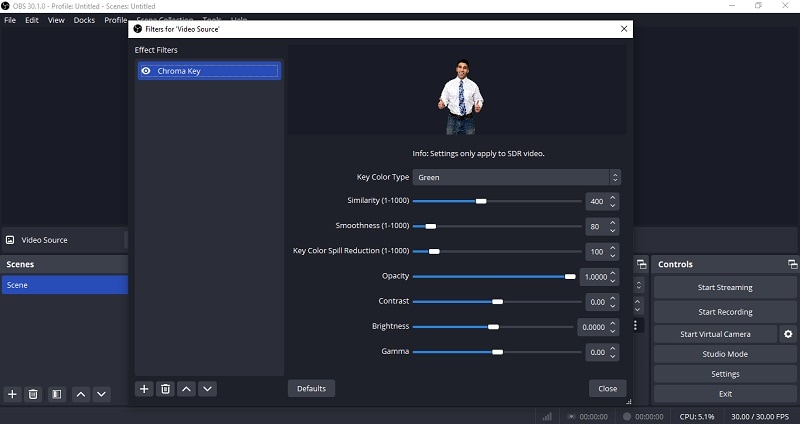
Jika semuanya berjalan lancar, Anda siap untuk mulai streaming dengan green screen!
Bagian 4. Cara Mengedit Video Dengan Green Screen dalam Pasca Produksi
Selain live streaming, green screen juga dapat sangat membantu dalam pengeditan video pasca produksi. Dengan menghilangkan latar belakang hijau, editor dapat menggantinya dengan latar belakang apa pun yang diinginkan atau menambahkan efek visual ke video.
Salah satu perangkat lunak yang direkomendasikan untuk mengedit video dengan green screen adalah Wondershare Filmora. Filmora menawarkan alat yang mudah digunakan yang menyederhanakan proses penerapan efek chroma key, membuatnya dapat diakses oleh pemula sambil tetap memberikan kedalaman yang cukup untuk kebutuhan pengeditan yang lebih canggih. Antarmuka intuitif dan berbagai fiturnya membuatnya menjadi pilihan populer di kalangan pembuat konten dan editor video.
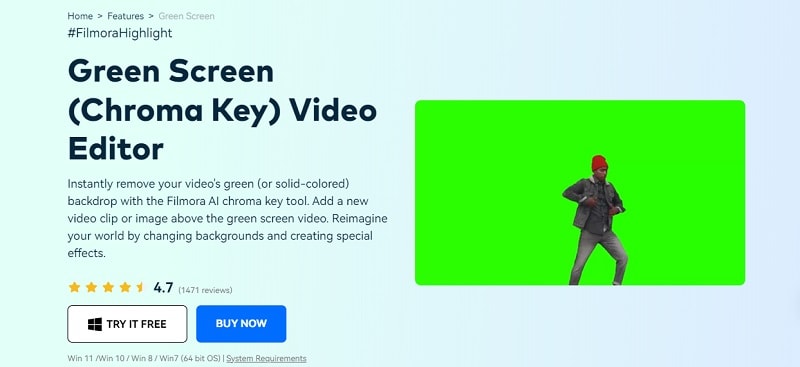
Untuk mengedit video green screen di Filmora, ikuti panduan di bawah ini:
Langkah 1. Impor video Anda ke Filmora
Jalankan Filmora dan buat proyek baru. Kemudian, impor video dengan green screen serta gambar atau video latar belakang yang ingin Anda gunakan. Seret mereka ke timeline dan tempatkan rekaman green screen di atas track latar belakang video atau gambar.
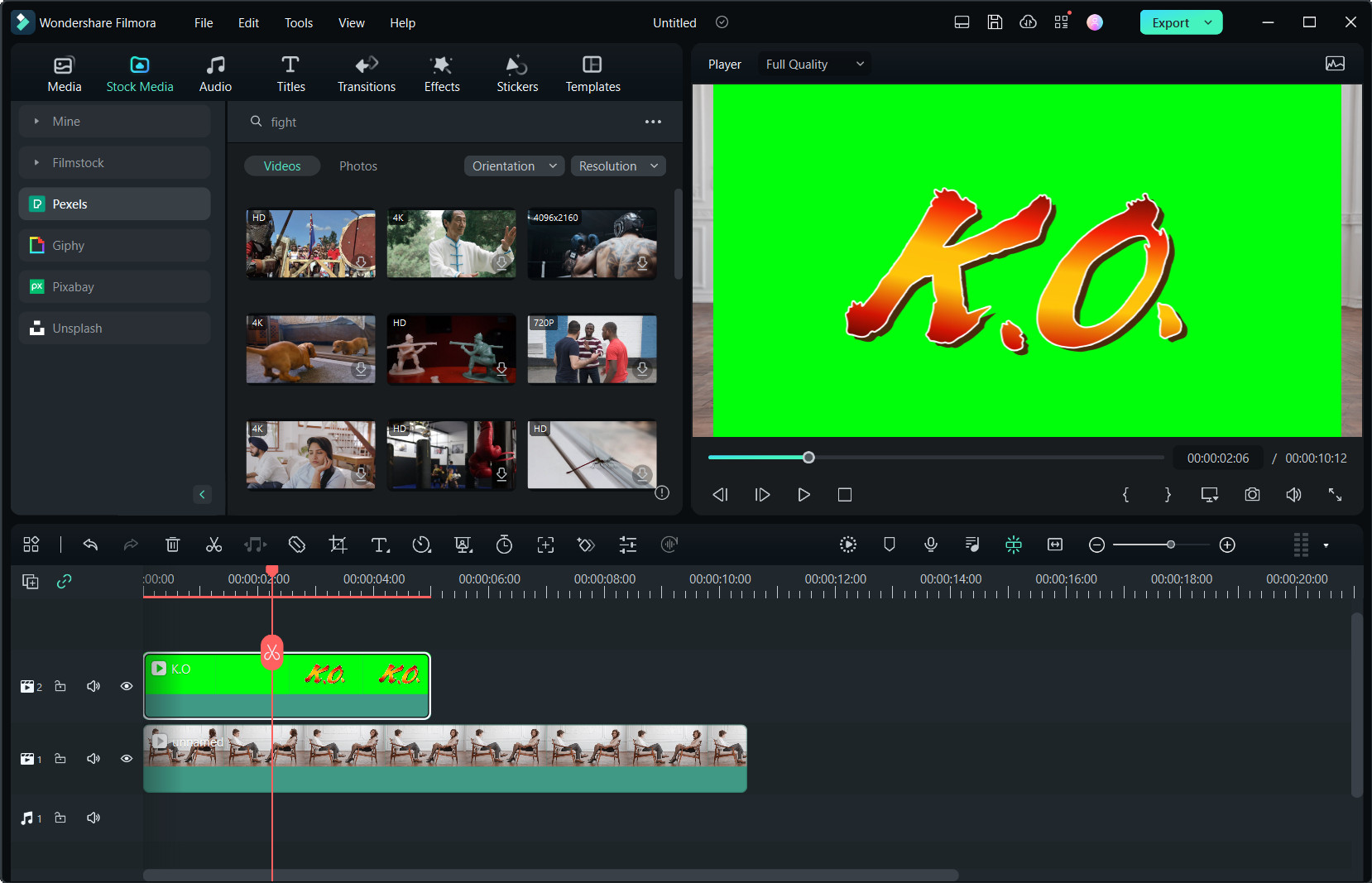
Langkah 2. Aktifkan Chroma Key
Untuk mengaktifkan Chroma Key, klik dua kali klip green screen di dalam timeline Anda untuk mengakses panel pengeditan. Kemudian, navigasi ke Video AI Tools untuk mengaktifkan Chroma Key.
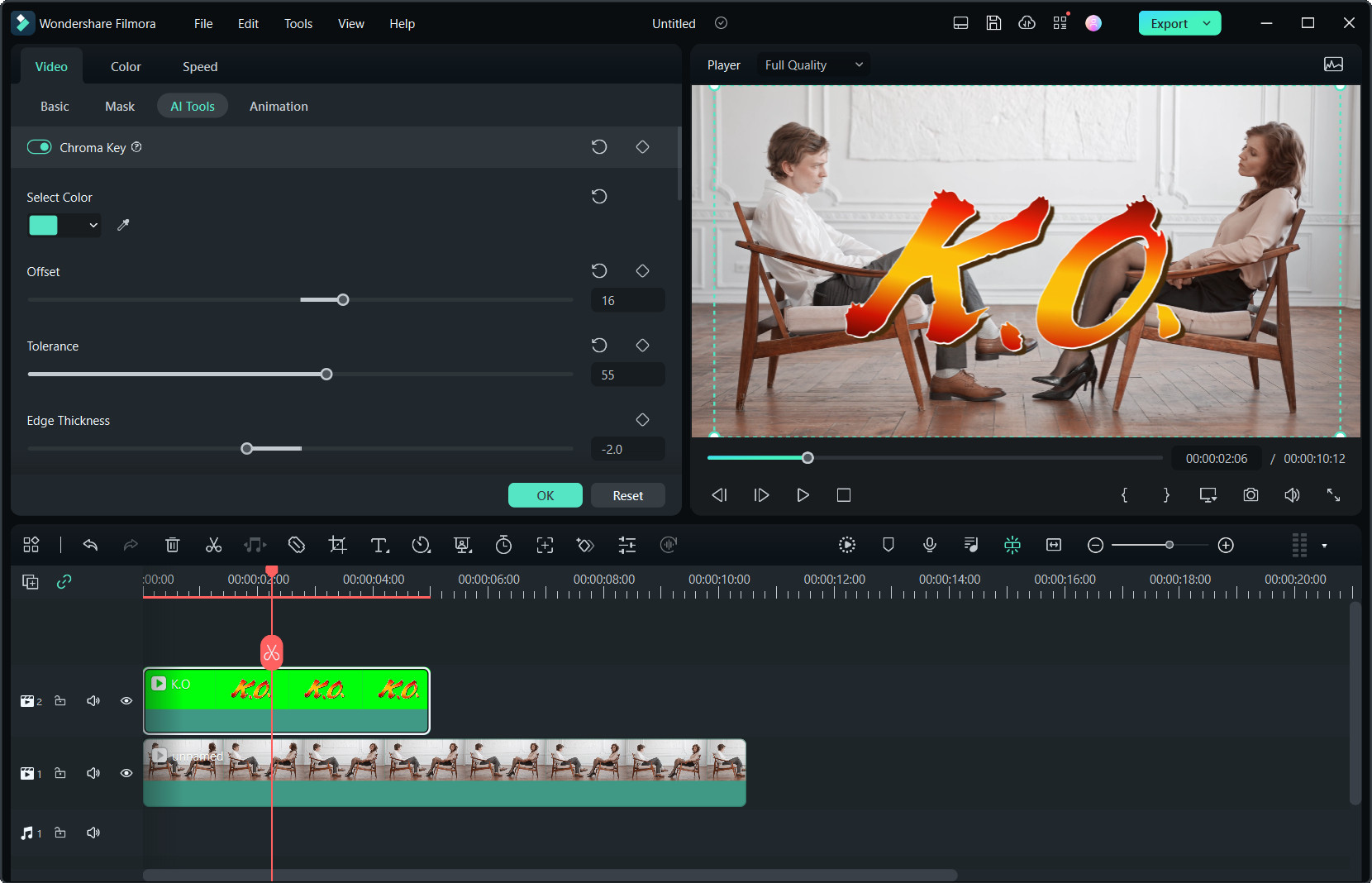
Jika Anda ingin memilih warna yang ingin dihapus secara manual, Anda juga dapat melakukannya menggunakan eyedropper tool. Setelah Anda mengaktifkan Chroma Key, klik pada eyedropper tool untuk memilih warna dari gambar atau klip video yang ingin Anda buat transparan di jendela Preview.
Langkah 3. Menyempurnakan pengaturan Chroma Key
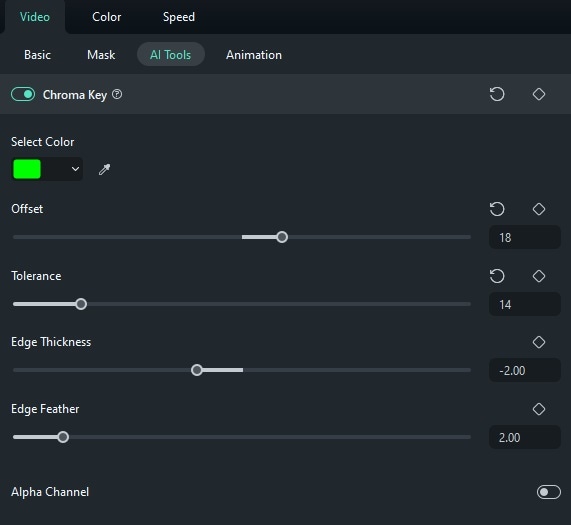
Setelah Anda menghapus green screen dari rekaman, Anda dapat menyesuaikan berbagai pengaturan untuk menyempurnakan tampilan video Anda, termasuk:
- Offset untuk menyesuaikan visibilitas latar belakang.
- Tolerance untuk mengontrol rentang rona untuk warna kunci.
- Edge Feathering untuk melembutkan tepi area yang di-key-out.
- Edge Thickness untuk memodifikasi ketebalan tepi subjek.
- Alpha Channel untuk mengubah tampilan area yang di-key-out (hitam) dan tidak di-key-out (putih).
Langkah 3. Pratinjau dan buat penyesuaian lebih lanjut
Tinjau hasilnya di jendela Preview dan modifikasi ukuran dan posisinya sesuai kebutuhan.
Kesimpulan
Sepanjang panduan ini, kami telah menjelajahi cara kerja green screen, tips pengaturan penting, dan instruksi langkah demi langkah untuk live streaming menggunakan perangkat lunak populer seperti Twitch Studio dan OBS Studio.
Bahkan dalam pengeditan video pasca produksi, menggunakan green screen saat streaming juga dapat membantu memanipulasi adegan, menyisipkan set virtual, atau melapisi elemen yang sulit atau tidak mungkin ditangkap dengan kamera. Hal ini difasilitasi oleh perangkat lunak yang memiliki fitur Chroma Key, seperti Wondershare Filmora.

