Cara Menambahkan Teks ke GIF di iPhone dan Mac dengan Mudah
Menggunakan GIF animasi sedang menjadi tren. Orang-orang menambahkannya ke postingan media sosial, pesan teks, dan lainnya. Cukup tambahkan GIF ke teks Anda dan teman-teman Anda akan mulai tertawa.
Idenya adalah menemukan GIF yang tepat dan mengirimkannya dari iPhone atau Mac Anda. Jika Anda tidak tahu caranya, artikel ini akan membantu Anda.
Pertama, mari kita lihat pertanyaan yang paling sering diajukan tentang GIF.
- Bagian1. FAQ Membuat GIF
- Bagian2. Cara Menambahkan Teks ke GIF di iPhone
- Bagian3. Cara Menambahkan Teks ke GIF di Mac menggunakan Filmora untuk iPhone/Mac (sebelumnya FilmoraGo)
Bagian 1. FAQ Membuat GIF
1. Bagaimana Cara Mengirim GIF melalui iMessage di iPhone?
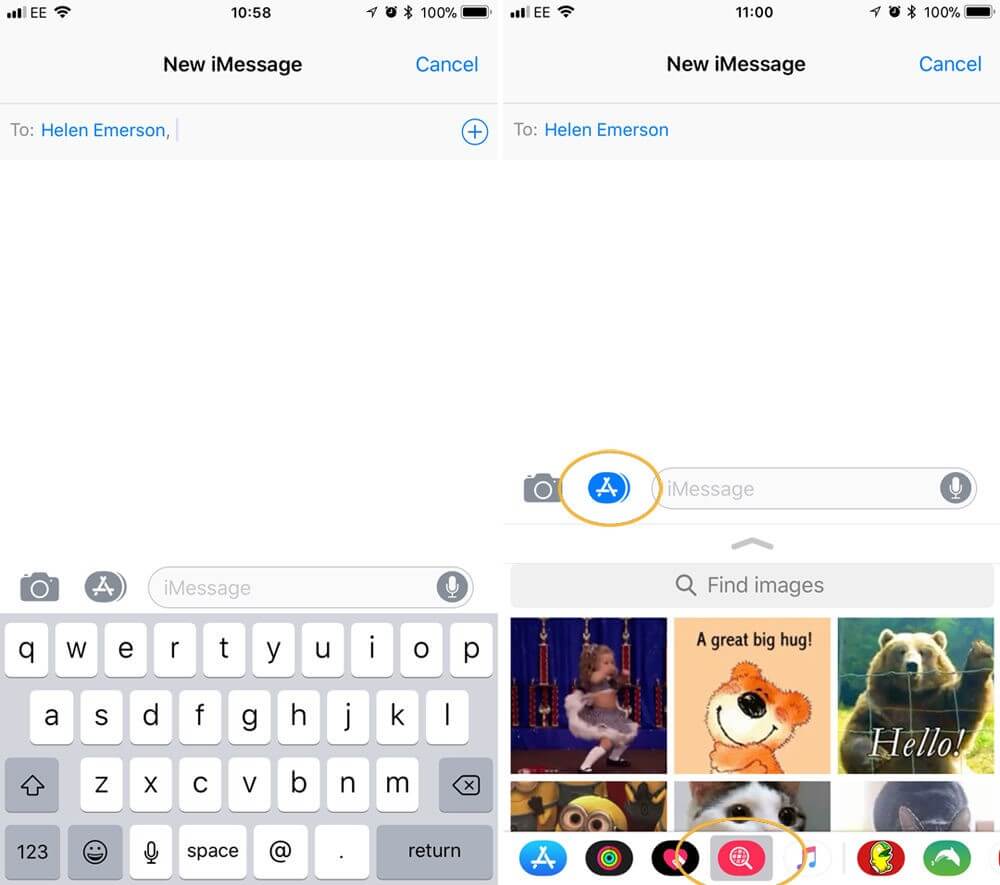
Cara termudah untuk mengirim GIF di iPhone Anda adalah menggunakan aplikasi Messages bawaan yang dikenal sebagai #images. Berikut adalah langkah-langkah yang perlu Anda ikuti.
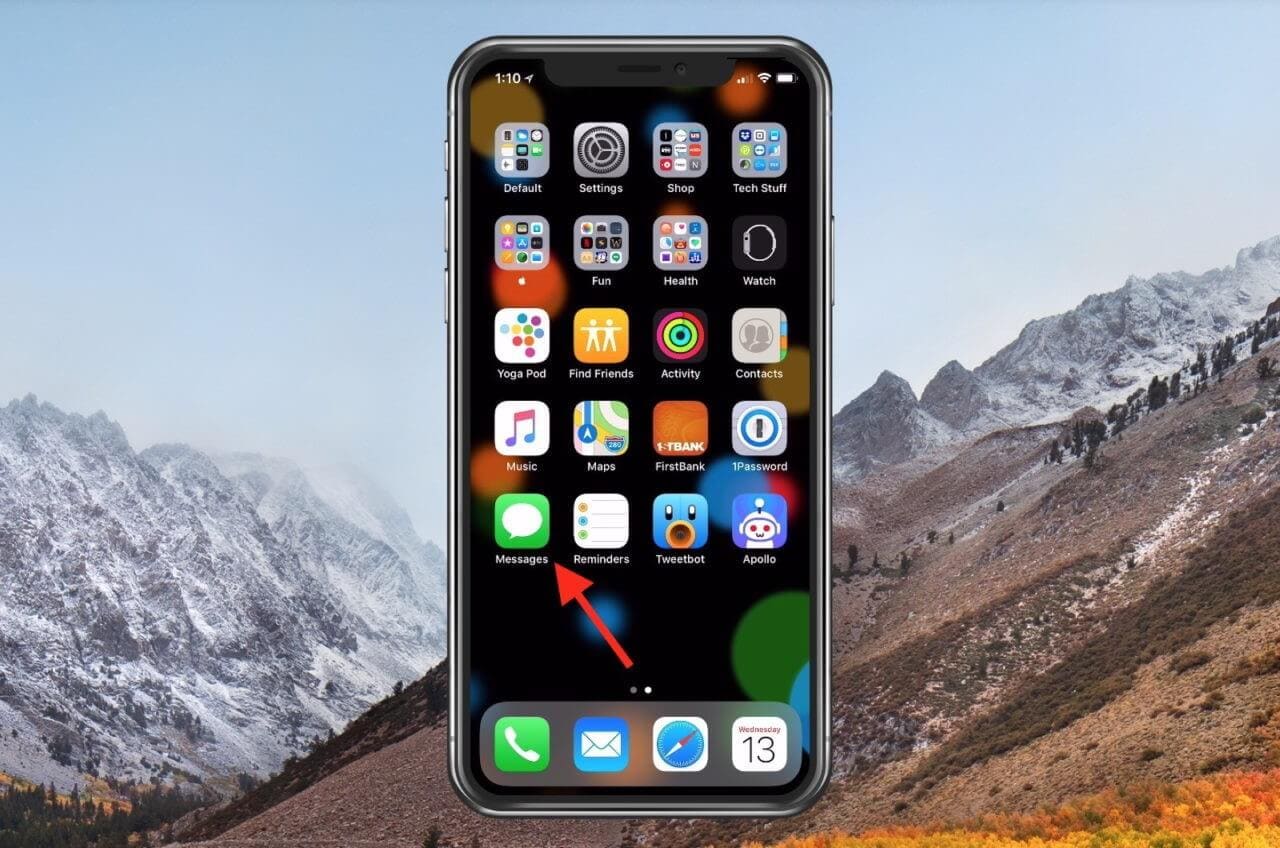
Langkah1. Buka aplikasi Messages di iPhone Anda.
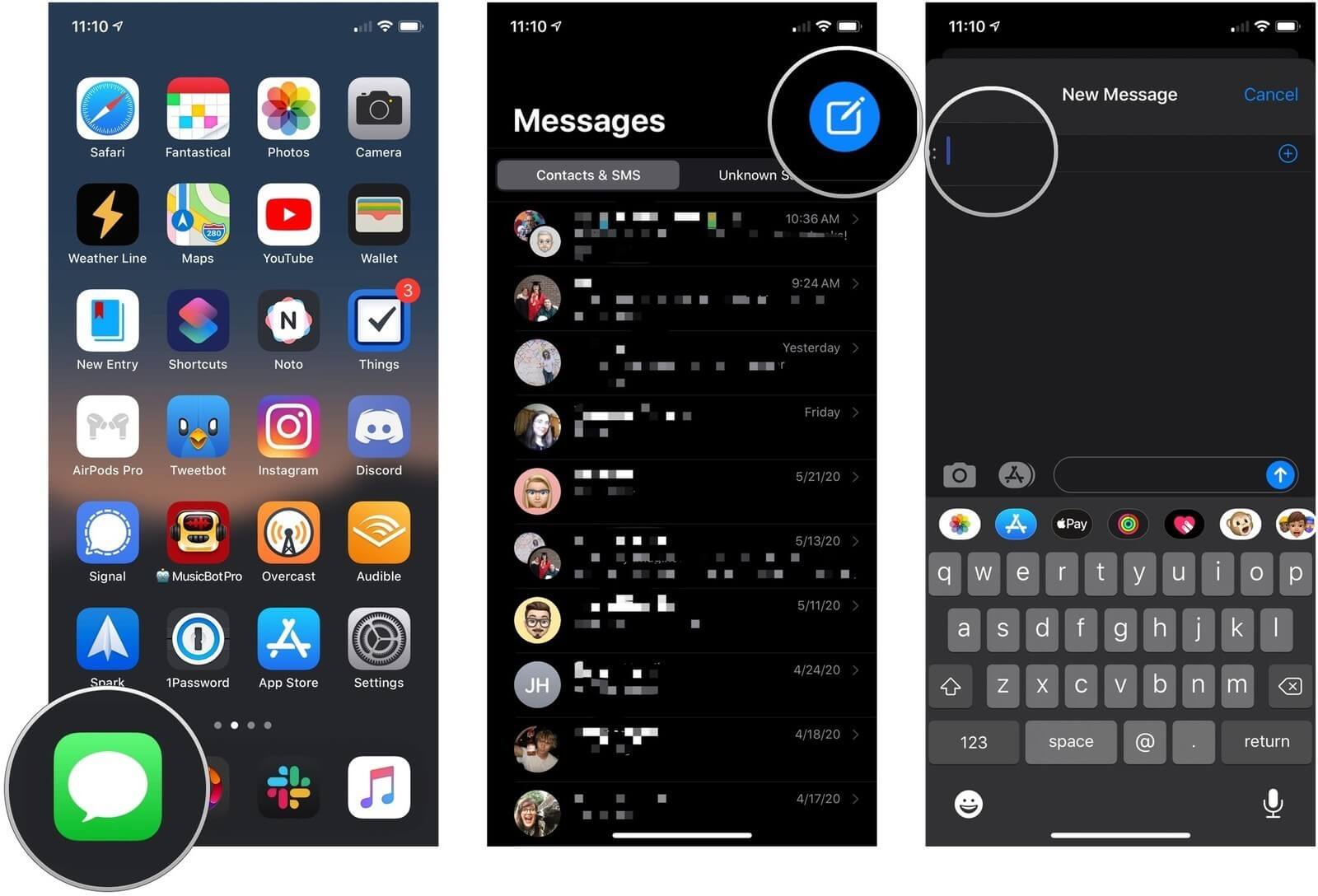
Langkah2. Buka untuk mengirim pesan baru atau pilih pesan yang sudah ada.
Langkah3. Selanjutnya, buka toolbar aplikasi iMessage lalu ketuk tombol kaca pembesar merah. (GIF yang ditampilkan di bawah pencarian adalah yang baru-baru ini Anda gunakan atau yang populer)
Langkah4. Buka 'Find Images' untuk mencari GIF dan masukkan kata kunci.
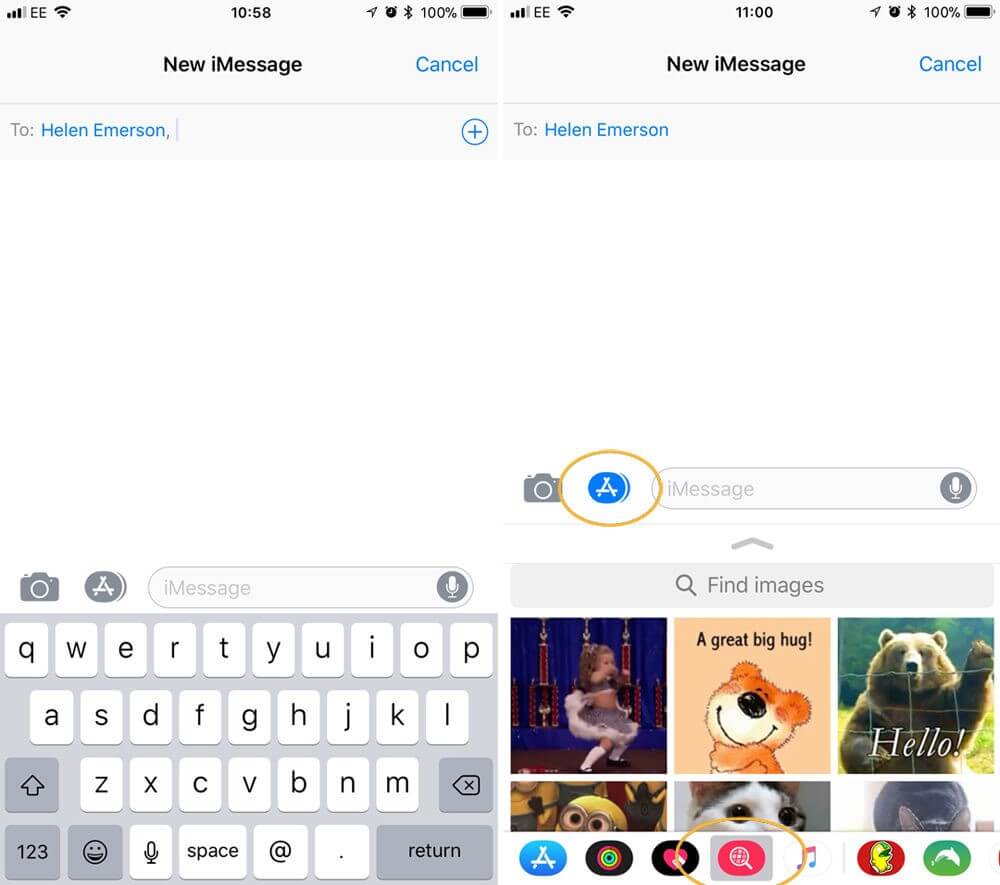
Langkah5. Ketika Anda menemukan GIF yang tepat, ketuk untuk menambahkannya ke pesan Anda.
Langkah6. Masukkan teks dan kirim pesan Anda.
2. Mengapa Saya Tidak Bisa Menyimpan GIF di iPhone Saya?
Anda dapat menyimpan gambar bergerak di PC seperti halnya dengan gambar tidak bergerak. Namun, tidak mudah untuk menyimpan GIF di iPhone. Ini karena tidak mendukung gambar bergerak. Jika Anda hanya menyimpannya ke Camera Roll seperti biasa, itu akan menjadi statis dan tidak bergerak.
Untuk menghindari ini, Anda harus menyimpan GIF di Email atau iMessage.
3.Bagaimana Cara Mengirim GIF yang Tersimpan di iPhone Saya?
Anda juga memiliki opsi untuk menyimpan GIF yang sudah tersimpan di iPhone Anda.
Langkah1. Pertama, buka pesan di mana Anda ingin menambahkan GIF.
Langkah2. Di toolbar Message, Anda harus mengetuk ikon aplikasi Photos.
Langkah3. Ketuk 'All Photos'.
Langkah4. Sekarang, ketuk GIF yang ingin Anda tambahkan ke pesan.
Langkah5. Ketuk 'Choose'.
Langkah6. GIF akan ditambahkan ke teks dan Anda dapat mengirimkannya.
4. Bagaimana Cara Menyimpan GIF di Mac?
Mudah untuk menyimpan GIF di Mac Anda.
Langkah1. Untuk menyimpan GIF di Mac, Anda harus membuka browser web. Ingat, Anda dapat menyimpannya di browser apa pun yang Anda inginkan.
Langkah2. Sekarang, buka GIF yang ingin Anda simpan. Anda memiliki opsi untuk mencari GIF di mesin pencari seperti Bing atau Google.
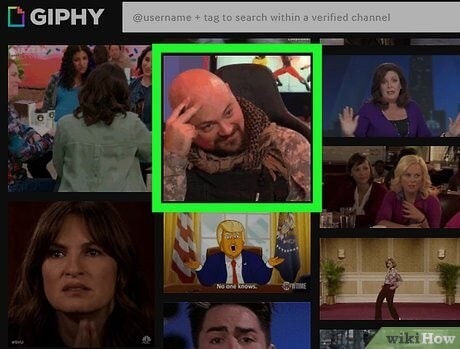
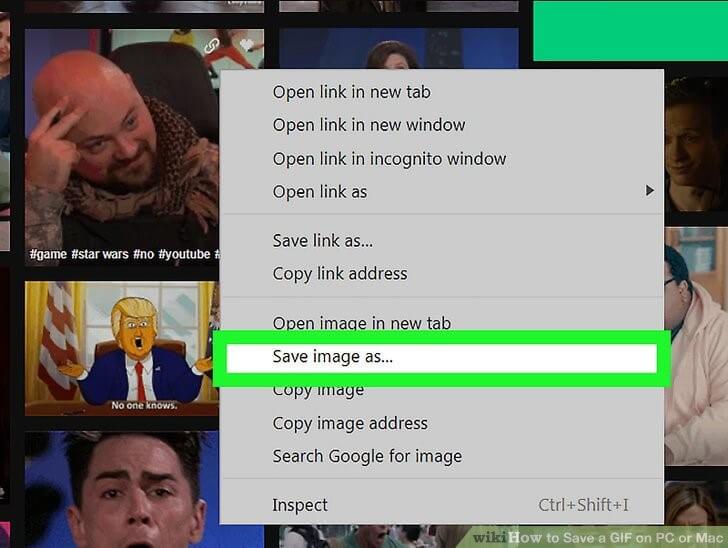
Langkah3. Klik kanan pada GIF yang telah Anda pilih.
Langkah4. Klik opsi 'Save Image'
Langkah5. Buka folder di mana Anda ingin menyimpan GIF.
Langkah6. Klik 'Save' dan gambar akan disimpan di lokasi yang Anda inginkan.
5. Bagaimana Cara Menggabungkan GIF di iPhone?
Hal yang baik tentang file GIF adalah Anda dapat mengaksesnya di mana saja. Anda bahkan dapat menggabungkannya. Ada banyak aplikasi yang akan membantu Anda dengan ini. Inilah yang harus Anda lakukan.
Langkah1. Buka veed.io di Safari.
Langkah2. Klik 'Get Started Now' (Tombol biru di website)
Langkah3. Unggah Gif Anda di Popup pada halaman
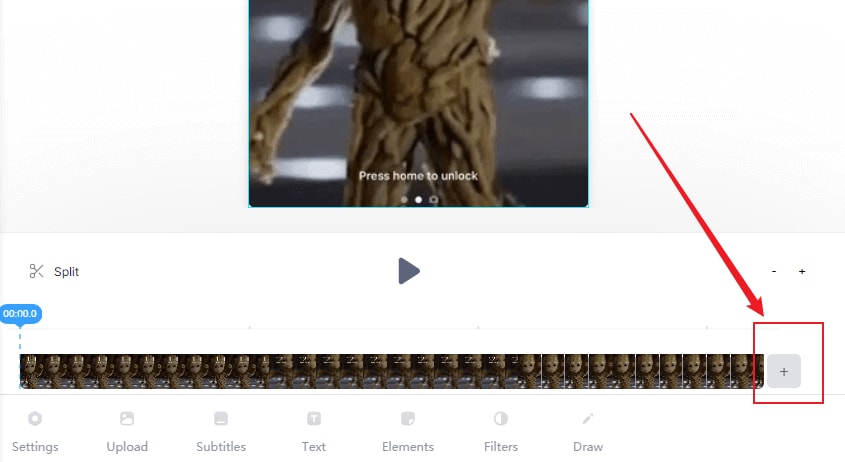
Langkah4. Ketika Anda melihat pratinjau, ketuk '+' (Di akhir timeline) untuk menambahkan GIF lain ke kreasi yang sama.
Langkah5. Klik 'Export' untuk menyimpan Gif yang Anda buat.
Bagian 2. Cara Menambahkan Teks ke GIF di iPhone
Jika Anda mencari cara termudah untuk mengedit GIF di iPhone dan menambahkannya ke pesan Anda adalah menggunakan aplikasi seperti GIPHY CAM. Anda dapat mengunduhnya gratis dari app store. Dengan ini, Anda dapat berkreasi dengan aplikasi pembuat GIF Anda.
Untuk membuat dan membagikan GIF serta menambahkannya ke teks Anda, Anda harus mengikuti langkah-langkah yang tercantum di bawah ini:
Langkah1. Unduh dan instal GIPHY CAM.
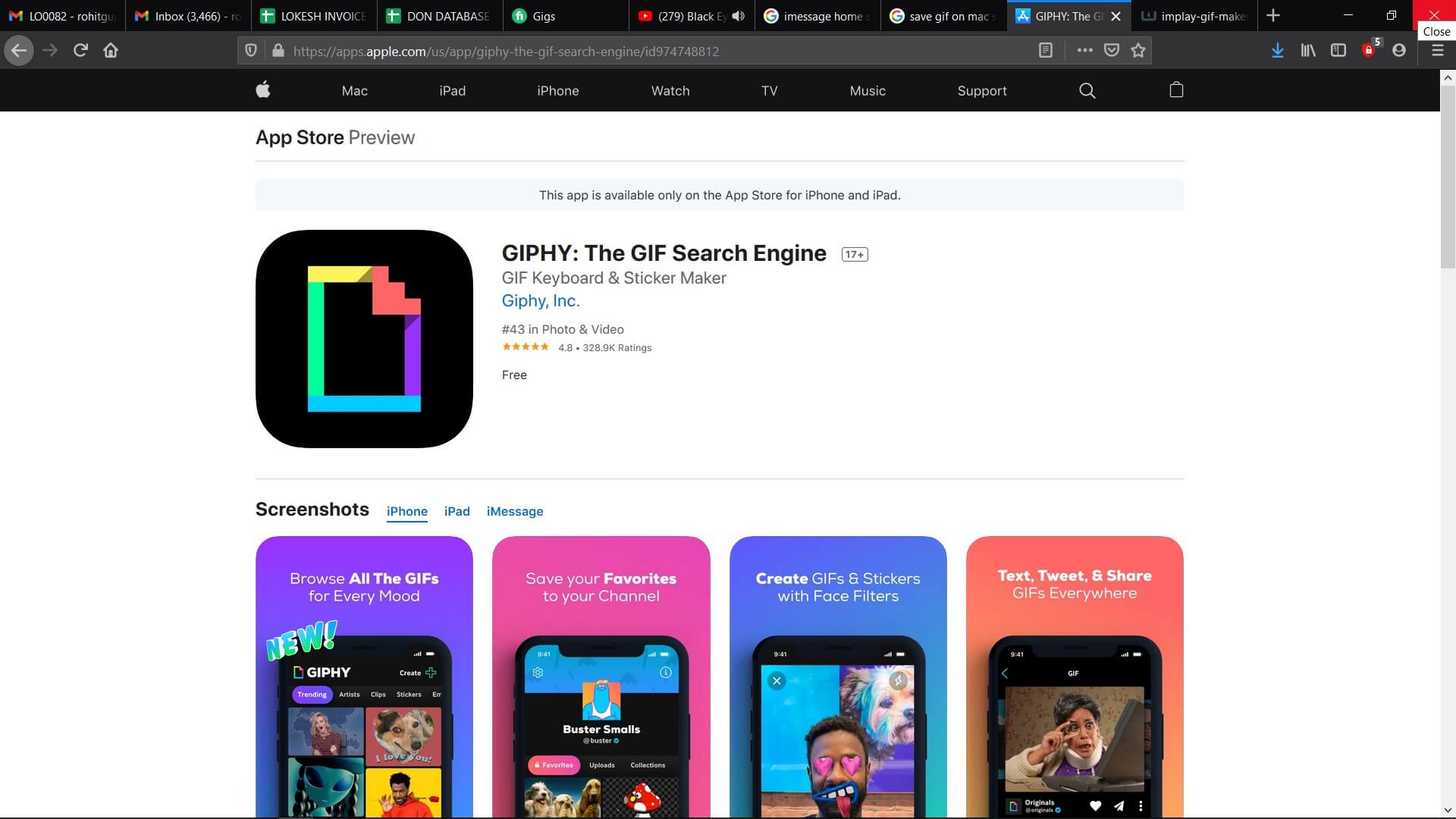
Langkah2. Buka di iPhone Anda.
Langkah3. Sekarang, unggah video dari galeri Anda dengan mengetuk ikon 'Camera Roll' di sebelah kiri tombol rekam merah. Ada juga opsi untuk merekam video dan kemudian mengonversinya menjadi GIF.
Langkah4. Setelah Anda mengklik dan mengunggah video yang sempurna, Anda harus mengetuk ikon panah putih.
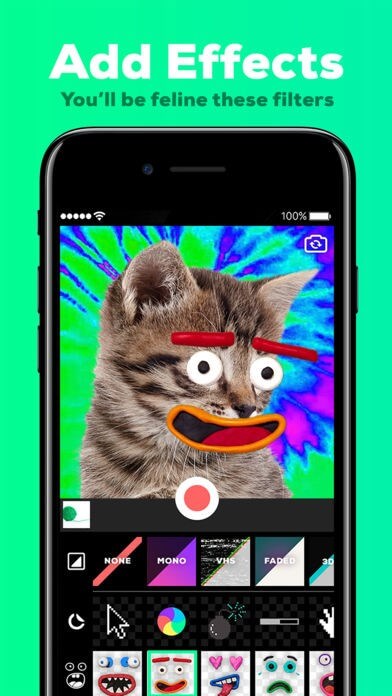
Langkah5. Tambahkan efek dan teks yang Anda inginkan.
Langkah6. Ketuk 'Next' ketika Anda puas dengan GIF yang Anda miliki.
Langkah7. Selanjutnya, ketuk 'Save GIF' untuk menyimpannya.
Sekarang, Anda dapat memilih untuk membalik, mengedit, dan memutar ulang GIF yang baru dibuat.
Bagian 3. Menambahkan Teks ke GIF di Mac Menggunakan Filmorauntuk iPhone/Mac
Filmora untuk iPhone/Mac adalah editor video yang mudah digunakan yang memungkinkan Anda menambahkan filter dan teks ke file GIF Anda. Jika Anda mau, Anda dapat mentransfer video atau foto ke GIF dengan sangat mudah.
Filmora untuk iPhone/Mac dilengkapi dengan berbagai fitur pengeditan yang memungkinkan Anda mengedit GIF dengan cepat dan dengan hasil yang luar biasa. Fitur-fitur ini berhasil memberikan nilai yang baik dan membuat pengalaman lebih imersif.
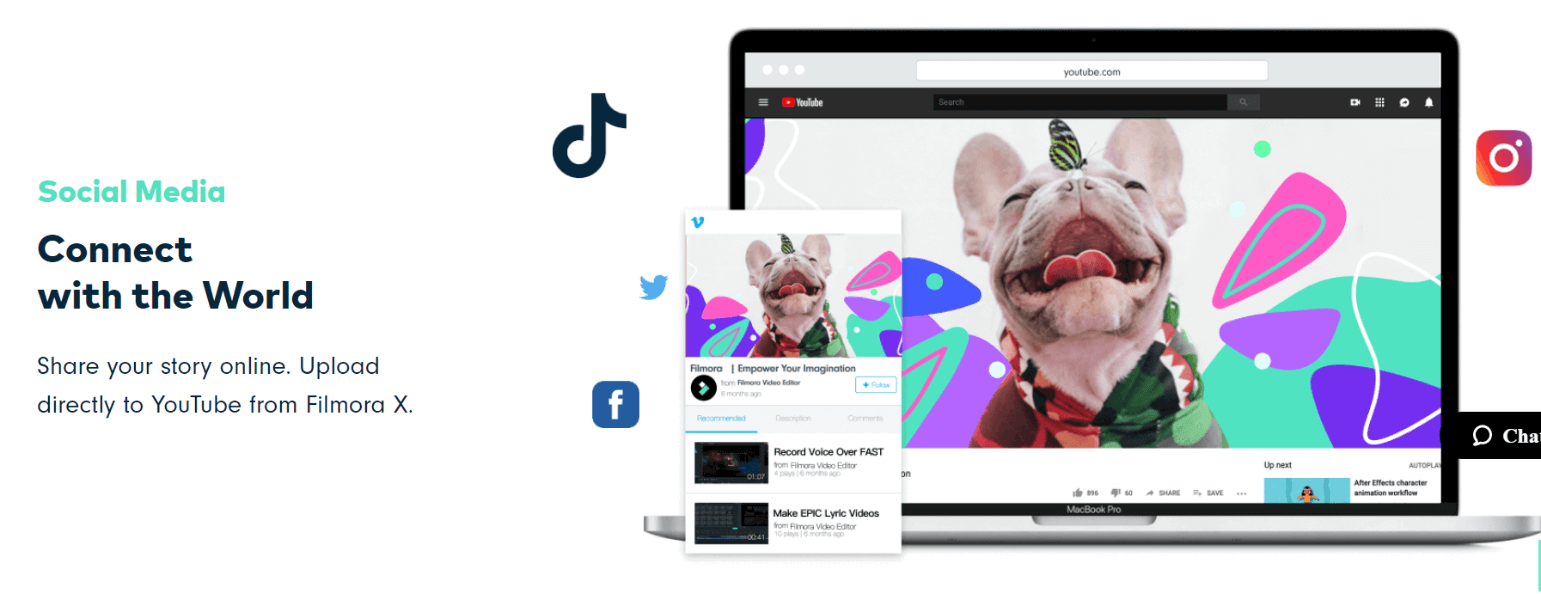
Jika Anda ingin menambahkan teks ke GIF menggunakan Filmora untuk iPhone/Mac di iPhone Anda, Anda harus mengikuti beberapa langkah mudah.
• Pertama, Anda harus mengunduh dan menginstal aplikasi Filmora untuk iPhone/Mac di iPhone Anda. Aplikasi ini tersedia gratis di App Store.
• Sekarang, Anda harus mengimpor video atau gambar ke perpustakaan media.
• Setelah Anda selesai melakukan itu, seret video atau gambar ke timeline.
• Setelah menempatkannya di timeline, Anda dapat menambahkan berbagai opsi pengeditan. Tambahkan efek atau filter apa pun yang Anda inginkan.
• Tambahkan teks Anda ke gambar atau video.
• Terakhir, Anda dapat langsung mengekspor ke GIF.


Menambahkan teks atau membuat perubahan lain pada GIF di iPhone lebih mudah dari yang Anda tahu. Yang harus Anda lakukan adalah memilih aplikasi yang tepat dan Anda akan mendapatkan GIF yang diinginkan hanya dalam beberapa detik.
Namun, jika Anda juga mencari perangkat lunak pengeditan video yang mudah digunakan dan berfitur lengkap, silakan coba unduh Filmora untuk iPhone/Mac, ini akan menyelesaikan banyak kebutuhan untuk mengedit video di iPhone.
every beautiful moment in life.
Install Filmora for Mobile (formerly FilmoraGo) Now!