Think Bigger From Filmora User Guide
Aplikasi Filmora - Sesuaikan Opacity Klip
Fitur Sesuaikan Opacity Klip di Aplikasi Filmora memungkinkan Anda mengontrol transparansi dengan presisi, membuat lapisan video menjadi halus dan profesional. Dengan menyesuaikan tingkat opacity, Anda dapat membuat overlay halus, memadukan klip dengan mulus, menyorot visual utama, atau menambahkan efek fade kreatif. Ini ideal untuk intro, transisi, watermark, dan storytelling sinematik. Ini memberi editor kontrol kreatif penuh tanpa pengaturan yang rumit.
Panduan Langkah demi Langkah untuk Menyesuaikan Opacity dengan Aplikasi Filmora
Seperti yang telah dibahas, Aplikasi Filmora memungkinkan pengguna untuk menyesuaikan transparansi video dengan teknik sederhana. Ikuti langkah-langkah berikut untuk mempelajari cara menggunakan fitur ini:
Indeks
Filmora untuk Mobile
Edit Video di Ponsel Anda dengan 1-Klik!
- • Fitur AI Baru yang Powerful.
- • Pengeditan video yang ramah pengguna untuk pemula.
- • Pengeditan video berfitur lengkap untuk profesional.


Langkah 1. Buat Proyek Baru
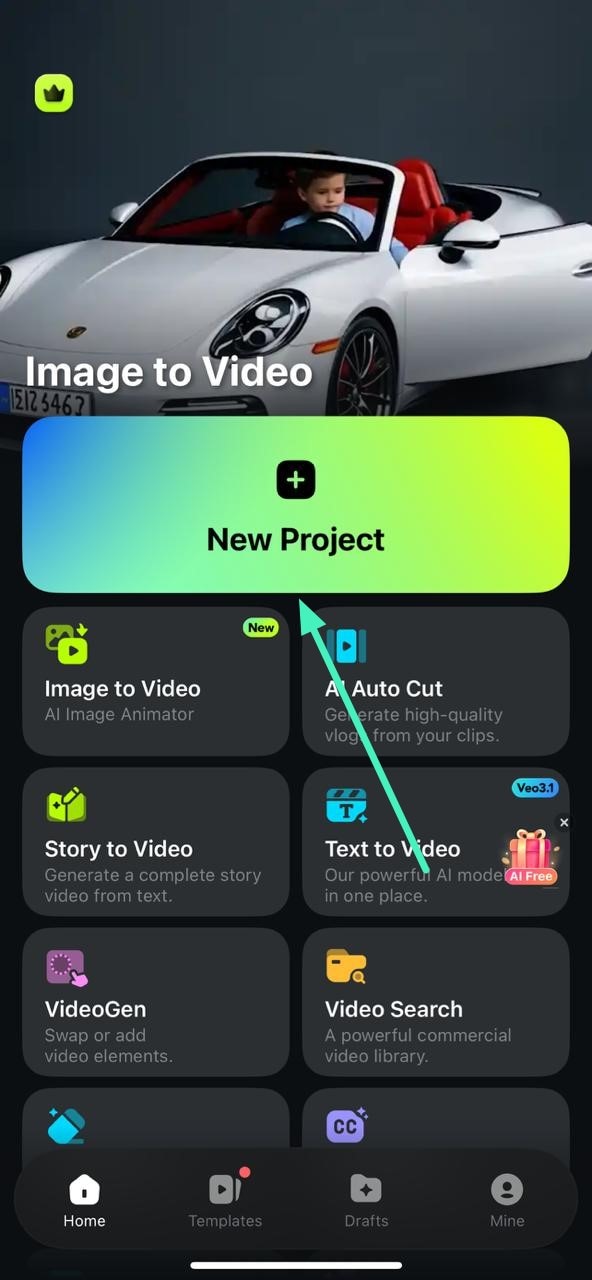
Untuk memulai proses, luncurkan aplikasi di smartphone Anda dan tekan opsi New Project yang terletak di halaman utama.
Langkah 2. Impor Video dan Pilih Fitur Opacity
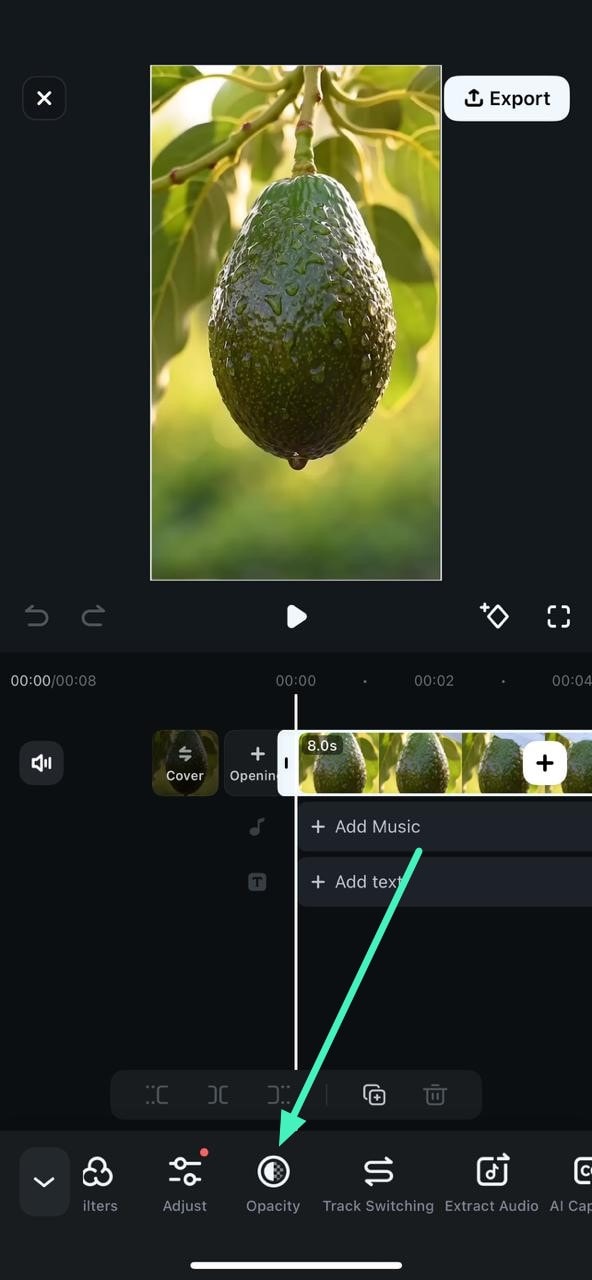
Di antarmuka berikutnya, impor video ke antarmuka aplikasi dan ketuk track video untuk mengaktifkan toolbar di bagian bawah. Temukan opsi Opacity dan ketuk.
Langkah 3. Sesuaikan Opacity Sesuai Kebutuhan
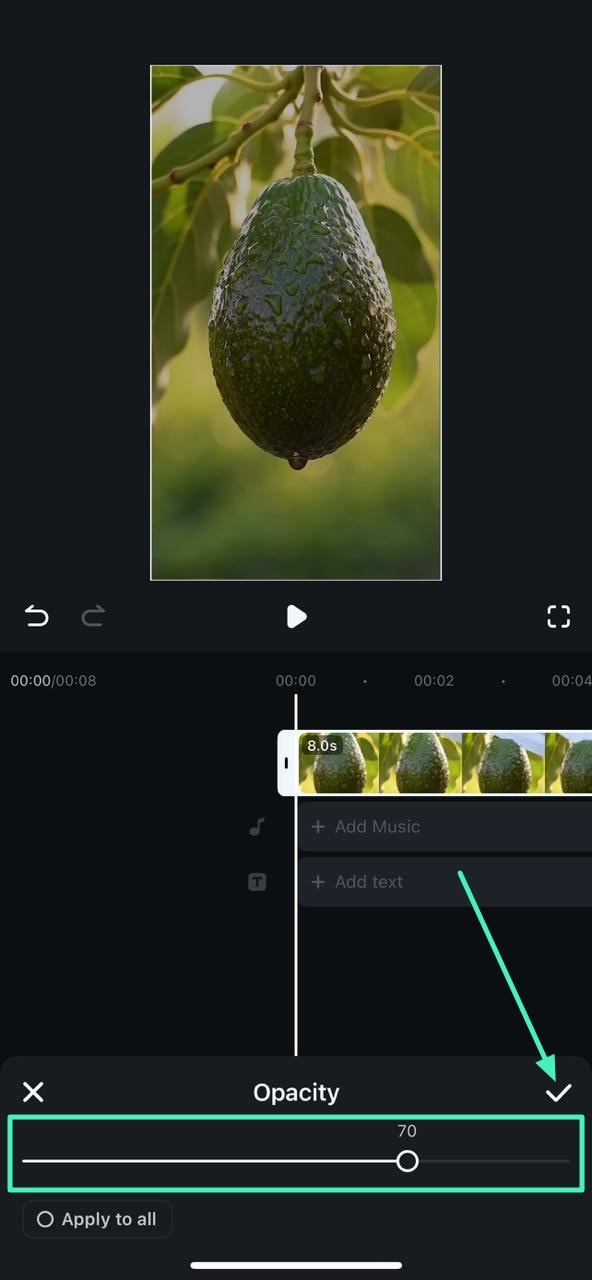
Selanjutnya, sesuaikan opacity video dengan menggeser slider yang terletak di bagian bawah sesuai preferensi Anda. Setelah selesai, ketuk ikon Tick untuk menyimpan perubahan.
Langkah 4. Ubah Opacity Beberapa Klip
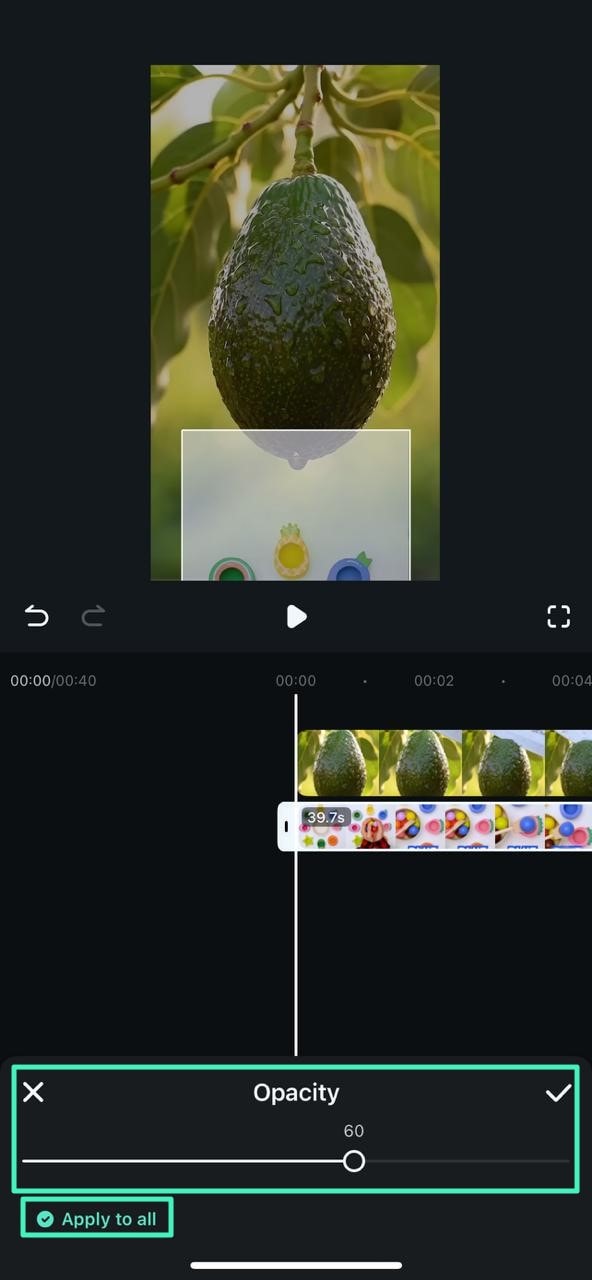
Untuk mengubah opacity beberapa klip, impor video ke antarmuka aplikasi dan tekan opsi OpacityOpacityApply to All untuk menerapkannya ke semua klip. Setelah selesai, tekan Tick untuk menyimpan perubahan.