Think Bigger From Filmora User Guide
Aplikasi Filmora - Duplikat Video
Fitur Duplikat Video Aplikasi Filmora memungkinkan Anda membuat salinan klip secara otomatis pada timeline untuk pengeditan yang lebih cepat dan fleksibilitas kreatif. Dengan menduplikasi video, Anda dapat menerapkan efek, transisi, atau penyesuaian kecepatan yang berbeda tanpa mengubah klip asli. Ini sempurna untuk membuat visual berlapis, efek layar terpisah, atau menguji hasil edit. Ini menghemat waktu sambil menjaga alur kerja Anda tetap lancar dan efisien.
Langkah Komprehensif untuk Menduplikasi Video di Aplikasi Filmora
Anda dapat mengakses fungsionalitas duplikat video aplikasi dari dua titik. Mari kita jelajahi kedua titik akses di bagian berikut:
Indeks
Filmora untuk Mobile
Edit Video di Ponsel Anda dengan 1-Klik!
- • Fitur AI Baru yang Canggih.
- • Pengeditan video yang ramah pengguna untuk pemula.
- • Pengeditan video berfitur lengkap untuk profesional.


Dari Antarmuka Pengeditan
Langkah 1. Buat Proyek Filmora
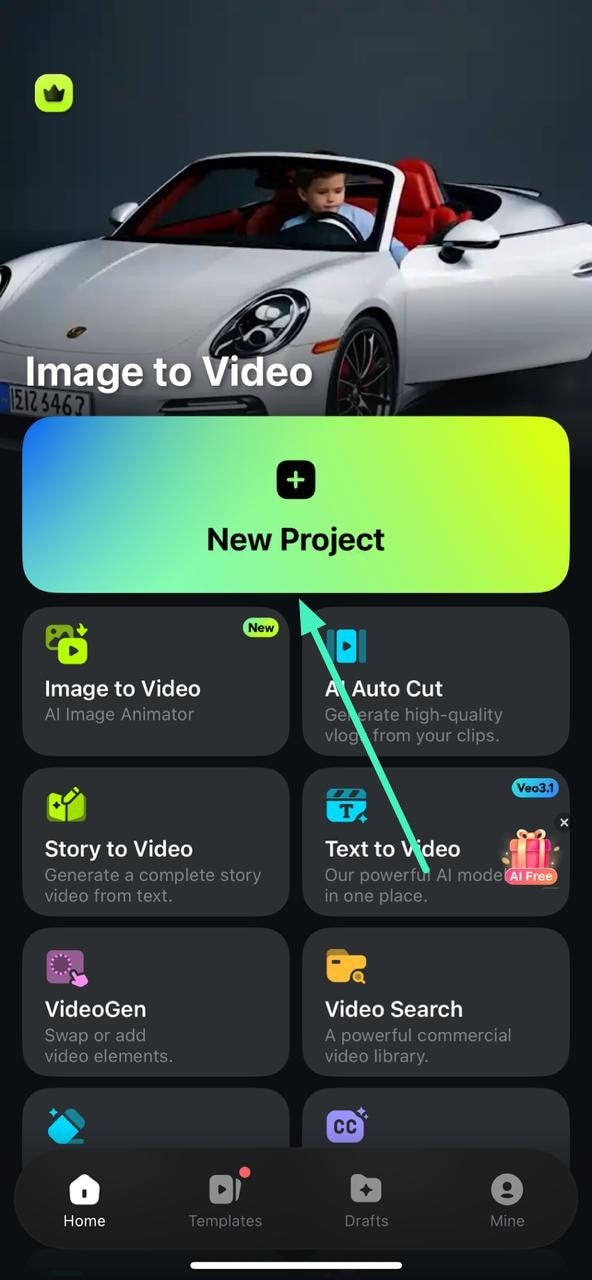
Untuk memulai, luncurkan aplikasi di ponsel Anda dan ketuk opsi Proyek Baru yang terletak di halaman beranda. Selanjutnya, impor video ke antarmuka aplikasi.
Langkah 2. Ketuk Ikon Duplikat
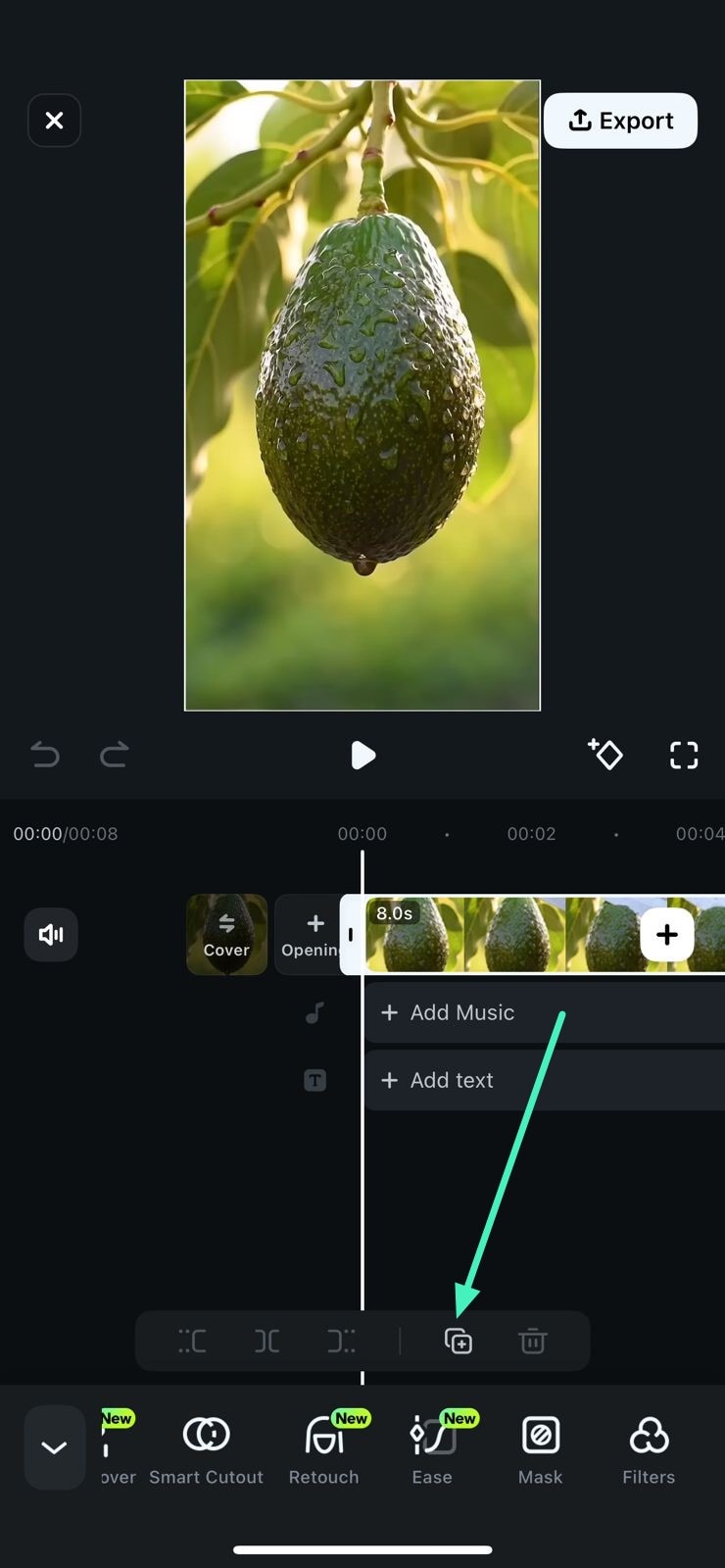
Setelah video diimpor ke antarmuka pengeditan, ketuk track video untuk mengaktifkan opsi. Tekan ikon +
Langkah 3. Terapkan Transisi ke Video
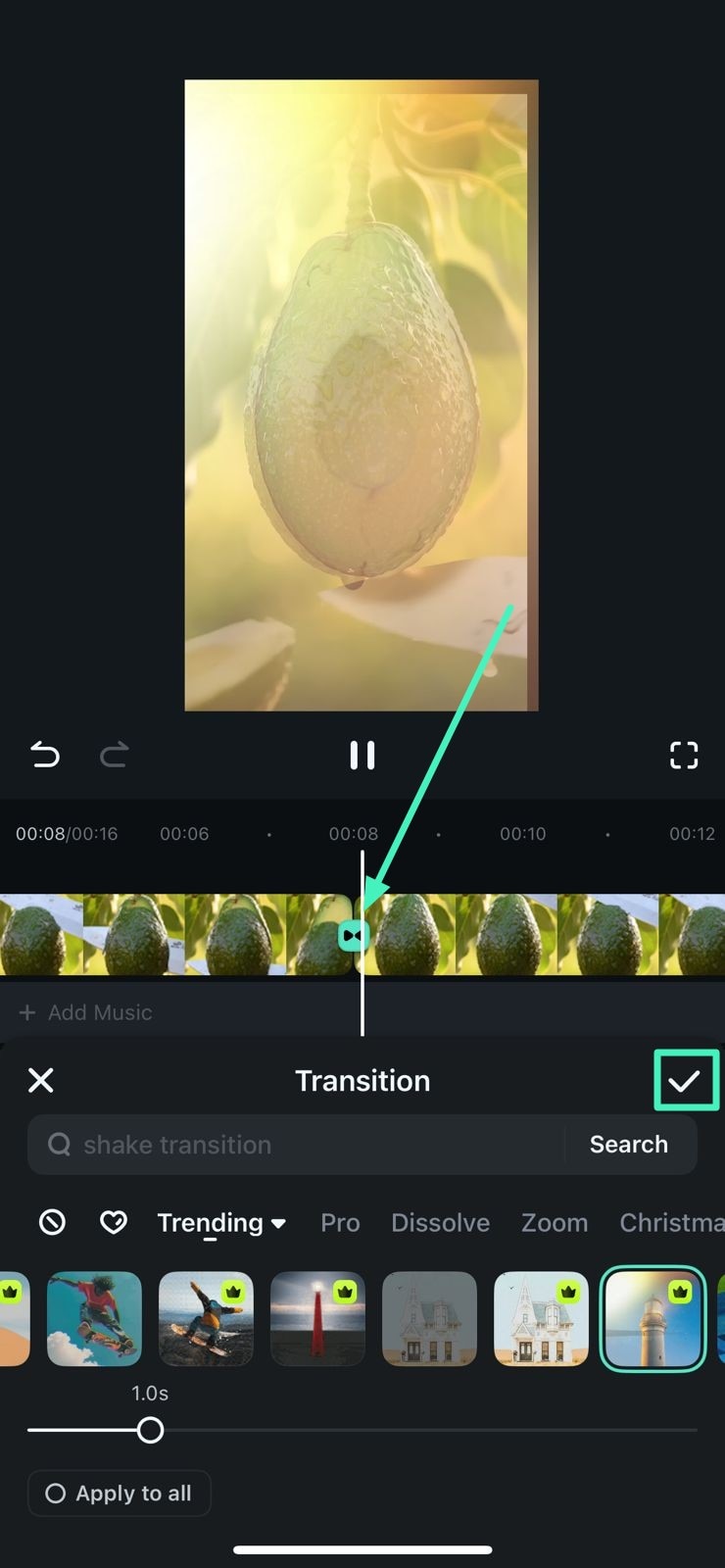
Setelah duplikat dibuat, ketuk ikon Transisi dan terapkan transisi pilihan Anda. Simpan perubahan dengan mengetuk ikon Centang.
Dari Manajemen Proyek
Langkah 1. Akses Bagian Proyek
Setelah meluncurkan aplikasi di ponsel Anda, ketuk opsi Proyek yang terletak di dalam halaman beranda.
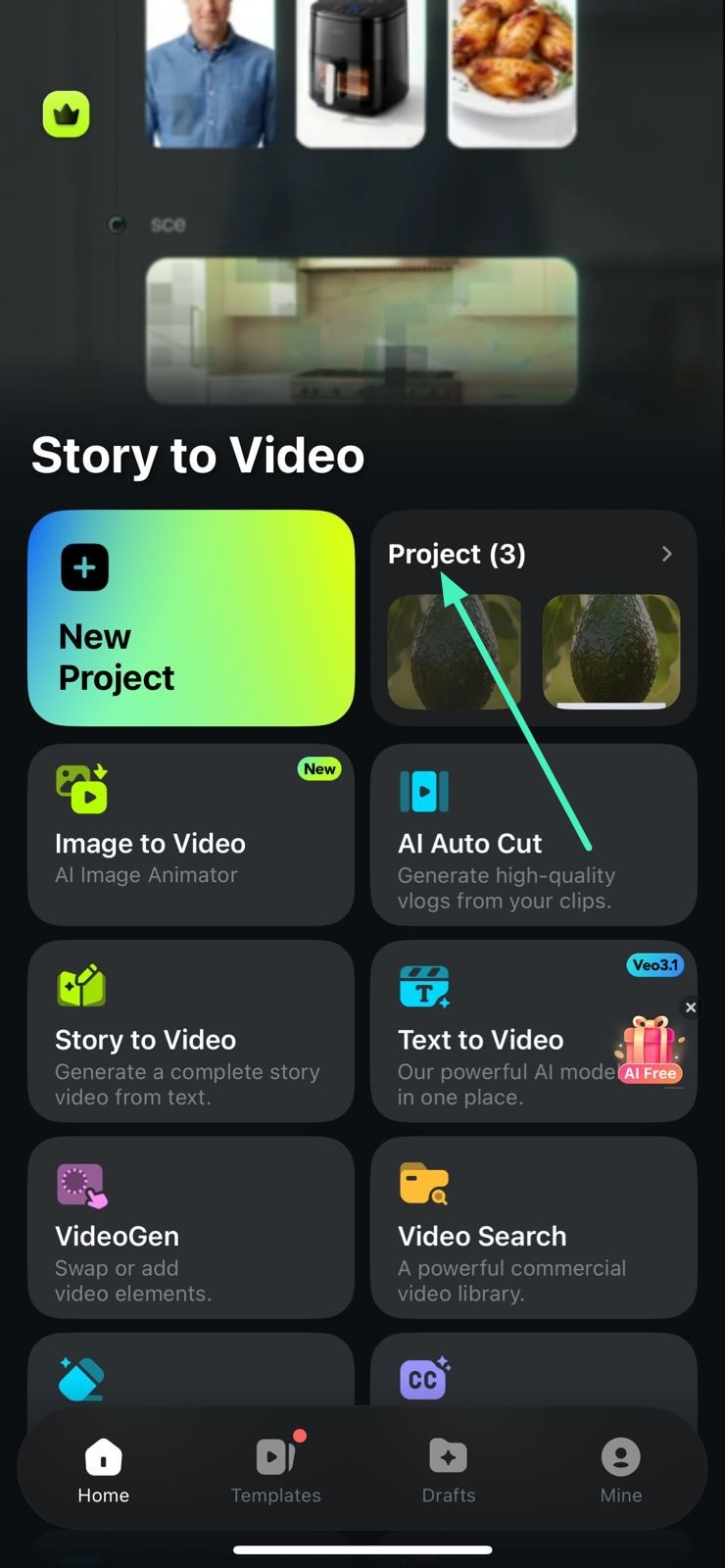
Langkah 2. Pilih Video dan Buat Duplikat
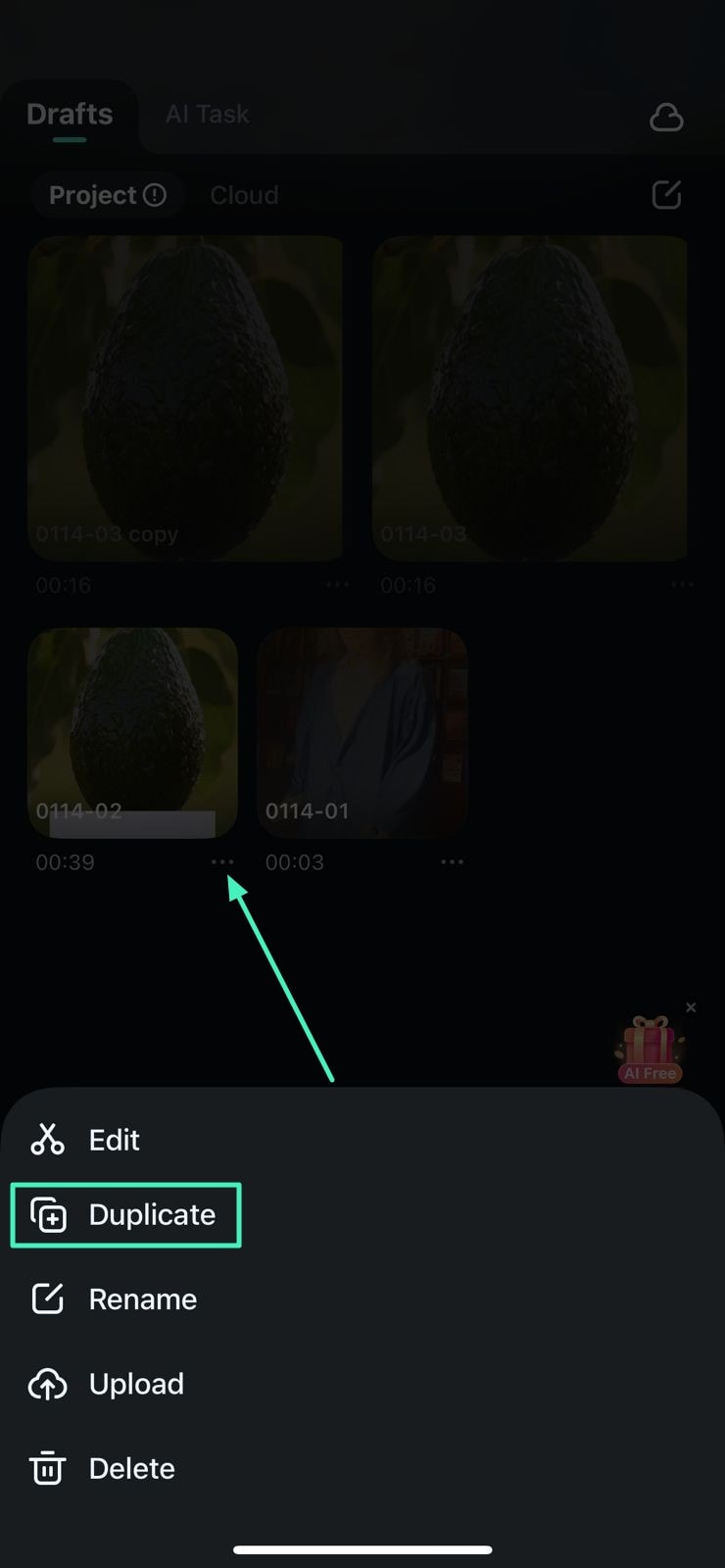
Pilih video dan ketuk ikon Tiga Titik untuk membuka daftar opsi. Sekarang, pilih opsi Duplikat dengan mengetuknya untuk berhasil membuat duplikat untuk video Anda.