

Video slow-mo memperlambat momen, seperti tetesan air yang memercik dengan detail super. Video-video ini populer karena efek dramatis dan kualitas seperti mimpi. Ingin membuatnya sendiri? Menggunakan smartphone Android untuk memperlambat video mudah dengan alat yang tepat. Selain itu, ponsel Anda selalu bersama Anda, jadi Anda dapat menangkap momen slow-mo kehidupan kapan saja, di mana saja.
Panduan ini akan menunjukkan kepada Anda cara membuat video slow-mo di Android menggunakan berbagai metode. Baik Anda menggunakan fitur bawaan kamera, aplikasi pihak ketiga, atau alat online, Anda akan menemukan cara terbaik untuk melakukannya. Baca terus dan temukan tips pro untuk mengubah video menjadi slow motion.
Dalam artikel ini
Bagian 1. Membuat Video Slow Mo di Android Menggunakan Fitur Bawaan
Smartphone Samsung menawarkan dua cara untuk merekam video slow-motion: Slow-motion dan Super Slow-mo.
Slow Motion adalah mode slow-motion yang lebih umum yang merekam pada 240 frame per detik (FPS). Ini lebih lambat dari video biasa, yang biasanya 30fps, tetapi tidak sedramatis Super Slow-mo. Efek video ini 8x lebih lambat dari video normal, yang dapat Anda lihat di media sosial, film, dan siaran olahraga.
Super Slow-mo memungkinkan Anda merekam video pada 960fps. Ini memperlambat waktu 32x dibandingkan dengan video normal, mengungkapkan detail yang tidak terlihat oleh mata telanjang. Ini juga 4x lebih lambat dari mode Slow Motion standar.
Bagaimana Cara Membuat Video Slow Mo di Android?
Berikut cara membuat video slow-motion menggunakan aplikasi kamera bawaan di ponsel Samsung Anda:
Langkah 1: Cari dan buka aplikasi Kamera yang sudah terinstal di ponsel Samsung Anda.
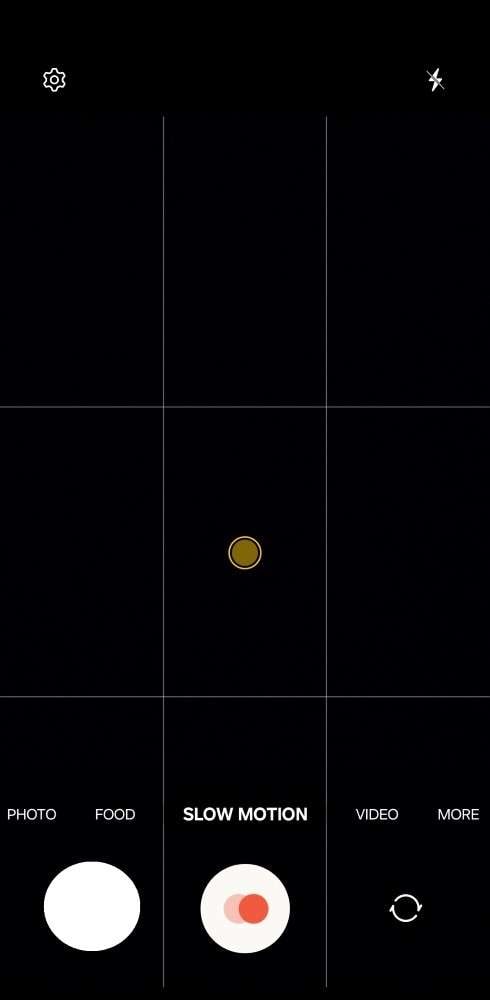
Langkah 2: Geser ke kanan pada opsi mode perekaman di bagian bawah layar. Cari Slow Motion or Super Slow-mo. Jika Anda tidak dapat menemukannya, ketuk More, seret dan letakkan ke bagian bawah, lalu ketuk Save.
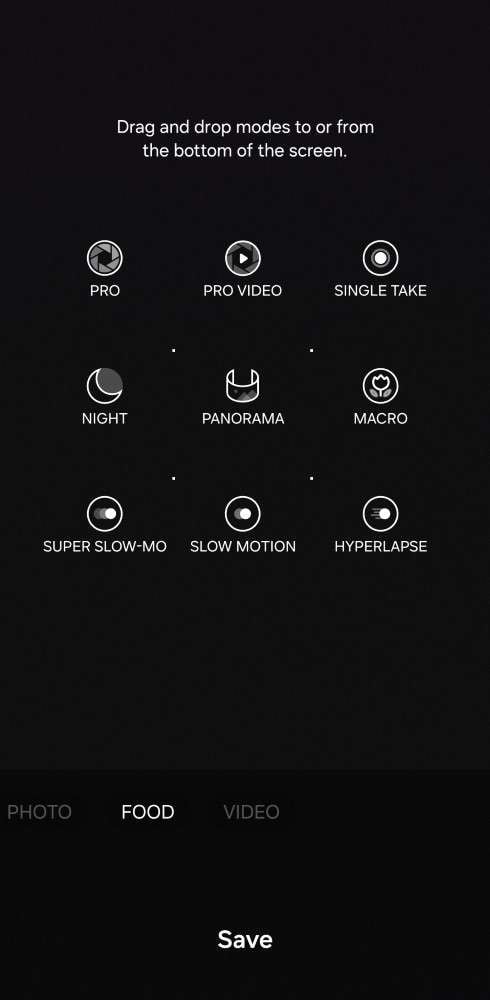
Langkah 3: Ketuk tombol record untuk mulai merekam video slow-motion.
Langkah 4: Setelah Anda menangkap momen yang diinginkan, ketuk tombol rekam lagi untuk menghentikan perekaman. Video akan otomatis tersimpan di aplikasi Gallery.

Bagi banyak pengguna Android, keajaiban terletak pada fitur kamera bawaan. Namun, beberapa perangkat mungkin tidak menawarkan fungsi ini. Jika Anda tidak dapat menemukan mode slow-motion di aplikasi kamera Anda, jangan khawatir! Di bagian berikutnya, Anda akan menjelajahi beberapa aplikasi pihak ketiga yang kuat yang dapat mencapai efek menakjubkan yang sama. Dengan cara ini, Anda dapat membuat video slow-motion terlepas dari fungsi bawaan perangkat Anda.
Bagian 2. Membuat Video dalam Slow Motion di Android Menggunakan Aplikasi Pihak Ketiga
Membuat video slow-mo di Android cepat dan mudah dengan aplikasi seperti Wondershare Filmora. Bahkan sebagai pemula, Anda dapat menjadi ahli editing slow-motion hanya dalam beberapa menit. Filmora ramah pengguna, memungkinkan Anda dengan mudah mengubah klip sehari-hari menjadi momen slow-motion yang dramatis. Dari lompatan skateboard epik teman hingga lampu dari mobil yang bergerak, slow motion menambahkan lapisan dampak dan emosi yang sama sekali baru pada video Anda.
Bagaimana Cara Membuat Video Slow Motion di Android?
Berikut panduan langkah demi langkah cepat untuk membuat video slow-motion yang mengagumkan di Android menggunakan Filmora secara gratis:
Langkah 1: Buka Google Play Store dan unduh aplikasi Filmora. Setelah terinstal, buka aplikasi dan biasakan diri Anda dengan tata letaknya.
Langkah 2: Ketuk ikon + (atau New Project dari Home) dan unggah video yang ingin Anda tambahkan slow motion. Filmora mendukung berbagai format video, jadi Anda tidak akan kesulitan mengimpor klip Anda.
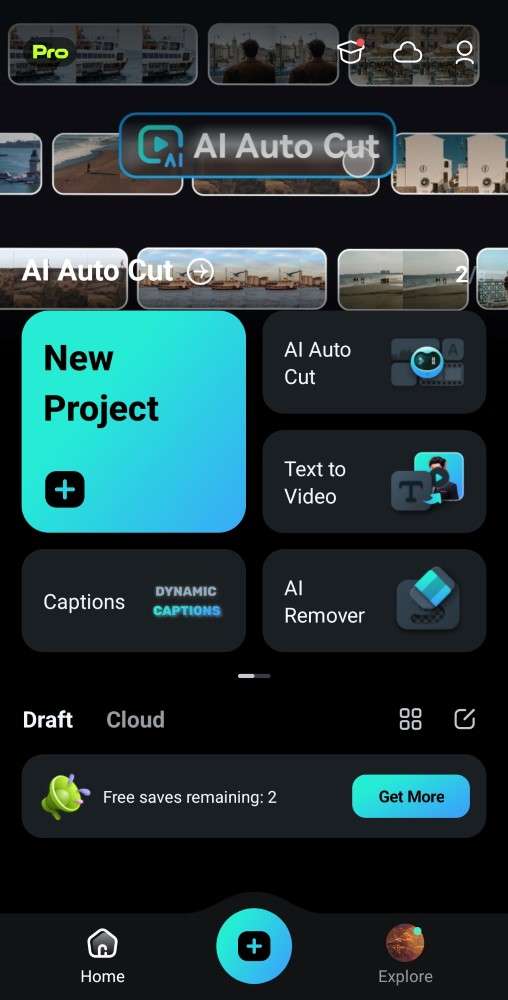
Langkah 3: Tandai Klip dan Terapkan Efek Slow-Motion
Setelah mengimpor video Anda, pilih track video di editor timeline. Kemudian, gunakan pegangan trim di awal dan akhir klip untuk menentukan segmen slow-motion yang tepat. Selanjutnya, ketuk Speed di menu bawah.
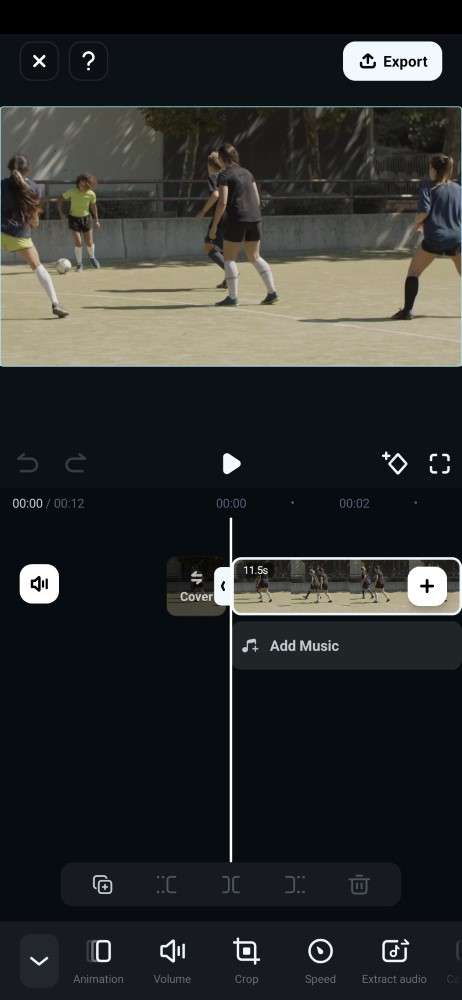
- Pada tab Normal, sesuaikan slider ke nilai di bawah 1.0x untuk memperlambat video.
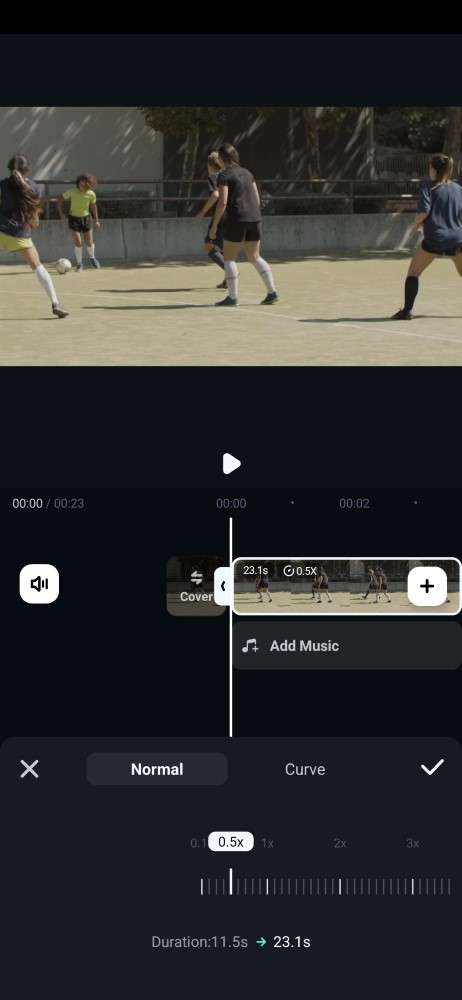
- Menggunakan alat Curve, Anda dapat menerapkan efek slow-motion preset dari opsi yang tersedia atau pilih Customize untuk penyesuaian manual. Ketuk dua kali untuk memilih.
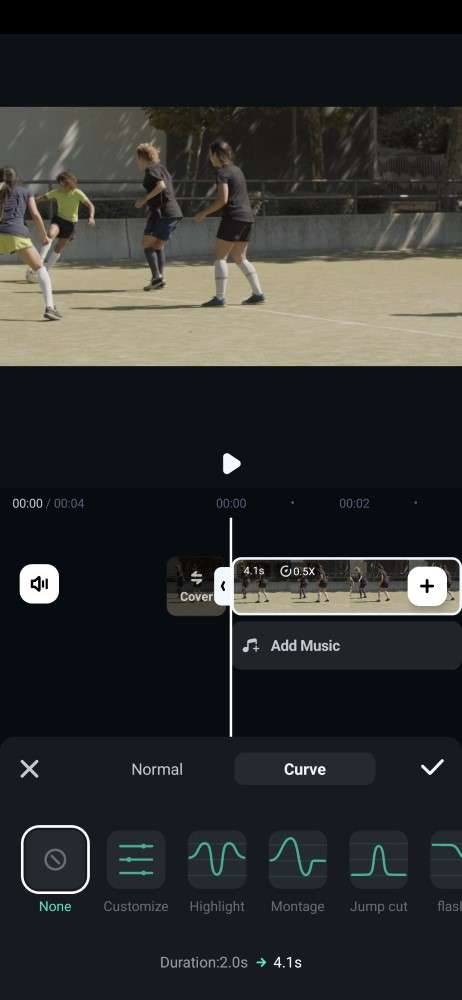
Tip:
Jendela pratinjau akan menampilkan efek slow-motion secara real time, memungkinkan Anda menyempurnakan kecepatan untuk hasil yang sempurna. Tambahkan klip asli Anda. Gunakan efek transisi untuk menghubungkan bagian kecepatan lambat dan normal.
Langkah 4: Ekspor Video Slow-Motion
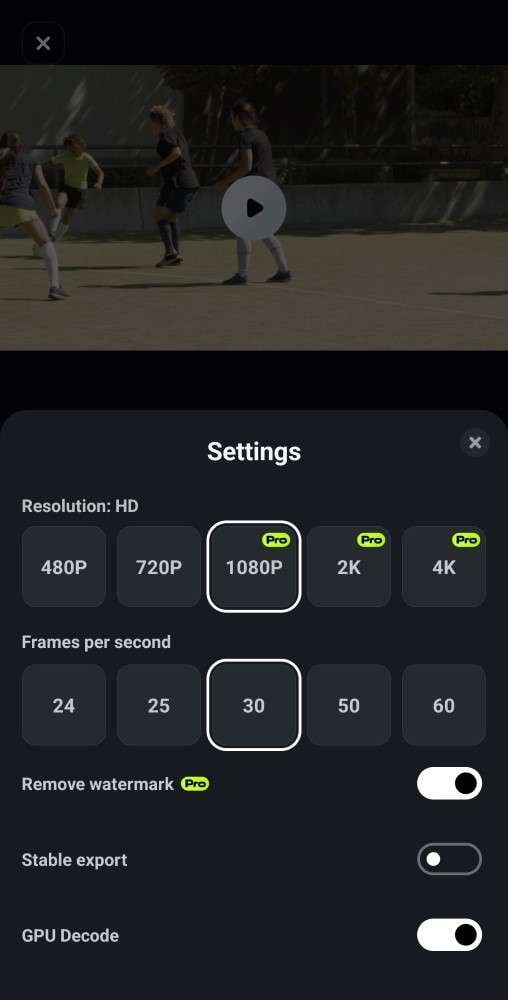
Ketuk ikon check untuk menyimpan perubahan. Setelah puas dengan efek slow-motion, ketuk Export di pojok kanan atas. Filmora akan merender video Anda menggunakan slow motion yang diterapkan. Pilih Resolution dan Frames per second yang Anda inginkan, lalu ketuk Export lagi untuk menyimpan video slow-motion Anda ke galeri perangkat Android Anda.
Bagian 3. Membuat Video Slow Mo di Android Secara Online
Apakah Anda kesulitan menginstal aplikasi baru karena ruang penyimpanan? Tidak masalah! Anda dapat membuat video slow-mo langsung di browser web smartphone Anda menggunakan alat online seperti Clideo. Ini juga dapat membantu jika Anda hanya perlu memperlambat video tanpa fitur editing lainnya.
Bagaimana Cara Slow Mo Video di Android?
Ikuti langkah sederhana untuk membuat video slow-motion di Android secara online:
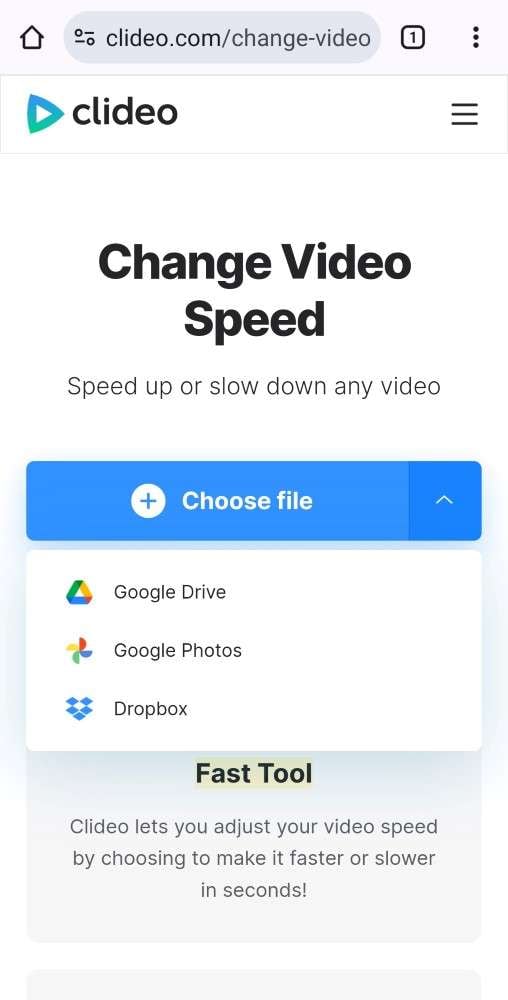
Langkah 1: Buka Clideo Speed Changer di browser Android Anda dan ketuk Choose file untuk mengunggah video dari penyimpanan ponsel Anda. Atau, unggah dari Google Drive, Google Photos, atau Dropbox jika ada di cloud.
Langkah 2: Pilih seberapa banyak Anda ingin memperlambat video dengan memilih opsi kecepatan pemutaran yang lebih lambat. Anda juga dapat menyeret slider untuk mengatur kecepatan slow-motion secara manual pada klip.
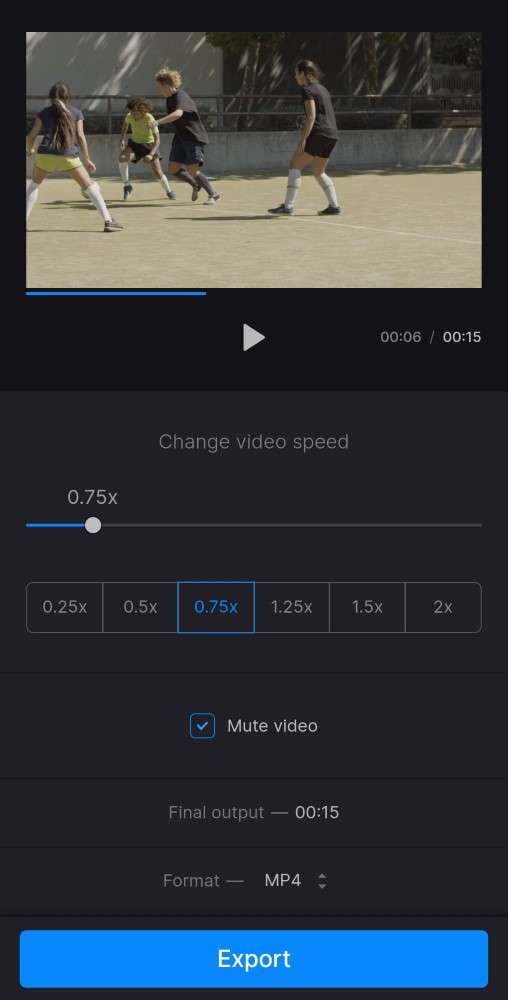
Langkah 3: Hapus centang pada kotak Mute video jika Anda memerlukan audio. Setelah Anda puas dengan efek slow-motion, ketuk Export untuk menyimpan video yang telah diedit ke perangkat Android Anda.
Anda telah menguasai pembuatan video slow-motion di ponsel Android Anda - luar biasa! Meskipun nyaman, fitur bawaan dan aplikasi mungkin membatasi kreativitas yang Anda inginkan. Tidakkah Anda penasaran bagaimana mencapai efek slow-motion yang sangat halus dan detail ultra yang Anda lihat di video profesional? Nah, ini melibatkan penggunaan perangkat lunak editing video. Terus baca untuk mempelajari lebih lanjut tentang membuat mahakarya slow-motion yang benar-benar epik.
Bonus. Buat Video Slow Motion Epik di PC: Mulai Hari Ini!
Filmora dapat mengubah video slow-motion Anda dari buatan smartphone menjadi pengalaman sinematik yang menakjubkan. Fitur Speed Ramping memungkinkan Anda mengontrol kecepatan pemutaran secara kreatif di seluruh klip. Ini menghasilkan edit yang lebih dinamis dan berdampak. Filmora menawarkan berbagai preset seperti Montage, Hero Moment, dan Bullet Time untuk efek speed ramping umum.
Anda juga dapat membuat perubahan kecepatan unik dengan mengatur keyframe pada timeline. Keyframe ini menentukan kecepatan pada titik-titik tertentu, memungkinkan kontrol tepat atas pacing. Selain itu, Filmora memungkinkan Anda menyesuaikan kecepatan sambil menjaga pitch audio tetap utuh. Ini menghindari efek chipmunk saat mempercepat atau audio yang lambat dan panjang dengan slow motion.
Bagaimana Cara Membuat Video Slow-Motion di PC?
Buat momen slow-motion yang menakjubkan yang akan membuat penonton Anda terpukau. Berikut langkah-langkah untuk mengubah video Android menjadi slow-motion (atau dari perangkat lain):
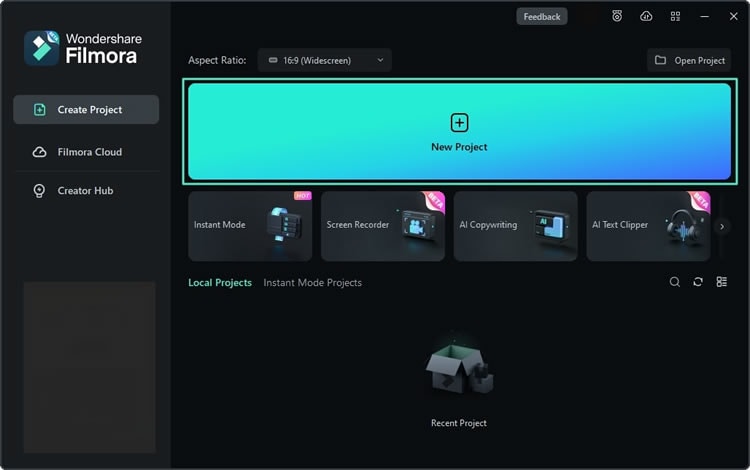
Langkah 1: Unduh dan instal Filmora di desktop Windows atau Mac Anda. Kemudian, buka aplikasi untuk membuat atau masuk ke akun.

Langkah 2: Mulai proyek baru, lalu impor video ke editor. Pilih klip video pada editor timeline.
Langkah 3: Klik ikon Speed pada toolbar, lalu pilih Speed Ramping. Atau, buka tab Speed > Speed Ramping pada panel kanan.
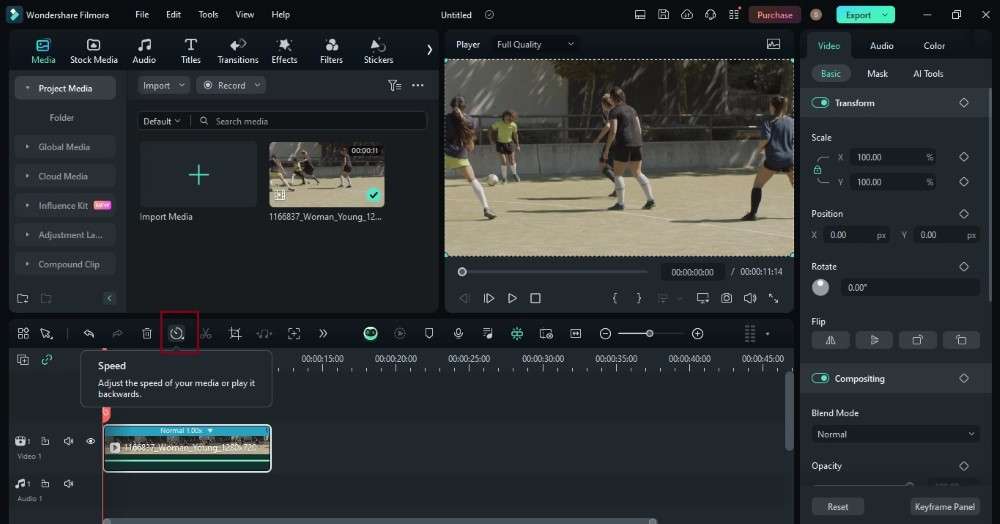
Tips: Jika tidak tersedia, tambahkan alat Speed dari Custom toolbar di sebelah kiri.
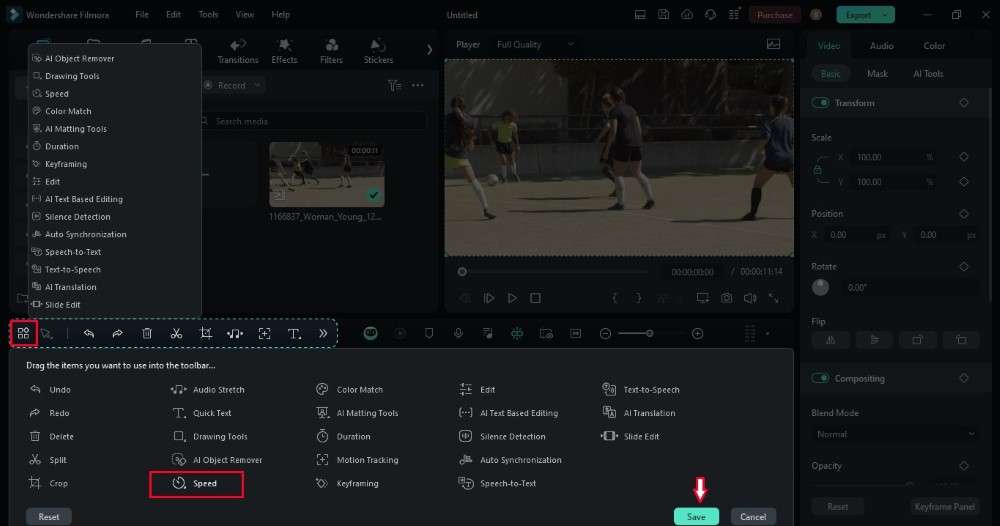
Langkah 4: Pilih preset Speed Ramping yang dapat Anda terapkan dengan satu klik. Ini sangat bagus untuk memulai atau jika Anda menginginkan tampilan yang cepat dan profesional.
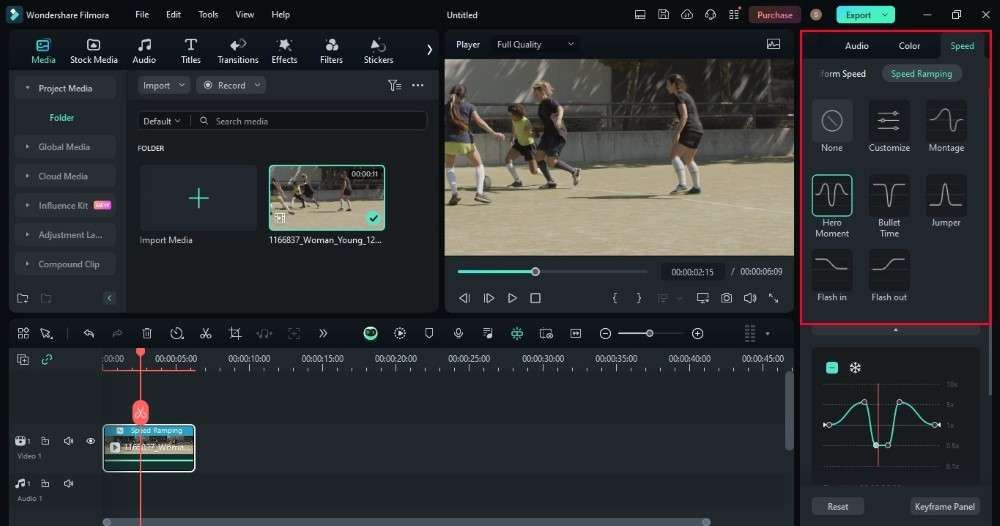
Jika Anda menginginkan kontrol lebih, Anda dapat membuat speed ramp khusus. Pilih Customize dan gunakan penanda pada panel kanan untuk menentukan titik masuk dan keluar dari bagian gerakan lambat video. Semakin jauh Anda menariknya ke bawah, semakin lambat gerakan lambat pada bagian tersebut.
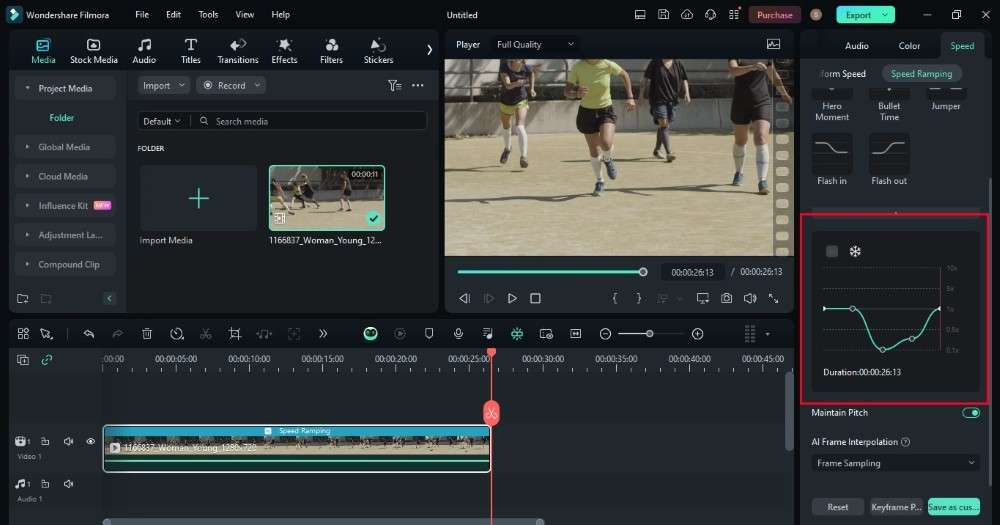
Langkah 5: Pratinjau klip yang telah diedit untuk melihat bagaimana efek gerakan lambat terlihat. Anda dapat menyesuaikan penanda, pengaturan kecepatan, dan kurva ramping untuk mencapai efek yang diinginkan.
Menggabungkan Teknik dalam Pengeditan Video Menggunakan Filmora
Untuk hasil terbaik, pertimbangkan juga untuk menggunakan motion blur dan interpolasi frame AI bersama-sama. Interpolasi frame AI menciptakan gerakan lambat dengan frame rate tinggi yang halus, sementara motion blur menambahkan sentuhan realistis yang membuatnya terasa alami.
Bagian 4. Tips Pro untuk Membuat Video Slow-Motion yang Menakjubkan
Sudah menguasai gerakan lambat? Mari tingkatkan! Berikut beberapa tips profesional untuk membuat video gerakan lambat Anda benar-benar menakjubkan:
Pilih Momen yang Tepat
Gerakan lambat bekerja paling baik untuk aksi dengan awal, tengah, dan akhir yang jelas. Tidak semua gerakan mendapat manfaat dari gerakan lambat. Identifikasi aksi spesifik yang akan menarik secara visual ketika diperpanjang dalam waktu. Bunga yang mekar, tetesan air yang memercik, atau seseorang yang menyelam dapat menjadi subjek gerakan lambat yang memukau.
Frame Rate Penting
Gunakan frame rate tinggi seperti 120 fps atau bahkan 240 fps saat merekam. Ini menangkap lebih banyak momen per detik, sehingga terlihat lebih halus saat diperlambat. Jika ponsel Anda tidak memiliki pengaturan slow-mo, trik frame rate tinggi ini berfungsi tanpa perlu mengunduh aplikasi tambahan.
Desain Suara Penting
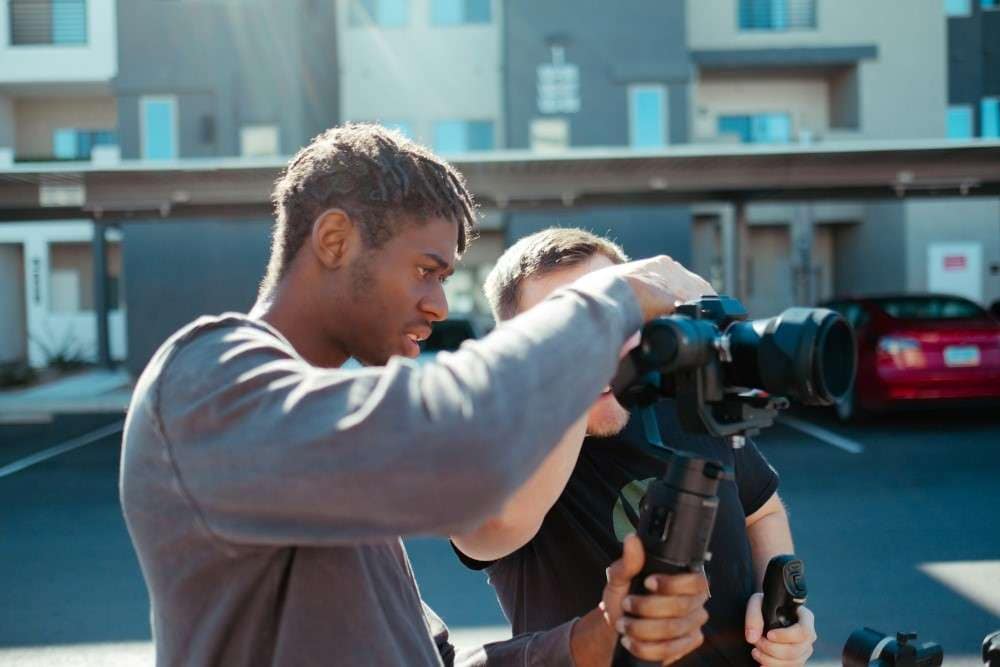
Video gerakan lambat memerlukan efek suara atau musik agar terasa menarik. Suara alami dari perekaman sering kali pelan atau tidak jelas. Tambahkan suara atau musik dengan dampak kuat untuk membuat penonton lebih merasakan. Bayangkan pertarungan pedang gerakan lambat. Suara "whoosh" membuat ayunan terasa kuat. Dalam ledakan gerakan lambat, musik dramatis membangun ketegangan.
Optical Flow
Memperlambat video dapat membuatnya tersendat. Optical flow adalah alat pengeditan video yang memperbaiki ini. Perangkat lunak seperti Filmora menggunakannya untuk memahami bagaimana objek bergerak dalam klip Anda. Kemudian, ia menciptakan frame baru di antara frame asli, membuat gerakan lambat Anda halus dan sempurna.
Kreativitas Color Grading
Bermain dengan color grading untuk mengubah nuansa video gerakan lambat Anda. Coba pergeseran warna halus selama adegan. Misalnya, adegan yang dimulai hangat dan beralih ke nada dingin dapat membangun ketegangan.
Anda Mungkin Juga Menyukai
Pembaruan Terbaru | Cara Motion Tracking dalam Pengeditan Video dengan Filmora?
10 Jenis Animasi Stop Motion yang Paling Umum
Cara Mempercepat Video dengan Mudah untuk Membuat Gerakan Cepat?
10 Aplikasi dan Pemutar Video Gerakan Lambat Terbaik untuk Android
Kesimpulan
Sekarang, Anda memiliki perangkat untuk membuat video slow-mo yang halus. Anda dapat menggunakan alat perekaman video gerakan lambat Android jika tersedia. Ada juga banyak aplikasi pihak ketiga, seperti Filmora, yang menawarkan efek gerakan lambat dan alat pengeditan.
Bereksperimen dan bersenang-senanglah menangkap momen-momen yang berlalu dalam gerakan lambat yang dramatis. Untuk pengeditan yang lebih kuat di luar ponsel Anda, pertimbangkan Filmora di PC – ini adalah langkah selanjutnya yang bagus!
FAQ
-
Mengapa Video Gerakan Lambat Saya Buram?
Ada dua alasan utama mengapa video gerakan lambat Anda mungkin buram. Pertama adalah kurangnya cahaya. Gerakan lambat menangkap lebih sedikit frame, membuatnya lebih sulit menangkap cukup cahaya untuk gambar yang jelas. Selain itu, karena gerakan lambat memperpanjang waktu, setiap guncangan selama perekaman diperbesar, membuat video menjadi buram. -
Bagaimana Cara Mempercepat Video di Android?
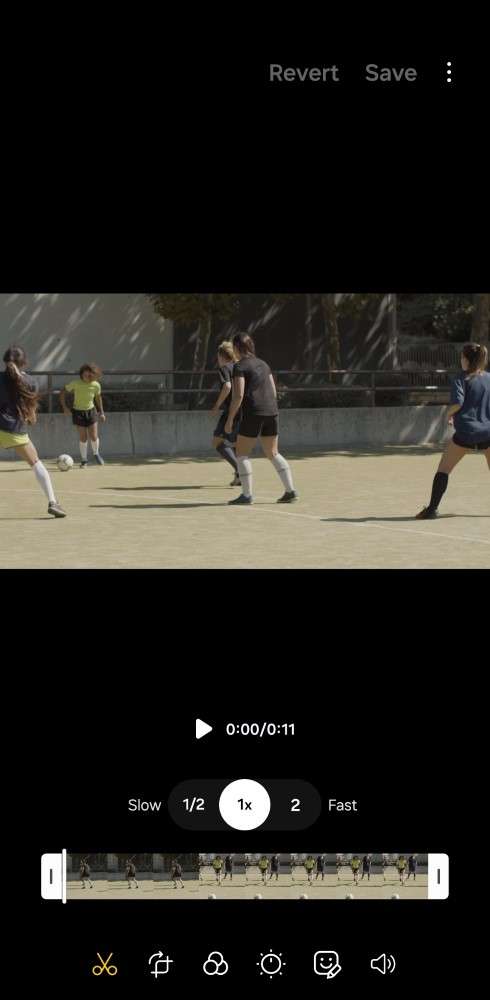
Jika Anda menggunakan ponsel Samsung, buka aplikasi Gallery dan temukan video yang ingin Anda edit. Ketuk ikon Edit, lalu cari ikon Speed (yang sering menyerupai speedometer). Pilih opsi kecepatan lebih cepat, seperti 2x. Pratinjau video yang dipercepat dan ketuk Save jika Anda selesai.
-
Bagaimana Cara Memperlambat Video Tanpa Kehilangan Kualitas?
Jika Anda memiliki video yang direkam dan ingin memperlambatnya tanpa kehilangan kualitas, Filmora memungkinkan Anda melakukannya langsung di komputer dan smartphone Anda. Filmora adalah editor video gerakan lambat yang mudah digunakan yang menawarkan fitur lebih kuat. Anda dapat menggunakan alat Speed Ramping untuk efek gerakan lambat atau percepatan yang kreatif.

