

Menurut data terbaru dari Facebook, 74% video di newsfeed ditonton tanpa suara. Akibatnya, banyak penonton merasa video ini tidak menarik, dan dalam kebanyakan kasus, mereka berhenti menonton sebelum video berakhir. Untuk mengatasi hal ini, menambahkan caption di video Facebook akan membantu penonton memahami informasi auditori ketika suara dimatikan, tidak tersedia, atau tidak terdengar.
Selain itu, Facebook memposisikan dirinya sebagai platform mirip mesin pencari, bertujuan menjadi pusat di mana pengguna mencari berbagai konten yang semakin beragam. Dalam konteks ini, menambahkan caption akan meningkatkan aksesibilitas dan meningkatkan nilai SEO Anda (optimasi mesin pencari). Ini akan membuat video Anda lebih mudah ditemukan dan memberikan keunggulan kompetitif yang signifikan, tetapi bagaimana cara menambahkan caption ke video Anda?
Kabar baiknya adalah menambahkan caption ke video Anda sekarang jauh lebih mudah. Anda dapat memilih antara menggunakan alat caption bawaan Facebook atau aplikasi pihak ketiga. Panduan ini akan menjelajahi cara-cara berikut untuk menambahkan caption untuk video Facebook.
Dalam artikel ini

Bagian 1: Cara Menambahkan Caption ke Facebook Reels dengan Fitur Bawaan
Facebook menyertakan opsi untuk menambahkan caption ke video Facebook dari aplikasi. Dalam beberapa kasus posting konten, menggunakan alat bawaan Facebook sering kali paling mudah. Ini karena menawarkan fitur caption cepat dan otomatis yang menghasilkan teks saat Anda mengunggah video ke reels.
Karena Anda dapat melakukan ini di aplikasi Facebook, tidak memerlukan pengalaman editing apa pun. Berikut adalah panduan langkah demi langkah tentang cara menambahkan caption ke Facebook reels.
Menambahkan Caption ke Video Menggunakan Alat Auto-Caption Bawaan Facebook
Prosesnya sederhana, tetapi Anda harus memiliki video di galeri lokal Anda. Masuk ke akun Anda, unggah video ini, dan tambahkan fitur caption. Berikut adalah langkah-langkah cara menambahkan caption ke video Facebook menggunakan strategi ini.
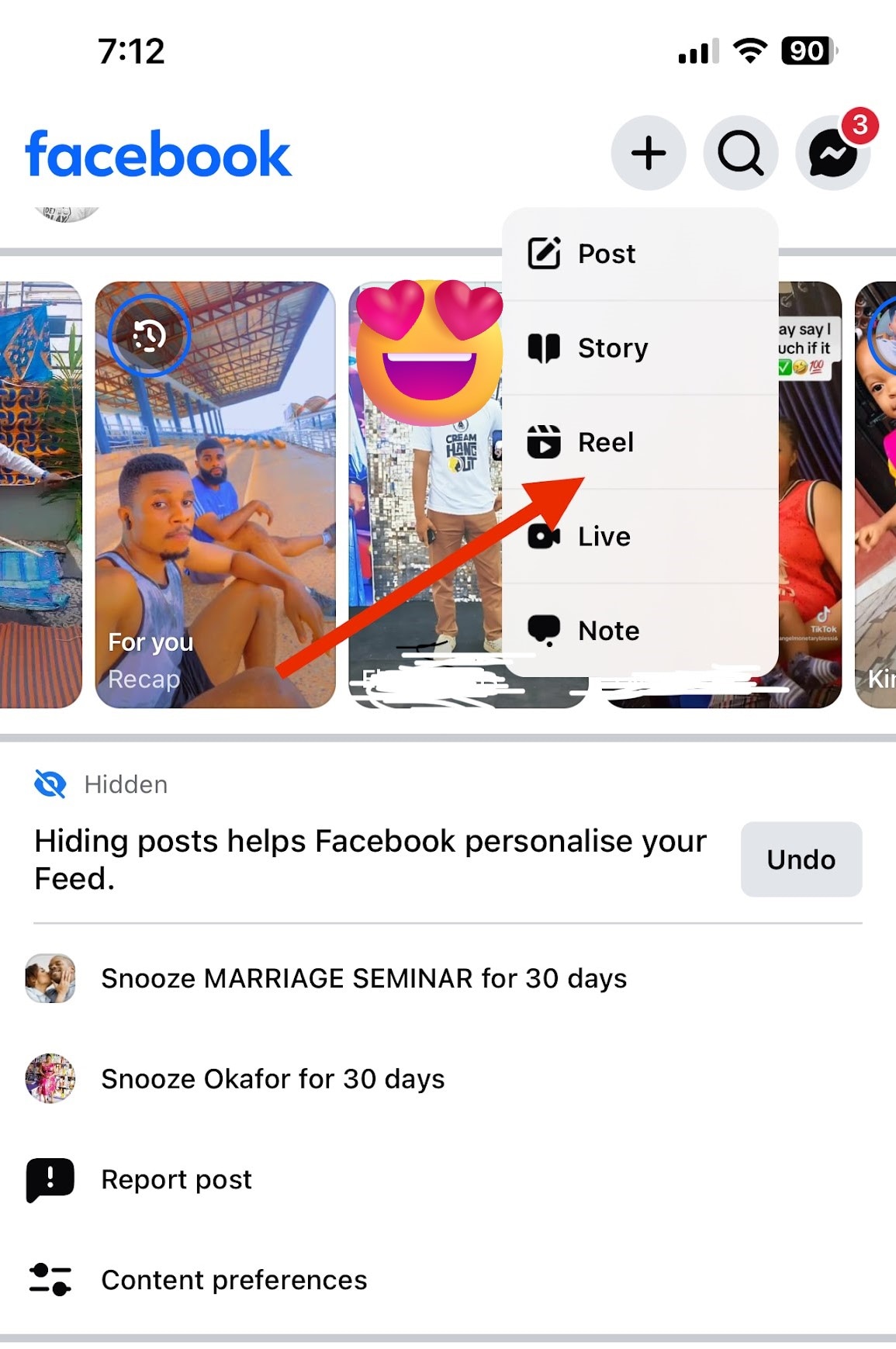
Langkah 1: Masuk ke Facebook Anda dan pilih opsi Buat Reel Ini dapat berbeda tergantung pada jenis Facebook
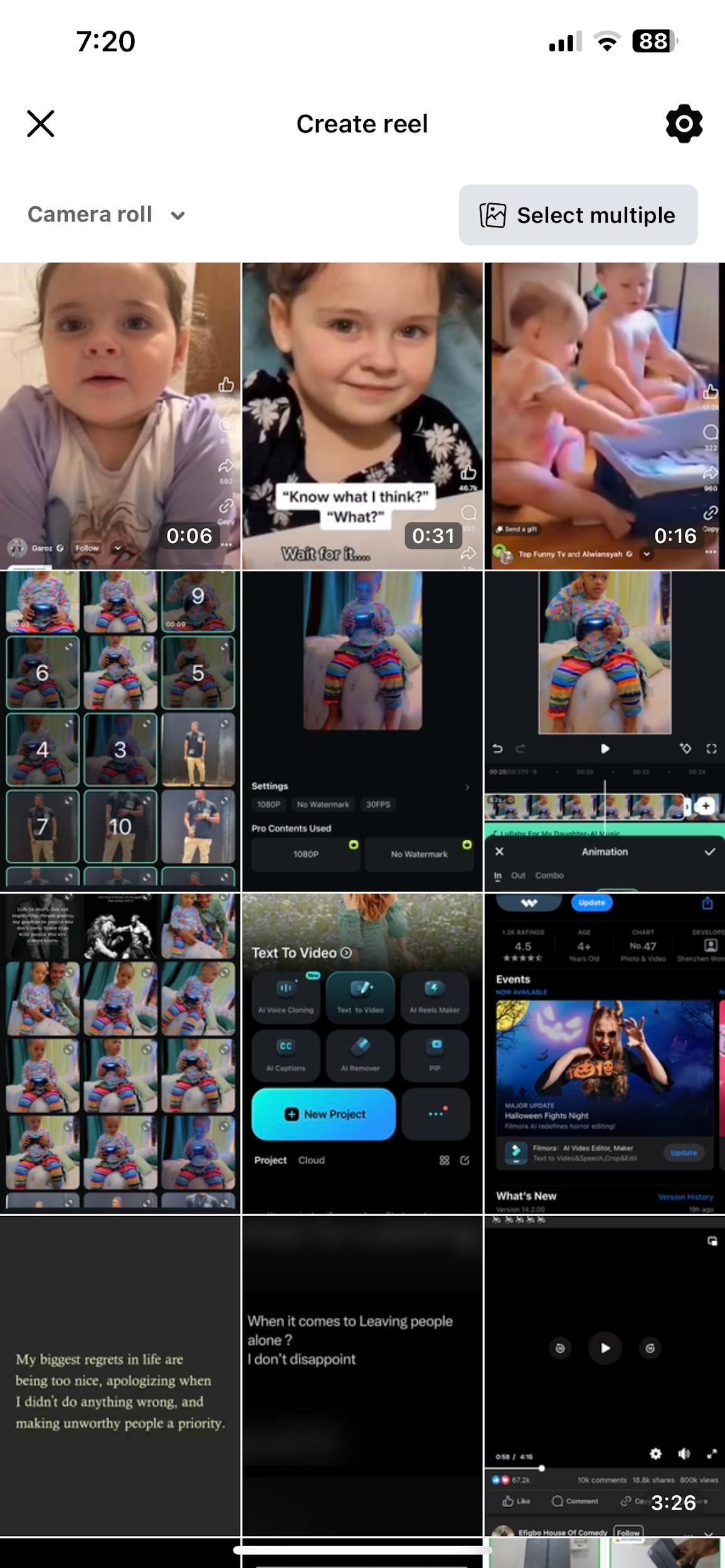
Langkah 2: Pilih bagaimana Anda ingin membuat reel Anda. Anda dapat merekam video baru atau memilih video yang sudah direkam dari galeri Anda.
how-to-add-captions-to-facebook-reels-3
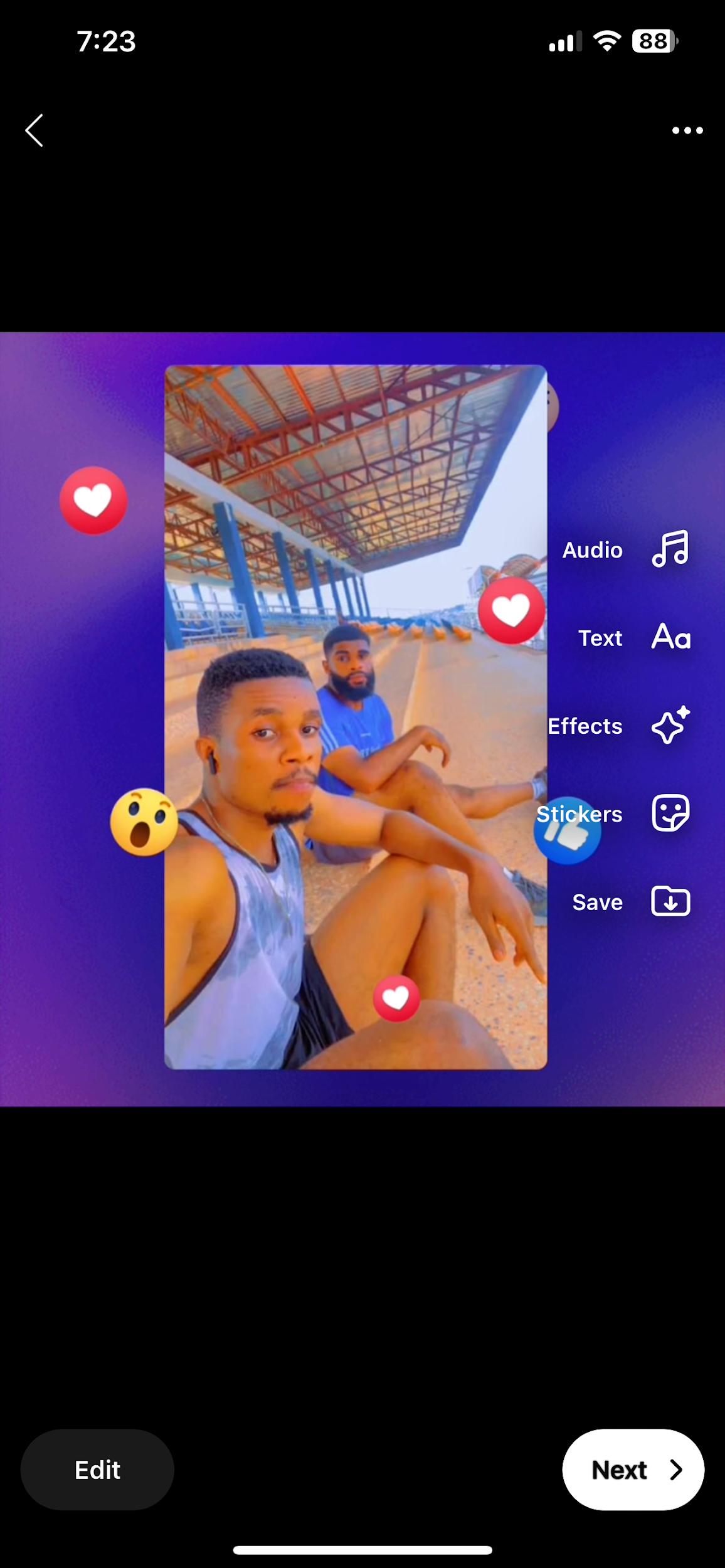
Langkah 3: Pada layar berikutnya, Anda dapat menambahkan audio, efek, stiker, dan teks ke video Anda. Pilih tombol Berikutnya

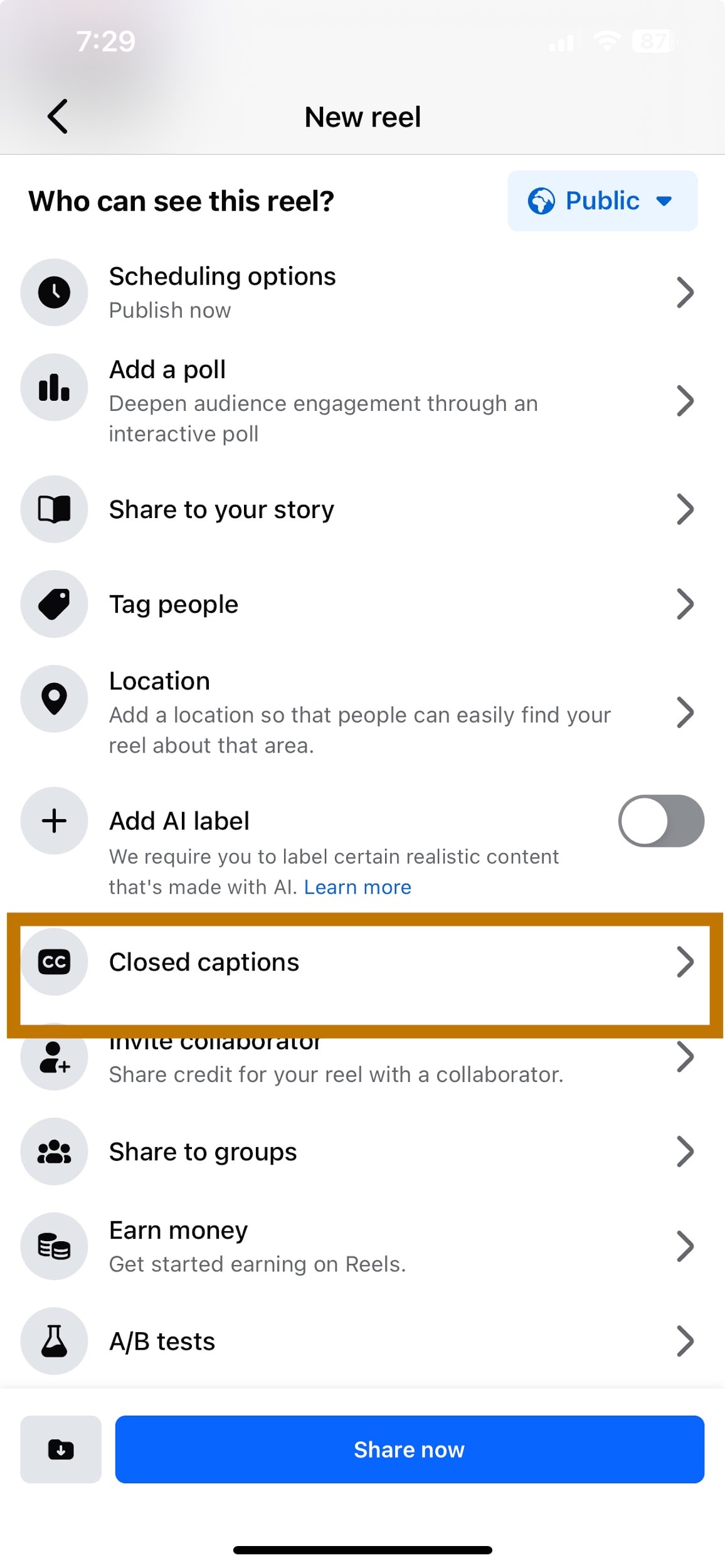
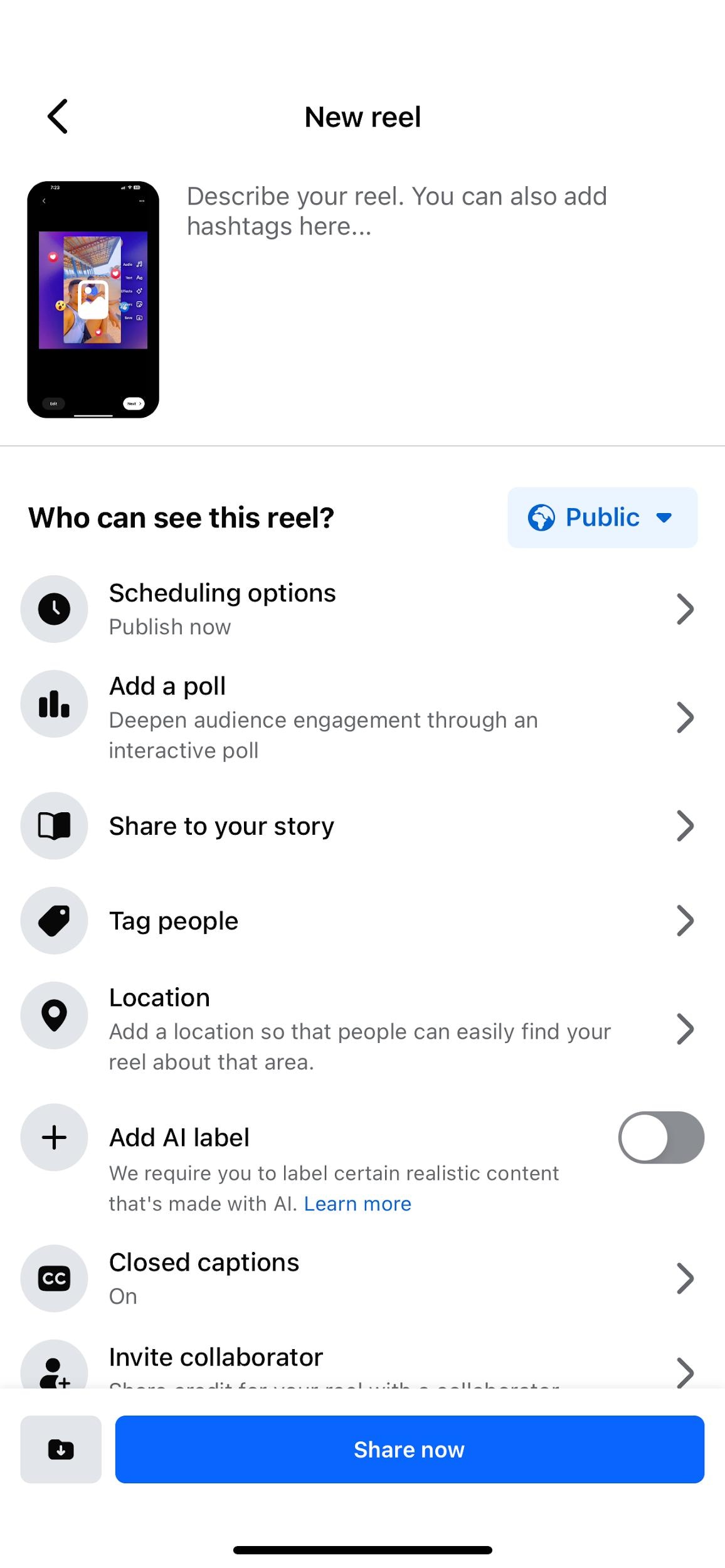
Langkah 4: Gulir ke bawah hingga Anda menemukan opsi closed caption; pilih
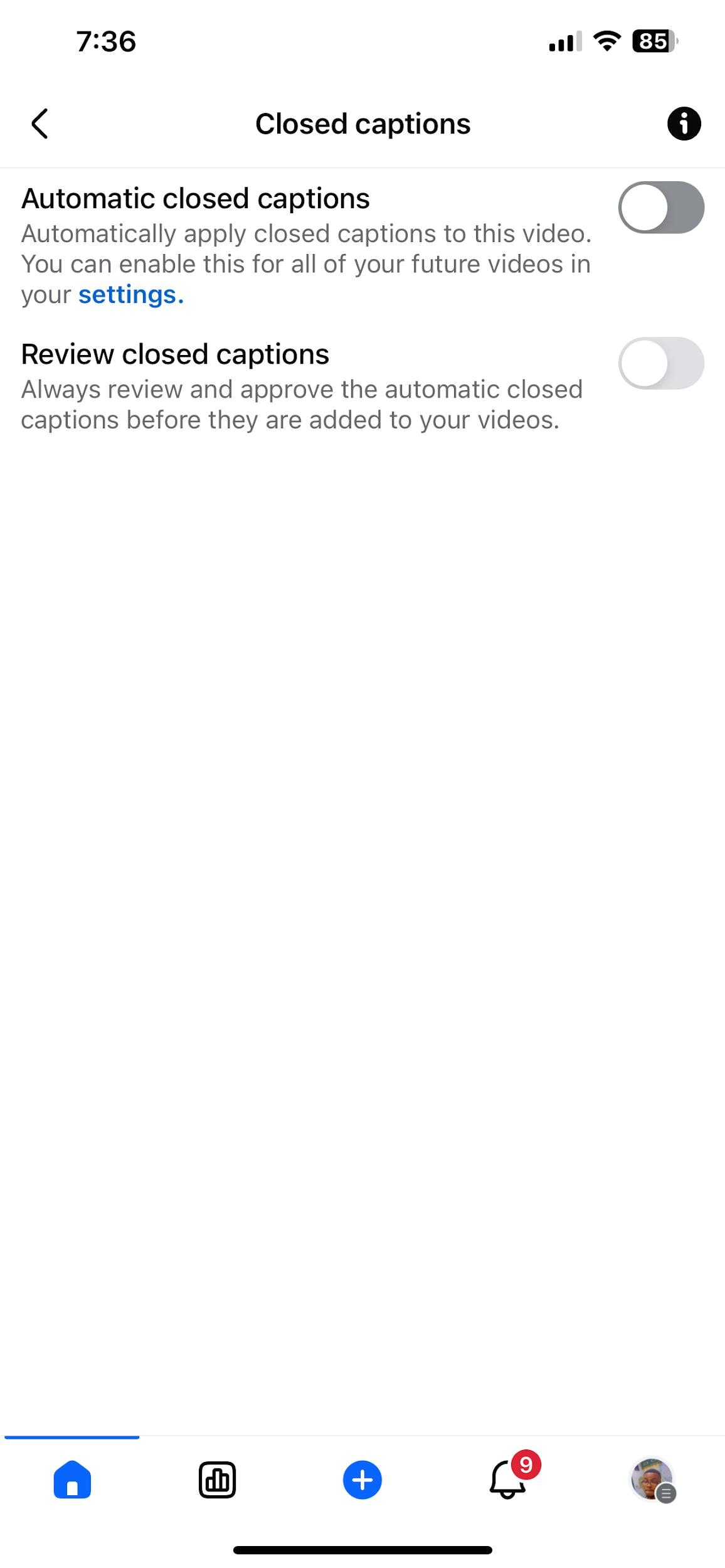
Langkah 5: Pada layar berikutnya, aktifkan tombol di sebelah automatic closed captions. Pada layar berikutnya, aktifkan tombol di sebelah automatic closed captions. Anda dapat mengaktifkan review closed captions. Ini berguna jika Anda ingin selalu meninjau dan menyetujui caption sebelum integrasi.
Langkah 6: Setelah mengaktifkan caption, kembali ke layar sebelumnya, tambahkan tag deskripsi dan informasi lain terkait postingan, lalu ketuk bagikan untuk memposting reel Anda.
Tantangan dan Solusi untuk Menambahkan Caption dengan Alat Bawaan Facebook
Menambahkan caption ke video Facebook menggunakan alat bawaan terkadang dapat menjadi tantangan bagi pengguna dengan berbagai jenis akun atau perangkat. Caption, bekerja paling baik pada akun profesional atau bisnis. Umpan balik dari beberapa menunjukkan bahwa auto-captioning tidak tersedia saat mengunggah dari perangkat tertentu.
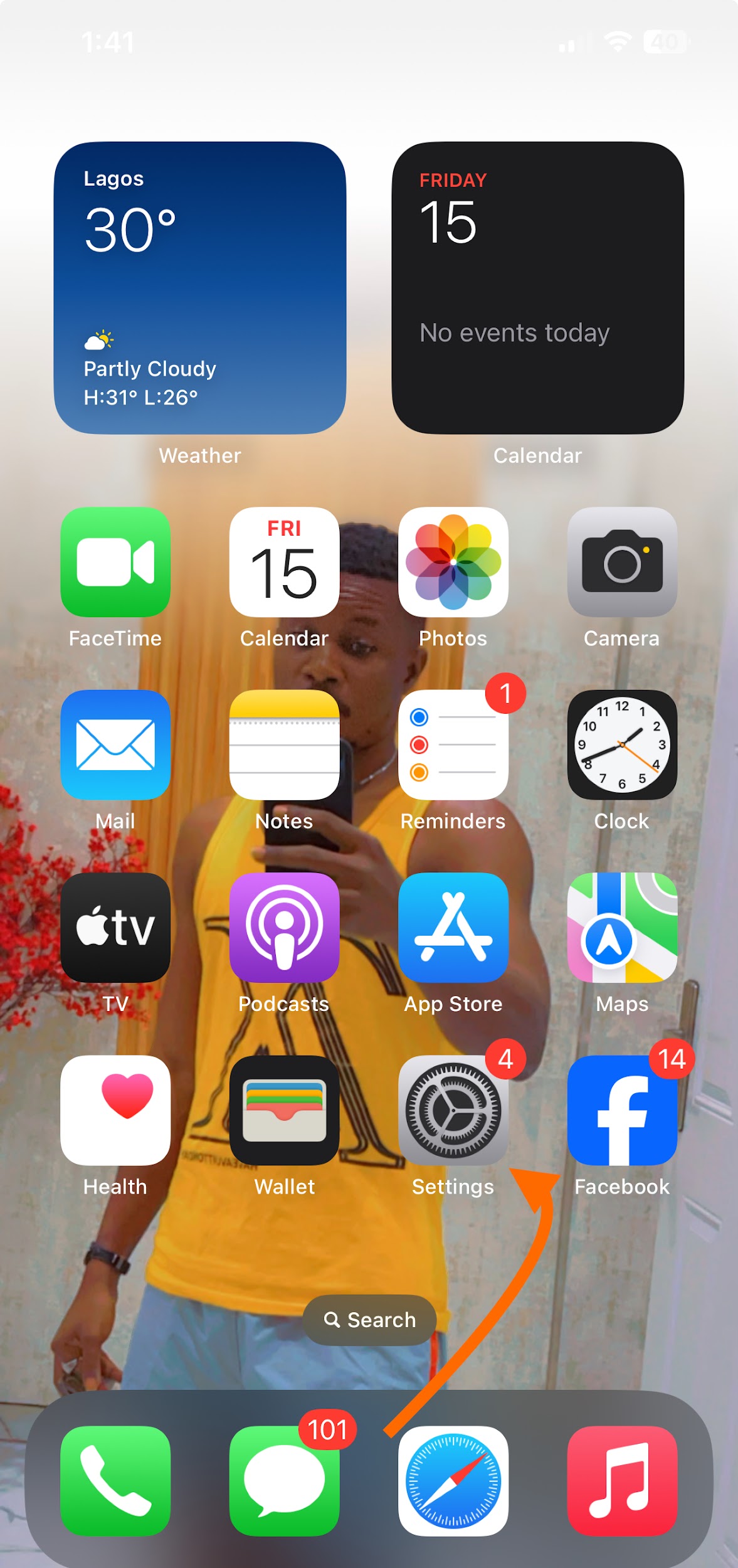
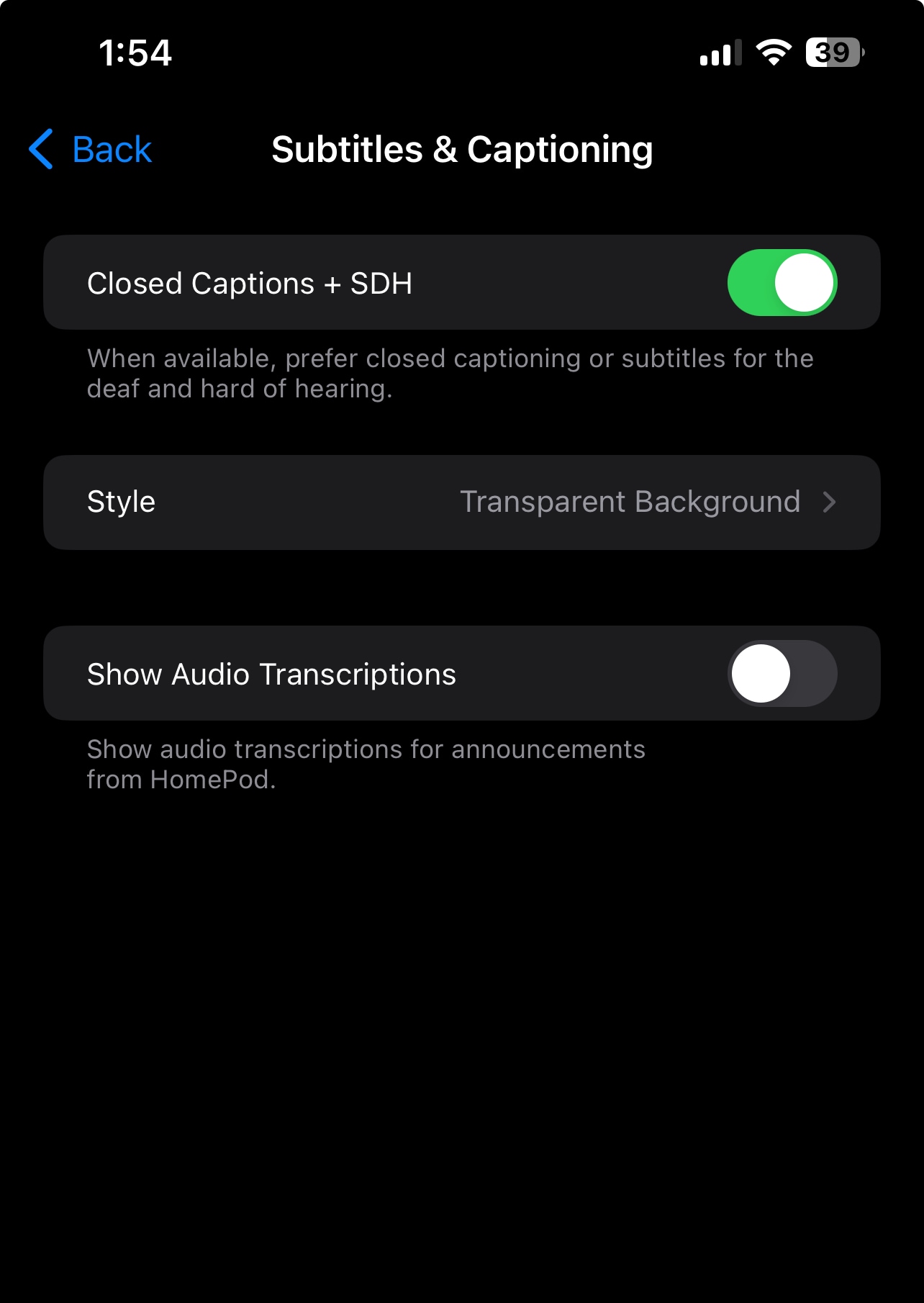
Untuk beberapa perangkat iOS, Anda memerlukan pengaturan tambahan untuk mengaktifkan caption di Facebook. Jadi, jika auto caption tidak berfungsi pada perangkat iOS Anda, ikuti langkah-langkah di bawah ini.
Langkah 1: Klik Pengaturan pada perangkat Anda
Langkah 2: Gulir ke bawah hingga Anda menemukan opsi Aksesibilitas ; klik
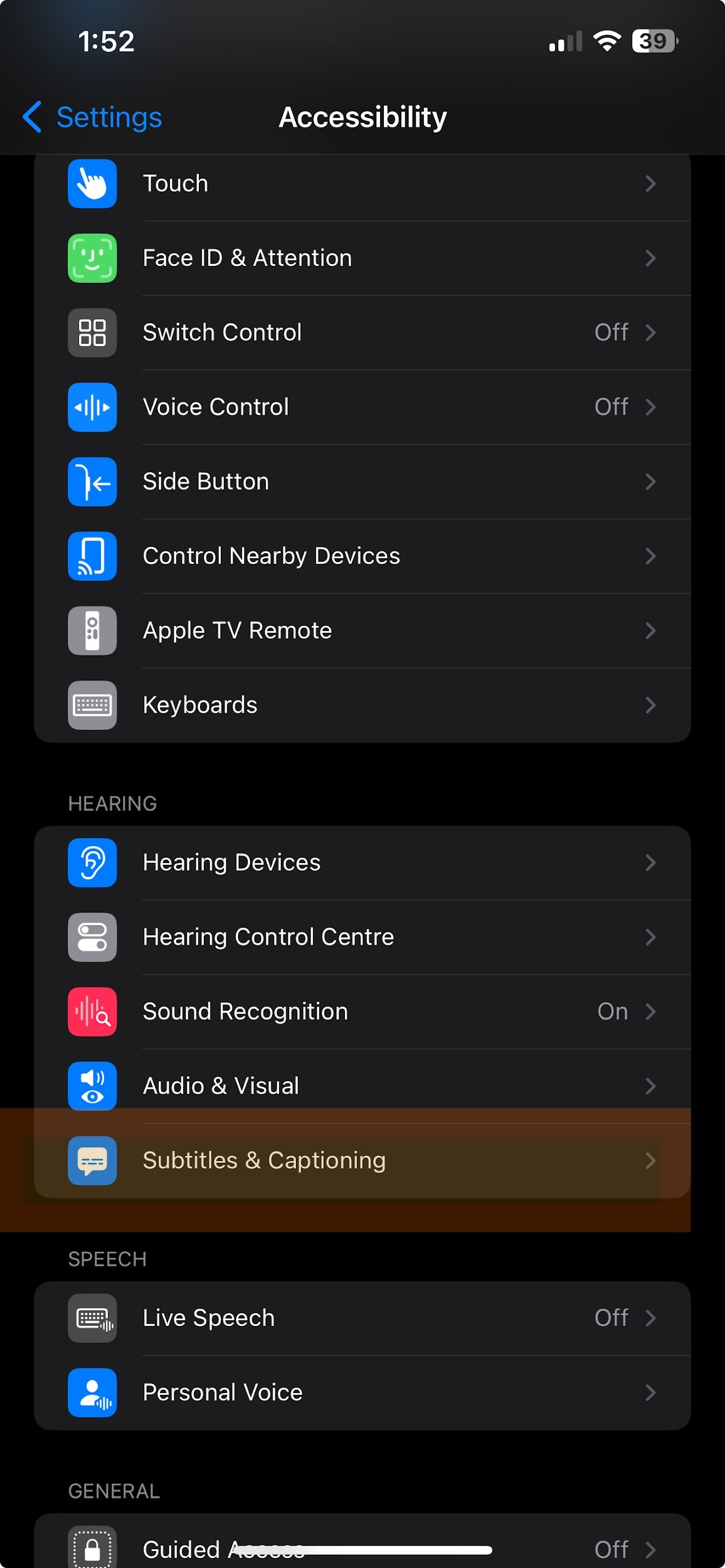
Langkah 3: Aktifkan tombol di sebelah Closed Captions + SDH. Setelah mengaktifkan, unggah video Anda dan verifikasi bahwa caption ditampilkan dengan benar.
Bagian 2: Menambahkan Caption ke Facebook Reels dengan Alat/Aplikasi Editor Video Pihak Ketiga
Menambahkan caption di video Facebook menggunakan aplikasi pihak ketiga menawarkan fleksibilitas dan kustomisasi yang lebih besar. Anda dapat membuat caption yang lebih sesuai dengan gaya Anda, benar secara tata bahasa, dan mudah dipahami, meningkatkan kemungkinan penonton mengklik video Anda setiap kali Anda memposting.
Karena Anda dapat melakukan ini di luar aplikasi Facebook, Anda dapat mengontrol bagaimana caption muncul di video Anda. Editor pihak ketiga memungkinkan Anda menambahkan caption dan menyesuaikan font, warna, dan animasi. Pendekatan pra-editing ini juga memastikan caption Anda disinkronkan dengan tepat dengan video.
Di antara berbagai alat pihak ketiga yang tersedia, Wondershare Filmora adalah pilihan utama. Ini karena sebagian besar kreator konten profesional menggunakannya untuk menambahkan caption untuk video Facebook. Ini menyediakan beberapa fitur editing yang meningkatkan kualitas video Anda.
- Stabilisasi video luar biasa dengan distorsi rendah.
- Efek video/audio yang luas dan aset kreatif.
- AI yang kuat untuk pembuatan konten yang mudah.
- Intuitif, profesional namun ramah pemula.
- Bekerja di Mac, Windows, iOS, dan Android.



Mari kita lihat bagaimana Filmora dapat membantu membuat konten Facebook Anda lebih menarik.
Cara Menambahkan Caption ke Facebook Reels Menggunakan Filmora
Berikut adalah panduan sederhana tentang cara menggunakan Filmora untuk menambahkan caption ke Facebook reels Anda di desktop.
Langkah 1: Unduh dan Buka Filmora
Langkah 2: Dari Perpustakaan Media, Impor video reel yang ingin Anda beri caption ke panel editing Filmora (timeline).
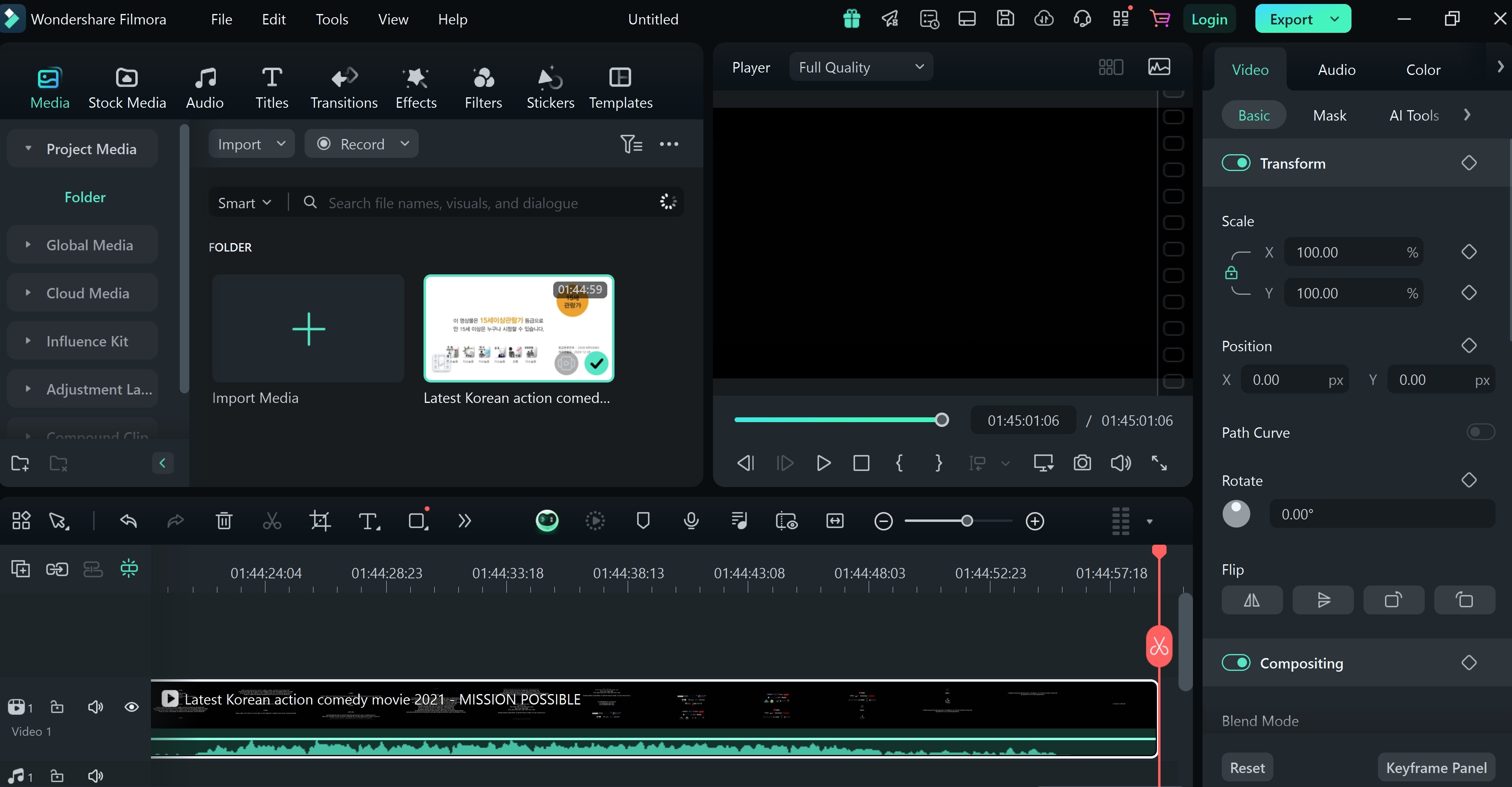
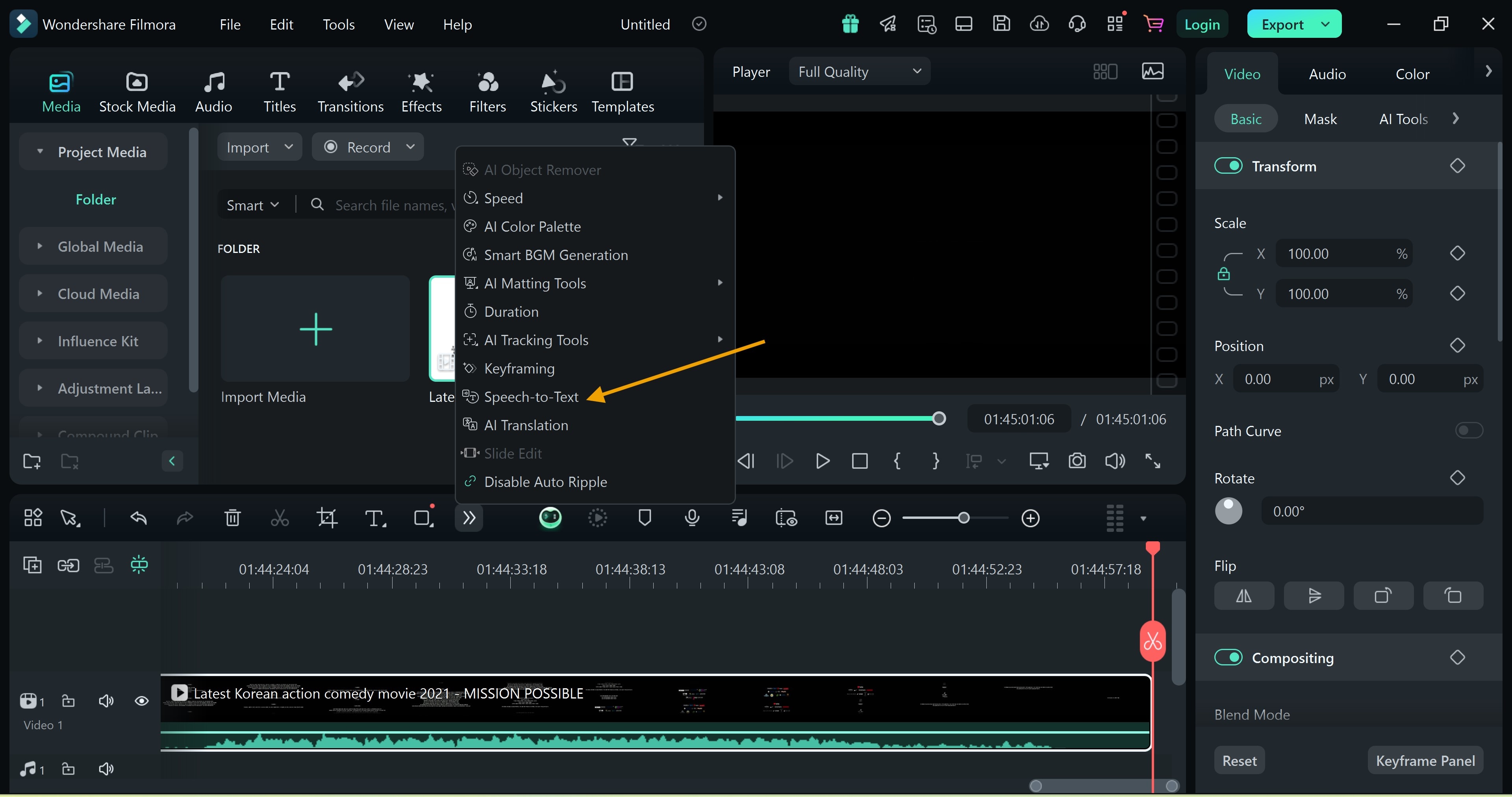
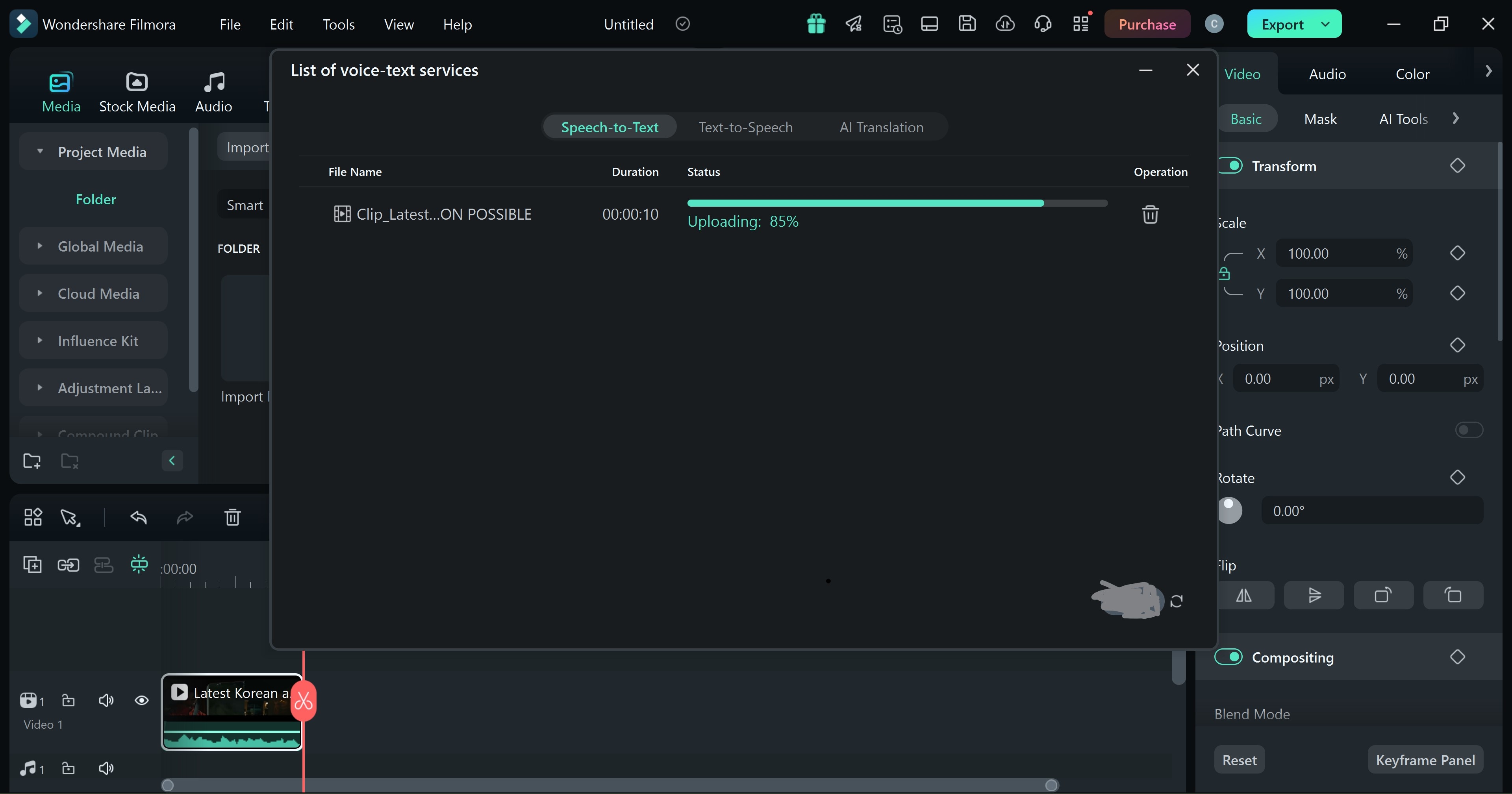
Langkah 3: Dalam alat editing, pilih fitur captioning dengan mengklik alat Speech-To-Text pada toolbar. Mulai dari Filmora versi 15, Anda dapat menemukan Tambahkan Caption langsung di halaman utama Filmora.
Langkah 4: Pada jendela baru yang terbuka, pilih Bahasa Anda, atur mode ke Pilihan Klip, di bawah Anda akan melihat fitur auto caption Filmora
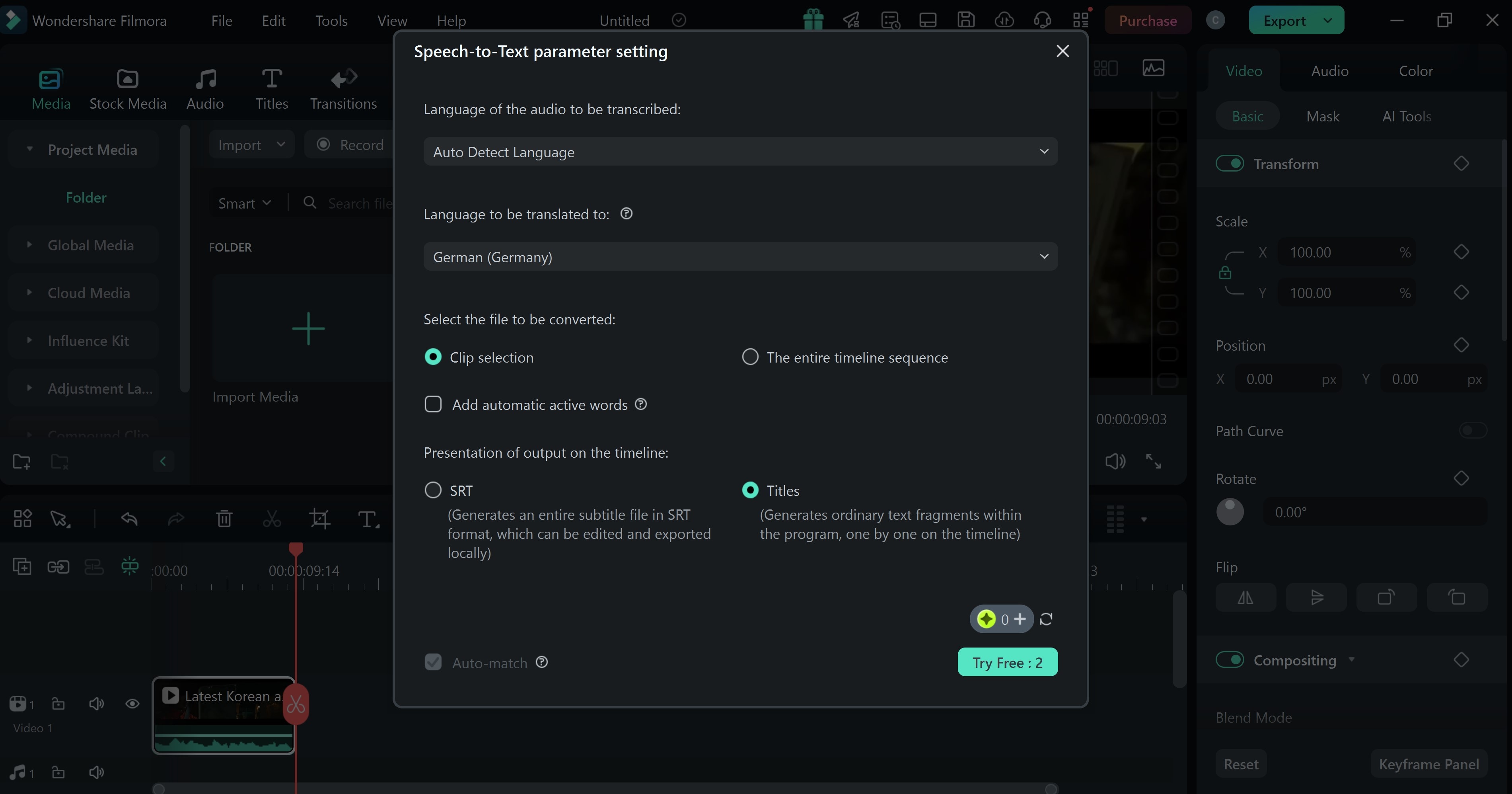
Jika Anda belum masuk, Anda akan diarahkan ke browser Anda untuk masuk.
Tunggu beberapa detik hingga proses selesai, tutup jendela dan caption Anda akan muncul di timeline
how-to-add-captions-to-facebook-reels-15
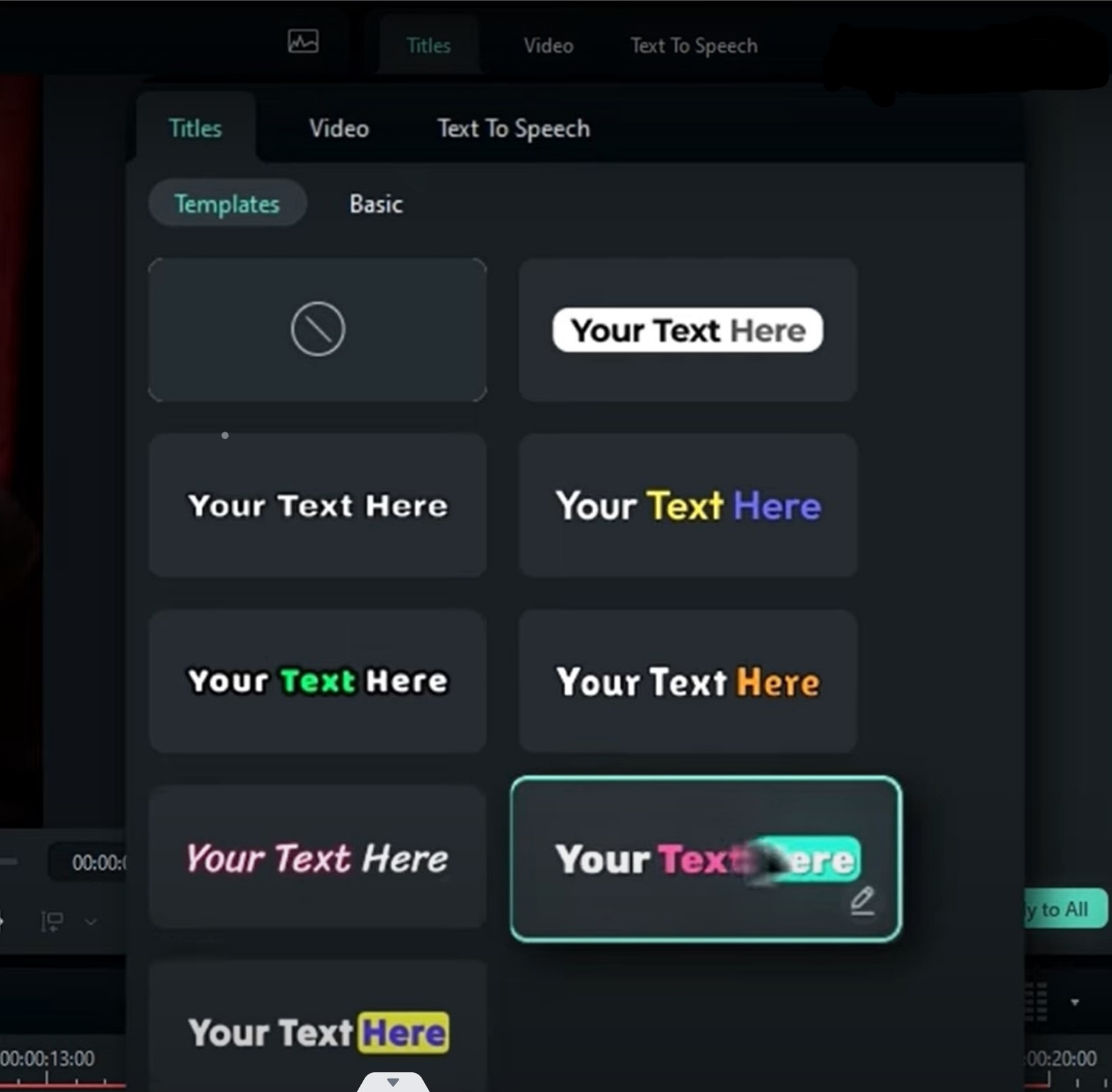
Langkah 5: Sesuaikan caption dengan memilih bagian mana pun di timeline dan pergi ke bagian template. Pilih gaya caption yang Anda sukai dan sesuaikan font, ukuran, warna, dan gaya agar sesuai dengan merek atau tema video Anda.
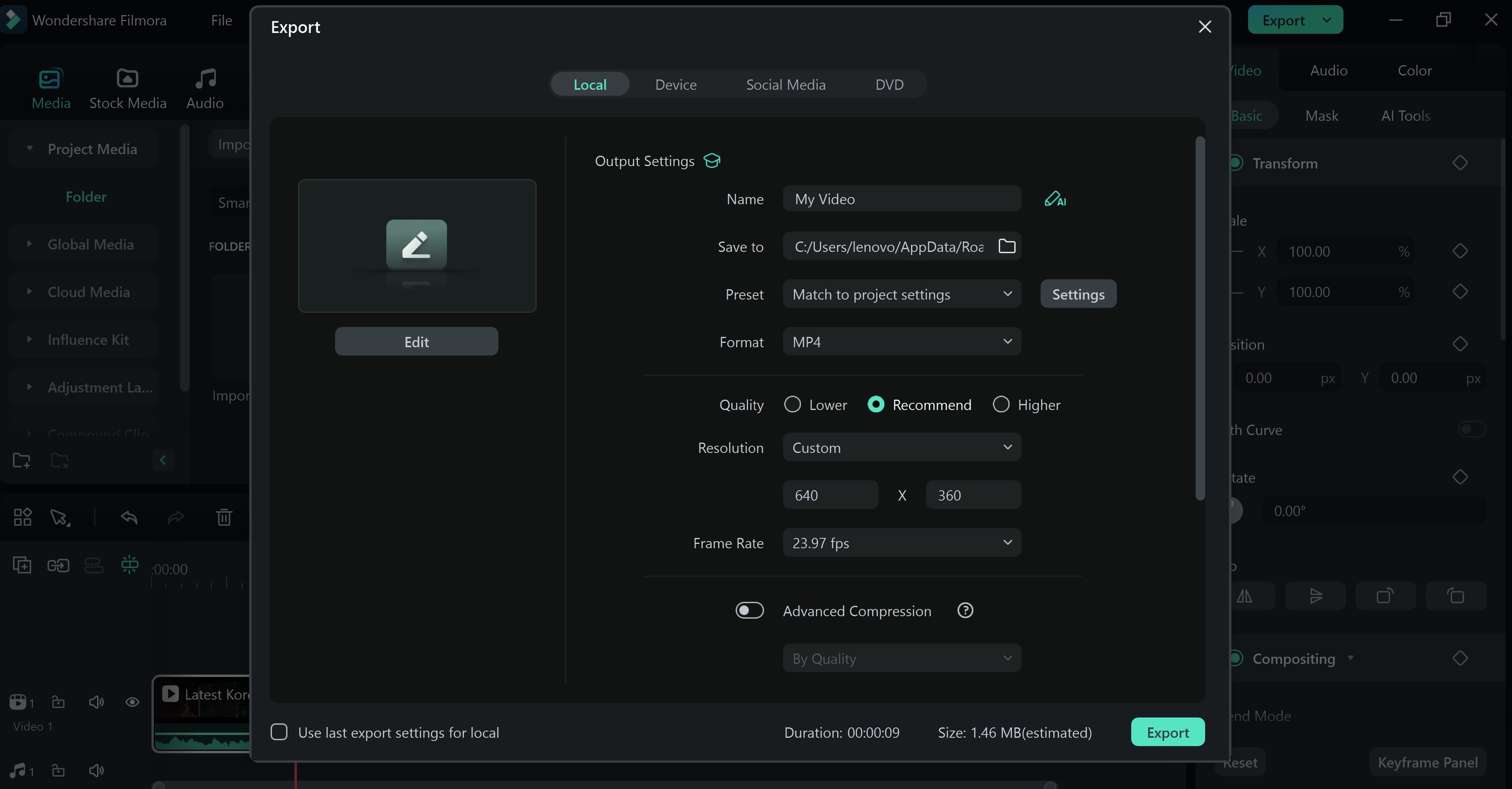
Langkah 6: Ekspor dan Unggah ke Facebook
Gambaran Umum Filmora
Filmora adalah perangkat lunak editing video yang komprehensif yang dirancang untuk kreator yang memposting sebagian besar konten mereka di Facebook. Selain menyediakan pengguna dengan fitur untuk menambahkan dan mengedit caption reel untuk Facebook, Anda dapat menyesuaikan caption. Beberapa fitur ini meliputi:
- Generator Subtitle Otomatis: Menghilangkan transkripsi manual, karena menghasilkan caption secara otomatis.
- Distorsi Teks: Anda dapat mendistorsi teks secara kreatif untuk menambahkan sentuhan menyenangkan atau artistik, membuat konten Anda lebih menarik.
- Subtitle Animasi: Subtitle ini muncul dengan efek dinamis untuk meningkatkan video.
- Opsi Kustomisasi Teks: Anda dapat mempersonalisasi teks Anda dengan berbagai font, warna, dan gaya untuk mencocokkan merek Anda.
- Editing Berbasis Teks AI: Editing yang didukung AI membantu Anda meningkatkan tulisan Anda dengan menyempurnakan teks Anda.
Filmora mengintegrasikan opsi pengeditan yang kuat seperti transisi, filter, dan penyesuaian audio. Selain itu, fitur lintas platform memungkinkan Anda untuk mengedit teks reel untuk Facebook video di perangkat desktop dan mobile.
Bagian 3: Auto-Caption Facebook Vs. Filmora: Mana Cara Terbaik untuk Menambahkan Caption ke Facebook Reels?
Menambahkan teks ke video Facebook tergantung pada kebutuhan Anda. Anda dapat menambahkan teks saat mengunggah reel dengan alat teks otomatis Facebook. Meskipun ini mudah, namun tidak selalu akurat.
Sebaliknya, Filmora menyediakan alat canggih untuk mengedit teks dengan opsi penataan teks. Anda dapat mengedit dan memperbaiki ketidaksesuaian langsung di editor sebelum menyimpan video Anda.
Mari kita bandingkan alat-alat ini berdasarkan faktor-faktor yang tercantum di bawah ini.
| Fitur | Teks Otomatis Facebook | Filmora |
| Kemudahan Penggunaan | ✅ Pembuatan otomatis instan | ✅ Antarmuka pengeditan sederhana |
| Akurasi | ❌ Buruk dengan kebisingan latar belakang | ✅ Kontrol pengeditan penuh |
| Kustomisasi | ❌ Tidak ada opsi gaya | ✅ Font/warna/animasi |
| Pengeditan | ❌ Hanya teks dasar | ✅ Suite pengeditan video lengkap |
| Terbaik Untuk |
|
|
Kesimpulan
Menambahkan teks ke video Facebook adalah cara efektif untuk meningkatkan engagement dan membuat konten Anda lebih mudah diakses. Fitur ini adalah yang digunakan banyak pembuat konten pendek untuk menarik perhatian penonton dan menekankan poin-poin penting. Jadi, bagi pembuat konten pemula, ini adalah fitur yang wajib dimiliki untuk setiap reel yang Anda buat untuk diposting di Facebook.
Alat teks Facebook mudah digunakan, tetapi Filmora memberikan fleksibilitas yang lebih besar. Fitur kustomisasi canggih alat ini akan membantu Anda membuat reel Facebook yang menarik.

