
Think Bigger From Filmora User Guide
Pelajari Tentang Antarmuka Filmora Mobile
Aplikasi Filmora memperkenalkan antarmuka yang diperbarui yang dirancang untuk memberikan navigasi yang mulus dan ramah pengguna. Dengan desain ulang lengkap untuk Android dan iOS, tata letak baru memaksimalkan produktivitas bagi pengguna dengan berbagai tingkat keterampilan. Pengalaman awal diatur dalam berbagai bagian, menawarkan navigasi mudah bagi pengguna pemula.
Struktur intuitif ini tidak hanya menyederhanakan alur kerja tetapi juga mengurangi kurva pembelajaran. Jelajahi setiap bagian ini untuk mempelajari kemampuan canggih dan desain yang berpusat pada pengguna yang ditawarkan oleh Aplikasi Filmora:
Filmora untuk Mobile
Edit Video di Ponsel Anda dengan 1-Klik!
- • Fitur AI Baru yang Canggih.
- • Pengeditan video yang ramah pengguna untuk pemula.
- • Pengeditan video berfitur lengkap untuk profesional.


1. Panel Akses Cepat
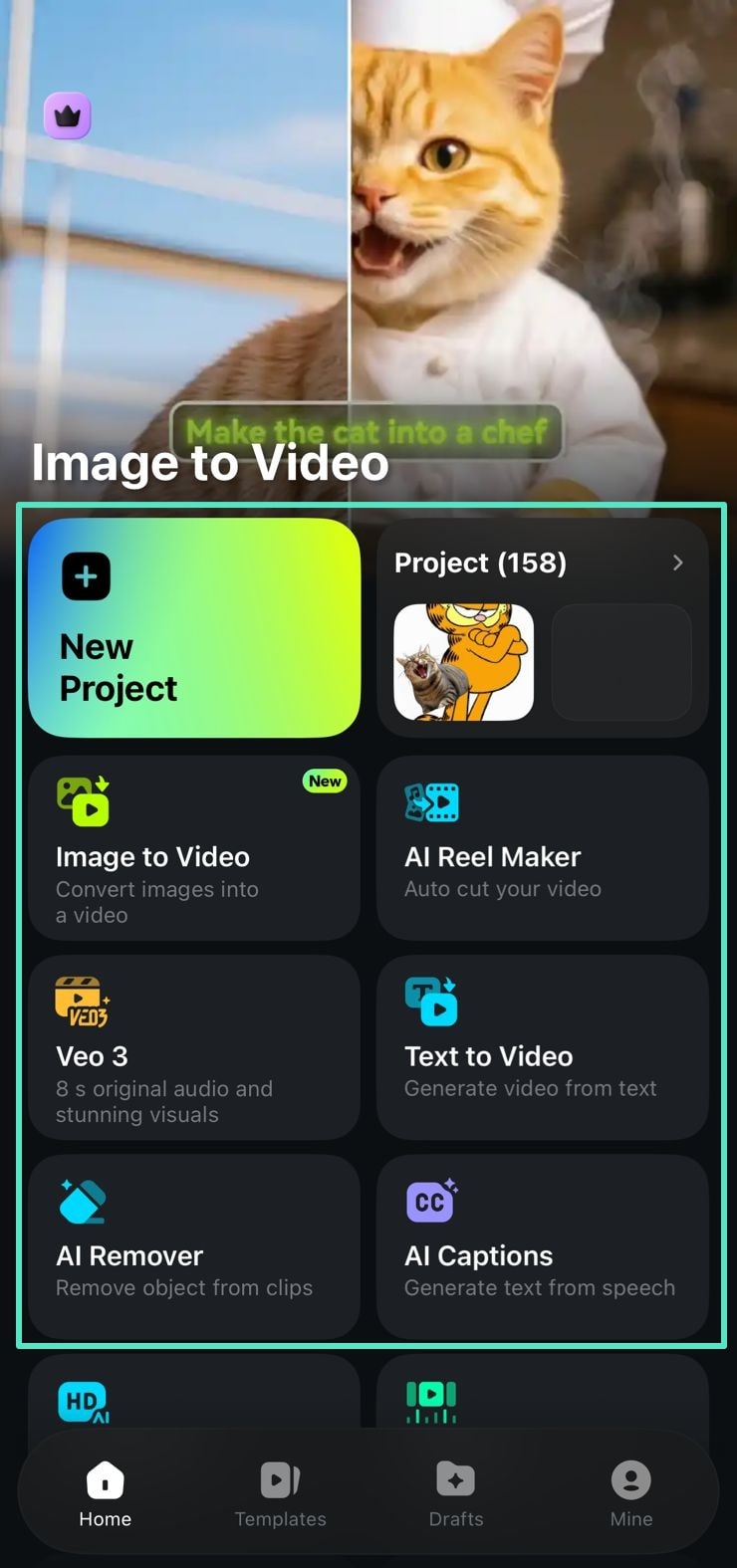
Antarmuka aplikasi multimedia mobile ini cukup intuitif dan sederhana. Saat Anda meluncurkan aplikasi, Anda akan disajikan dengan halaman Beranda, yang dapat diakses dari kiri bawah, yang menampilkan berbagai ikon dan bagian. Bagian utama dari antarmuka adalah Panel Akses Cepat, di mana Anda dapat membuat Proyek Baru dan mengimpor atau menangkap media Anda untuk diedit.
Tab Proyek pada panel mencakup pustaka semua proyek sebelumnya yang telah Anda buat menggunakan aplikasi. Tab lainnya, seperti Gambar-ke-Video, Pembuat Reel AI, Veo 3, dan lainnya, memungkinkan Anda mengakses fitur yang ditentukan langsung dari beranda.
2. Ikon Detail Akun Pengguna
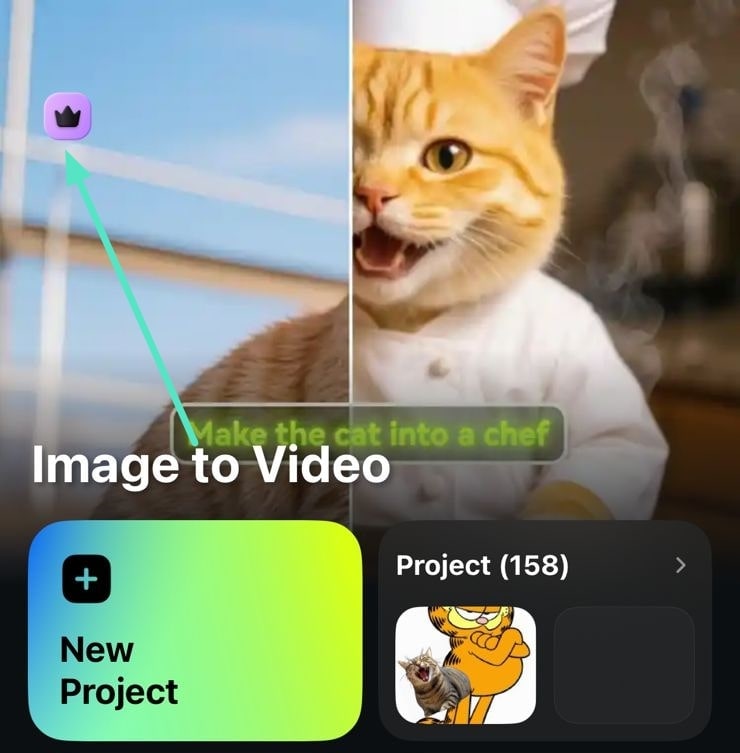
Di sudut kiri atas antarmuka, muncul ikon berbentuk mahkota, yang memungkinkan Anda melihat detail akun pengguna Anda. Anda dapat melihat jumlah kredit di akun Anda dan fitur yang tersedia dalam langganan Anda. Ini juga memungkinkan Anda menggunakan bagian ini untuk mengisi ulang kredit akun Anda tanpa kesulitan.
3. Jelajahi
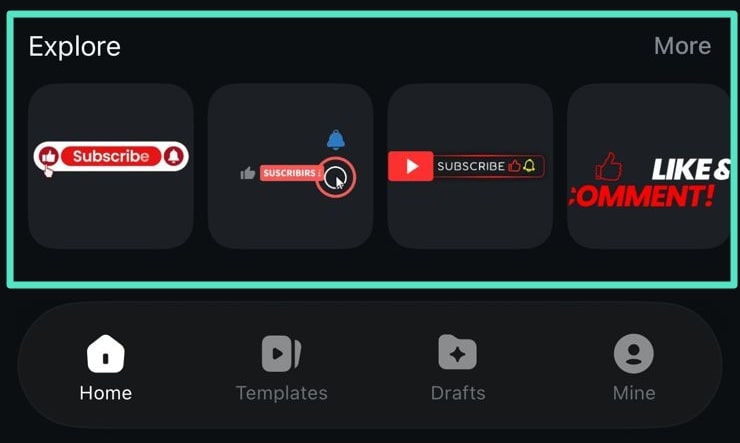
Tab Jelajahi bagian di beranda memberi Anda akses ke pustaka tutorial video untuk berbagai fitur yang dapat diakses di Aplikasi Filmora. Fitur ini ideal untuk pengguna pemula yang tidak tahu cara mengakses fitur tertentu dalam aplikasi. Anda dapat mengakses semua tutorial video dengan mengetuk opsi Lainnya.
4. Bilah Menu
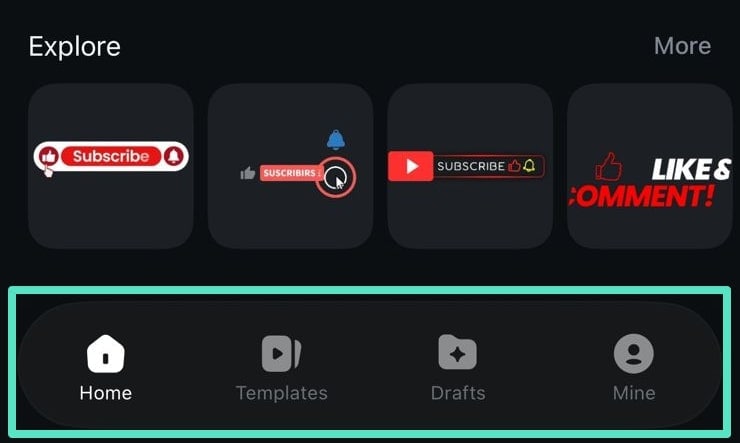
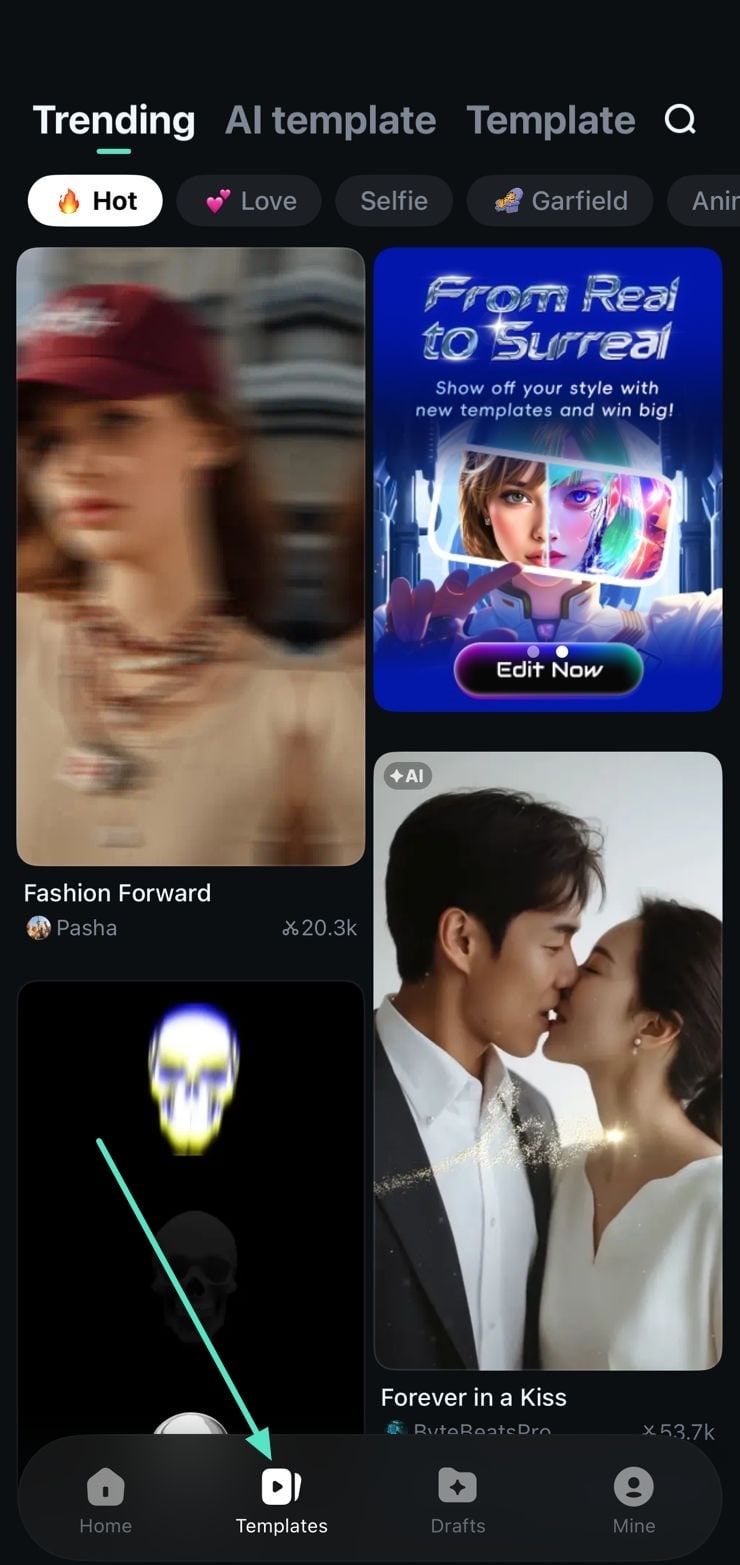
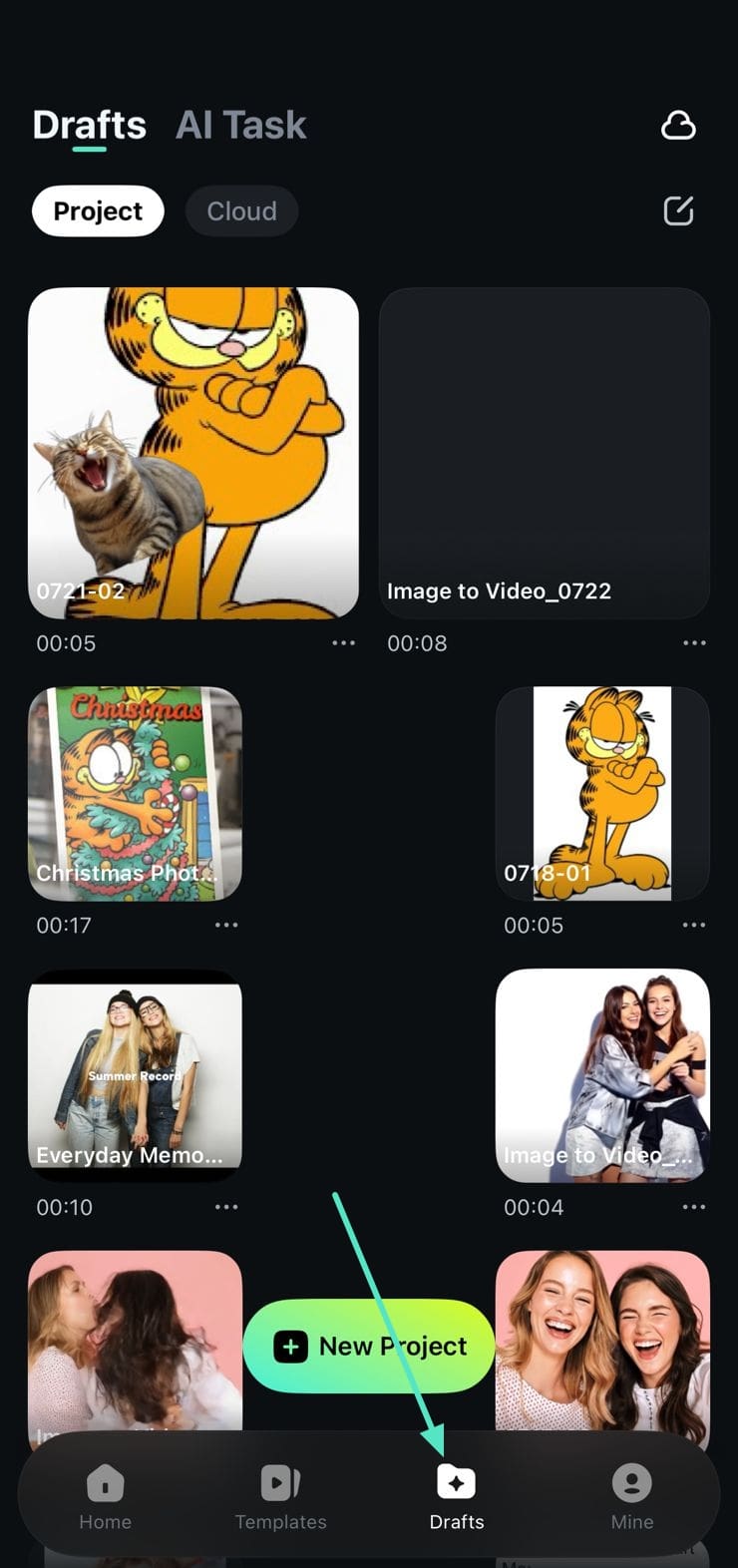
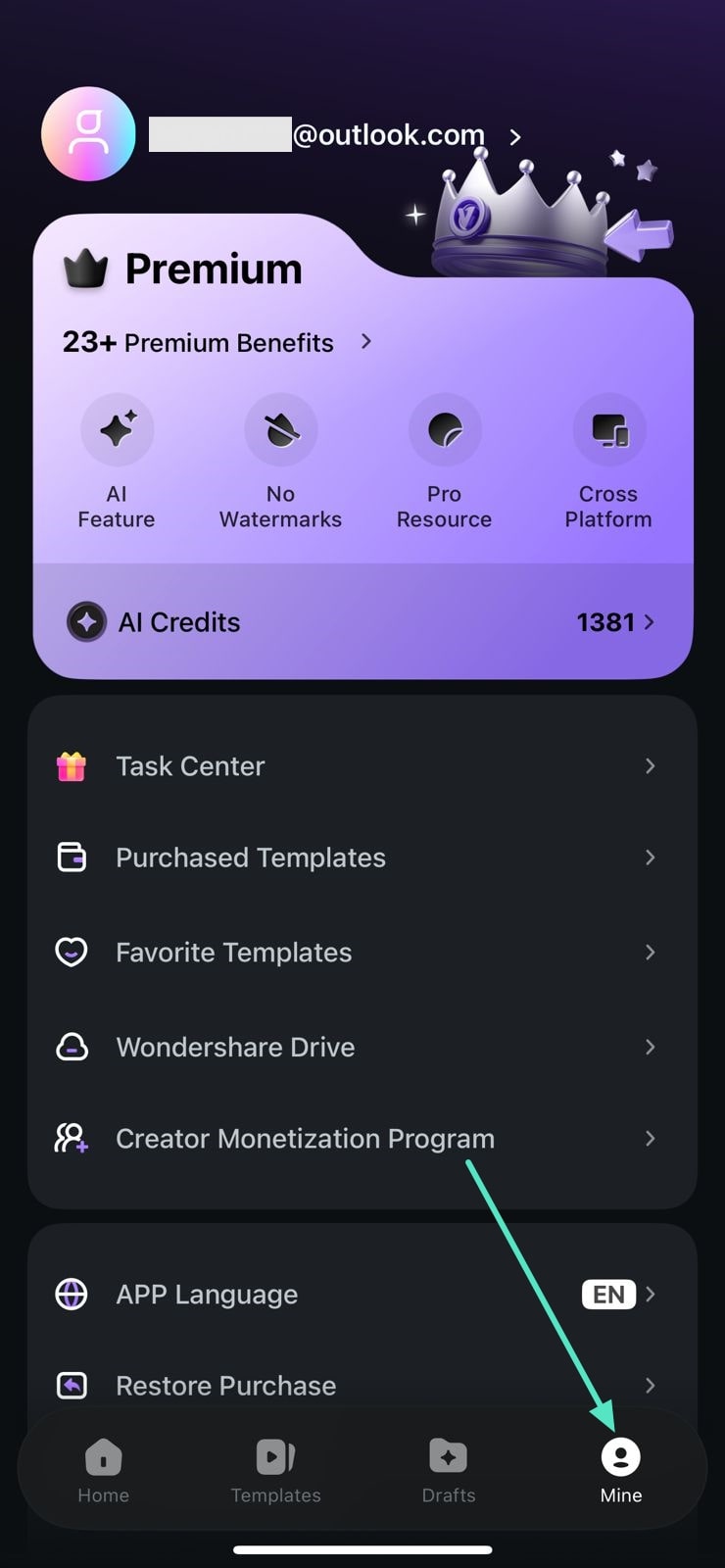
Tab bilah menu terletak di bagian bawah antarmuka dengan opsi seperti Beranda, Template, Draf, dan Saya. Anda dapat dengan cepat mengakses fitur-fitur ini dengan mengetuk ikon yang diinginkan.
5. Template
Bagian ini dapat diakses dari bilah menu yang terletak di bagian bawah layar. Ini diatur dalam beberapa kategori berbeda untuk membantu pengguna dengan cepat menemukan gaya yang sesuai untuk proyek video mereka. Kategori ini didasarkan pada tema, tujuan, dan jenis konten, membuatnya lebih mudah untuk membuat video profesional. Untuk menggunakan template untuk video Anda, cukup gulir melalui kategori dan pilih yang Anda inginkan dengan mengetuknya.
6. Draf
Tab Draf bagian, diakses dari bilah menu bawah, berisi semua proyek yang belum selesai yang telah Anda buat dalam aplikasi. Proyek-proyek ini disimpan secara otomatis dalam aplikasi agar pengguna dapat mengaksesnya nanti.
7. Saya
Anda dapat membuat pengaturan akun dengan mengetuk bagian Saya yang terletak di sudut kanan bawah Bilah Menu. Anda dapat memeriksa detail akun Anda, seperti kredit AI dan manfaat langganan Anda. Selain info akun, bagian ini mencakup pengaturan aplikasi, bahasa aplikasi yang disukai, dan pengaturan notifikasi.
8. Area Kerja
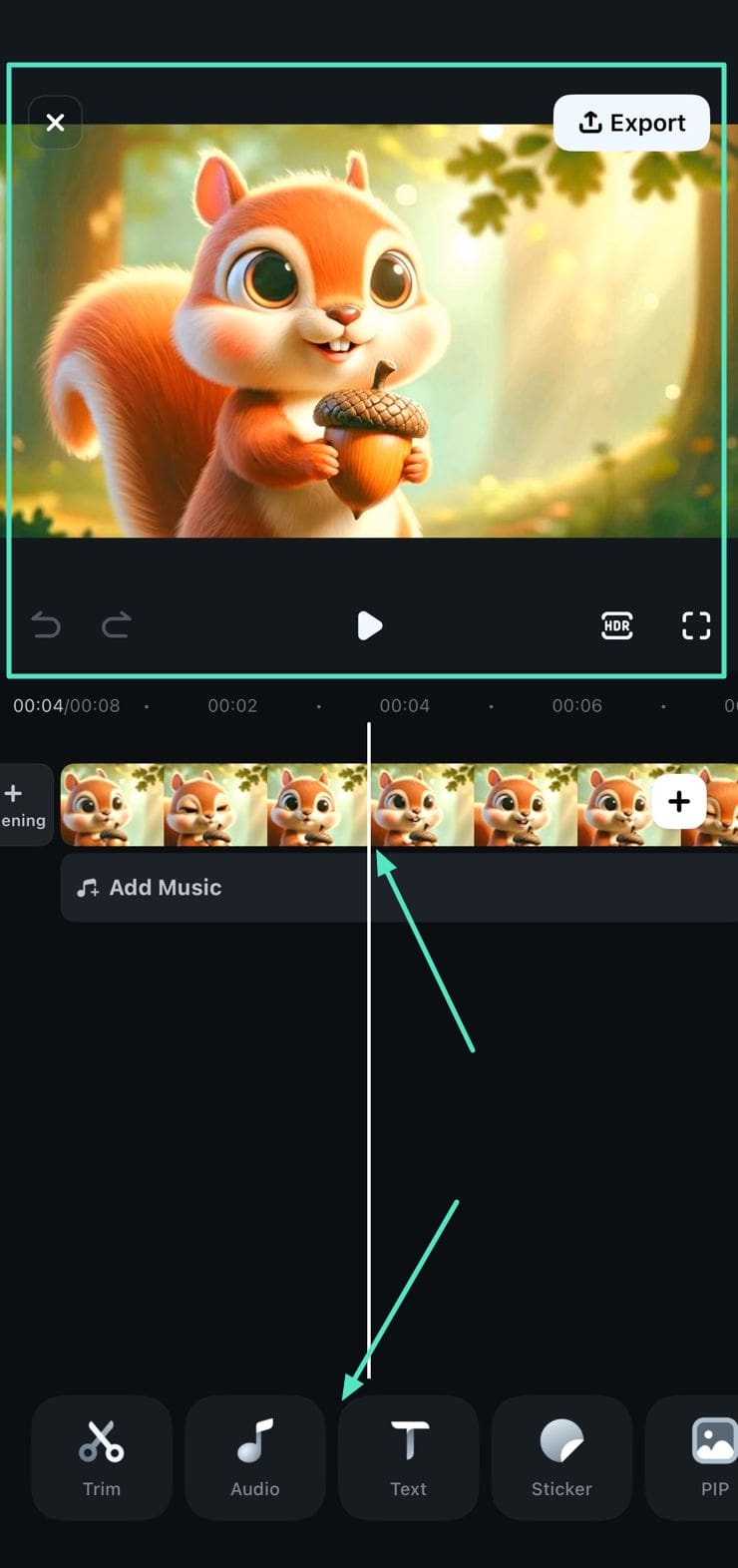
Tab Area Kerja atau antarmuka pengeditan dapat diakses setelah Anda membuat proyek baru dari beranda. Ini memiliki berbagai bagian yang secara kolektif menyediakan semua fitur yang Anda butuhkan untuk meningkatkan visual. Jendela Pratinjau adalah tempat Anda mendapatkan umpan balik visual instan pada proyek Anda. Tepat di bawah jendela pratinjau, Anda memiliki Timeline Pengeditan, yang memungkinkan Anda mengatur dan mengontrol setiap lapisan proyek Anda.
Terakhir, Anda memiliki Toolbar di bagian bawah yang menyediakan akses cepat ke alat dan fitur pengeditan penting. Antarmuka keseluruhan Aplikasi Filmora menawarkan lingkungan pengeditan yang kohesif yang disesuaikan untuk pengguna pemula dan profesional.
Filmora untuk Mobile
Edit Video di Ponsel Anda dengan 1-Klik!
- • Fitur AI Baru yang Canggih.
- • Pengeditan video yang ramah pengguna untuk pemula.
- • Pengeditan video berfitur lengkap untuk profesional.