

Semua orang tahu bahwa Canva adalah platform desain online yang memungkinkan Anda membuat konten yang menarik secara visual termasuk presentasi, grafis media sosial, logo, dan dokumen, tetapi apakah Anda tahu bahwa ini juga merupakan editor video yang powerful?
Memisahkan audio dari video adalah fitur paling dasar untuk setiap alat pengeditan video, tidak tahu cara menggunakan Canva untuk mengekstrak audio dari video? Lihat panduan langkah demi langkah kami dan pelajari alternatif terbaik untuk memisahkan audio dari Canva.
Dalam artikel ini
Cara Menggunakan Canva untuk Mengekstrak Audio dari Video?
Sekarang, mari kita pelajari panduan tentang cara mengekstrak audio dari video di Canva.
Langkah 1: Buka editor video online Canva.

Langkah 2: Klik Uploads dari menu di sisi kiri layar. Kemudian, di bawah video, cari dan unggah video yang berisi audio yang ingin Anda ekstrak.

Langkah 3. Setelah video diunggah, seret ke kanvas desain Anda. Setelah itu, klik kanan pada video > klik Edit > pilih Extract audio. Audio akan diekstrak secara otomatis dan ditempatkan pada timeline di bawah video Anda.

Fitur Pengeditan Video Powerful Lainnya dari Canva
- Pengeditan Dasar: Canva menyediakan alat pengeditan audio dasar, seperti memotong, memangkas, dan memisahkan klip audio.
- Kontrol Volume: Anda dapat menyesuaikan volume trek audio untuk menyeimbangkannya dengan elemen lain dalam desain Anda
- Efek Audio: Canva menawarkan berbagai efek audio yang dapat Anda terapkan pada klip audio Anda, seperti fade-in, fade-out, dan echo.
- Perpustakaan Audio: Ini memiliki perpustakaan trek audio bebas royalti yang dapat Anda gunakan dalam desain Anda.
- Pencampuran Audio: Anda dapat mencampur beberapa trek audio untuk membuat soundscape yang lebih kompleks
3 Cara Alternatif untuk Mengekstrak Audio dari Video
Memisahkan audio dari video di Canva melakukan pekerjaan yang cukup baik dengan ekstraksi audio tetapi memiliki keterbatasan, terutama jika Anda mencari fitur pengeditan audio lanjutan seperti menghapus noise latar belakang, menerapkan efek pengubah suara, atau mengonversi ucapan menjadi teks. Dalam hal ini, berikut adalah beberapa alternatif Canva untuk mengekstrak audio dari video dan melakukan pengeditan lebih lanjut pada video atau audio Anda.
Alternatif Terbaik untuk Canva Mengekstrak Audio dari Video dengan Fitur Pengeditan: Filmora
Wondershare Filmora adalah salah satu ekstraktor audio terbaik yang memisahkan audio Anda dari video dengan mulus dan memungkinkan Anda mengeditnya sesuai keinginan. Dengan kompatibilitas yang luas, Anda tidak hanya dapat mengekstrak audio dari video di Windows dan Mac tetapi juga di Android dan iPhone. Selain itu, ini mendukung berbagai format file baik untuk mengimpor maupun mengekspor, Anda dapat menyesuaikan output ke format audio atau video apa pun yang Anda inginkan. Sebagai editor yang powerful, ini juga menawarkan banyak fitur pengeditan audio dan video.


Fitur Utama:
- Pengeditan audio - Edit audio yang telah Anda pisahkan dengan memotong atau memisahkan, menyesuaikan volume trek audio, atau menggunakan efek fade-in fade-out untuk menambahkan transisi halus ke audio.
- Penghapusan noise - Hapus noise latar belakang dari audio yang diekstrak.
- Efek audio - Tambahkan efek audio seperti penyesuaian pitch untuk memperbaiki video yang diekstrak.
- Musik latar belakang dan efek suara - Hasilkan musik latar belakang dan efek suara dengan kekuatan AI.
- Penghapus vokal - Isolasi vokal dan musik latar belakang untuk membuat karaoke.
- Pengubah suara - Terapkan 12+ efek pengubah suara seperti chipmunk, hacker, pria, telepon, dan lainnya.
- Generator suara - Hasilkan suara dengan aksen berbeda lebih dari 48 voiceover alami dalam 33 bahasa.
- Ucapan menjadi teks - konversi audio menjadi teks untuk menghemat waktu dalam menambahkan subtitle secara manual.
Cara Mengekstrak Audio dari Video Menggunakan Filmora?
Mengekstrak audio dari video menggunakan Wondershare Filmora juga sangat mudah! Mari kita pelajari panduan langkah demi langkah tentang cara melakukan ini:
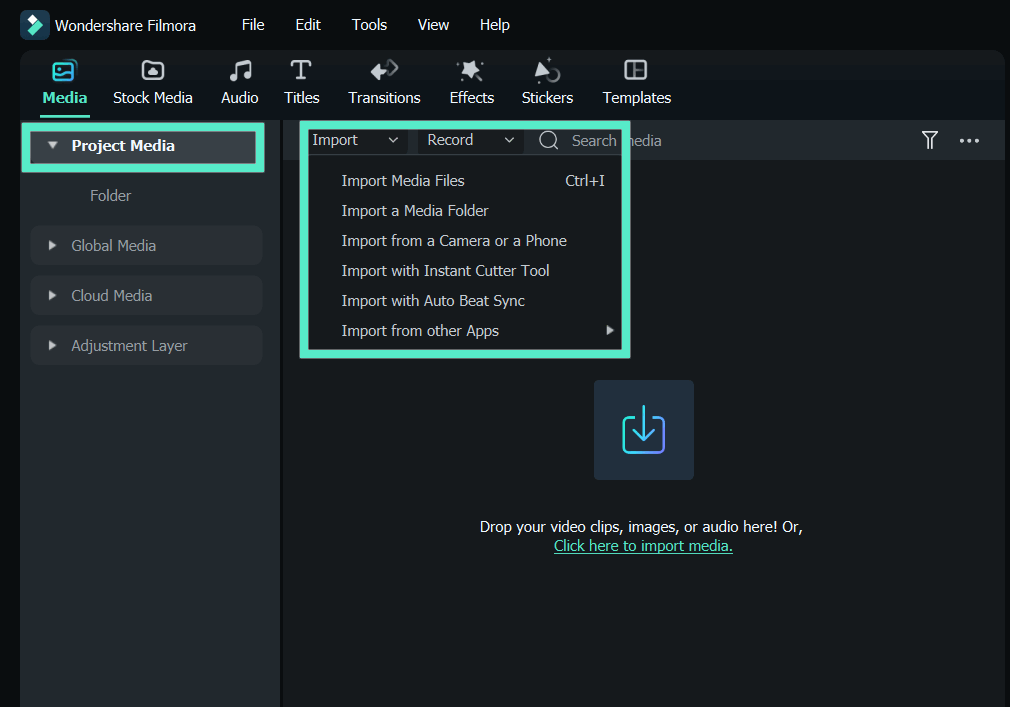
Langkah 1: Unduh, instal, dan jalankan Filmora. Kemudian klik import untuk menemukan dan mengunggah video yang berisi audio yang ingin Anda ekstrak.
Langkah 2: Sekarang, pada file tray, seret video yang ingin Anda ekstrak ke timeline video., Klik kanan pada video dan pilih Detach Audio. Audio yang diekstrak akan ditempatkan pada timeline tepat di bawah video. Anda dapat mengklik Delete pada keyboard Anda untuk menghapus audio.

Langkah 3: Setelah audio dihapus dari video Anda, Anda dapat menambahkan musik atau efek untuk mengedit. Cukup tekan tombol Export untuk menyimpan hasilnya.
Ekstrak Audio dari Video dengan Alternatif Canva di Windows: VSDC Free Video Editor

VSDC Free Video Editor adalah editor video non-linear yang menawarkan fungsionalitas kaya dan memiliki antarmuka intuitif yang memungkinkan pengguna memisahkan audio dari video dengan usaha minimal. Selain itu, ini mendukung banyak format file video, audio, dan gambar. Selain menjadi ekstraktor audio, ini juga menawarkan beberapa fitur pengeditan video lainnya. Anda dapat menyinkronkan dan beralih antar video dari sudut berbeda dengan fitur multicam, membuat berbagai bentuk mask untuk menyembunyikan, mengaburkan, atau menyorot elemen tertentu dengan video masking, dan melacak gerakan apa pun dari objek dari video dengan motion tracking.
Cara Mengekstrak Audio dari Video Menggunakan VSDC Free Video Editor?
Berikut adalah panduan sederhana untuk mengekstrak audio dari video menggunakan VSDC Free Video Editor.
Langkah 1: Unduh dan instal VSDC Free Video Editor di komputer Anda. Kemudian buka program dan pilih Blank Project untuk memulai proyek baru.

Langkah 2: Pada menu bar di bagian atas jendela, klik Editor > pilih Add object > klik Audio. Pilih video atau beberapa video dari jendela yang muncul dan editor akan secara otomatis mengekstrak audio untuk Anda.

Langkah 3: Ketika puas dengan hasilnya, Buka tab Export > kolom Source Files > klik kanan pada Audio Track > pilih Export Audio.

Ekstrak Audio dari Video Secara Online dengan Alternatif Canva: Flixier

Flixier adalah alternatif luar biasa lainnya untuk Canva untuk mengekstrak audio dari video secara online. Dengan format file populer yang didukung seperti MP4, MOV, atau AVI hingga WMV, MPEG, Anda dapat dengan mudah menggunakannya untuk mengekstrak audio dari mereka. Selain itu, dengan integrasinya dengan YouTube dan TikTok, ini memungkinkan Anda mengekstrak musik dari video yang dipublikasikan di sana. Menggunakan Flixier, Anda dapat memisahkan, memotong, menggabungkan, dan menyesuaikan file audio, menambahkan transisi fading, mengonversi audio menjadi teks, dan lainnya.
Cara Mengekstrak Audio dari Video Menggunakan Flixier?
Mengekstrak audio dari video sangat mudah karena Anda tidak perlu mengunduh software apa pun. Antarmukanya yang mudah digunakan membuat ekstraksi audio cukup menarik dan cepat.
Langkah 1: Kunjungi situs web Flixier > klik "Pilih Video" untuk mengunggah video Anda ke Flixer.

Langkah 2: Klik pada Klik untuk Mengunggah untuk memuat video Anda. Anda dapat mengunggahnya dari komputer Anda atau mengimpornya dari Google Drive, Flowplayer, Twitch, Zoom, Soundcloud, atau Dropbox. Selain itu, Anda dapat menempelkan tautan dari YouTube atau Tiktok untuk mengimpor video Anda.

Langkah 3: Seret dan lepas video pada timeline, pilih video, dan buka Audio > Detach Audio.

Langkah 4: Kemudian Anda dapat memilih audio untuk pengeditan lebih lanjut.

Kesimpulan
Seperti yang Anda lihat, Anda dapat mengekstrak audio dari video dengan Canva hanya dalam beberapa klik. Antarmuka yang luar biasa dan ramah pengguna memberi Anda kemudahan dalam mengekstrak audio dari klip apa pun. Namun, Canva memiliki kemampuan pengeditan audio yang terbatas. Dalam hal ini, Anda mungkin ingin menjelajahi opsi lain seperti Wondershare Filmora jika Anda mencari fitur pengeditan audio/video yang lebih canggih. yang memiliki fitur ekstraksi dan pengeditan audio yang lebih baik dan lebih canggih.
FAQ
-
Bisakah Anda menghapus audio dari video di Canva?
Ya, Canva memungkinkan Anda menghapus audio dari video dengan sangat efisien. Anda dapat membisukan atau menghapus audio dari video hanya dalam beberapa klik! Berikut langkah-langkahnya:- Buat Proyek Baru di Canva > Impor video.
- Pilih video > Edit > Pisahkan Audio
- Kemudian Anda dapat memilih trek audio yang terpisah > hapus. Atau sesuaikan volume trek audio menjadi nol.
-
Bagaimana cara mengekstrak audio tertentu dari video?
Mengekstrak audio tertentu dari video itu mudah. Anda hanya perlu mengimpor video yang berisi audio yang ingin Anda ekstrak ke platform ekstraksi audio di Filmora. Kemudian ikuti langkah-langkah berikut.- Unduh dan instal Wondershare Filmora di komputer Anda.
- Impor video > seret ke timeline.
- Pilih video > pisahkan audio.
- Pilih trek audio yang terpisah, dengarkan, dan potong untuk mengekstrak bagian tertentu dari audio.

