Think Bigger From Filmora User Guide
Buka Proyek Aplikasi Filmora
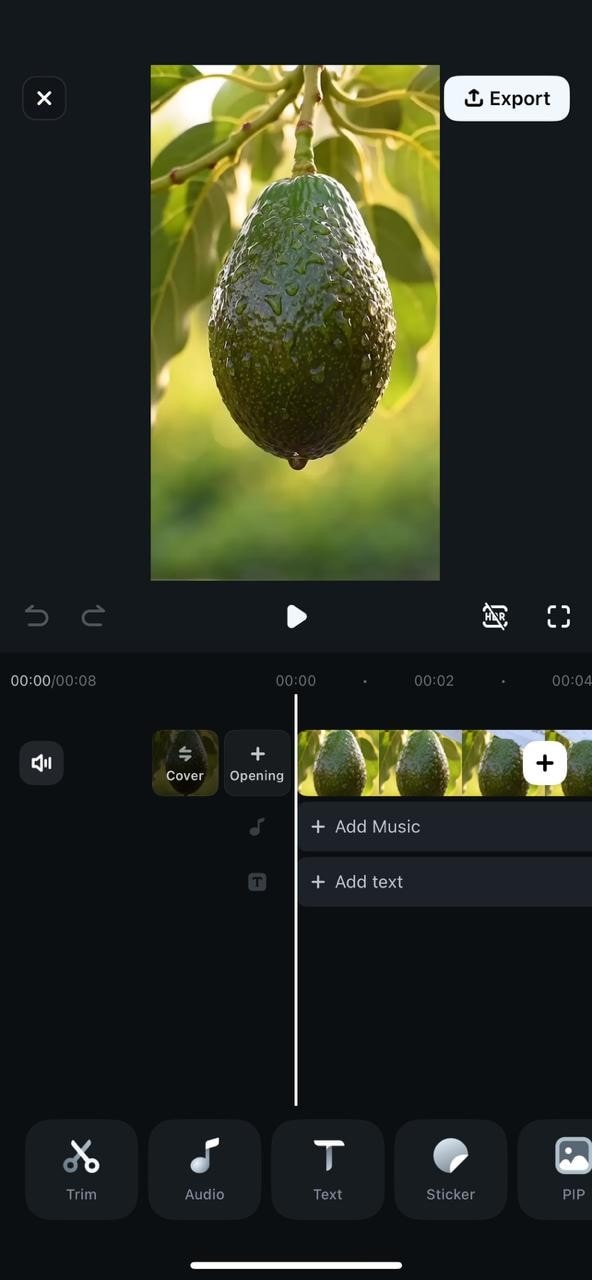
Aplikasi Filmora memungkinkan Anda mengakses dengan cepat dan melanjutkan pengeditan video yang tersimpan tanpa memulai dari awal. Dari layar beranda aplikasi, Anda dapat melihat semua proyek yang ada di satu tempat dan membukanya kembali secara instan. Ini memudahkan untuk melanjutkan pengeditan, memperbarui thumbnail, atau melakukan penyesuaian akhir, membantu kreator mengelola proyek dengan lancar dan menghemat waktu pengeditan yang berharga.
Panduan Cara Membuka Proyek di Aplikasi Filmora
Aplikasi Filmora memungkinkan pengguna membuka proyek dari perangkat mereka serta penyimpanan cloud untuk melanjutkan pengeditan tanpa memulai semuanya dari awal lagi. Untuk mempelajari cara membuka proyek di Aplikasi Filmora, baca langkah-langkah yang disediakan berikutnya:
Indeks
Filmora untuk Seluler
Edit Video di Ponsel Anda dengan 1-Klik!
- • Fitur AI Baru yang Canggih.
- • Pengeditan video yang ramah pengguna untuk pemula.
- • Pengeditan video berfitur lengkap untuk profesional.


Buka Proyek Lokal yang Ada
Langkah 1. Akses Tab Draft
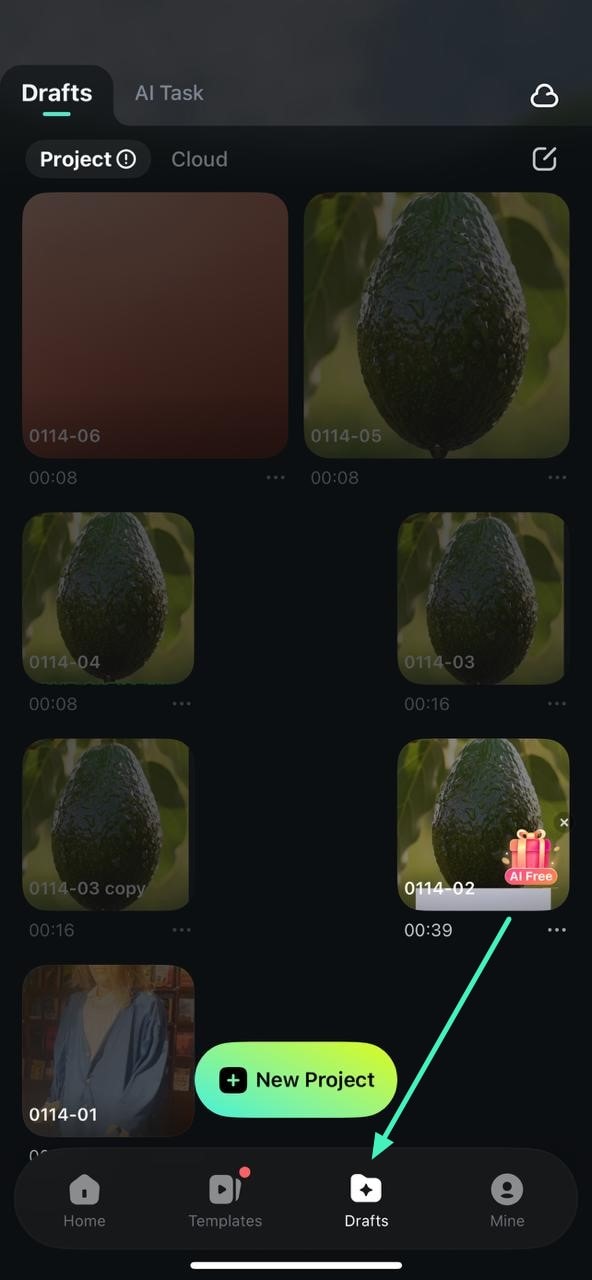
Dari layar startup Filmora, buka halaman beranda dan pilih tab Draft yang terletak di bagian bawah.
Langkah 2. Buka Proyek untuk Diedit
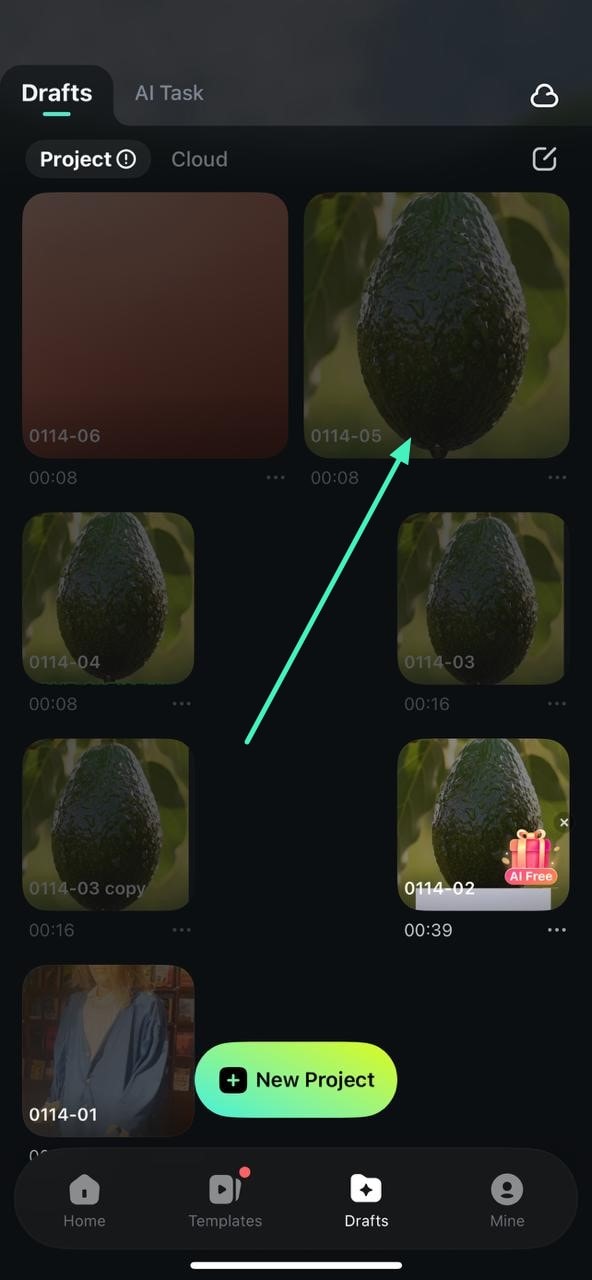
Ketuk proyek yang ingin Anda buka, dan proyek akan langsung dimuat di ruang kerja pengeditan sehingga Anda dapat melanjutkan pengeditan tanpa penundaan.
Buka Proyek yang Tersimpan di Filmora Cloud
Langkah 1. Akses Proyek Cloud dari Layar Startup
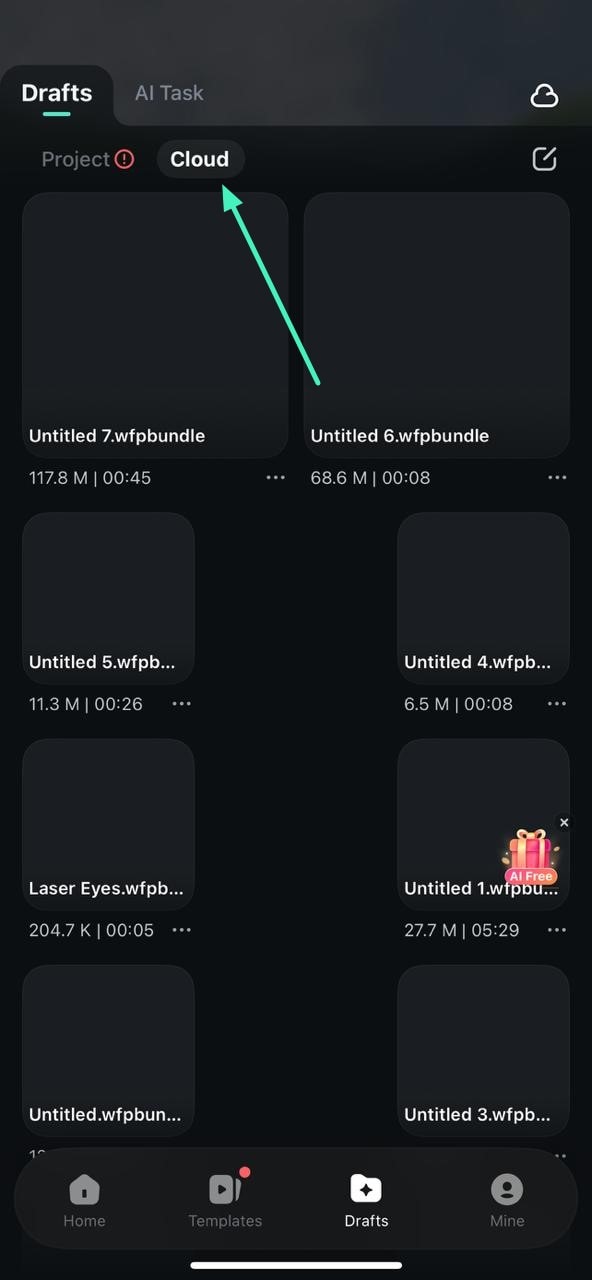
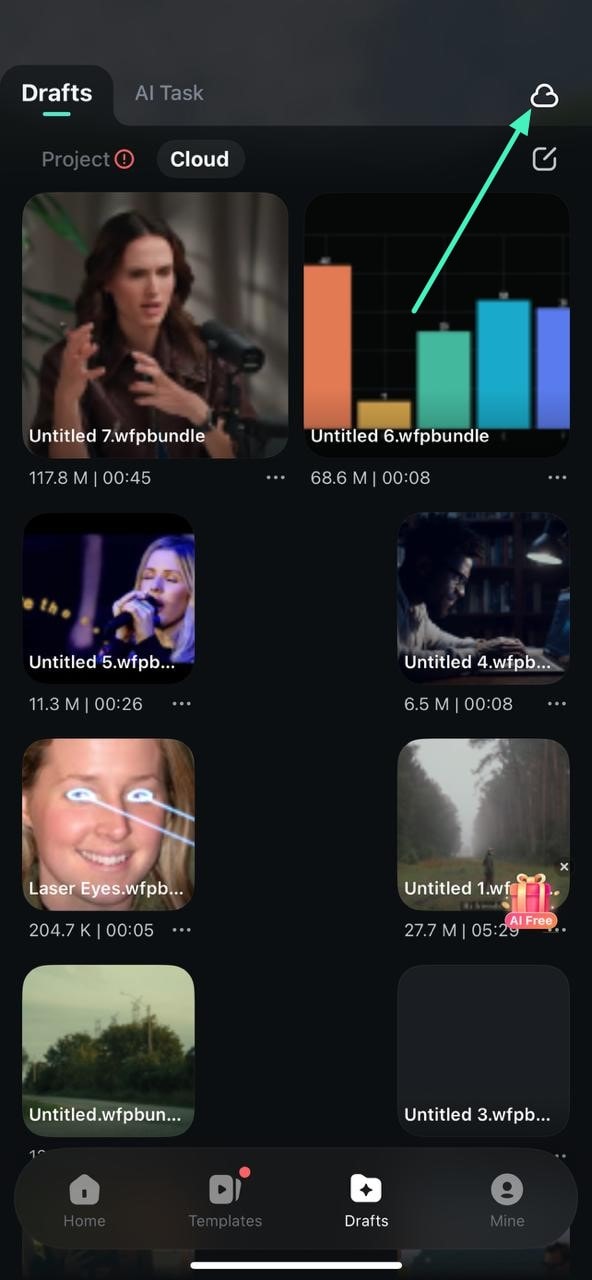
Di layar beranda, navigasikan ke panel Draft dan ketuk tab Cloud untuk melihat proyek yang tersimpan di Wondershare Drive.
Langkah 2. Buka Wondershare Drive Secara Langsung
Atau, ketuk ikon Wondershare Drive di pojok kanan atas layar untuk mengakses penyimpanan Filmora Cloud lengkap Anda.
Langkah 3. Unduh Proyek Cloud
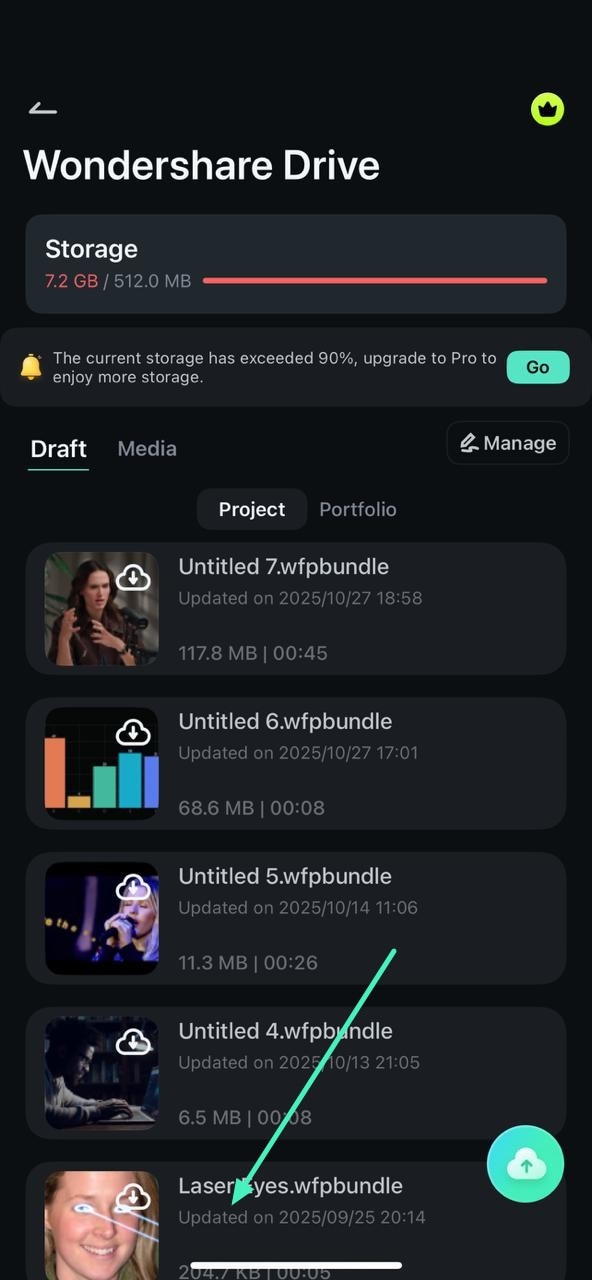
Proyek berbasis cloud muncul sebagai file .wfpbundle. Pilih proyek yang diinginkan dan ketuk untuk menyimpannya secara lokal di perangkat Anda.
Langkah 4. Buka Proyek yang Telah Diunduh untuk Diedit
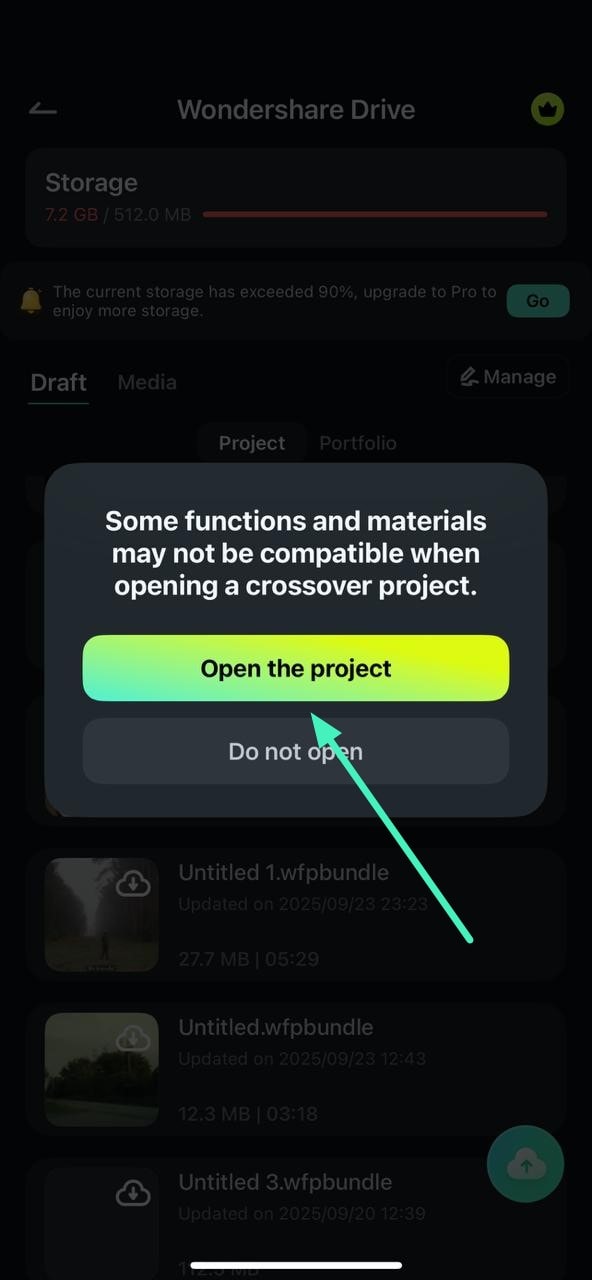
Setelah unduhan selesai, ketuk proyek lagi dan pilih Buka Proyek. Proyek akan terbuka sebagai draft lokal, memungkinkan Anda melanjutkan pengeditan dengan lancar.
Mulai dengan Mengakses Opsi Proyek Baru
Langkah 1. Mulai dengan Mengakses Opsi Proyek Baru
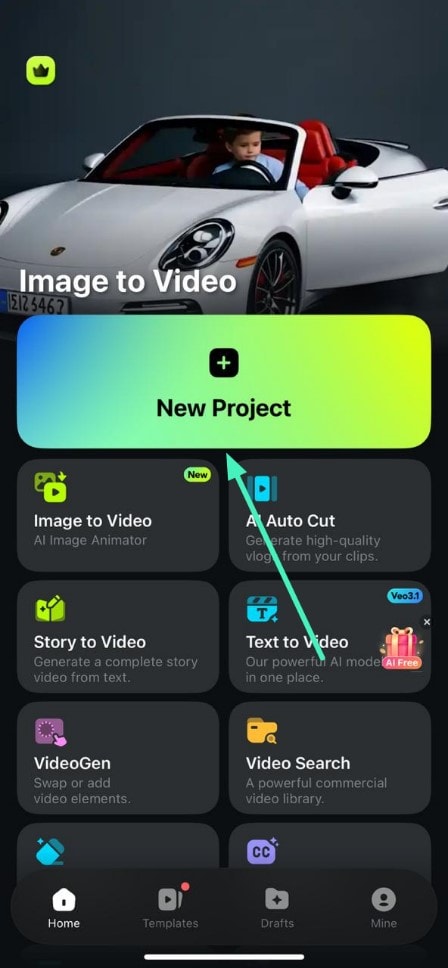
Setelah meluncurkan aplikasi, temukan opsi Proyek baru yang terletak di dalam halaman beranda untuk membuat proyek baru.
Langkah 2. Impor Video dan Edit
Setelah proyek baru dibuat, Anda dapat mengimpor video dan melakukan fungsi yang diinginkan dalam Aplikasi Filmora dengan mudah.