

 100% Keamanan Terverifikasi | Tidak Perlu Berlangganan | Tanpa Malware
Ingin video Anda terhubung dengan pemirsa di seluruh dunia? Di dunia digital tanpa batas saat ini, subtitle bukan hanya pelengkap - tetapi sangat penting untuk mendobrak hambatan bahasa dan memaksimalkan jangkauan konten Anda.
Meskipun tidak ada yang bisa menguasai setiap bahasa, ada solusi sederhana: VLC Media Player. Sebagai salah satu platform media paling serbaguna yang tersedia, VLC membuat penambahan subtitle sangat mudah - terutama pada perangkat mobile.
Mengapa kesulitan dengan solusi desktop yang rumit ketika Anda bisa menambahkan subtitle sempurna langsung dari smartphone Anda? Dalam panduan ini, kami akan menunjukkan kepada Anda secara tepat:
- cara menambahkan subtitle di VLC iPhone dan Android.
- cara menemukan dan menyinkronkan file subtitle dengan mudah
- cara mengoptimalkan subtitle untuk pemirsa internasional
Dalam artikel ini
Bagian 1. Cara Menambahkan Subtitle di VLC iPhone/Android?
Saat menonton video dalam bahasa asing, Anda dapat dengan cepat menggunakan aplikasi VLC untuk menghasilkan subtitle dan memahami kontennya. Aplikasi VLC dapat diakses di perangkat iOS dan Android untuk pengguna mobile. Untuk menyisipkan subtitle menggunakan VLC, Anda memerlukan file subtitle yang sudah ada:
Menambahkan Subtitle di iPhone Menggunakan VLC
Selain meningkatkan aksesibilitas, teks juga penting untuk SEO. Jika Anda ingin mempelajari cara menambahkan subtitle di VLC di iPhone, ikuti petunjuk di bawah ini.
Langkah 1. Persiapkan dan Jalankan VLC
- Unduh subtitle yang Anda inginkan dari sumber online mana pun.
- Instal aplikasi VLC di iPhone Anda.
- Buka aplikasi, buka menu bawah, ketuk "Network," dan pilih "Local Files" untuk mengakses media Anda.
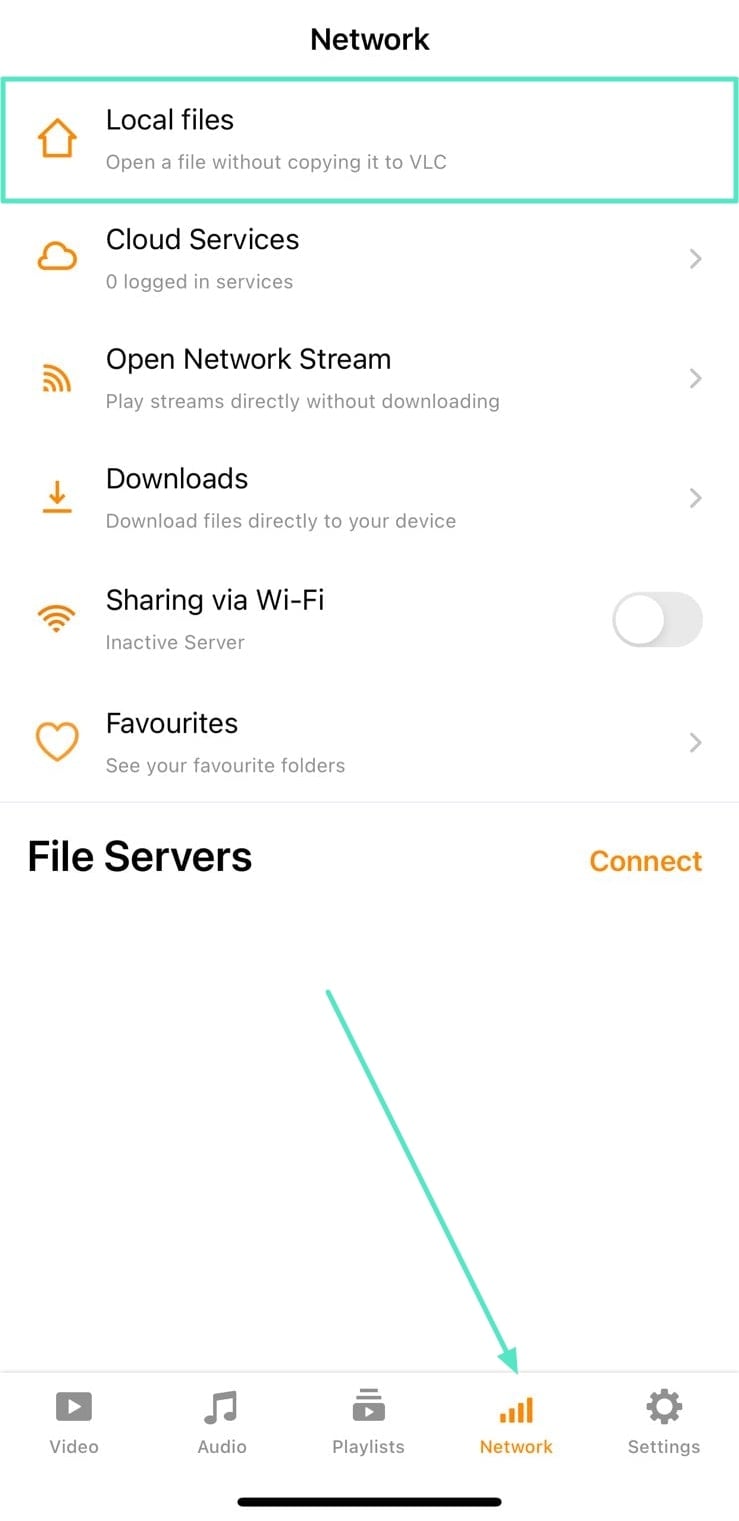
Langkah 2. Muat Subtitle Eksternal
- Pilih video yang ingin Anda putar dari aplikasi "Files".
- Ketuk tab "Subtitles" di kiri bawah untuk membuka menu.
- Pilih "Load External Subtitles" untuk mencari file subtitle Anda.
- Setelah dipilih, trek subtitle akan muncul di layar secara otomatis.
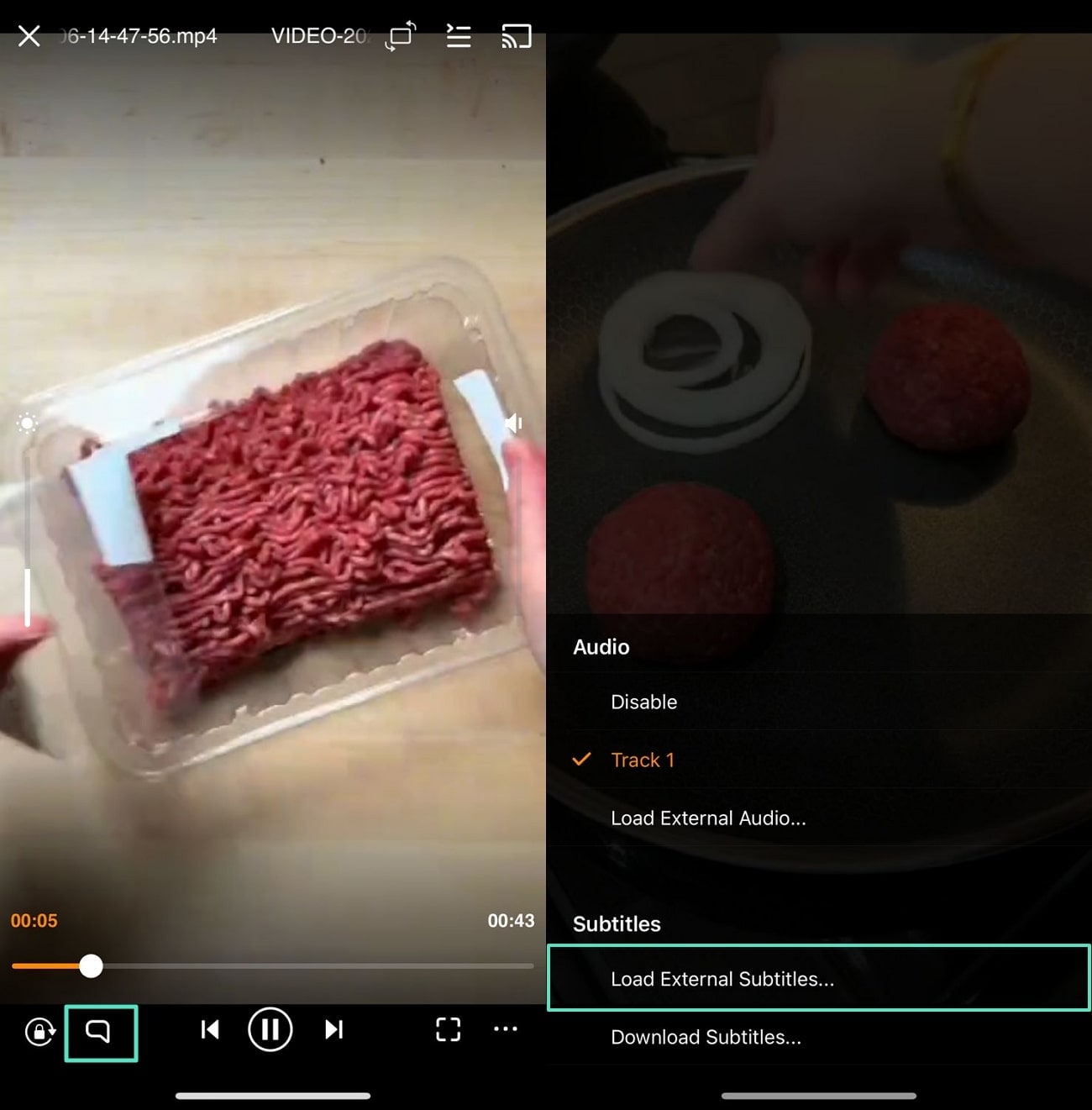
Menambahkan Subtitle di Android Menggunakan VLC
Meskipun fungsi VLC di semua jenis ponsel sama, beberapa hal masih berbeda. Untuk petunjuk tentang cara menambahkan subtitle di VLC Android, jelajahi panduan berikut.
Langkah 1. Impor Video ke VLC
- Unduh file subtitle yang Anda butuhkan dari sumber online mana pun.
- Instal dan buka aplikasi VLC di perangkat Android Anda.
- Ketuk tab "Browse" dan impor video dari ponsel Anda.
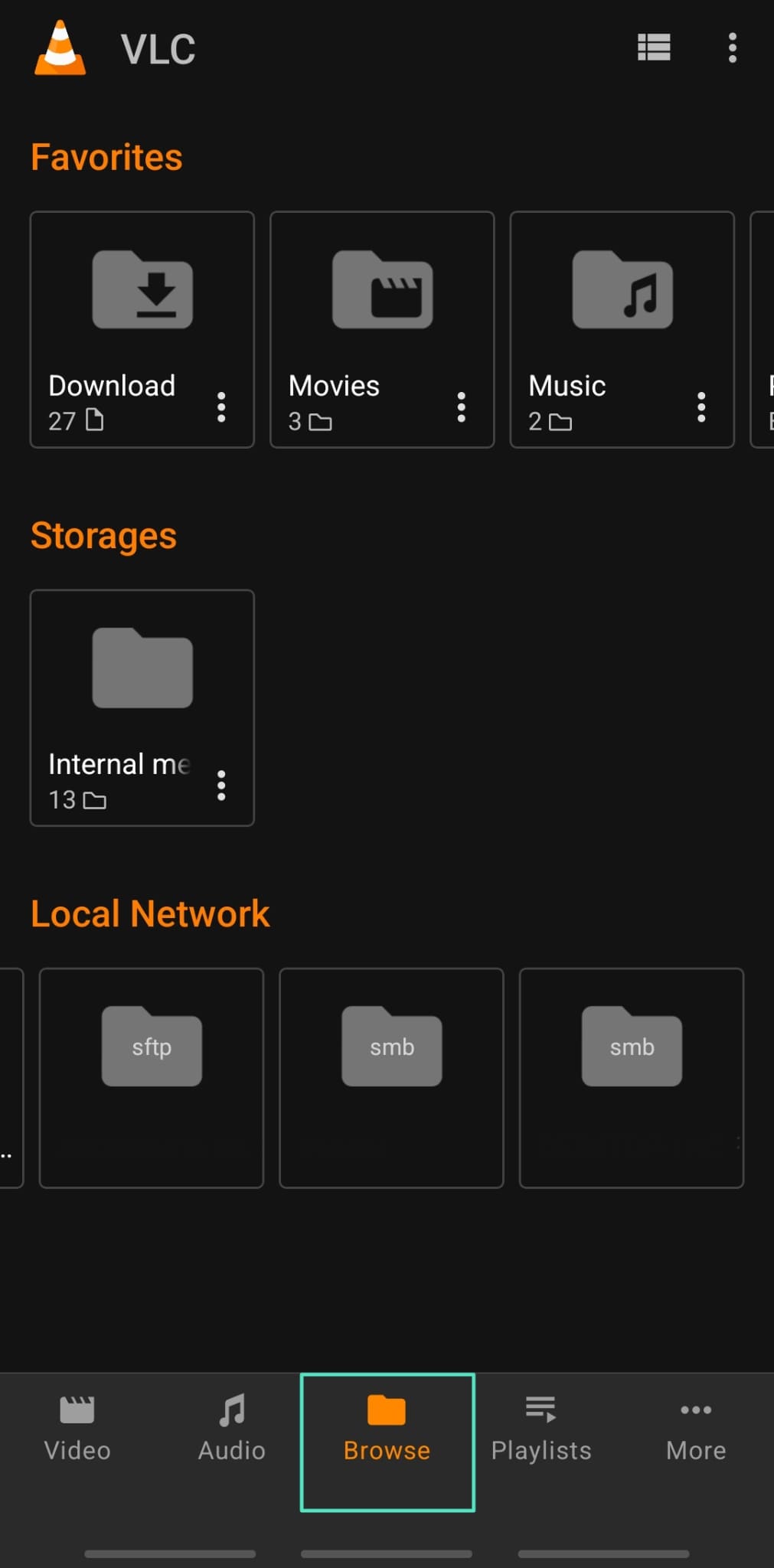
Langkah 2. Tambahkan Subtitle ke Video Anda
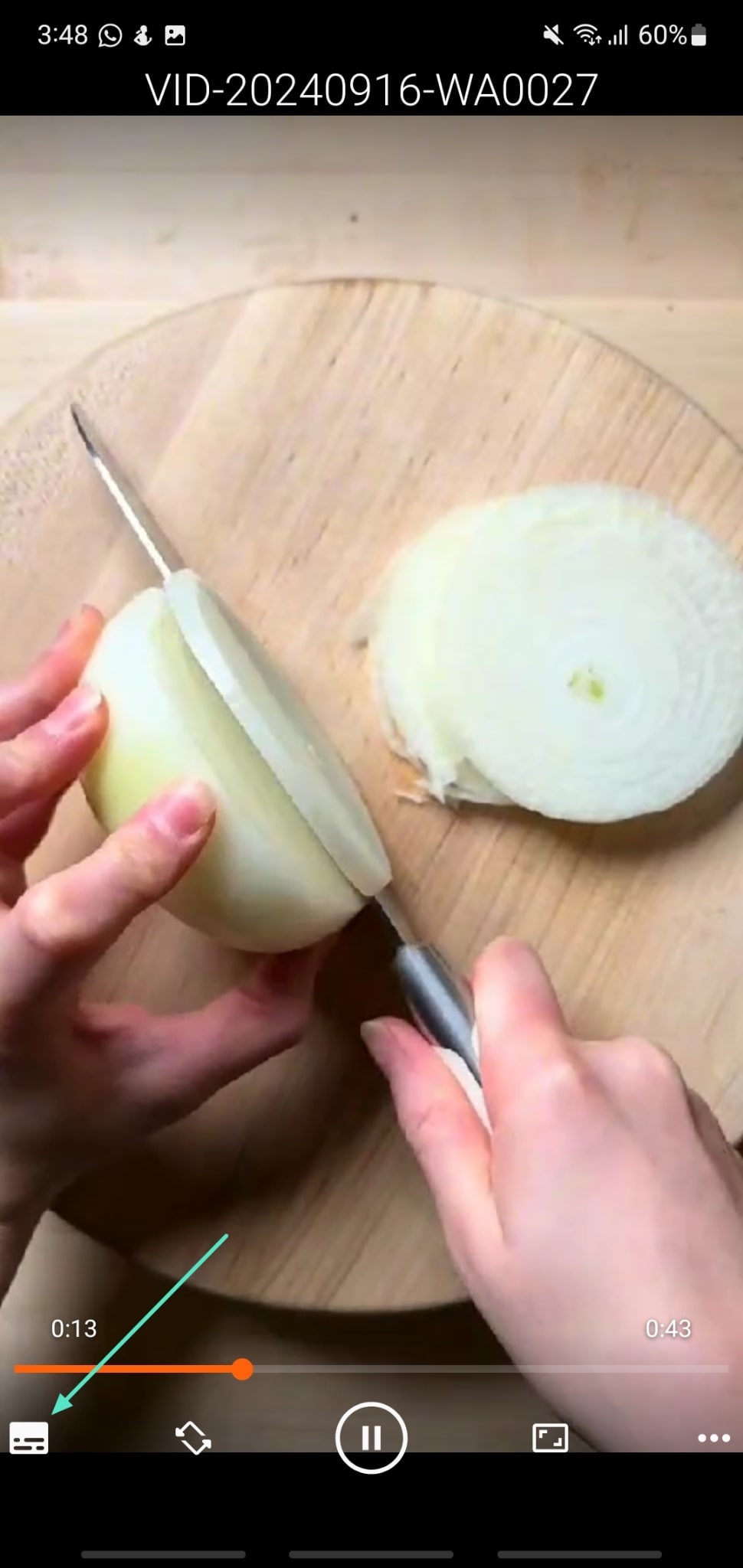
- Setelah video diimpor, ketuk tab "Subtitles" di kiri bawah.
- Pilih file subtitle Anda dari penyimpanan perangkat.
- Impor ke VLC untuk menampilkan subtitle dengan video Anda.
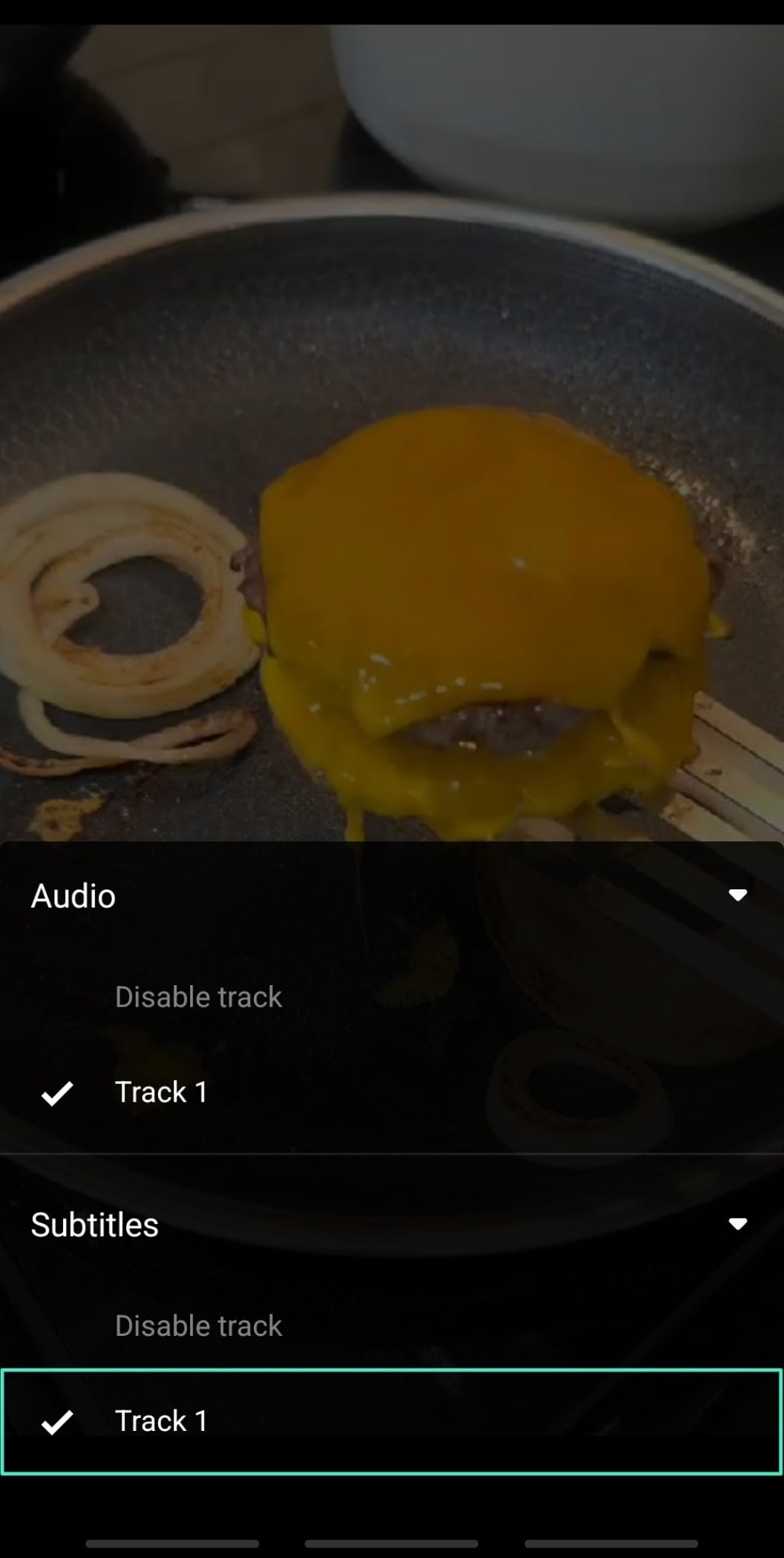
Langkah 3. Aktifkan Subtitle
- Trek subtitle yang diimpor sekarang akan muncul di layar VLC.
- Ketuk trek untuk mengaktifkannya.
- Subtitle akan secara otomatis menyinkron dan ditampilkan dengan video Anda.
Keterbatasan VLC
- Aplikasi VLC mungkin tidak dapat menangani format subtitle yang tidak umum, yang menyebabkan tampilan yang salah.
- Selain itu, aplikasi ini tidak memiliki opsi untuk menghasilkan subtitle otomatis, yang merepotkan bagi pengguna yang terikat waktu.
- Anda tidak dapat mempersonalisasi subtitle, seperti mengubah font, warna, dan ukurannya, saat menonton visual di perangkat mobile Anda.
Bagian 2. Menambahkan dan Mengedit Subtitle di Video: Melampaui VLC
Meskipun kami telah membahas VLC untuk menambahkan teks ke video, VLC tidak sepenuhnya menggabungkan teks ke dalam video. Oleh karena itu, dapat dipahami bahwa beberapa pengguna mungkin merasa tidak nyaman saat mengikuti langkah-langkah pembuatan subtitle di VLC.
Dengan demikian, mereka akhirnya mencari solusi yang lebih kuat yang menggabungkan pembuatan teks dengan kemampuan pengeditan video lengkap. Di sinilah Wondershare Filmora unggul. Filmora menawarkan berbagai fitur pengeditan video dan merupakan pilihan yang sangat baik untuk menambahkan teks overlay.

Editor video AI yang powerful untuk semua kreator



Fitur Filmora yang Melengkapi Video Bersubtitle Anda
- Teks Otomatis: Hasilkan subtitle animasi untuk semua video Anda dalam satu klik.
- Pemrosesan Batch: Filmora menawarkan pemrosesan batch untuk menghemat waktu yang diperlukan untuk menghasilkan subtitle untuk video individual. Menggunakan fasilitas ini, Anda dapat mengimpor sebanyak mungkin video yang Anda perlukan dan menambahkan teks.
- Dukungan Multibahasa: Untuk membuat video Anda dapat dipahami oleh berbagai etnis, Wondershare Filmora mendukung sekitar 19 bahasa. Jika bahasa video asli tidak diketahui, Anda dapat mengaktifkan fitur "Auto Identity", dan AI akan secara otomatis mengidentifikasinya.
- Pengaturan Ekspor: Untuk memastikan bahwa video Anda diekspor tanpa watermark dan berkualitas tinggi, Anda dapat memasukkan pengaturan ekspor kustom. Pilih resolusi dan FPS pilihan Anda dan simpan file dalam Smart HDR.
Tutorial Menambahkan Subtitle ke Video Menggunakan Aplikasi Wondershare Filmora
Sekarang Anda tahu bahwa Filmora menawarkan teks AI untuk video Anda, mari kita lihat bagaimana prosesnya bekerja. Bagian berikut akan fokus pada tutorial langkah demi langkah untuk menambahkan teks yang dihasilkan AI dan manual menggunakan aplikasi ini:
Langkah 1. Impor Video Untuk Menambahkan Teks
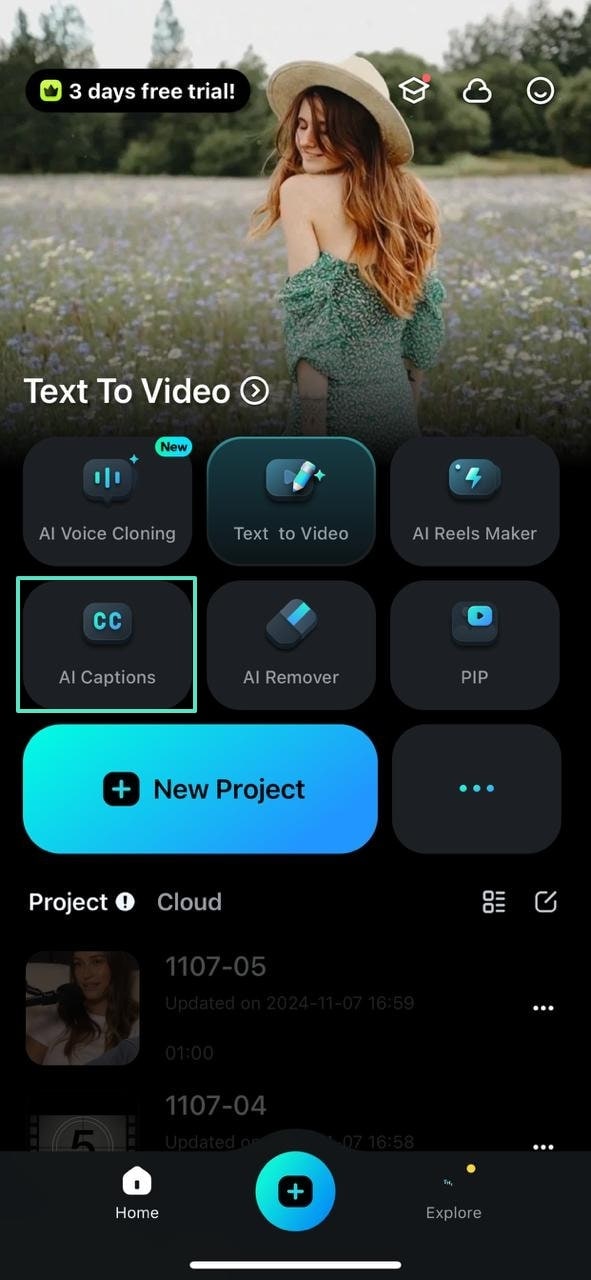
- Buka aplikasi Filmora di ponsel Anda.
- Ketuk tombol "AI Captions" di layar utama.
- Pilih dan impor video yang ingin Anda tambahkan teksnya.
Langkah 2. Pilih Bahasa dan Hasilkan Teks AI
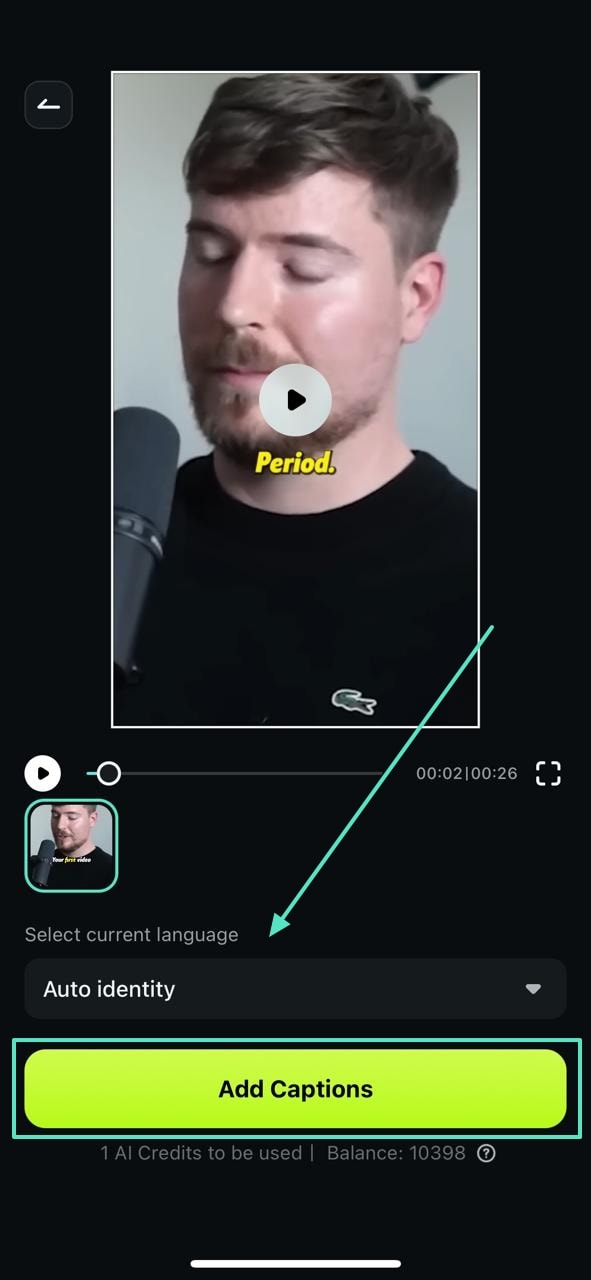
- Setelah video dimuat, buka menu bahasa.
- Pilih bahasa untuk pembuatan subtitle.
- Ketuk "Add Captions" untuk membiarkan AI secara otomatis menghasilkan subtitle.
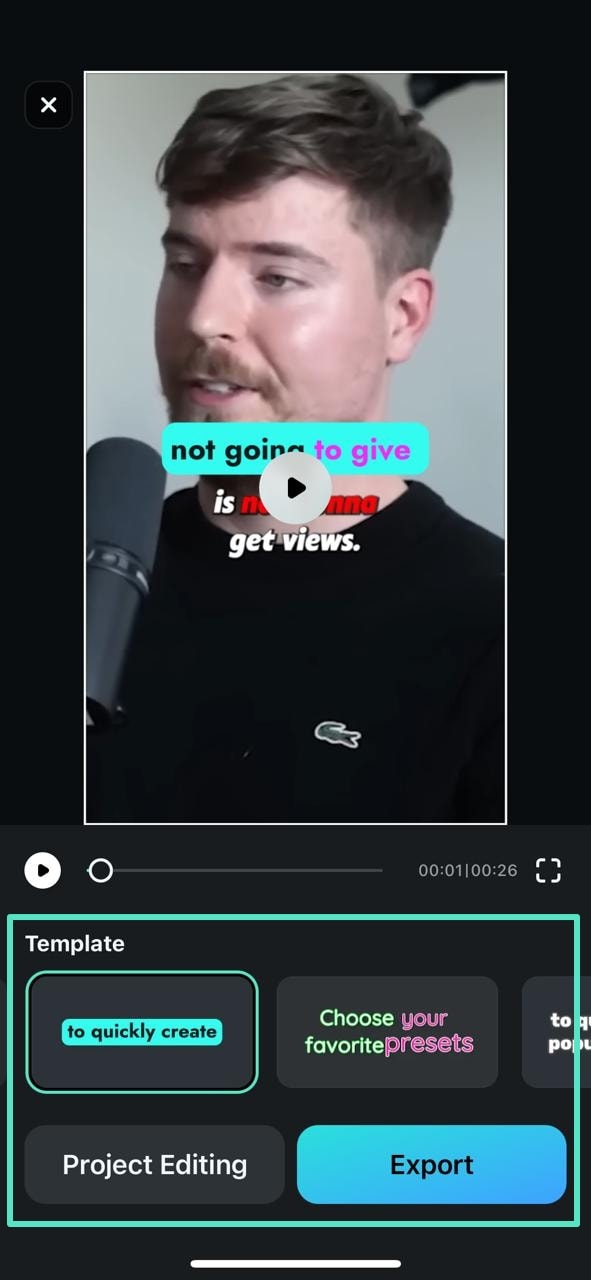
Langkah 3. Lanjutkan Mengedit Video Teks yang Dihasilkan atau Ekspor
- Setelah teks dihasilkan, Anda dapat memilih untuk menyempurnakannya dengan mengetuk "Project Editing".
- Atau ketuk "Export" untuk menyimpan dan membagikan video final dengan teks.
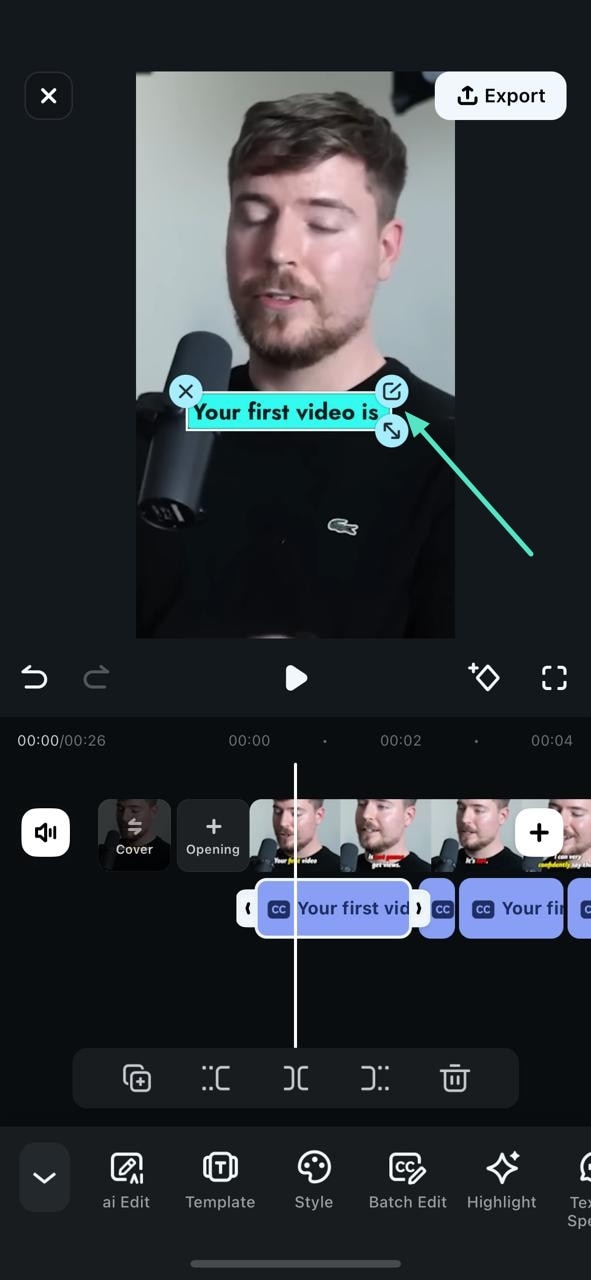
Langkah 4. Temukan Lebih Banyak Opsi untuk Mengedit Subtitle
- Jika Anda memilih "Project Editing", Anda akan memasuki antarmuka pengeditan.
- Sesuaikan posisi teks sesuai kebutuhan.
- Buat pengeditan atau penyempurnaan tambahan agar sesuai dengan gaya Anda.
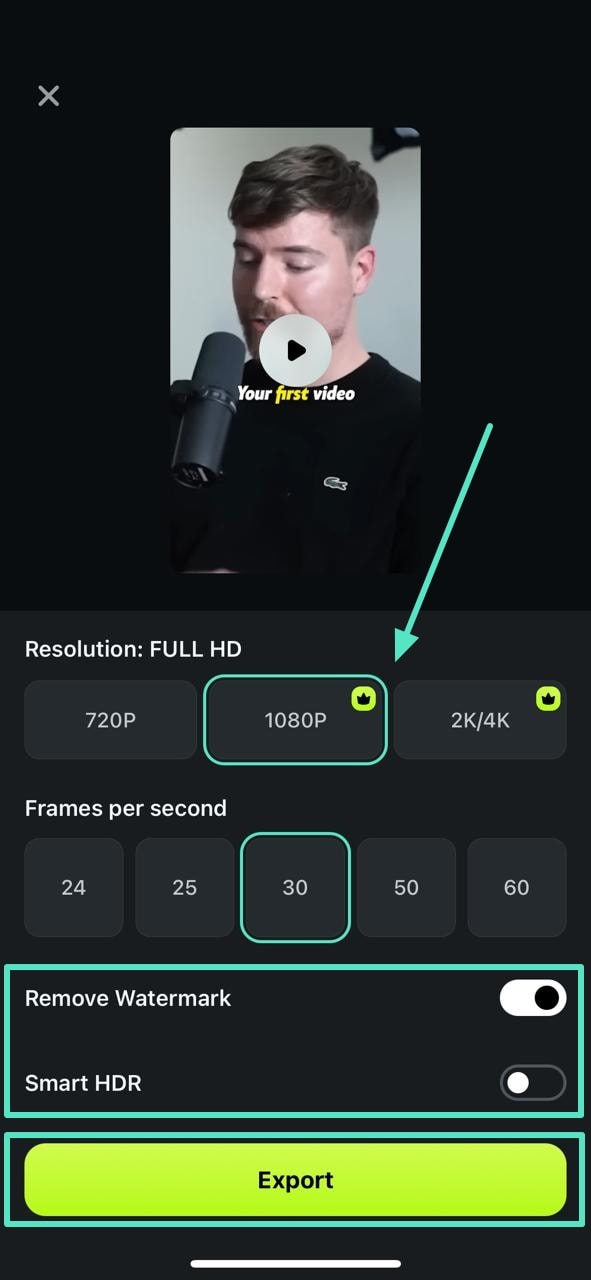
Langkah 5. Lanjutkan Dengan Parameter Ekspor yang Ditentukan
- Ketuk "Export" untuk membuka jendela pengaturan ekspor.
- Pilih resolusi dan frame rate pilihan Anda.
- Secara opsional aktifkan "Hapus Watermark" dan "Smart HDR" untuk kualitas yang lebih baik.
- Ketuk "Ekspor" lagi untuk menyimpan video akhir Anda.
Apa yang lebih menarik? Fitur Teks AI Filmora yang ditingkatkan kini menawarkan kustomisasi yang lebih cerdas:
- 🔥 Kamera AI - Secara otomatis mengalihkan fokus ke pembicara ketika dialog mereka muncul
- 🎨 Emoji AI - Menambahkan emoji yang relevan untuk memperkuat dampak emosional
- 💡 Sorotan AI - Langsung menekankan frasa kunci untuk retensi yang lebih baik
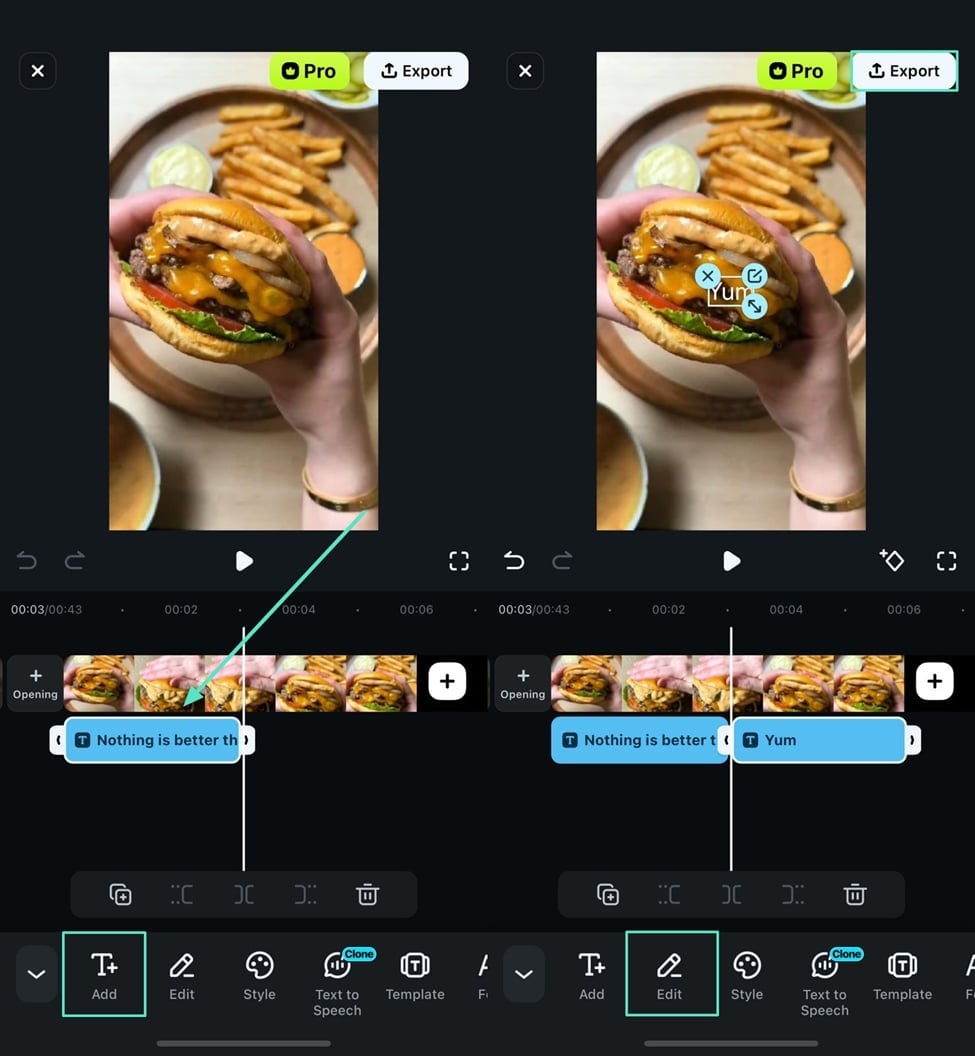
Meskipun Anda telah mempelajari cara menambahkan subtitle di VLC iPhone, ada fungsionalitas manual serupa yang ditawarkan untuk Aplikasi Filmora. Anda cukup mengetik subtitle video Anda dan melakukan pengeditan pada teksnya dengan pengaturan font yang tersedia. Dengan template yang sudah ada, pengeditan manual dengan Aplikasi Filmora menjadi lebih menarik.
Demikian pula, ketika berkaitan dengan video yang lebih panjang atau ketika kustomisasi detail diperlukan, Anda dapat mencoba perangkat lunak desktop Filmora untuk menambahkan subtitle, yang menawarkan alat otomatis, dan layar yang lebih besar untuk pengeditan yang lebih mudah.
Editor video AI yang powerful untuk semua kreator
Bagian Bonus. Cara Mengatasi Masalah Umum Penambahan Subtitle di VLC?
Pembahasan di atas mencakup metode tentang cara menambahkan subtitle di VLC di ponsel menggunakan berbagai perangkat. Meskipun VLC memungkinkan pengguna untuk menambahkan subtitle ke video, ia memiliki berbagai keterbatasan yang membuatnya menjadi pilihan yang kurang dapat diandalkan. Bagian berikut membahas masalah umum dan solusinya saat menggunakan VLC untuk menghasilkan teks:
Masalah 1. File Subtitle Tidak Dapat Dimuat
Saat mengimpor file subtitle di VLC, kita sering menemukan pesan yang mengatakan, "File Subtitle Tidak Memuat." Untuk memperbaiki ini, Anda dapat mencoba mengunggah file subtitle dalam format yang kompatibel, seperti SRT. Jika masalah masih berlanjut, pilih bahasa yang benar untuk video asli dan file subtitle.
Masalah 2. Teks dan Video Tidak Sinkron
Setelah file subtitle dimasukkan ke dalam video, teks dan audio sering tidak sinkron. Masalah ini dapat diperbaiki dengan memilih file subtitle dengan stempel waktu yang tepat, dan kemudian Anda dapat menambahkannya ke video VLC.
Masalah 3. Subtitle Tidak Tersedia untuk Diunduh
Jika file subtitle gagal diunduh, seluruh usaha di balik proses tersebut menjadi sia-sia. Anda dapat dengan cepat mengatasinya dengan memeriksa koneksi internet Anda.
Kesimpulan
Saat artikel berakhir, kita telah belajar bahwa VLC adalah pemutar video yang umum digunakan, dan ketika digunakan di ponsel, ia dapat menghasilkan subtitle untuk video. Setelah itu, kita belajar cara menambahkan subtitle di VLC di ponsel, yang mengarah ke tutorial yang sama untuk Aplikasi Filmora. Sebagai penutup, dapat dikatakan dengan aman bahwa Aplikasi Filmora adalah pilihan yang lebih dapat diandalkan untuk menghasilkan teks video.
Editor video AI yang powerful untuk semua kreator

