



Siap mengubah video Anda dengan color grading profesional? Panduan ini akan menunjukkan cara menemukan dan menggunakan LUT gratis untuk Shotcut. Kami akan membahas semuanya mulai dari apa itu LUT, di mana mengunduh LUT Shotcut gratis terbaik, dan panduan langkah demi langkah sederhana tentang cara menginstal dan menerapkannya ke klip video Anda. Bersiaplah untuk memberikan footage Anda tampilan sinematik dengan LUT Shotcut!
Dalam artikel ini
Apa Itu LUT & Bagaimana LUT Dapat Meningkatkan Video Anda?
LUT adalah istilah singkat dari Lookup Tables dan digunakan untuk pemrosesan gambar dan pengeditan video. LUT adalah algoritma matematis atau tabel yang dapat mengatur nilai warna konten media agar lebih menarik. Ada berbagai cara yang dapat Anda gunakan untuk mengontrol dan menyesuaikan beberapa metrik video Anda, seperti warna, kecerahan, dan lainnya.
Selain itu, LUT menawarkan berbagai format, termasuk 1D, 3D, dan LUT lainnya. Jika Anda mengerjakan video tingkat profesional, Anda dapat menggunakan LUT 3D. Namun, LUT 1D memiliki kemampuan yang cukup untuk membuat video Anda lebih menarik. Anda juga dapat menggunakan DaVinci Resolve, Shotcut, Adobe Photoshop, atau perangkat lunak lain untuk menerapkan LUT ke video.
Kasus Penggunaan LUT
Berikut beberapa kasus di mana Anda dapat menggunakan LUT Shotcut:
- Color Grading dan Emulasi Film: Dengan LUT, Anda dapat meniru tampilan video apa pun dalam waktu terbatas. Yang terpenting, LUT juga dapat membantu dalam color grading, meningkatkan tampilan keseluruhan video. Selain itu, Anda juga dapat mengontrol metrik warna, yang dapat menghasilkan tampilan shot yang disesuaikan.
- Tampilan Sinematik dan Koreksi: Dengan menggunakan LUT terbaru, Anda dapat menerapkan tampilan sinematik alami dalam video. Yang terpenting, mereka juga memiliki kemampuan untuk menambahkan tampilan estetis ke video, yang dapat menciptakan konsistensi. Selain itu, Anda juga dapat memperbaiki masalah warna dengan LUT.
- Pemrosesan Warna dan VFX: Selain menambahkan efek visual dalam video, Anda juga dapat menyederhanakan efisiensi alur kerja Anda dengannya. Selain itu, Anda juga dapat membedakan pemrosesan warna dan memperbaiki semua masalah warna.
- Kalibrasi dan Stimulasi: Untuk memastikan representasi warna yang akurat, Anda perlu menyesuaikan warna dan respons gamma. Untungnya, LUT dapat membantu Anda melakukan ini tanpa masalah. Anda juga dapat memanfaatkannya untuk meningkatkan adegan dan kondisi penting.
Filmora kini menawarkan 100+ LUT 3D berkualitas tinggi yang mencakup berbagai skenario. Ubah video Anda dengan LUT 3D yang powerful dari Filmora.
LUT Shotcut Gratis Terbaik untuk Diunduh Sekarang
Jika Anda baru di bidang pengeditan video, Anda pasti mencari LUT yang dapat meningkatkan video Shotcut Anda. Anda dapat mengesampingkan kekhawatiran Anda karena kami akan memperkenalkan LUT Shotcut di bagian ini. Dengan menggunakan LUT yang dibahas di sini, Anda dapat meningkatkan metrik pewarnaan video Anda dalam waktu singkat:
1. LUT Sinematik
Jika Anda perlu membuat video lebih memikat dan menarik, LUT sinematik adalah pilihan yang direkomendasikan. Dengan LUT ini, Anda dapat menambahkan efek menakjubkan ke video. Selain itu, dilengkapi dengan warna modern, sehingga Anda tidak perlu khawatir melakukan upaya ekstra untuk membuat video Anda menonjol. Dimensi LUT ini adalah 1920x1080 (HD), sehingga Anda dapat membuat video berkualitas lebih tinggi.
2. LUT Film Indie
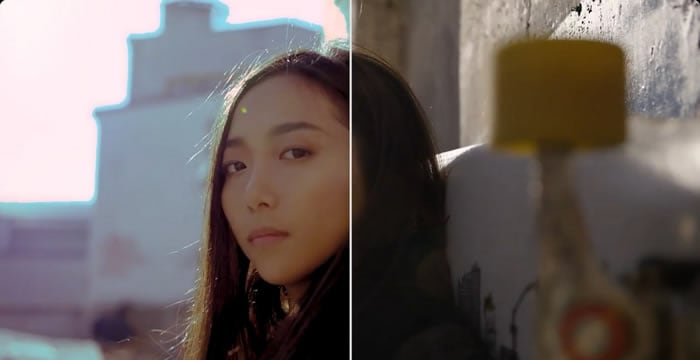
Dengan LUT Film Indie, Anda dapat menambahkan sentuhan sinematik ke video sederhana. Ini juga dapat digunakan untuk mengonversi video berkualitas rendah menjadi film berkualitas tertinggi. Ini menambah kemampuan Anda membuat video blockbuster dan memiliki kemampuan ukuran file yang dioptimalkan. Selain itu, dapat bekerja pada video yang diambil dengan kamera apa pun, jadi tidak ada batasan kompatibilitas perangkat.
3. Paket LUT Moody
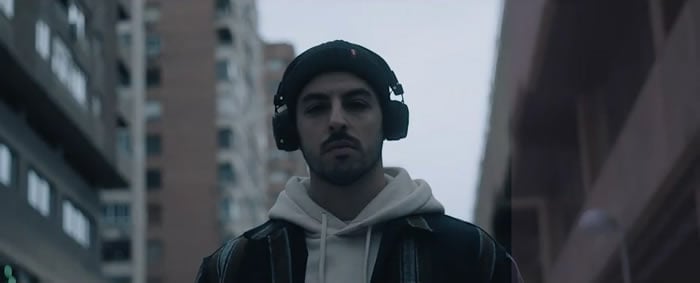
LUT Moody dapat menambahkan perasaan paling intens dalam video dan foto paling sederhana Anda. Ini tidak hanya mengubah warna dalam video tetapi juga menyajikan video dengan nuansa moody. Selain itu, Anda dapat menggunakan LUT ini untuk penggunaan pribadi dan profesional. Ini juga meningkatkan detail dalam video, yang membuat karakter lebih menonjol.
4. LUT Urban
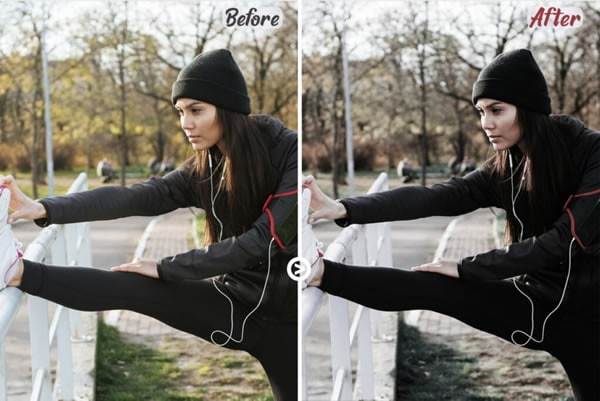
Jika Anda seorang gadis kota dan ingin menyajikan video Anda dengan gaya kota, LUT Urban dapat membantu Anda. Ini dapat menambahkan tampilan realistis ke video dan bekerja dengan RAW dan LOG. Ini juga dapat memberikan tampilan estetis ke video dan menambah konsistensi. Anda juga dapat menggunakannya untuk inspirasi dan referensi.
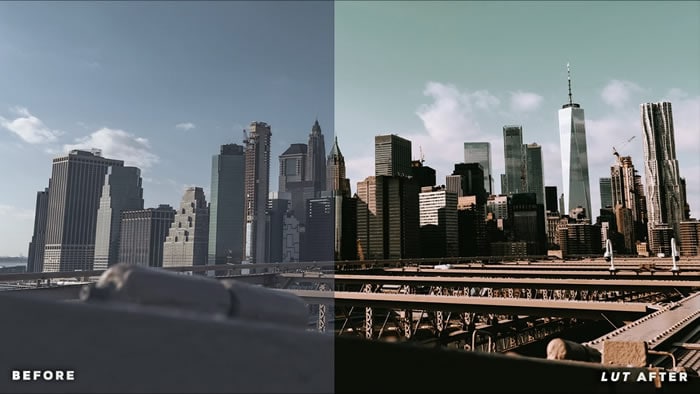
5. LUT Potret
Jika Anda suka membuat video berorientasi potret, LUT ini dapat sangat membantu Anda. Anda dapat menerapkan kreativitas dan imajinasi Anda ke dalam video dan menyajikannya kepada audiens. Yang terpenting, dapat bekerja dengan beberapa perangkat lunak pengeditan video, yang juga menjadikannya pilihan yang lebih baik. Ini juga memiliki kemampuan untuk menambahkan tampilan sinematik, subur, bergranul, dan hangat ke video.
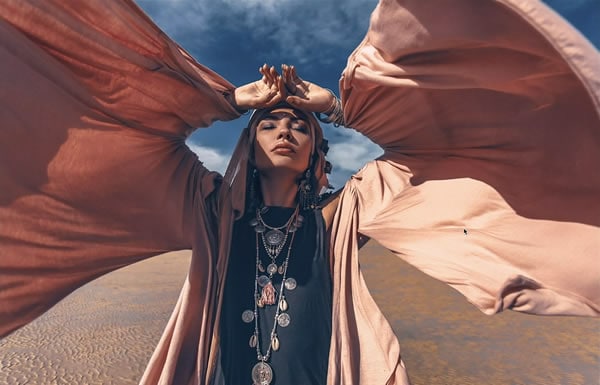
6. LUT Luxury Grey
Seperti namanya, Anda dapat memberikan tampilan paling mewah ke video dengannya. LUT ini juga dapat bekerja pada video apa pun tanpa menghadapi batasan apa pun. Selain itu, sempurna untuk mempromosikan produk untuk mendapatkan nilai pemasaran lebih. Anda dapat menambahkannya ke iklan pemasaran untuk berbagai produk, seperti jam tangan, kacamata, dan lainnya.
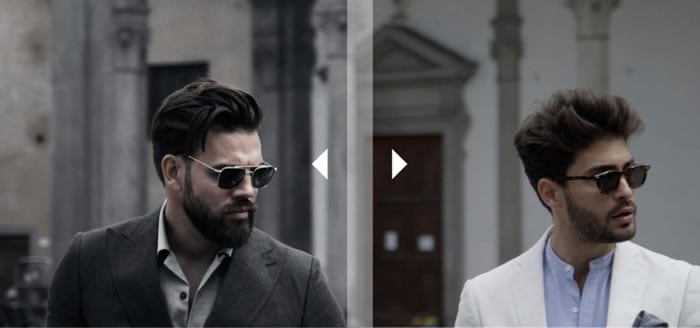
7. LUT Nature
Saat bekerja dengan video lanskap atau alam, sinar matahari atau masalah pencahayaan lainnya dapat memengaruhi kualitas video. Untuk mengatasi ini, Anda dapat meminta bantuan dari LUT Nature. Ini dapat menambahkan efek nutty, alive, bamboo, hazel, atau banyak efek lainnya ke video. Kualitas LUT ini juga patut dibahas, yang memainkan peran penting dalam menjadikannya unik.
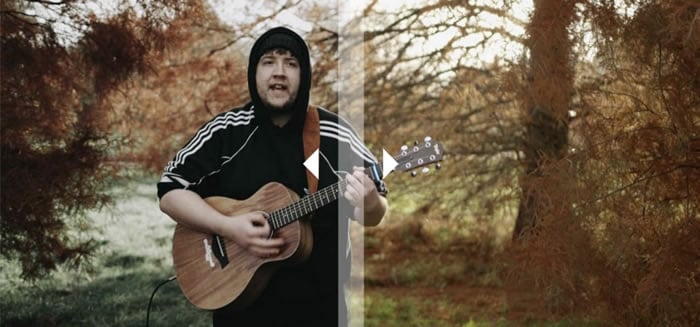
8. LUT Bright Food untuk Foto & Video
Blogger makanan tidak pernah puas dengan kualitas video makanan mereka. Jadi, Anda dapat tenang karena LUT ini dapat menangani masalah kualitas video Anda. Anda dapat menggunakannya untuk membuat makanan terlihat lebih lezat dan menggugah selera dalam video. Ini juga dapat digunakan untuk menambahkan efek Bon Appetite, yang dapat meningkatkan rasio keterlibatan video.

Panduan Langkah demi Langkah: Cara Menerapkan LUT di Shotcut
Apakah video Anda terlalu terang, dan sekarang Anda ingin mengoptimalkan kualitas warnanya? Jangan khawatir karena Anda dapat meminta bantuan dari LUT gratis Shotcut untuk mengatasi ini. Namun, banyak dari Anda tidak tahu prosedur menerapkan LUT ke video dengan Shotcut.
Instruksi yang diberikan di bawah ini dirancang khusus untuk membantu Anda menerapkan LUT pada video. Ikuti langkah-langkah di sini untuk menyelesaikan pekerjaan:
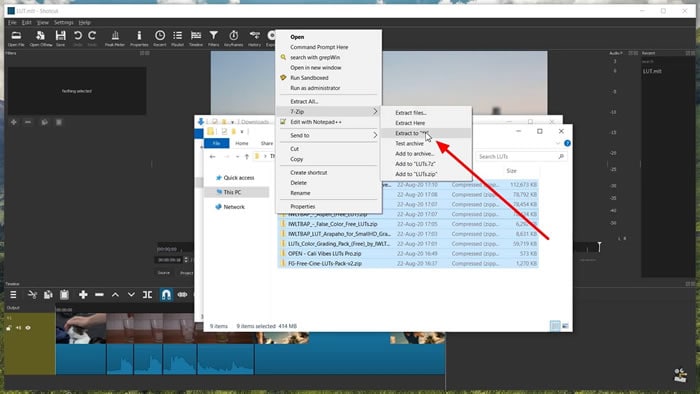
Langkah 1: Pertama dan terpenting, temukan LUT yang sesuai dengan tema video dan unduh. Setelah ini, buka "Downloads" dan klik kanan "File LUT." Tekan opsi "Extract Here" untuk mengekstrak LUT.
Langkah 2: Buka Shotcut di komputer Anda dan impor video. Setelah video dibuka dengan Shotcut, klik ikon "Add a Filter" dan pilih "LUT (3D)" saat Anda berada di bagian "Videos". Pilih lagi "LUT (3D)" dan ketuk tombol "Open".
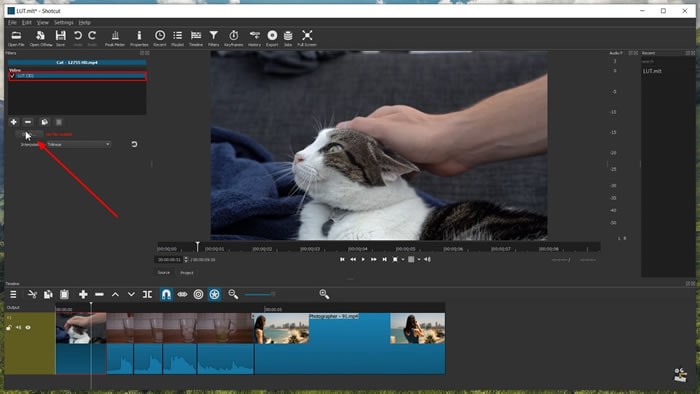
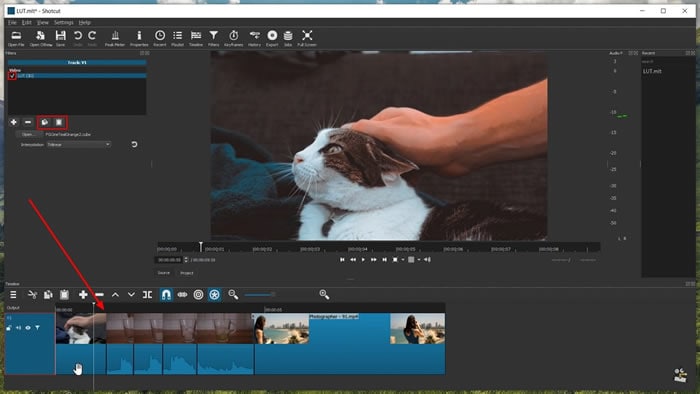
Langkah 3: Untuk melanjutkan, pilih "LUT" dari jendela prompt dan klik "Open". Setelah LUT ditambahkan, tandai "Checkbox" untuk mengaktifkannya. Anda juga dapat melihat perbedaan dalam video sebelum dan sesudah menambahkan LUT. Jika Anda mengerjakan beberapa klip kecil dan ingin menerapkan LUT yang sama padanya, pilih ikon "Copy".
Setelah ini, ketuk klip dan pilih ikon "Paste". Tandai lagi "Checkbox" untuk menerapkan LUT pada seluruh video. Jika Anda ingin menerapkan LUT yang berbeda, pilih klip di "Timeline" dan ikuti lagi prosedur di atas untuk menambahkan LUT.
Kesimpulan
Untuk menyimpulkan semuanya, Anda dapat menggunakan LUT Shotcut untuk meningkatkan kualitas video Anda dalam waktu singkat. Selain itu, juga dapat memperbaiki semua masalah color grading dari video dan foto. Anda juga dapat menggunakannya untuk tujuan profesional, karena LUT tidak pernah memengaruhi overlay dan konten video.
Ada LUT yang tak terhitung jumlahnya di web, dan Anda dapat menemukan beberapa yang umum digunakan di atas. Selain itu, prosedur menerapkan LUT ke video menggunakan Shotcut juga dibahas di atas untuk kemudahan Anda. Anda dapat mengikuti langkah-langkah di atas untuk memaksimalkan daya tarik video Anda dalam waktu singkat.
Anda dapat mencoba editor video lain - Filmora untuk menambahkan LUT pada video.
FAQ: LUT Shotcut
-
Bagaimana cara mengunduh LUT gratis untuk Shotcut?
Anda dapat menemukan LUT gratis untuk Shotcut di situs web seperti Motion Array, FilterGrade, dan BounceColor. Unduh paket LUT, ekstrak, lalu impor ke Shotcut menggunakan filter LUT (3D). -
Bisakah saya menggunakan LUT 3D di Shotcut?
Ya. Shotcut mendukung LUT 3D, yang memungkinkan color grading lanjutan dan tampilan sinematik. Cukup terapkan melalui bagian Video Filters dengan memilih "LUT (3D)". -
Di mana saya dapat menemukan LUT sinematik untuk Shotcut?
Anda dapat mengunduh LUT sinematik untuk Shotcut dari situs seperti Motion Array atau Envato Elements. LUT ini menambahkan tone seperti film profesional ke video Anda. -
Mengapa LUT kadang tidak berfungsi di Shotcut?
Masalah umum termasuk format file yang salah (diperlukan .CUBE), menerapkan LUT ke klip yang salah, atau versi Shotcut yang ketinggalan zaman. Pastikan LUT Anda kompatibel dan impor ulang jika perlu. -
Apa alternatif terbaik untuk Shotcut dalam menerapkan LUT?
Jika Anda ingin cara yang lebih mudah untuk menerapkan LUT, Wondershare Filmora adalah alternatif yang bagus. Dilengkapi dengan perpustakaan LUT bawaan, fitur drag-and-drop, dan lebih banyak preset pengeditan dibandingkan Shotcut.
