
Think Bigger From Filmora User Guide
Ganti Video
Bayangkan kembali dari perjalanan dengan puluhan video yang ingin Anda bagikan. Anda mulai mengedit klip di Filmora for Mobile, hanya untuk menyadari video lain lebih cocok untuk profil media sosial Anda.
Jangan khawatir; Anda tidak perlu melakukan semuanya lagi dari awal, karena fitur penggantian video Filmora for Mobile yang sederhana namun powerful dapat menghemat waktu berharga Anda. Fitur ini memungkinkan Anda mengganti video tanpa kehilangan puluhan efek yang mungkin sudah Anda terapkan.
Filmora for Mobile
Edit Video di Ponsel Anda dengan 1-Klik!
- • Fitur AI Baru yang Powerful.
- • Pengeditan video yang mudah digunakan untuk pemula.
- • Pengeditan video berfitur lengkap untuk profesional.


Temukan Fitur Replace Filmora
Dalam situasi seperti yang dijelaskan di atas, kemungkinan besar Anda sudah berada di Area Kerja Filmora dan telah menerapkan berbagai efek video yang tidak ingin Anda sia-siakan. Jika demikian, Anda bisa mengakses alat Replace aplikasi dengan mengikuti langkah-langkah berikut:
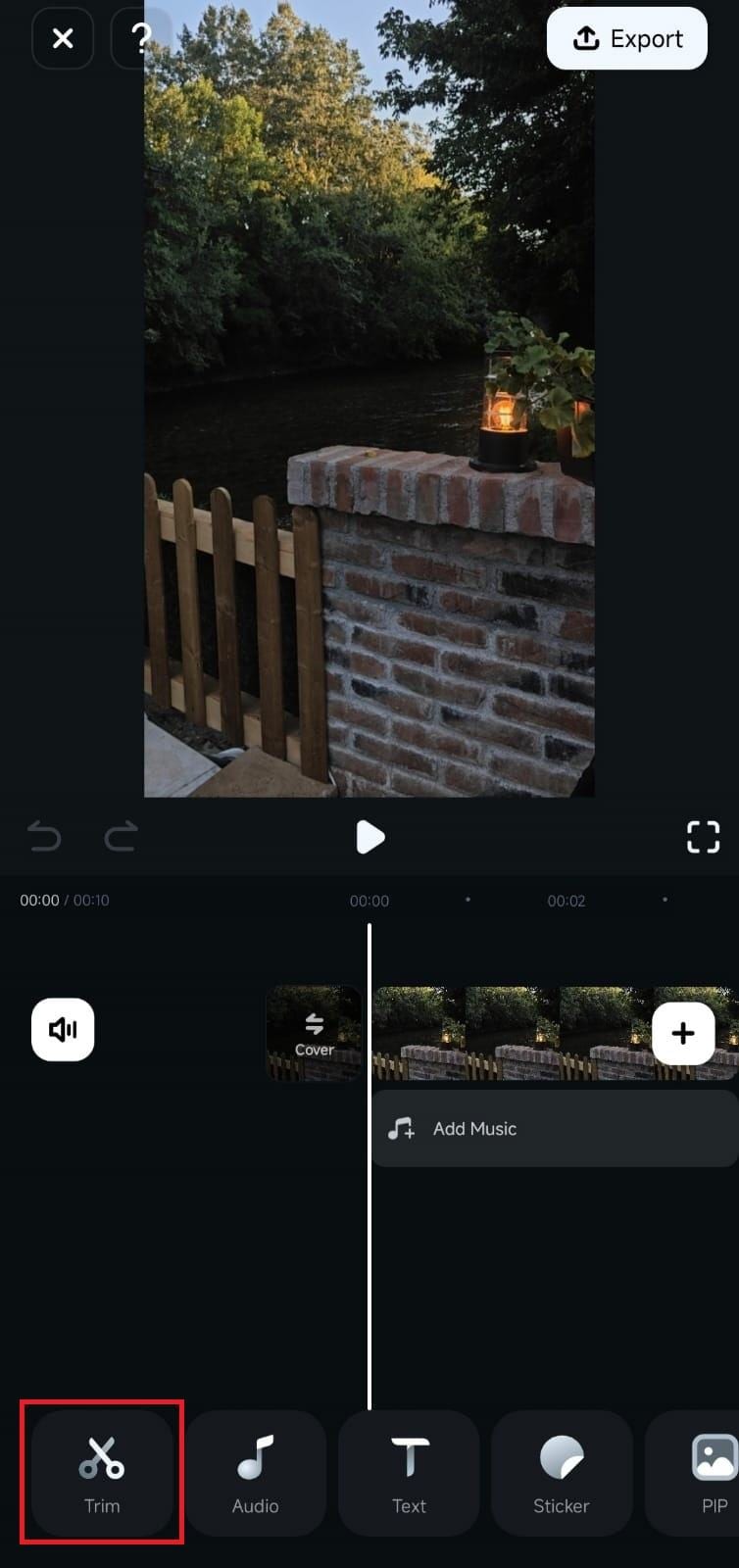
1. Di Area Kerja, ketuk video di Timeline untuk memilihnya.
2. Gunakan Toolbar di bagian bawah untuk mengakses menu Trim Filmora.
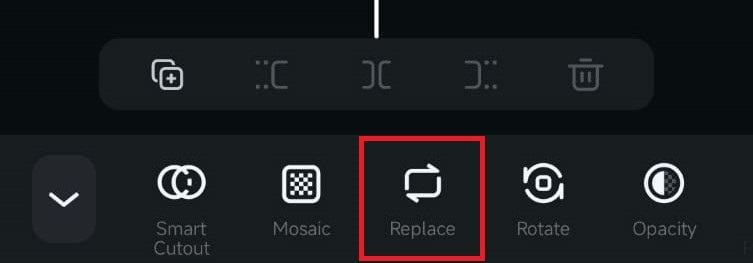
3. Gulir Toolbar hingga Anda menemukan tombol Replace dan klik tombol tersebut.
Ganti Video di Filmora
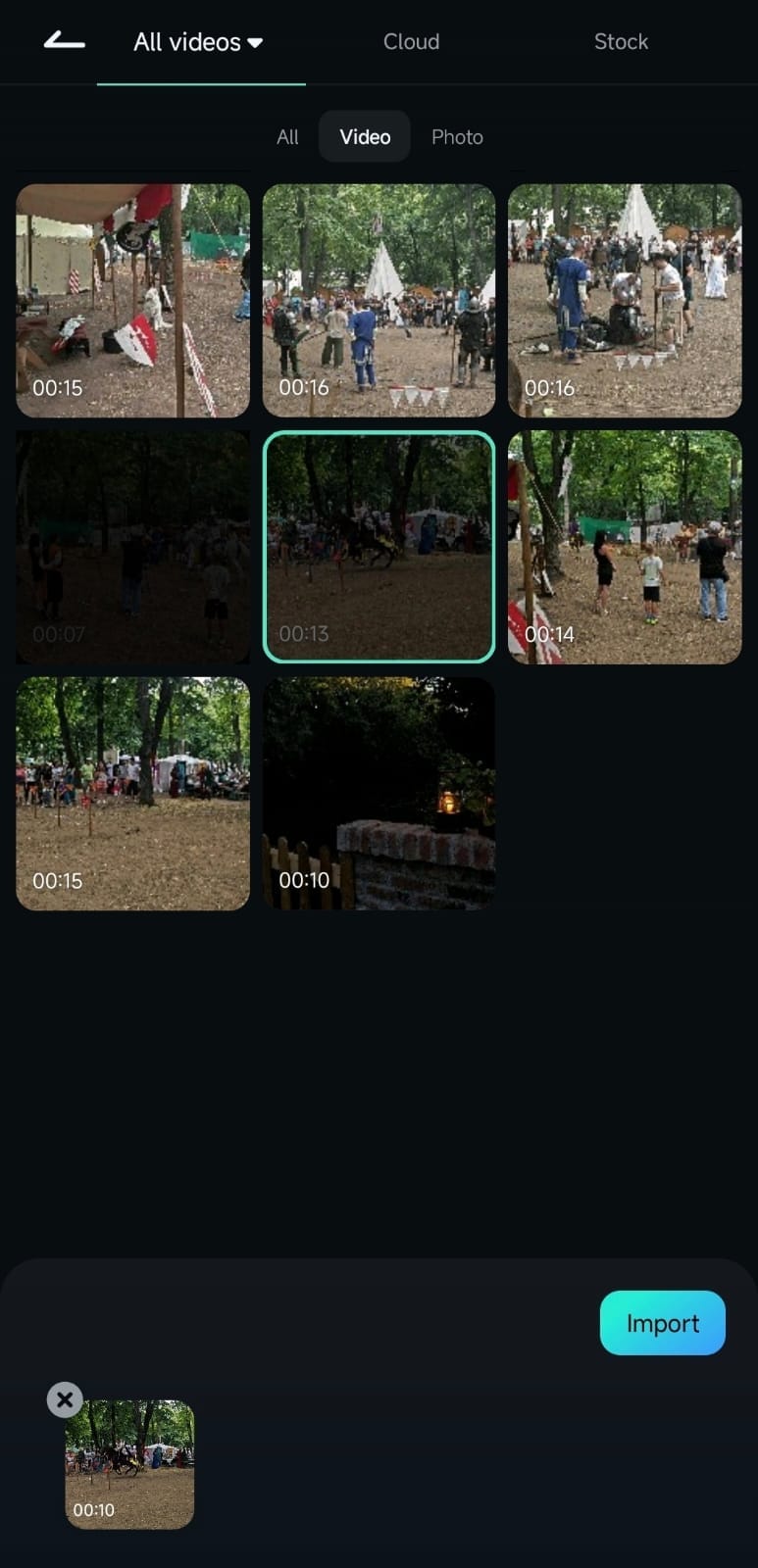
Menekan tombol Replace akan membawa Anda ke menu Import aplikasi, di mana Anda perlu menemukan dan memilih video untuk menggantikan klip asli:
1. Ketuk klip yang ingin Anda tambahkan sebagai pengganti dan tekan Import.
2. Seret sisi-sisi video pengganti untuk menyesuaikan awal dan akhir klip.
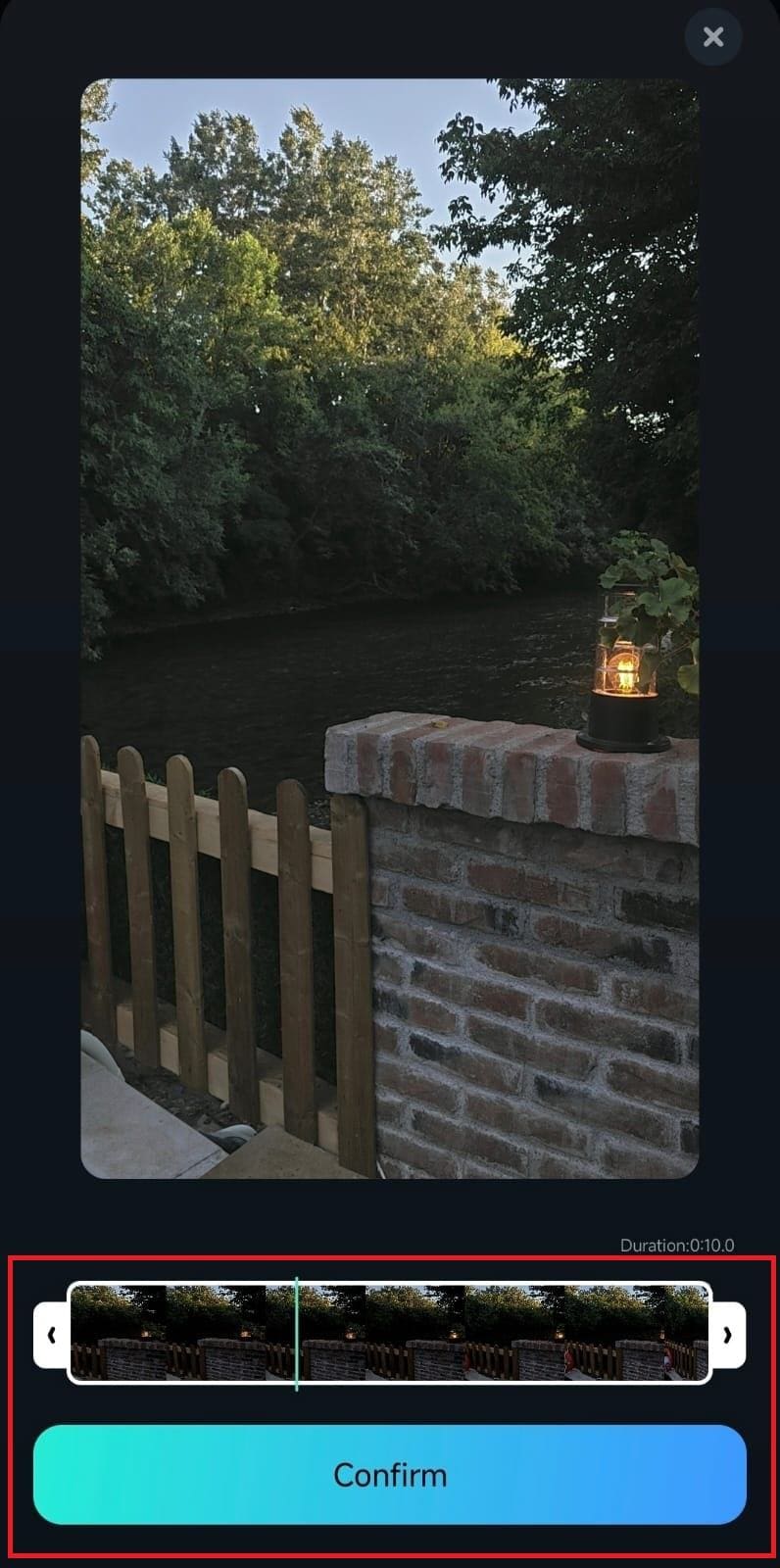
3. Setelah Anda menyesuaikan titik awal dan akhir, ketuk Confirm, dan Filmora akan mengganti video asli tanpa kehilangan efek pengeditan yang telah Anda terapkan.
Catatan: Mengganti video memerlukan pemilihan klip kedua yang memiliki durasi waktu yang sama atau lebih panjang dari video asli. Anda tidak bisa memilih klip yang lebih pendek dari yang sudah Anda edit.
Kesimpulan
Alat penggantian video Filmora for Mobile adalah fitur penting yang dapat menghemat waktu pengeditan berharga. Dengan fitur ini, pengguna dapat dengan mudah mengganti video yang sedang mereka kerjakan tanpa memulai seluruh proyek dari awal atau menerapkan efek video yang sudah mereka sesuaikan sesuai keinginan mereka.