Dalam artikel ini
Memahami Extreme Long Shot (XLS)
Pernahkah Anda melihat lanskap luas dalam sebuah film di mana karakter tampak sangat kecil, seperti dalam Lawrence of Arabia atau The Hateful Eight? Itulah Extreme Long Shot (XLS)—sebuah teknik pembuatan film yang menangkap subjek dari jarak jauh untuk menonjolkan latar, skala, dan emosi. Banyak pembuat film kesulitan dengan cara menggunakan XLS untuk menunjukkan kesendirian dalam film Western atau membangun dunia fiksi dalam film fantasi, sementara yang lain bertanya-tanya bagaimana meningkatkan kualitas XLS dengan AI.
Dalam panduan ini, Anda akan mempelajari definisi XLS, karakteristik utama, 3 penggunaan genre umum, dan tips langkah demi langkah untuk mengedit XLS dengan alat seperti Filmora.
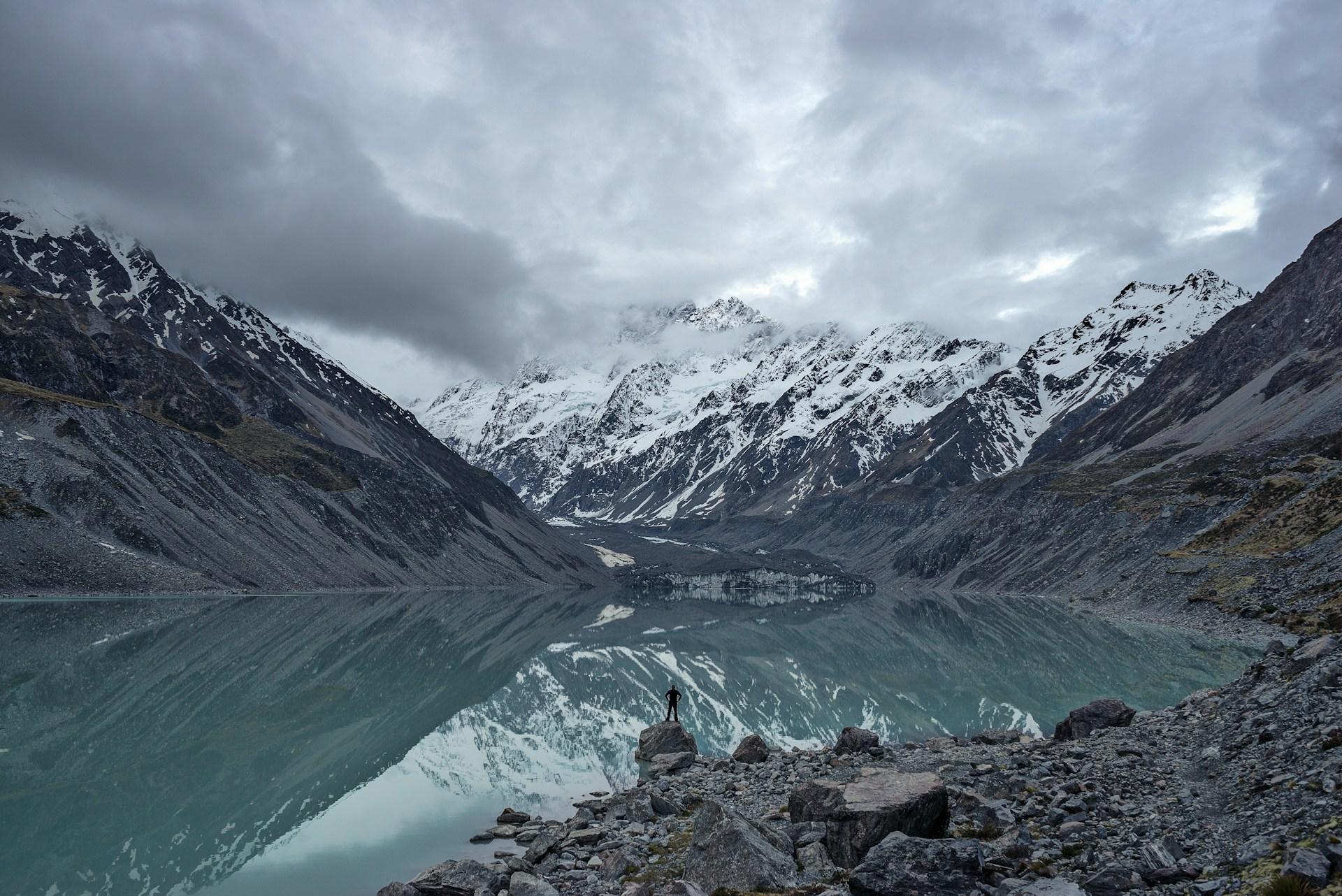
Extreme long shot, juga dikenal sebagai extreme wide shot, adalah teknik pembuatan film spesifik di mana subjek terlihat dari jarak yang sangat jauh. Adegan biasanya menggambarkan lanskap besar atau lingkungan skala besar, dan kita dapat melihat karakter dalam shot tersebut, tetapi mereka sangat kecil, bahkan tidak signifikan, dibandingkan dengan area sekitar yang luas.
Jenis shot ini menetapkan latar, memberikan rasa skala, dan membuat kita merasakan karakter tersebut (biasanya terisolasi dan rentan).
Karakteristik Visual Utama Extreme Long Shot
Extreme Long Shot vs. Shot Lainnya: Cara Membedakannya
Jika Anda baru dalam dunia pembuatan film, Anda mungkin bingung dengan jenis shot tertentu. Tabel sederhana ini akan membantu Anda membedakan extreme long shot dari jenis shot serupa.
| Shot Kamera | Ukuran Subjek dalam Frame | Atribut Utama |
| Extreme Long Shot | Subjek sangat kecil atau hampir tidak terlihat. | Menekankan skala, latar, dan menunjukkan isolasi atau kemegahan. |
| Long Shot | Seluruh tubuh subjek terlihat. | Menunjukkan subjek secara penuh. |
| Bird's Eye View Shot | Subjek sangat kecil, direkam pada sudut 90 derajat dari atas. | Menawarkan perspektif seperti tuhan dan orientasi spasial yang lebih baik. |
| High Angle Shot | Subjek lebih kecil dari biasanya, karena direkam dari atas. | Membuat subjek tampak lemah, rentan, atau kewalahan. |
| Overhead Shot | Rekaman diambil langsung di atas subjek yang berada di tengah. | Menciptakan simetri atau abstraksi dan keterpisahan emosional. |
Manfaat Menggunakan XLS dalam Perjalanan Filmmaking Anda
Jenis teknik perekaman ini memiliki beberapa tujuan, dan menguasainya akan membawa banyak manfaat bagi Anda sebagai kreator.
Anda pasti akan menemukan lebih banyak manfaat seiring Anda berkembang sebagai pembuat film.
Penggunaan Umum dan Contoh Extreme Wide Shot
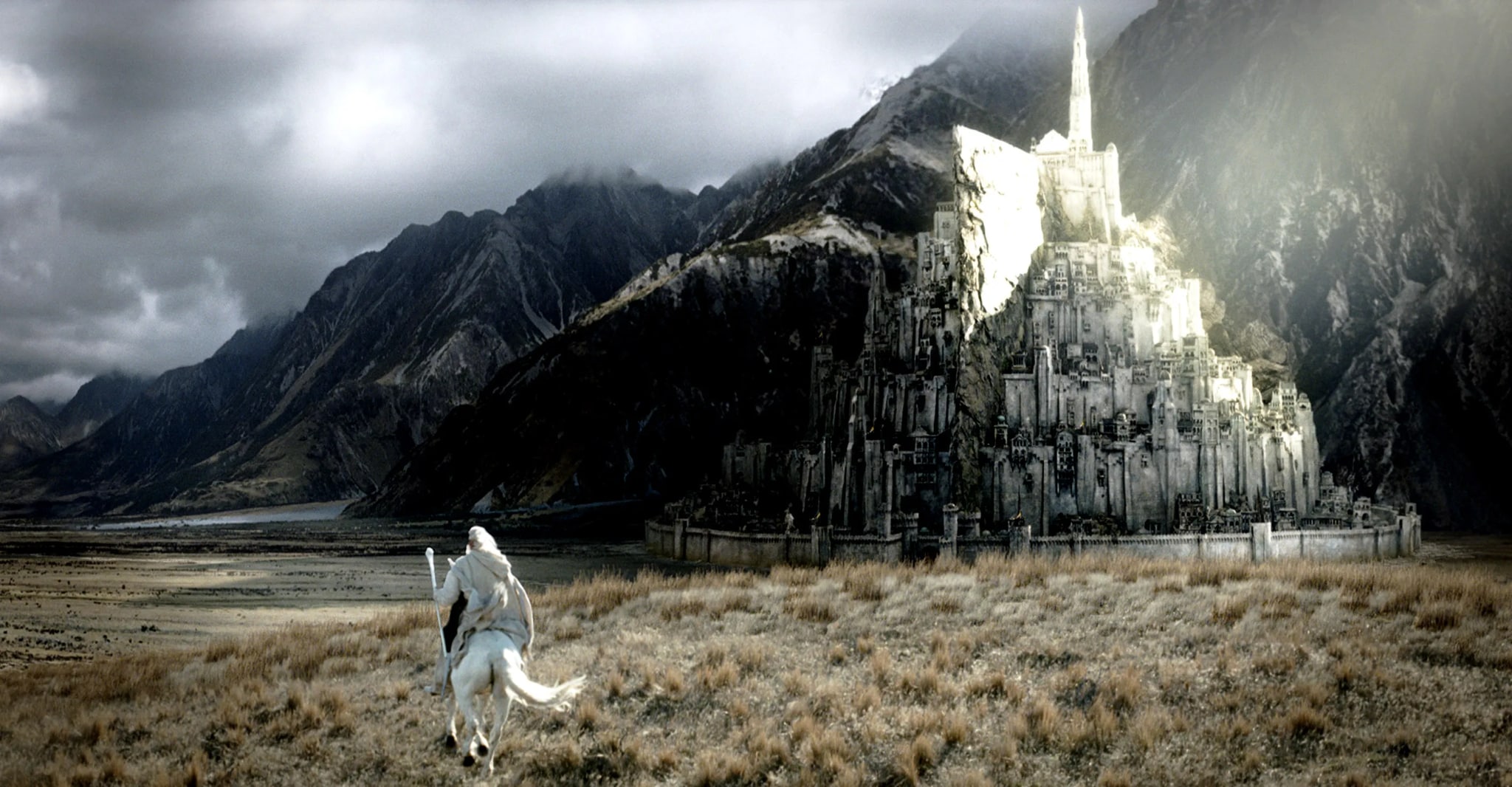
Membangun Dunia dalam Film Fantasi
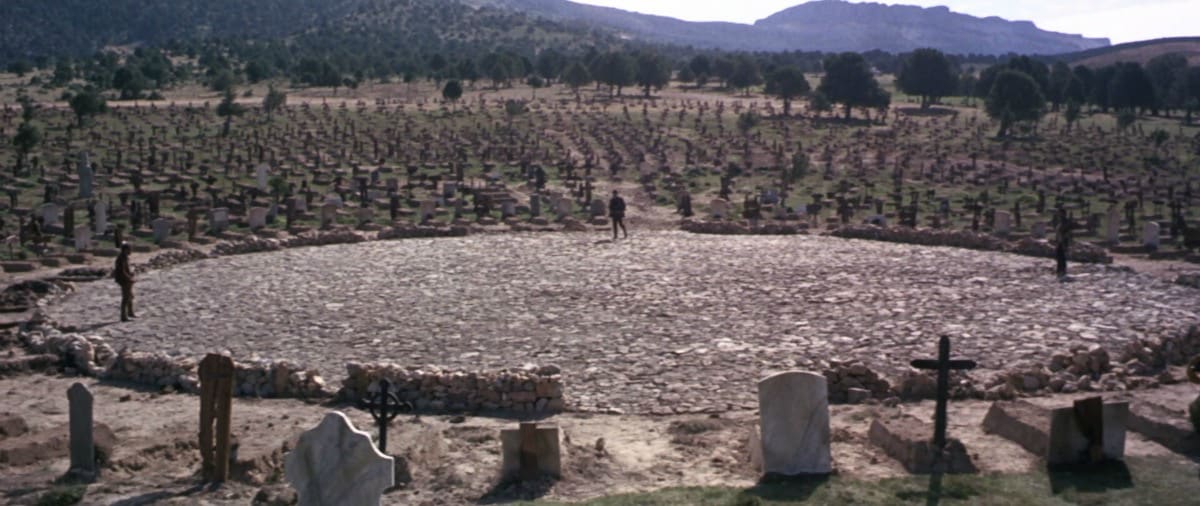
Menekankan Skala dan Kesendirian dalam Western
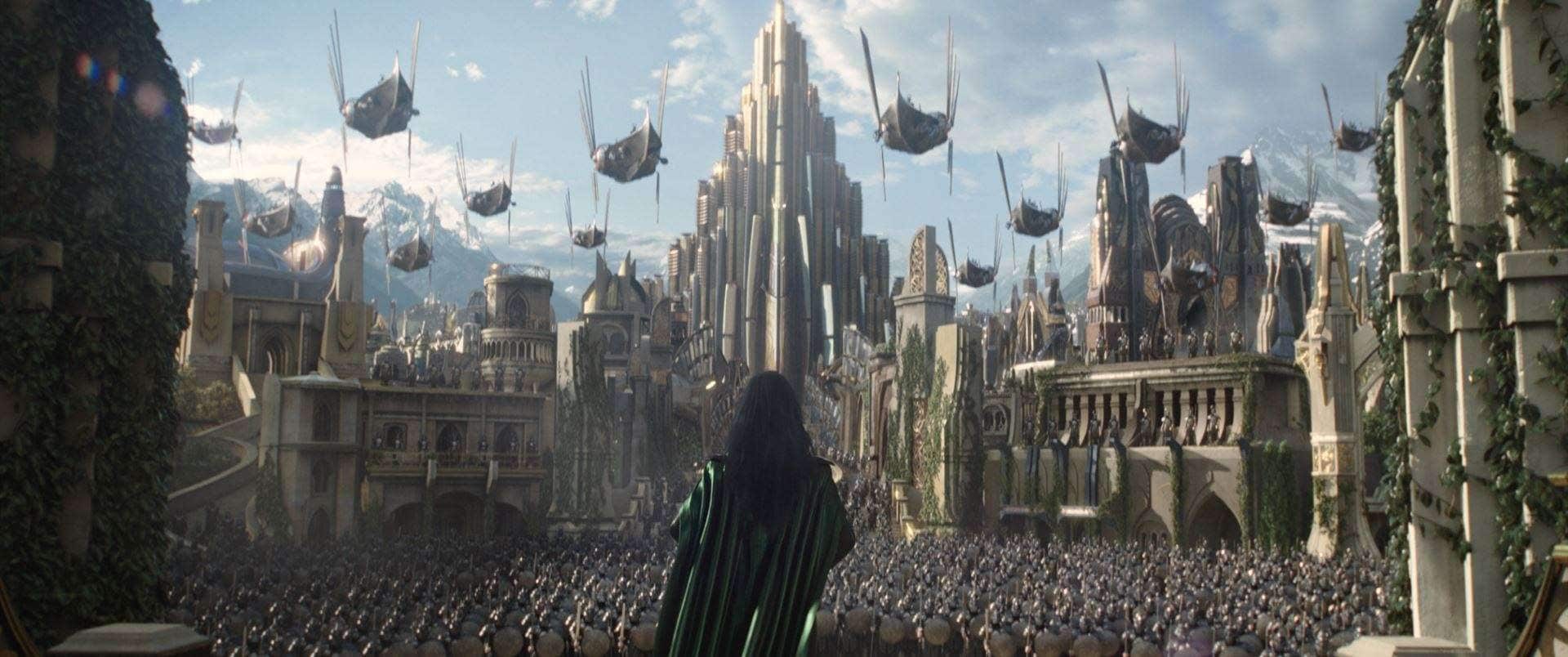
Menetapkan Dunia Alien dalam Sci-Fi
Kombinasi Kreatif untuk Extreme Long Shot
Tingkatkan Sudut Kamera Extreme Long Shot Anda dengan AI
Filmora adalah salah satu alat pengeditan video terbaik untuk pembuat film. Ini menawarkan banyak aset kreatif, seperti efek video dan transisi, judul animasi, dan stiker, dan juga memiliki fitur AI yang mengubah tugas pengeditan video yang kompleks menjadi aktivitas yang menyenangkan dan bebas kekhawatiran.
Anda dapat menggunakan Filmora untuk meningkatkan extreme long shot Anda dengan berbagai cara.
Unduh file instalasi aplikasi desktop Filmora di PC Windows atau Mac Anda, instal perangkat lunak, buka Filmora, buat proyek baru, impor file video Anda, dan seret ke timeline pengeditan video. Setelah itu, lihat langkah-langkah di bawah ini untuk meningkatkan video Anda dalam hitungan menit.

 Unduhan Aman
Klik pada video di timeline untuk memilihnya, lalu buka Video > AI Tools. Gulir ke bawah hingga Anda menemukan fitur AI Video Enhancer, dan klik Generate.Alat AI akan menganalisis video dan meningkatkan resolusi, warna, dan kualitas keseluruhan. Ini sangat berguna jika Anda merekam menggunakan perangkat non-profesional.
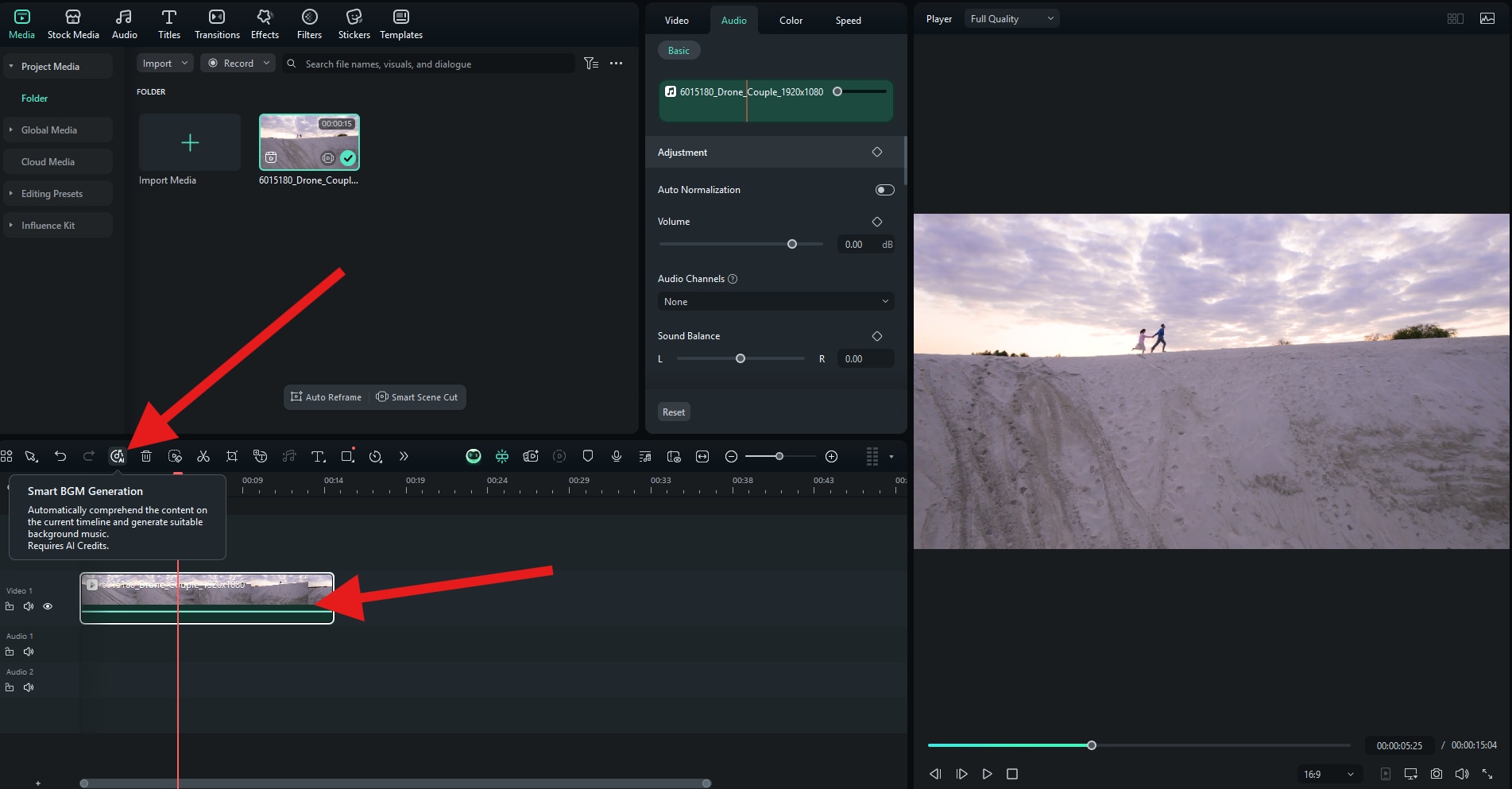
Klikpada video di timeline untuk memilihnya. Kemudian, di daftar ikon fitur di atas, klik tombol Pembuatan BGM Pintar Alat AI akan menganalisis video Anda dan menghasilkan musik latar yang sesuai, siap pakai, dan bebas royalti dalam beberapa detik.
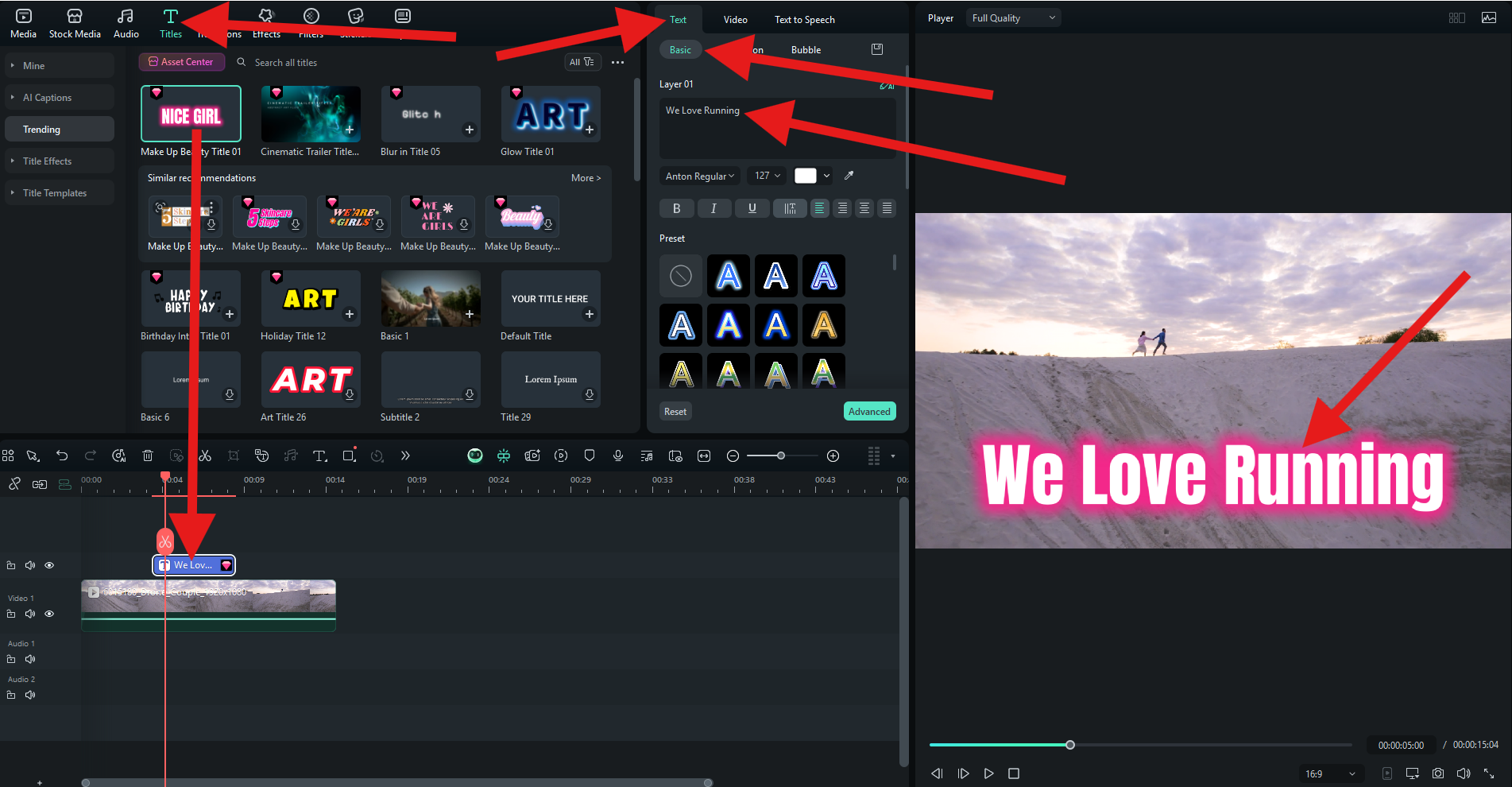
Jika Anda ingin menambahkan teks ke video Anda, buka bagian Judul , pilih judul animasi yang Anda suka, dan seret ke timeline. Kemudian, buka Teks > Dasar, di mana Anda dapat mengedit teks template sesuai keinginan Anda. Anda juga dapat menyesuaikan ukuran dan posisi teks yang ditambahkan di jendela pratinjau.