



Bosan mengisi celah yang dibuat oleh pemotongan klip secara manual? Coba alat Ripple edit DaVinci Resolve! Hemat waktu Anda, bekerja lebih cerdas, dan berikan klip Anda tampilan yang lebih profesional. Alat Ripple edit DaVinci menyesuaikan klip Anda secara otomatis setiap kali Anda membuat perubahan di antara klip Anda. Anda dapat melakukan apa saja mulai dari memotong video hingga penyesuaian klip yang lebih cepat.
Ucapkan selamat tinggal pada penyesuaian manual dan dapatkan alat Ripple editing profesional.
Mari kita mulai dengan tinjauan singkat tentang hal ini.
Dalam artikel ini
-
- Bagaimana Cara Menggunakan Ripple Delete di DaVinci Resolve?
- Bagaimana Cara Ripple Delete pada Beberapa Track?
- Bagaimana Cara Menggunakan Ripple Trim di DaVinci Resolve?
- Bagaimana Cara Ripple Overwrite di DaVinci Resolve?
- Bagaimana Cara Ripple Insert di DaVinci Resolve
- Bagaimana Cara Ripple Speed di DaVinci Resolve
Apa itu Alat Ripple Edit DaVinci Resolve
Apa itu Ripple edit di DaVinci? Singkatnya, menambahkan, menghapus, atau menyesuaikan ulang item di timeline Anda mempengaruhi semua isinya. Konten dari sisi kanan bergerak ke sisi kiri untuk mengisi celah yang terbentuk.
Ini memungkinkan Anda untuk menambahkan dan menghapus item dari timeline Anda tanpa harus menyesuaikan klip lain di timeline.
Dengan menguasai Ripple Edit DaVinci Resolve, editor dapat secara signifikan mempercepat alur kerja mereka dan menjaga organisasi timeline yang lebih baik.
Sekarang, kita akan membahas penggunaan fitur Ripple edit DaVinci Resolve.
Fitur utama alat Ripple edit di DaVinci Resolve
- Ini secara otomatis menyesuaikan klip di timeline Anda setiap kali Anda menambahkan, menghapus, atau memperpanjang klip.
- Ini menghindarkan Anda dari kesulitan menyesuaikan klip secara manual dan menghemat waktu Anda.
- Ini mempertahankan urutan item/klip yang tepat di timeline.
- Anda dapat melakukan Ripple editing pada berbagai format file dan proyek kompleks.
- Anda dapat melakukan Ripple edit pada beberapa track.
- DaVinci menawarkan pintasan keyboard untuk mempercepat proses editing Anda.
Sekarang, jelajahi panduan langkah demi langkah tentang cara menggunakan Alat Ripple Edit DaVinci Resolve.
Bagaimana Cara Menggunakan Alat Ripple Edit DaVinci Resolve?
Di alat Ripple edit DaVinci Resolve, Anda dapat melakukan Ripple Delete, Ripple Trim, dan banyak hal lainnya. Berikut cara melakukannya:
Bagaimana Cara Menggunakan Ripple Delete di DaVinci Resolve?
Ripple Delete berguna ketika Anda ingin secara otomatis menyesuaikan semua klip lain di timeline setelah menghapus klip tertentu.
- Untuk melakukan Ripple Delete pada track audio dan video, tekan Shift + Delete. Ini akan menghapus track yang dipilih.

- Ketika Anda ingin menghapus celah di timeline, pilih celah tersebut dan tekan Delete.

Bagaimana Cara Ripple Delete pada Beberapa Track?
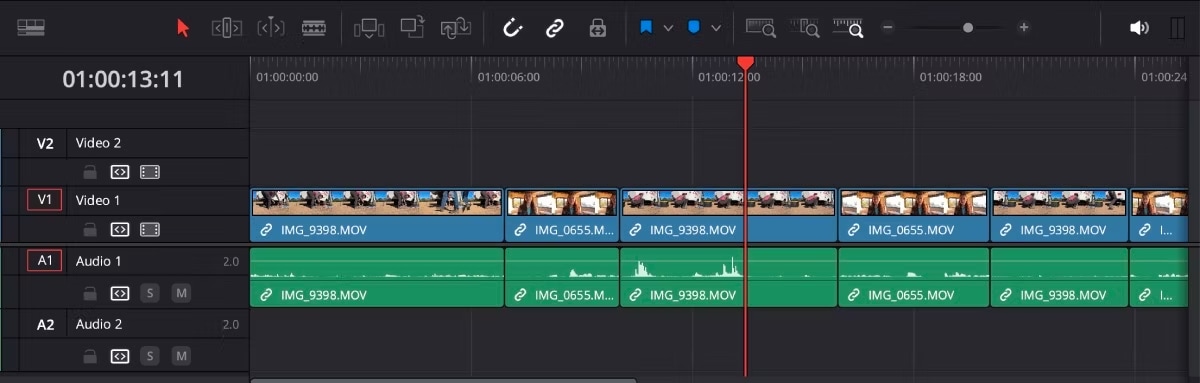
Ripple editing bekerja di beberapa track, memindahkan klip di semua track untuk mengakomodasi perubahan. Jika Anda ingin melakukan Ripple Delete pada beberapa track, ini bisa sedikit rumit, tetapi berikut cara melakukannya:
- Buka kunci semua track Anda sehingga Anda dapat melakukan Ripple edit track secara merata.

- Jika ada dua klip dan dua audio, seperti pada gambar di atas, mengklik Shift + Delete saat menghapus klip akan menyebabkan klip di sisi kanan bergeser tanpa tumpang tindih.

- Jika Anda memilih celah dan mengklik Delete, maka celah Anda akan dihapus, menyebabkan klip tumpang tindih.

Bagaimana Cara Menggunakan Ripple Trim di DaVinci Resolve?
Jika ada bagian tertentu dari klip Anda yang ingin Anda hapus dan ingin menyimpan sisanya. Anda dapat menggunakan Ripple Trim untuk melakukannya. Berikut cara menggunakan Ripple Trim:
- Letakkan playhead di tempat yang ingin Anda potong dan tekan Command/Control + Shift + [. Awal klip akan menghilang, dan item lain akan bergeser.

- Jika Anda ingin akhir klip menghilang, tekan Command/Control + Shift + ].

Bagaimana Cara Ripple Overwrite di DaVinci Resolve?
Ripple Overwrite berguna ketika mengganti klip di timeline Anda. Klip baru akan dimulai dari titik yang tepat dengan menempatkan playhead di awal klip. Panjang klip yang baru ditambahkan akan menentukan sejauh mana item di timeline bergeser.
- Seret dan jatuhkan klip di jendela pratinjau.
- Jatuhkan video pada Ripple Overwrite dari opsi di sisi kanan.

- Klip baru akan menggantikan klip lama, dan item lain akan bergeser.
Bagaimana Cara Ripple Insert di DaVinci Resolve
Ini mirip dengan Ripple Overwrite, tetapi alih-alih mengganti klip, Anda akan menambahkan yang baru sambil menggeser item lain. Berikut cara melakukannya:
- Letakkan playhead di tempat Anda ingin menambahkan klip.
- Jatuhkan video pada Ripple Insert dari opsi di sisi kanan.

Bagaimana Cara Ripple Speed di DaVinci Resolve
Jika Anda ingin mengubah kecepatan video, item di sisi kanan akan bergeser untuk membuat ruang. Berikut cara melakukan Ripple Speed:
- Sorot klip yang ingin Anda edit dan pilih opsi Change Speed.

- Sesuaikan kecepatan dan centang kotak Ripple Timeline.
- Setelah ini, klik Done.

Sesuaikan Pintasan Keyboard untuk Mempermudah Ripple Editing di DaVinci Resolve
DaVinci menawarkan pintasan keyboard untuk mempercepat proses editing Anda. Anda dapat menambahkan pintasan menggunakan langkah-langkah berikut.
- Klik pada DaVinci Resolve > Keyboard customization. Panel pintasan keyboard akan muncul.

- Ketik Ripple di bilah pencarian untuk memeriksa opsi apa pun tanpa pintasan.
- Anda juga dapat membuat pintasan lebih mudah dengan mengklik Save.

Mari kita lihat beberapa masalah saat melakukan Ripple edit di DaVinci Resolve.
Apa Saja Masalah Umum dengan Ripple Editing di DaVinci Resolve?
Meskipun DaVinci Resolve menawarkan lingkungan editing yang kuat dan serbaguna, Anda mungkin mengalami beberapa masalah umum saat bekerja dengan fitur ripple editing. Tantangan ini sering berasal dari penurunan kinerja, pergeseran audio-video yang tidak terduga, dan kesulitan dengan penanganan software terhadap timeline yang kompleks.
Memahami masalah ini sangat penting bagi editor yang ingin mengoptimalkan pengalaman mereka dan memastikan proses editing yang lancar.
Di sini, kami mengeksplorasi beberapa masalah yang paling sering dilaporkan terkait dengan ripple editing di DaVinci Resolve, bersama dengan solusi potensial untuk meningkatkan efisiensi editing Anda.
Masalah umum yang dihadapi saat Ripple Editing di DaVinci Resolve:
- Dalam urutan bersarang dan timeline yang kompleks, fitur Ripple edit terkadang tidak berfungsi dengan baik.
- Proses ripple edit dapat melambat dalam proyek besar dan klip berkualitas tinggi.
- Jika tidak digunakan dengan hati-hati, celah yang tidak terduga mungkin terjadi di timeline Anda.
- Ini tidak memungkinkan integrasi berbagai platform dan plugin.
Jadi, bagaimana kita bisa menghindari masalah ini? Berikut beberapa tips dan trik untuk melakukannya:
- Pastikan klip yang dapat diedit Anda tidak terkunci.
- Pecah proyek kompleks menjadi bagian-bagian yang lebih kecil.
- Bebaskan ruang sistem Anda dengan menutup aplikasi yang tidak perlu.
- Cari software editing video lainnya.
Untuk editor yang lebih memilih pengalaman ripple editing yang lebih mulus dan intuitif, Wondershare Filmora menawarkan alternatif yang menarik. Fungsi ripple editing Filmora dirancang untuk memberikan alur kerja yang lebih dapat diprediksi dan andal, dengan fitur yang bertujuan untuk mengatasi banyak masalah umum yang ditemui di DaVinci Resolve.
Alat Ripple Edit Filmora: Alternatif Terbaik untuk Alat Ripple Edit DaVinci Resolve
Wondershare Filmora menawarkan alat Ripple edit. Ini memungkinkan Anda untuk memotong, memotong, dan menghapus klip sambil mempertahankan celah di timeline Anda. Setelah menghapus klip, celah besar dapat tertinggal di timeline Anda. Mengaktifkan fitur Ripple edit di Filmora akan menghapus celah ini secara otomatis ketika Anda menghapus bagian. Ini menggeser item dari sisi kanan ke sisi kiri untuk mengisi celah. Fitur Filmora ini menghemat waktu dan kerja keras pengguna.
Hilangkan kebutuhan untuk menyesuaikan posisi setiap klip secara manual setelah melakukan edit, memungkinkan proses editing yang lebih lancar.


Fitur Utama Alat Ripple Edit di Filmora
- Pelestarian Sinkronisasi: Ripple Edit mempertahankan sinkronisasi semua klip di timeline, termasuk video, audio, dan efek, mencegah ketidakselarasan ketika Anda memotong atau memotong bagian dari proyek Anda.
- Penghapusan Celah Otomatis: Ketika Anda memotong atau menghapus klip, Alat Ripple Edit secara otomatis menutup celah, memastikan bahwa klip yang tersisa selaras dengan mulus tanpa mengganggu timeline.
- Pemotongan Fleksibel: Potong awal atau akhir klip dengan mudah menggunakan Ripple Edit, dan alat akan menyesuaikan klip di sekitarnya secara otomatis, memastikan timeline tetap utuh.
- Fungsi Undo: Lakukan penyesuaian dengan percaya diri, mengetahui bahwa Anda dapat dengan mudah membatalkan perubahan apa pun jika hasilnya tidak seperti yang diharapkan, tanpa mempengaruhi seluruh timeline.
Bagaimana Cara Menggunakan Auto Ripple di Filmora?
- Unduh Wondershare Filmora di perangkat Anda dengan mengklik tombol di bawah ini. Sehingga Anda dapat mengakses fitur Ripple edit-nya.
- Unggah klip yang dapat diedit di timeline Filmora dengan menyeret dan menjatuhkannya.

- Klik kanan pada klip, pop-up akan muncul. Sesuaikan kecepatan dan durasi, lalu klik Ok.

Sekarang, fitur Ripple edit Anda diaktifkan. Tidak peduli apa yang Anda tambahkan, hapus, atau potong klip, Ripple Edit dapat mempertahankan celah dan urutan timeline Anda.
Meskipun tidak ada pengaturan global untuk memaksa ripple editing untuk semua tindakan, memahami dan menggunakan alat dan pintasan yang sesuai dapat mencapai hasil yang serupa. Kami telah membahas Filmora dan DaVinci Resolve, dan sekarang kami akan membahas perbedaan utama mereka.
Apa Perbedaan Antara Alat Ripple Edit Filmora dan DaVinci?
Keduanya memiliki fitur Ripple edit. Namun, ada beberapa perbedaan antara cara alat ini bekerja dan apa yang mereka tawarkan. Perbedaan utama antara DaVinci Resolve dan Filmora disebutkan di bawah ini:
- Filmora memiliki antarmuka yang ramah pemula dengan kustomisasi yang lebih sedikit, sementara DaVinci Resolve menawarkan opsi yang lebih canggih untuk mengedit video.
- Filmora berfokus pada fitur Ripple edit dasar, sementara DaVinci Resolve menawarkan fitur manajemen proyek yang kompleks.
- Sementara Filmora mudah digunakan untuk pemula, DaVinci Resolve sangat bagus untuk profesional dan proyek kompleks.
Gabungkan Teknik Editing Lain untuk Manajemen Timeline yang Presisi
Untuk mendapatkan hasil yang tepat, pertimbangkan untuk menggabungkan alat Ripple edit Anda dengan alat dan teknik AI online lainnya. Berikut adalah beberapa metode untuk hasil yang lebih baik:
- Rate Strech: Sesuaikan kecepatan klip Anda sambil mempertahankan nada audio.
- Slip Tool: Dengan menggunakan ini, modifikasi klip Anda tanpa mengubah durasinya.
- Pintasan keyboard: Untuk proses pengeditan yang lebih cepat, manfaatkan pintasan keyboard.
- Slide Tool: Dengan menggunakan ini, Anda dapat memindahkan klip tanpa mempengaruhi klip yang berdekatan.
Kata penutup
Anda dapat menguasai pengeditan video dengan menguasai alat seperti Ripple editing. Dengan memahami keterbatasan dan fungsinya, Anda dapat membuat video yang halus dan profesional. Berhenti membuang waktu Anda untuk menyesuaikan klip secara manual berulang kali, dan gunakan alat Ripple edit. Dalam artikel ini, Anda telah membaca tentang alat DaVinci Resolve Ripple Edit serta alat Filmora Ripple edit. Anda dapat bereksperimen dengan alat-alat ini dan menggabungkannya dengan integrasi dan alat lainnya untuk menemukan yang terbaik untuk Anda.

