Cara Live di Instagram dengan Video Prerekam di Smartphone
Melakukan siaran langsung di Instagram dengan video rekaman mungkin tampak mustahil karena aplikasi Instagram memiliki fungsi kamera langsung bawaan yang langsung membuat video langsung.
Namun, ini tahun 2024, beberapa inovasi teknologi dimungkinkan, seperti melakukan siaran langsung video yang sudah direkam sebelumnya di Instagram, dan artikel ini menghilangkan keraguan Anda dengan dua cara;
- Bagian1. Langkah-langkah mengedit video yang sudah direkam di iPhone
- Bagian2. Langkah-langkah melakukan siaran langsung video yang sudah diedit di Instagram
Bagian1. Langkah-langkah mengedit video yang sudah direkam di iPhone
Setiap video rekaman memerlukan pengeditan yang tepat, tidak hanya untuk menghapus kesalahan tetapi juga untuk fitur tambahan agar video Anda menakjubkan.
Filmora untuk smartphone (sebelumnya FilmoraGo) secara efektif mengedit video Anda dengan alat yang sederhana namun powerful, fitur canggih, dan banyak fitur pengeditan yang dapat Anda jelajahi untuk membawa video Anda ke level ekstra.
Langkah-langkah mengedit siaran langsung di Instagram video rekaman di Filmora untuk smartphone adalah:
Langkah 1: Instal Filmora untuk smartphone dari App Store.
every beautiful moment in life.
Install Filmora for Mobile (formerly FilmoraGo) Now!


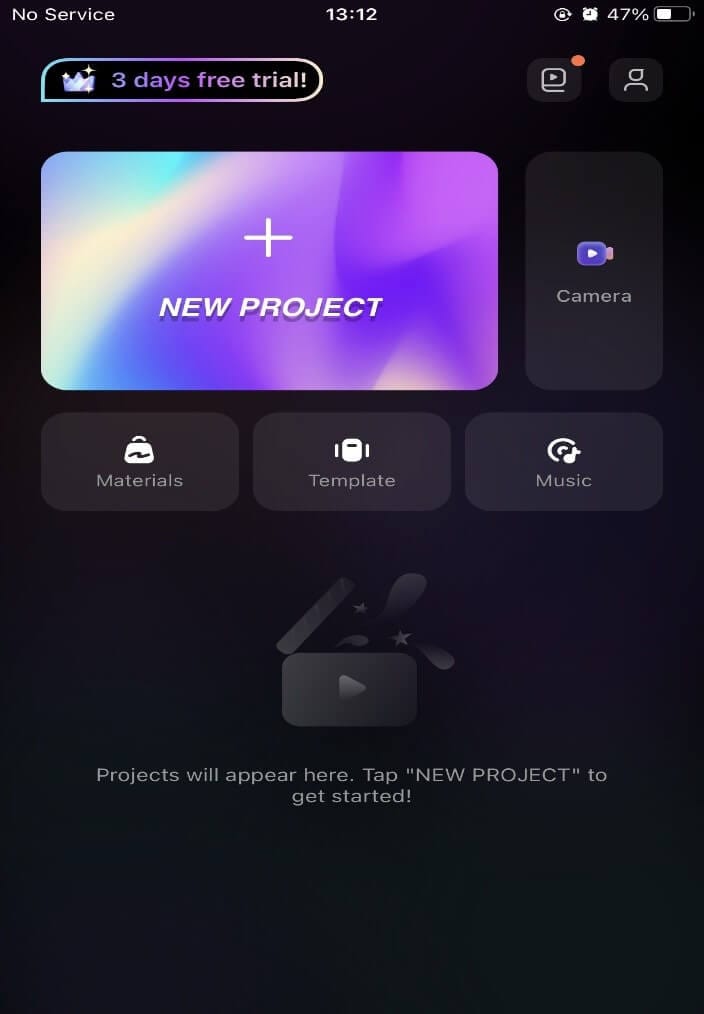
Langkah 2: Ketuk tanda "+" yang bertuliskan proyek baru untuk membuat video Anda.
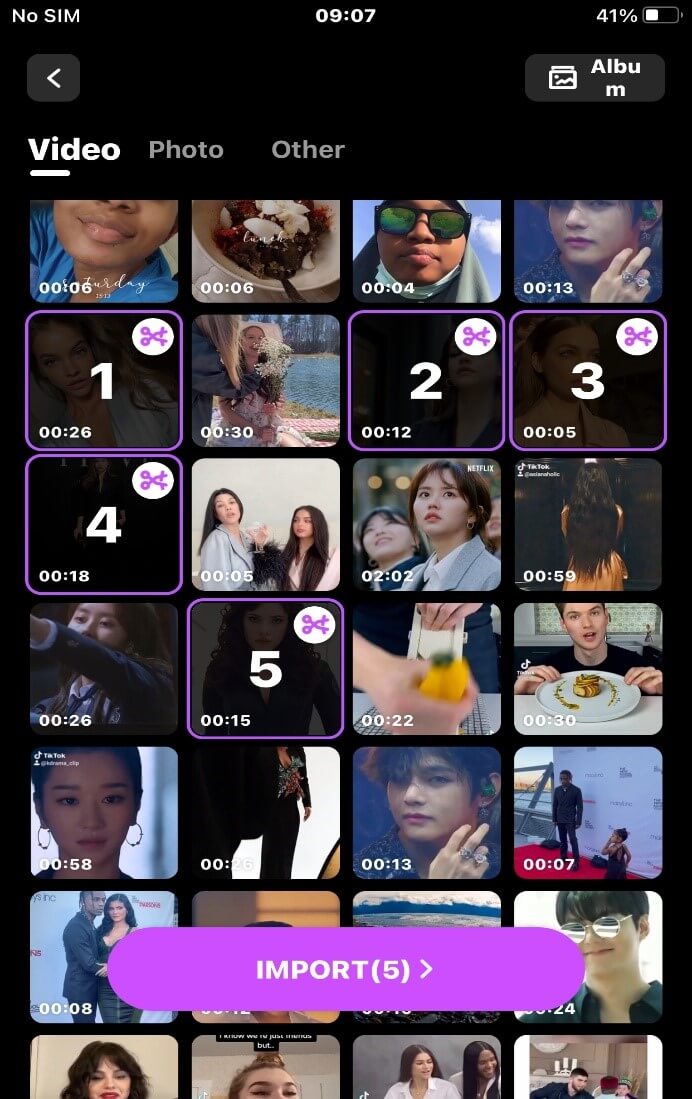
Langkah 3: Pilih video yang Anda inginkan dan impor ke timeline.
Langkah 4: Gulir ke depan ke opsi "canvas" untuk menggunakan rasio aspek yang tepat untuk jenis video Instagram yang ingin Anda buat.
Ketuk tombol "format" untuk melihat pratinjau rasio aspek yang berbeda.

Langkah 5: Ketuk rasio aspek 9:16 di bawah timeline untuk video langsung Instagram.

Langkah 6: Setelah Anda selesai mengatur rasio aspek jika Anda ingin menghapus klip video yang tidak diinginkan;
Ketuk tombol "trim", klik klip tertentu yang ingin Anda potong, dan ketuk tombol "split".
Video Anda akan terbagi menjadi dua. Ketuk bagian yang terpisah dan tekan opsi "delete" di bawah timeline untuk memotong klip yang tidak diinginkan.

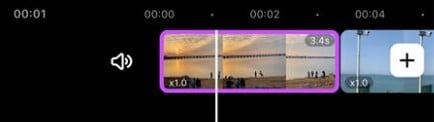
Untuk mempersingkat durasi video langsung yang sudah direkam, ketuk tombol trim dan seret batas awal atau akhir dari awal atau akhir untuk mengurangi durasi.
Langkah 7: Untuk menambahkan judul atau teks ke video Anda, klik tombol "text" dan ketuk tambah; ketik teks yang ingin Anda gunakan dan sesuaikan di layar dengan mencubit jari Anda.
Ketuk tombol Style untuk menambahkan jenis font, warna font, dan animasi font.
Jika Anda ingin mengubah subtitle, ketuk edit dan jika Anda ingin menambahkan lebih banyak caption, klik tombol "Add".

Langkah 8: Pratinjau video langsung yang sudah diedit melalui tombol play head di atas timeline;
jika Anda puas dengan hasil video akhir yang sudah diedit, ketuk tombol ekspor di atas timeline untuk menyimpan dan membagikan video Anda langsung ke Instagram.

Setelah Anda mengedit video, langkah selanjutnya adalah melakukan siaran langsung di Instagram dengan video rekaman dan bagaimana cara melakukannya? Ikuti panduannya.
Bagian2. Langkah-langkah melakukan siaran langsung video yang sudah diedit di Instagram
Langkah 1: Akses Instafeed.me di browser safari Anda

Langkah 2: Ketuk "go live on Instagram" dan login ke akun Instagram Anda;
Kode verifikasi akan dikirim ke Gmail atau nomor ponsel yang Anda gunakan untuk membuat akun Instagram Anda; masukkan kode verifikasi dan tekan kirim.

Langkah 3: Tekan lama pada OBS sync URL di bawah layar dan salin ke clipboard Anda.

Buka halaman browser alternatif di Safari Anda dan ketik "Onestream live"; Ketuk stream now dan daftar ke situs web Onestream.

Langkah 4: Setelah menerima syarat dan ketentuan; Anda akan diarahkan ke dashboard Onestream; klik opsi Instagram.

Kembali ke browser pertama dan salin OBS sync URL dan tempelkan di sync URL untuk Onestream live dan ketuk "connect to Onestream"

Akun Instagram Anda akan berhasil ditambahkan ke Onestream di sudut kiri atas layar.

Langkah 5: Ketuk 'new stream' di bagian atas dashboard untuk mengimpor video yang sudah direkam sebelumnya.

Ketuk 'upload' dan pilih video dari penyimpanan ponsel Anda; Setelah video Anda diunggah, masukkan judul dan deskripsi pilihan Anda.

Pilih akun yang ingin Anda gunakan untuk siaran langsung di bawah layar dan ketuk jadwal.

Anda akan diberi tahu tentang video Anda yang akan tayang; Setelah video Anda diunggah ke akun Instagram Anda, ketuk play head untuk menontonnya.

Anda mungkin juga menyukai: 8 FAQ menonton video langsung Instagram
Kesimpulan
Terkadang, melakukan siaran langsung di Instagram dengan video rekaman bekerja lebih baik daripada langsung membuat siaran langsung di Instagram dari awal karena video yang sudah direkam membuat Anda lebih siap dan percaya diri.
Filmora untuk smartphone memiliki fungsi kamera ganda yang dapat Anda gunakan untuk merekam video langsung Instagram dan mengeditnya secara bersamaan di aplikasi.
Filmora untuk smartphone gratis untuk diunduh dari App store, dan fungsinya dapat digunakan dan diekspor secara gratis.