- Potong, rapikan, pisahkan, dan gabungkan klip video dengan mudah.
- Banyak gaya teks dan animasi yang dapat disesuaikan.
- Berbagai macam transisi dan efek visual untuk menyempurnakan video.
Cara Membalik Video di iMovie 2026 untuk Mac dan
Video yang diputar terbalik adalah efek khusus yang sudah mapan dengan beberapa tujuan. Ini dapat menggambarkan kepada penonton dengan pemutaran cepat, gerakan lambat, atau tayangan ulang instan. Ini dapat membuat mereka takjub dan penasaran, dengan memutar mundur.

Menurut beberapa influencer media sosial berpengalaman, klip video yang diputar terbalik memiliki sejarah dalam menarik perhatian penonton.
Banyak Vlogger dan seniman menggunakan teknik ini untuk memberikan nada yang lebih artistik dan kreatif pada video mereka. Anda harus memutar video mundur.
Biasanya, editor semacam itu menggunakan teknik ini untuk memberikan efek yang lebih lucu pada aksi video tersebut.
Untuk membalikkan video, pengguna memerlukan alat perangkat lunak yang sesuai. Dalam rangkaian blog ini, kami akan membahas langkah-langkah yang dapat diikuti untuk membalikkan video menggunakan iMovie dan salah satu alat yang sangat direkomendasikan, Wondershare Filmora.
every beautiful moment in life.
Install Filmora for Mobile (formerly FilmoraGo) Now!


- Bagian 1: Cara Membalikkan Video di iMovie
- Bagian 2: Pilihan Lebih Baik untuk Membalikkan dan Mengubah Kecepatan Video - Alternatif iMovie yang Direkomendasikan
Bagian 1: Cara Membalikkan Video di iMovie
1.1 Langkah-langkah untuk Membalikkan Video di iMovie [Untuk pengguna Mac]
iMovie adalah salah satu editor video yang paling banyak digunakan di kalangan pengguna Mac. Ini cocok untuk influencer media sosial pemula maupun berpengalaman.
Seseorang dapat memutar video YouTube yang diunduh dalam urutan terbalik dan menyimpannya sebagai klip baru secara keseluruhan. Memutar video mundur di iMovie sangat mudah.
Anda dapat memilih klip media target di timeline lalu memilih opsi balik.
Pengguna dapat mengedit audio dan video di iMovie, meningkatkan video secara kreatif secara online. Video yang telah diedit dapat dibagikan di berbagai platform dan perangkat Apple lainnya.
Namun, iMovie memiliki keterbatasan dan tidak mendukung format video umum seperti format AVI. Oleh karena itu, seseorang harus memilih hanya dari opsi yang diberikan.
Langkah No. 1: Tambahkan Video ke iMovie
Luncurkan iMovie di Mac Anda dan mulai proyek. Seret video dari koleksi media Anda ke timeline. Klik klip video yang akan dibalik di timeline. Sorot klip untuk mengakses opsi pengeditan.
Langkah No. 2: Buka Kontrol Kecepatan
Klik ikon “Speed” di atas jendela pratinjau video untuk menyesuaikan kecepatan. Pilih klip untuk melihat pengaturan kecepatannya.

Langkah No. 3: Balikkan Video
Sesuaikan kecepatan di menu pop-up Speed. Centang kotak Reverse untuk membalikkan video. Klip timeline akan menyertakan slider kecepatan dan simbol kelinci atau kura-kura untuk cepat atau lambat.
Langkah No. 4: Sesuaikan Kecepatan
Setelah membalikkan klip, gunakan "speed slider" di timeline untuk mengubah kecepatannya. Menggerakkan slider ke kanan memperlambat video sementara menggerakkannya ke kiri mempercepatnya. Membalikkan dan mempercepat film secara bersamaan memperpendek jangka waktu.

Langkah No. 5: Penyesuaian Akhir dan Ekspor
Setelah membalikkan dan menyesuaikan video, klik "File" dan pilih "Share" untuk menyimpan atau membagikannya di berbagai platform.
Catatan: Mengubah kecepatan klip akan menonaktifkan fokus pada video mode Cinematic, tetapi Anda masih dapat memodifikasi kedalaman bidang.
1.2 Langkah-langkah untuk Membalikkan Video di iMovie [Untuk pengguna iOS]
iMovie adalah editor video iOS populer karena kemudahan penggunaan dan pra-instalasinya. Mungkin mengejutkan Anda bahwa iMovie untuk iOS tidak memungkinkan pembalikan klip video di iPhone dan iPad. Hanya iMovie Mac yang dapat membalikkan film.
Namun, iMovie untuk iOS memiliki beberapa fitur berguna, termasuk:
- Organisasi dan penggabungan klip: Tempatkan segmen di timeline untuk video yang mulus.
- Efek kreatif tambahan: Gunakan judul animasi, musik latar, filter, dan transisi untuk meningkatkan video Anda.
- Menggunakan template: Pilih template untuk pelajaran, vlog, atau video acara.
- Mengubah kecepatan pemutaran: Meskipun pembalikan tidak mungkin di iOS, Anda dapat memperlambat atau mempercepat video Anda.
Opsi Pembalikan Video iOS Alternatif
Jika proyek Anda memerlukan pembalikan video, gunakan perangkat lunak pihak ketiga. Filmora for Mobile adalah pembalik video satu-ketuk yang sangat baik. Lihat bagian 2.3 untuk mempelajari lebih lanjut!
Bagian 2: Pilihan Lebih Baik untuk Membalikkan dan Mengubah Kecepatan Video - Alternatif iMovie yang Direkomendasikan
Meskipun iMovie adalah alat perangkat lunak yang baik dan paling banyak digunakan untuk pengguna Mac untuk membalikkan video, antarmukanya bisa sedikit rumit untuk editor video tingkat pemula.
Mereka mencari aplikasi dengan antarmuka yang sederhana dan mudah digunakan. Editor berpengalaman menyarankan menggunakan Wondershare Filmora untuk mendapatkan efek video terbalik pada antarmuka yang sederhana.
Antarmuka Filmora yang mudah dan alat yang kuat memungkinkan Anda membalikkan dan mempercepat film Windows, Mac, atau iOS.
Fitur Utama Filmora:
- Antarmuka Filmora yang mudah digunakan membuat pengeditan video mudah untuk pemula dan profesional.
- Program ini memungkinkan Anda membalikkan video dengan satu klik untuk pemutaran yang mulus.
- Anda dapat dengan cepat memperlambat atau mempercepat video Anda.
- Filmora mendukung grafis gerak, efek layar hijau, dan banyak lagi.
- Filmora berfungsi di Windows, Mac, dan iOS, menjadikannya alat pengeditan yang fleksibel.
 Unduhan Aman

2.1 Cara menggunakan Alternatif iMovie untuk Membalikkan Video [Untuk Win]
Jika Anda menggunakan Windows, Filmora membuatnya sangat mudah untuk membalikkan video. Berikut langkah-langkahnya:
Langkah 1. Impor video.
Luncurkan "Filmora" dan mulai "New Project." Di Media Library, seret klip video yang ingin Anda balik ke timeline.
Langkah 2. Akses kontrol kecepatan.
Buka Panel "Video Edit" dengan mengklik klip timeline. Navigasi ke tab "Speed" . Centang "Reverse Speed" di tab Speed untuk memutar mundur. Gunakan Ikon Speed toolbar atas sebagai gantinya.

Langkah 3. Pilih Reverse.
Klik ikon dan pilih "Reverse" dari daftar.

Langkah 4. Sesuaikan Kecepatan (Opsional)
Setelah membalikkan, gunakan "Speed Slider" untuk menyesuaikan kecepatan video. Geser slider ke kiri atau kanan untuk memperlambat atau mempercepat video.
Langkah 5. Ekspor Video.
Klik "Export" untuk menyimpan atau membagikan video yang dibalik.
2.2 Cara menggunakan Alternatif iMovie untuk Membalikkan Video [Untuk Mac]
Di Mac, Filmora menyediakan dua metode untuk membalikkan video. Begini caranya:
Buat proyek baru.
Buka Filmora dan pilih "Create New Project." Impor video yang ingin Anda balik ke Media Library.
Metode 1: Gunakan kecepatan seragam.
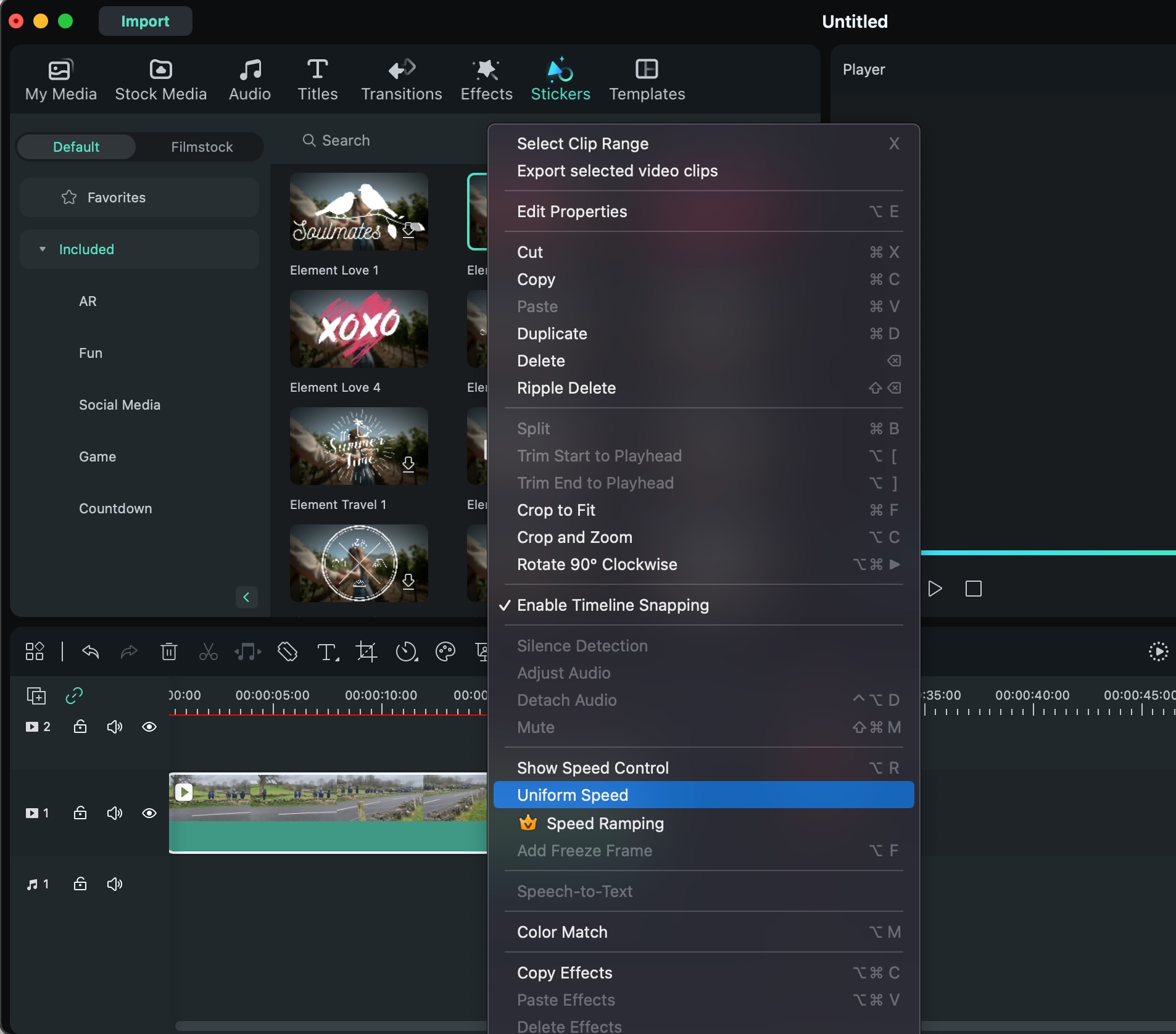
Langkah 1. Klik kanan klip video di timeline dan pilih "Uniform Speed."
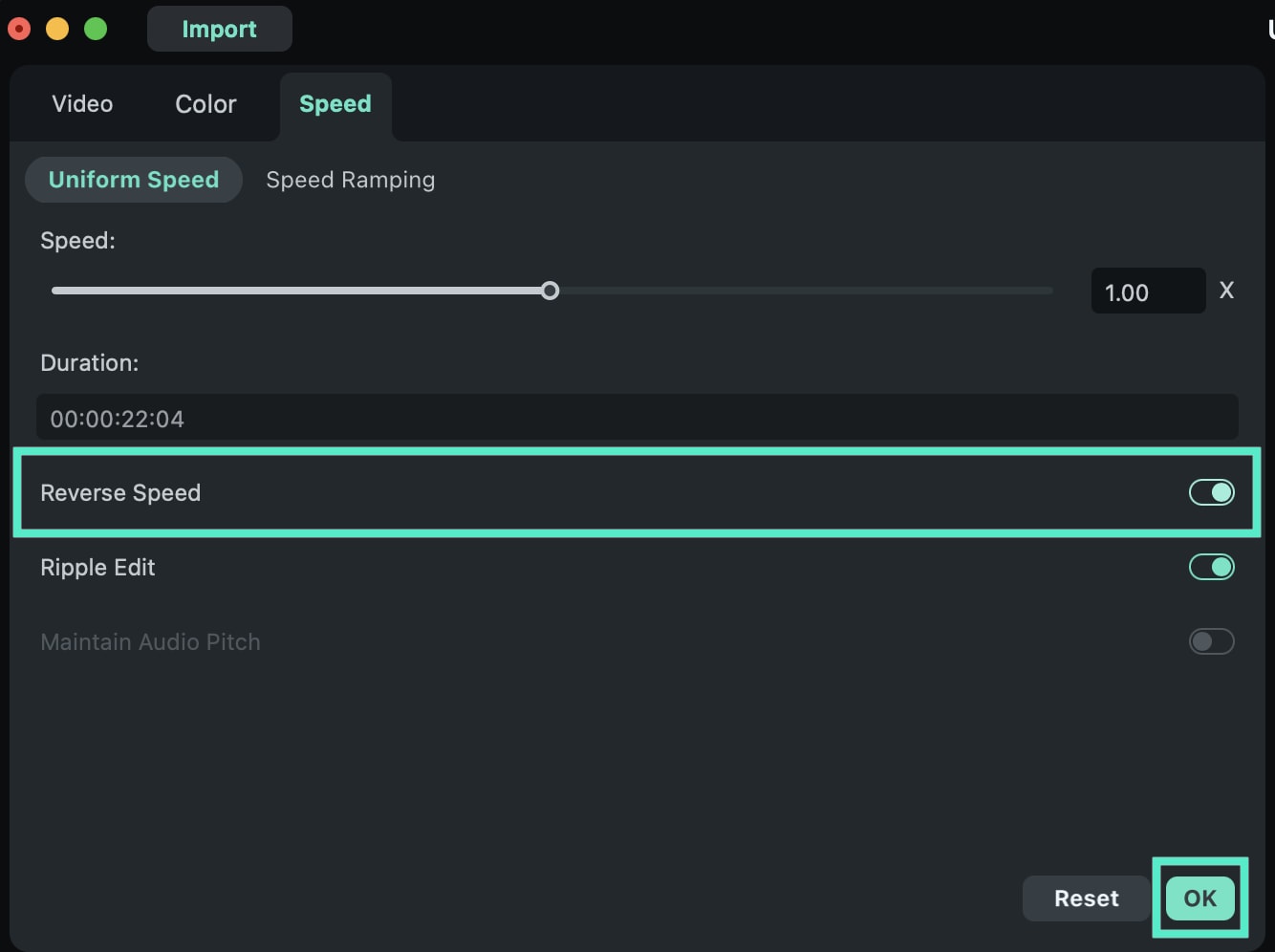
Langkah 2. Di Panel "Speed", pilih opsi "Reverse Speed" dan klik "OK" untuk menerapkan efek.
Metode 2: Gunakan Panel Kecepatan
Langkah 1. Klik dua kali klip video di timeline untuk mengakses Panel "Speed".
Langkah 2. Di bawah menu "Kecepatan" , pilih opsi "Reverse Speed" untuk membalikkan video.
Langkah 3. Setelah menerapkan, gunakan penggeser kecepatan untuk mengubah kecepatan sesuai keinginan; penyesuaian akan diterapkan pada video yang dibalik.
Langkah 4. Setelah video Anda dibalik dan diubah, pilih "Ekspor" untuk menyimpan atau membagikannya.
2.3 Cara menggunakan Alternatif iMovie untuk Membalikkan Video [Untuk iOS]
Filmora untuk iOS adalah alternatif pengeditan mobile yang bagus untuk iMovie karena Anda dapat membalikkan film Anda dengan sentuhan. Alat pembalik satu-ketuk Filmora membuatnya mudah untuk menambahkan sentuhan khas pada film Anda, baik Anda memutar mundur atau memutar terbalik. Filmora di ponsel Anda dapat membalikkan video:
Langkah 1. Tambahkan video ke ruang kerja Filmora.
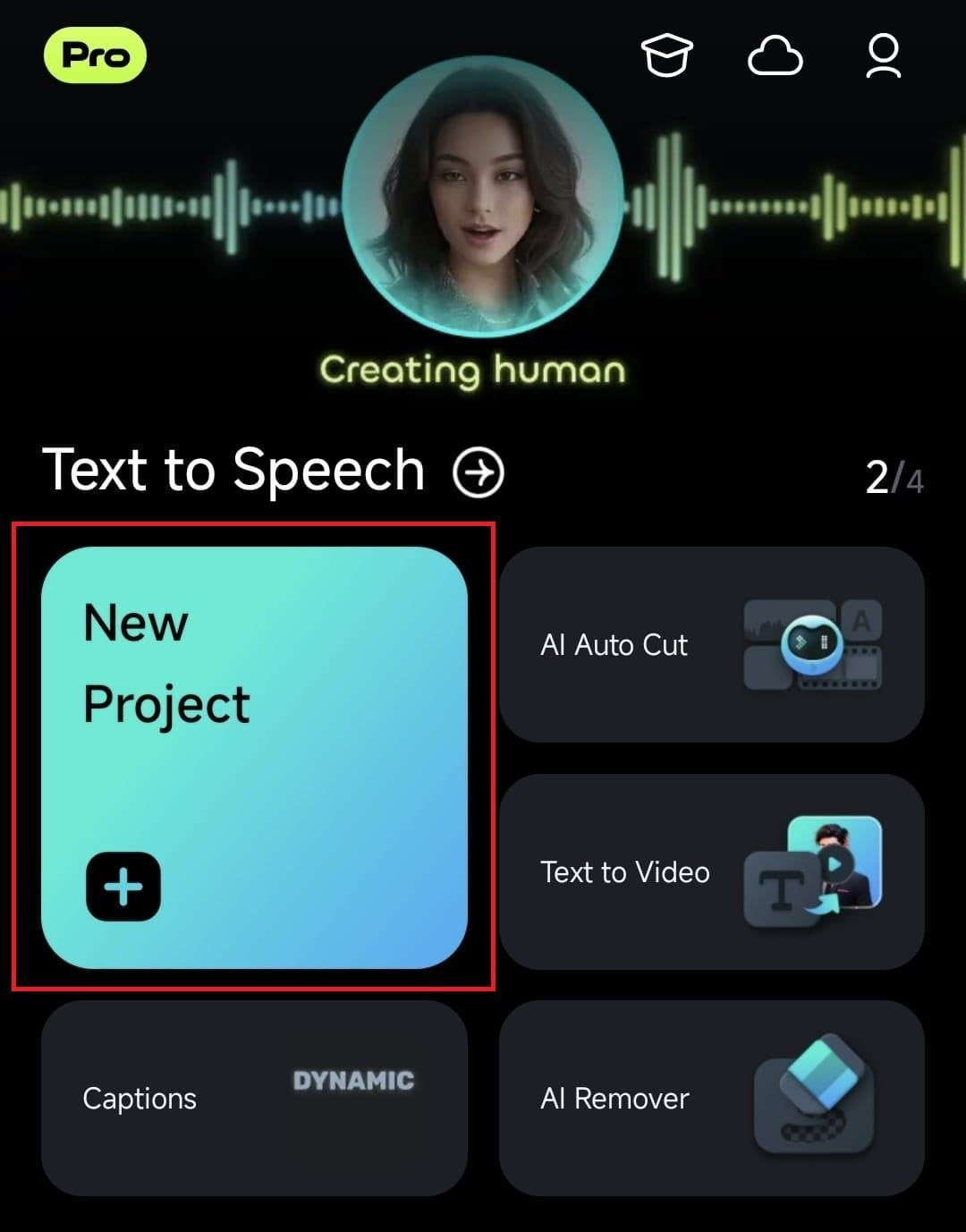
Luncurkan FilmoraGo di iPhone atau iPad Anda dan tekan "+ Proyek Baru" di panel Akses Cepat beranda untuk memulai proyek baru. Pilih video yang akan dibalik dengan mengetuknya. Impor untuk menambahkan video ke timeline. Anda dapat mengakses proyek yang ada dari panel Manajemen Proyek untuk video draft atau yang disimpan di cloud.
Langkah 2. Efek Terbalik.
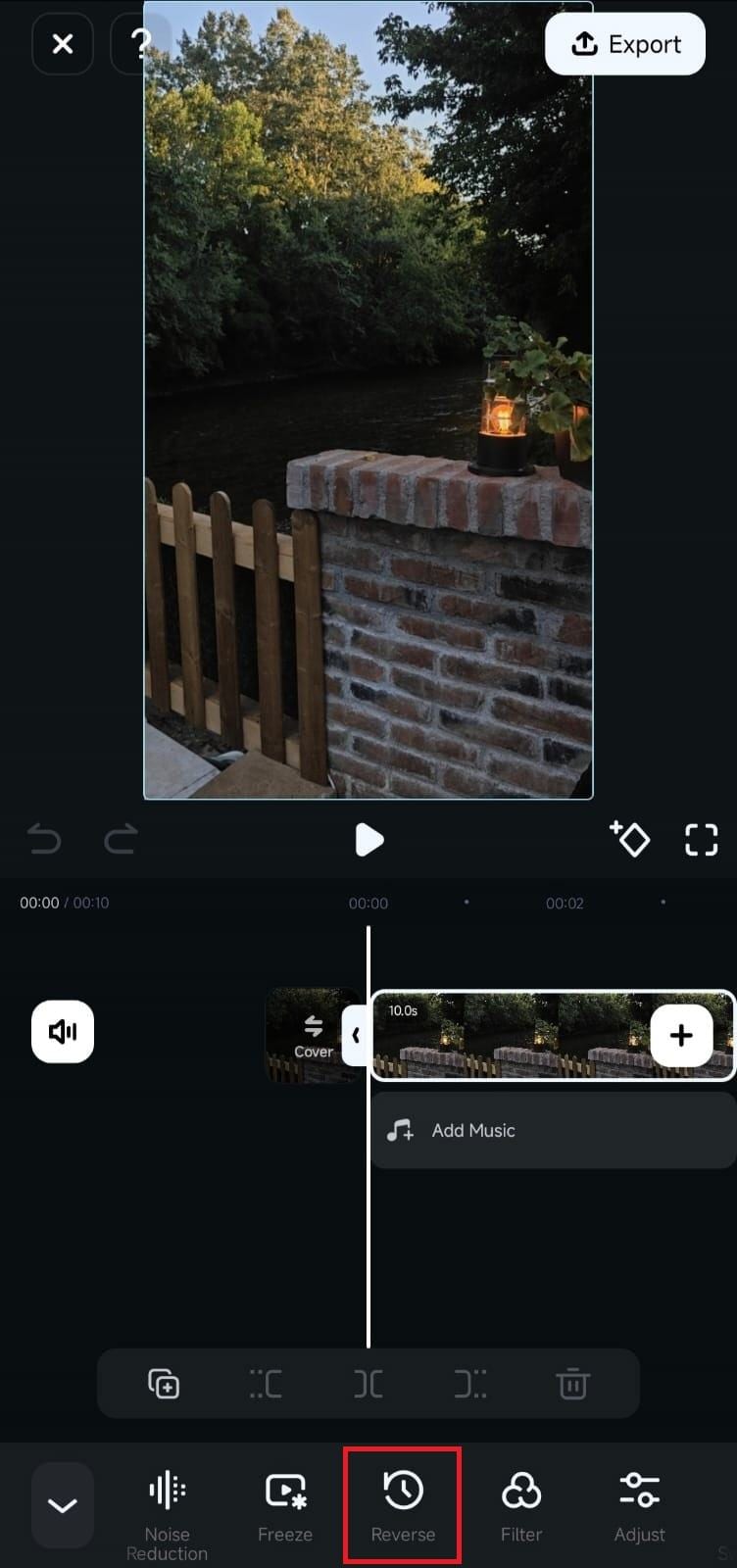
Ketuk video di timeline, pilih, lalu tekan tombol "Potong" di bagian bawah. Buka menu Potong untuk menemukan "Reverse" di toolbar. Ketuk "Reverse" agar Filmora memutar video Anda mundur.
Langkah 3. Pratinjau dan ekspor.
Setelah menerapkan efek terbalik, uji pemutaran video. Anda dapat memodifikasi atau mengekspor video Anda untuk media sosial atau situs lainnya.
FAQ
1. Bisakah saya membalikkan hanya sebagian dari video?
Ya, Anda hanya dapat membalikkan sebagian dari video. Gunakan alat pengeditan untuk membagi klip, lalu terapkan efek terbalik ke area yang diinginkan. Baik iMovie maupun Filmora memungkinkan Anda membagi dan membalikkan bagian, memberi Anda kebebasan pengeditan penuh.
2. Bisakah saya membalikkan beberapa klip sekaligus?
Ya, Filmora dapat membalikkan beberapa klip. Setelah menambahkan klip ke timeline, Anda dapat memilih dan membalikkan semuanya sekaligus. iMovie tidak dapat membalikkan banyak klip secara bersamaan; masing-masing harus dibalik secara terpisah.
3. Apakah membalikkan video akan mempengaruhi audionya?
Membalikkan video iMovie dan Filmora mempengaruhi audio. Nada dapat berubah saat video dibalik, mendistorsi audio. Untuk menghindari distorsi audio, pilih Pertahankan Nada di kedua aplikasi.
4. Apakah mungkin melihat pratinjau video yang dibalik sebelum mengekspor?
Ya, Anda dapat melihat video yang dibalik sebelum mengekspor. Pratinjau waktu-nyata memungkinkan Anda memutar mundur di iMovie dan Filmora. Sebelum mengekspor proyek, Anda dapat melakukan penyesuaian yang diperlukan untuk memastikan efek terbalik terlihat sempurna.
5. Bisakah saya menambahkan efek ke video yang dibalik?
Tentu saja! Di iMovie dan Filmora, Anda dapat menerapkan efek pada video yang dibalik. Gunakan filter, transisi, teks, dan efek visual lainnya untuk meningkatkan film yang dibalik. Fleksibilitas ini memungkinkan Anda menggunakan pengeditan kreatif dan terbalik untuk hasil profesional.
6. Bagaimana jika saya membuat kesalahan saat membalikkan?
Baik iMovie maupun Filmora memungkinkan Anda membatalkan pembalikan video. Batalkan atau gunakan pintasan keyboard untuk kembali ke keadaan sebelumnya. Ini memungkinkan Anda bereksperimen tanpa risiko kerusakan permanen.
Kata Penutup
Memutar klip video secara terbalik dapat menjadi efek yang menarik secara visual pada rekaman Anda. Video semacam itu dapat memberikan kesan pada proyek Anda sebagai editor.
Baik Anda membuat video penuh aksi atau klip musik, editor semacam itu membantu Anda bermain dengan alat perangkat lunak pengeditan video. Namun, merekam video dapat menjadi awal dari proses kreatif, sementara pengeditan dapat memberi Anda hasil paling bermanfaat.
Anda dapat menambahkan efek video terbalik di klip Anda menggunakan alat perangkat lunak yang efektif seperti iMovie atau Wondershare Filmora.
Menggunakan alat sederhana seperti yang terakhir, Filmora dapat membantu Anda membalikkan video yang diperlukan dengan mulus pada kecepatan apa pun dan dalam format apa pun. Unduh aplikasinya hari ini dan nikmati mengedit video!