Cara Menggunakan GIF Sebagai Background di iPhone dan Mac
Merupakan fakta bahwa kebanyakan orang terutama generasi baru tidak menyukai monoton dalam hidup mereka. Hal ini benar bahkan untuk hal-hal terkecil seperti latar belakang iPhone dan Mac Anda. Wallpaper statis pada perangkat Apple Anda bisa menjadi cukup membosankan dan suram.
Apple telah menyediakan opsi untuk memberikan sesuatu yang mirip dengan GIF sebagai wallpaper, yaitu live wallpaper tetapi Mac hanya mendukung gambar statis. Format file yang didukung untuk wallpaper iPhone adalah JPG, JPEG, dan PNG. Untuk Mac, format yang didukung adalah JPEG, PICT, TIFF, PNG, atau HEIC.
Ini tentu saja tidak berarti bahwa tidak mungkin sama sekali untuk mengatur GIF sebagai wallpaper pada iPhone dan Mac Anda. Kabar baiknya adalah ada banyak aplikasi yang membantu Anda mengatur GIF animasi sebagai wallpaper. Namun, ada tangkapannya.
Wallpaper animasi mungkin terlihat bagus tetapi juga dapat menguras baterai perangkat Anda relatif lebih cepat. Sangat disarankan untuk tetap menggunakan latar belakang statis pada perangkat Anda terutama jika Anda memiliki perangkat yang lebih lama.
Selain itu, aplikasi yang digunakan untuk tujuan ini mungkin tidak terlalu stabil. Anda akan mempelajari cara mengatur wallpaper sebagai GIF pada iPhone dan Mac di sini.
Bagian 1. Cara memasang GIF sebagai latar belakang pada iPhone
Bagian 2. Cara memasang GIF sebagai latar belakang pada Mac
Bagian 1.Cara memasang GIF sebagai latar belakang pada iPhone
iPhone dilengkapi dengan opsi live wallpaper bawaan yang dapat Anda gunakan dan Apple telah menyediakan beberapa live wallpaper untuk iPhone. Namun, jika Anda ingin menambahkan wallpaper animasi pilihan Anda sendiri, Anda dapat mengikuti langkah-langkah berikut:
● Pertama-tama, Anda perlu menemukan wallpaper yang ingin Anda pilih untuk latar belakang iPhone Anda. GIPHY dan Tenor adalah dua tempat terbaik untuk menemukan wallpaper animasi.

● Setelah Anda menemukan wallpaper yang diinginkan, pilih gambar dan Anda akan melihat tiga titik di sudut kanan bawah gambar. Klik itu dan pilih opsi Convert to live photo.
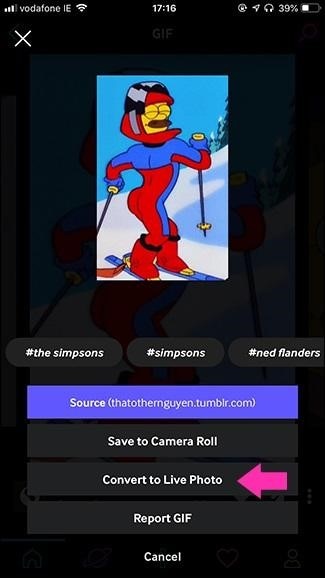
● Ini akan membuka opsi lain yang akan memberi Anda dua pilihan.
Save as live photo (Full Screen).
Save as live photo (Fit to screen).
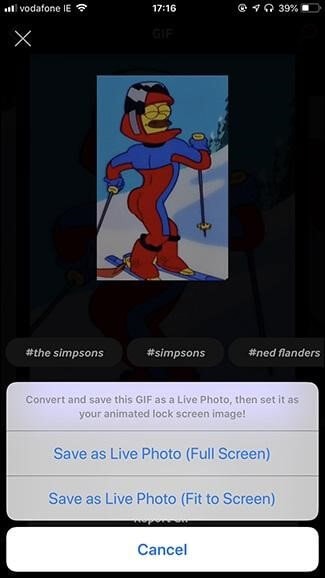
Full-screen memotong live photo Anda sehingga dapat mengisi seluruh layar Anda sementara Fit to screen menambahkan bar hitam di atas dan bawah. Pilih opsi yang diinginkan dan lanjutkan ke langkah berikutnya.

● Sekarang saatnya untuk mengatur wallpaper Anda. Buka Settings > Wallpaper > Choose New Wallpaper. Pilih Live photos dan pilih wallpaper yang baru saja Anda simpan.

● Langkah selanjutnya adalah memposisikan GIF sesuai keinginan dan ketuk Set. iPhone akan memungkinkan Anda memilih wallpaper baru Anda sebagai home screen atau lock screen atau keduanya. Pilih opsi yang Anda suka.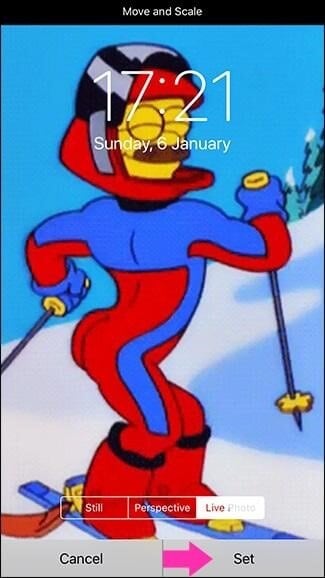
Dengan langkah-langkah mudah ini, latar belakang GIF Anda sudah siap tetapi ada beberapa hal yang perlu Anda ingat saat memilih latar belakang Anda.
- Wallpaper iPhone selalu vertikal jadi pastikan wallpaper yang Anda pilih juga vertikal atau Anda akan terjebak dengan wallpaper kecil atau terpotong.
- Live wallpaper sebagian besar waktu tidak bergerak jadi pastikan Anda memilih wallpaper yang juga terlihat bagus saat statis.
- GIF sebagian besar memiliki kualitas rendah jadi cobalah untuk menemukan sesuatu yang sedikit berkualitas tinggi karena iPhone baru hadir dengan resolusi layar tinggi.
Sekarang setelah Anda mempelajari cara memilih GIF sebagai latar belakang iPhone, sekarang saatnya untuk mempelajari cara mengatur GIF sebagai latar belakang Mac Anda.
Bagian 2.Cara memasang GIF sebagai latar belakang pada Mac
OS X Mac hanya mendukung latar belakang statis tetapi dimungkinkan untuk mengatur latar belakang GIF pada Mac Anda dengan utilitas kecil bernama GIFPaper. Berikut cara Anda dapat menambahkan semangat pada latar belakang Mac Anda yang membosankan:
● Unduh GIF yang ingin Anda atur sebagai latar belakang Anda. Anda dapat menggunakan GIPHY atau Tenor untuk tujuan ini karena mereka memiliki berbagai opsi GIF yang berbeda.
● Unduh aplikasi GIFpaper dari browser Anda dan ekstrak isinya ke folder pilihan Anda.
● Temukan dan klik dua kali GIFPaperPrefs.prefPane di folder tempat Anda mengekstrak konten aplikasi.
● Selanjutnya, buka System preferences pada Mac Anda dan pilih GIFPaperPref untuk meluncurkan aplikasi Anda.
● Pilih Browse, pilih GIF yang dipilih, dan pilih Axes Independently di opsi scaling.
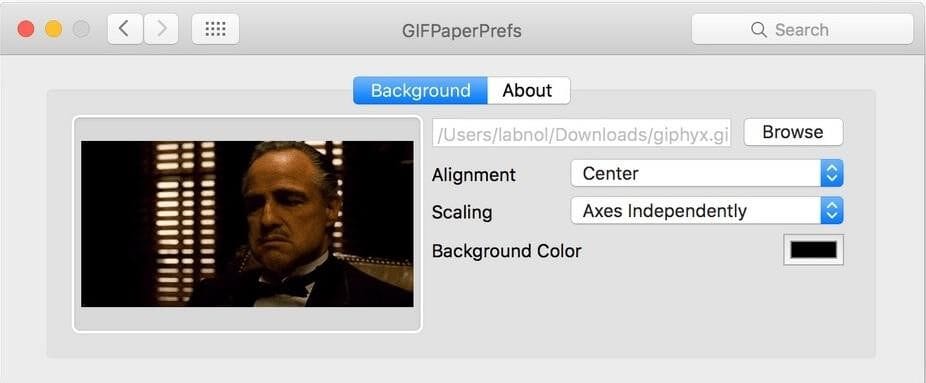
Setelah langkah terakhir, latar belakang Anda akan diubah ke GIF pilihan Anda. Jika Anda memiliki beberapa desktop virtual, Anda harus mengulangi proses yang sama untuk masing-masing secara terpisah. Ini karena dengan proses ini hanya latar belakang layar Anda saat ini yang akan diubah.
Hal lain yang perlu diingat adalah, jika Anda memiliki Mac versi lama, ini mungkin bukan ide yang baik. Memilih latar belakang GIF pada sistem lama akan menyebabkannya mengonsumsi sumber daya sistem.
Kesimpulan
Sudah berlalu masa ketika orang-orang terbiasa menyimpan latar belakang statis yang membosankan yang sama untuk iPhone dan Mac mereka. Orang-orang suka membuat hal-hal sedikit lebih menarik itulah mengapa disarankan agar Anda mengubah wallpaper kusam Anda pada iPhone dan Mac ke sesuatu yang hidup seperti GIF.
Sangat mudah untuk mencapainya dengan beberapa langkah mudah pada kedua perangkat Apple Anda seperti yang diajarkan di atas. Hanya dalam beberapa menit Anda dapat membuat latar belakang Mac Anda jauh lebih hidup dari sebelumnya. Bahkan membutuhkan waktu lebih sedikit untuk melakukannya di iPhone Anda.
Mungkin ada beberapa kekurangan pada perangkat Anda tetapi Anda tidak perlu khawatir tentang itu jika perangkat Anda baru. Jadi apa yang Anda tunggu? Pergi sekarang dan berkati perangkat Anda dengan beberapa wallpaper baru yang hebat dengan gerakan.