- Potong, pangkas, pisahkan, dan gabungkan klip video dengan mudah.
- Banyak gaya teks dan animasi yang dapat disesuaikan.
- Berbagai macam transisi dan efek visual untuk mempercantik video.


Cara Memindahkan Perpustakaan iPhoto Lama ke iPhone atau Mac Baru
Apple menghentikan iPhoto pada tahun 2015, jadi Anda tidak punya pilihan selain mentransfer pustaka iPhoto lama ke perangkat yang berbeda. Apakah Anda menghabiskan banyak waktu mengorganisir pustaka iPhoto Anda dan ingin mempertahankannya seperti itu? Apa yang Anda lakukan ketika Anda telah membeli perangkat Apple baru dan ingin mentransfer pustaka iPhoto Anda ke perangkat baru? Apakah ada perangkat lunak yang dapat membantu Anda melakukan itu? Cukup mudah untuk mentransfer pustaka iPhoto Anda ke perangkat Apple baru dan ada alat penyimpanan gratis yang tersedia secara online.
Bagian1. Memindahkan Pustaka iPhoto di Mac
Bagian2. Memindahkan Pustaka iPhoto di iPhone
Bagian3. Alat penyimpanan untuk iPhone dan Mac
Bagian1. Memindahkan Pustaka iPhoto di Mac
Mari kita lihat bagaimana Anda dapat mentransfer pustaka iPhoto lama di Mac. Jika Anda memiliki Mac yang memiliki iOS yang lebih baru, maka iPhoto tidak akan berfungsi di dalamnya. Anda harus mengimpor pustaka iPhoto ke Photos.
Peralihan dari iPhoto ke Photos mengejutkan banyak pengguna Apple karena yang pertama telah digunakan sejak tahun 2002. Banyak hal telah berubah sejak saat itu sehingga Apple akhirnya memutuskan untuk melepaskannya. Photo adalah aplikasi yang jauh lebih unggul.
Anda mendapatkan opsi untuk mengimpor pustaka iPhoto ke Photos saat Anda menyiapkan perangkat Anda, tetapi banyak orang cenderung melewatkan langkah itu. Anda mungkin secara tidak sengaja melewatkannya juga, tapi tidak apa-apa!

Berikut ini yang perlu Anda lakukan untuk memindahkan pustaka iPhoto Anda ke aplikasi Photos yang baru:
Hal pertama yang perlu Anda lakukan adalah mencari pustaka iPhoto lama Anda di Mac Anda. Jika Anda sudah membuka Photos, tutup dan kemudian luncurkan kembali.
- Segera setelah terbuka, tahan tombol Option di keyboard Anda dan jendela Choose Library akan muncul.
- Aplikasi Photos akan secara otomatis mendeteksi pustaka iPhoto lama Anda dan Anda akan dapat melihatnya di jendela Choose Library.
- Pilih pustaka iPhoto Anda dan klik tombol Choose Library. Photos akan secara otomatis menggabungkan pustaka iPhoto jika Anda memiliki lebih dari satu.
- Jika pustaka iPhoto Anda tidak terlalu besar, tidak akan memakan banyak waktu bagi aplikasi Photos untuk mengimpornya.
- Jika Anda tidak melihat pustaka iPhoto Anda, jangan panik. Cukup klik tombol Other Library dan jendela baru akan muncul.
- Di jendela baru, temukan pustaka iPhoto yang ingin Anda impor dan klik Open. Aplikasi Photos akan mulai mengimpornya.
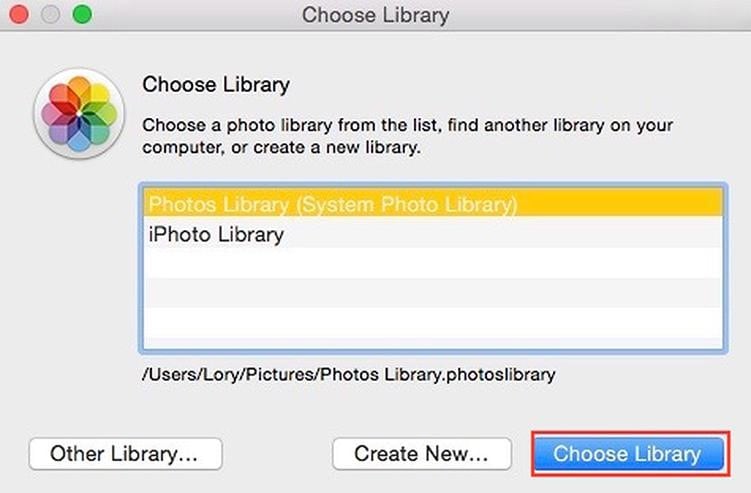
Begitulah cara Anda melakukannya di Mac. Sederhana dan hanya membutuhkan beberapa menit. Namun, Anda harus mengingat bahwa foto Anda mungkin tidak terorganisir seperti sebelumnya karena Photos menggabungkan pustaka iPhoto. Sayang sekali, tapi setidaknya Anda tidak kehilangan foto Anda, bukan?
Bagian2. Memindahkan Pustaka iPhoto di iPhone
Mentransfer pustaka iPhoto lama Anda ke aplikasi Photos di iPhone bahkan lebih mudah. Ketika Anda membuka aplikasi Photos di iPhone Anda, aplikasi ini akan secara otomatis menambahkan gambar dari pustaka iPhoto Anda ke aplikasi Photos Anda. Jika tidak, Anda harus menyinkronkan iPhone ke Mac dan mentransfer foto iPhone dari iTunes. Berikut cara melakukannya:
- Pertama, hubungkan iPhone ke Mac dan jalankan iTunes.
- Klik ikon Phone di iTunes dan itu akan membawa Anda ke jendela yang menampilkan statistik iPhone Anda.
- Klik Photos di sidebar.
- Centang tombol Sync Photos dan kemudian Anda akan ditanya dari mana untuk menyinkronkan foto.
Jika Anda telah mengimpor pustaka iPhoto ke Photos di Mac Anda, Anda dapat mengklik Photos dan itu akan secara otomatis memperbarui pustaka Anda di iPhone Anda.
Jika Anda belum memperbarui pustaka Anda di Mac Anda, maka klik Choose folder, navigasikan ke pustaka iPhoto lama yang ingin Anda impor, dan klik Open. iTunes akan mulai menyinkronkan pustaka Anda ke iPhone Anda di aplikasi Photos yang baru.
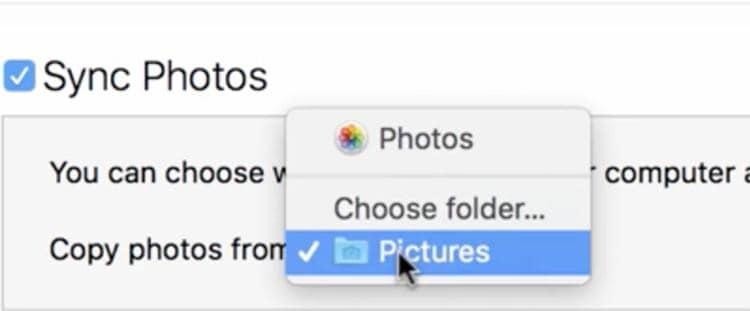
Seperti yang Anda lihat, cukup sederhana untuk mengimpor pustaka iPhoto ke Photos di iPhone juga. Membutuhkan lebih banyak waktu karena Anda harus menghubungkan iPhone ke Mac dan menyinkronkannya dengan iTunes, tetapi ini berhasil dan Anda dapat membawa foto Anda ke mana pun Anda pergi!
Bagian3. Alat penyimpanan untuk iPhone dan Mac
Jika Anda bosan dengan Apple yang terus-menerus memperkenalkan perubahan yang tidak Anda inginkan, maka Anda dapat menggunakan perangkat lunak penyimpanan foto Mac atau iPhone untuk mengelola dan menyimpan foto Anda di perangkat Anda. Ada banyak alat penyimpanan yang tersedia secara online yang dapat Anda gunakan untuk menjaga foto Anda tetap aman.
Berikut adalah tiga alat penyimpanan foto Mac dan iPhone terbaik yang akan memudahkan Anda mengelola foto Anda di kedua perangkat:
- Wondershare Dr.Fone – Dr.Fone memudahkan untuk mentransfer semua foto dan album langsung Anda dari iPhone Anda ke perangkat lain. Ini juga memungkinkan Anda mengonversi foto HEIC ke JPG. Ini memungkinkan Anda menyinkronkan iPhone ke Mac sehingga perangkat Anda tetap terhubung.
- iMazing – iMazing adalah alat yang memungkinkan Anda mentransfer foto dan video iPhone ke Mac tanpa iCloud atau iTunes. Gratis dan mudah digunakan. Yang harus Anda lakukan adalah mengunduhnya di Mac Anda dan Anda dapat mulai mentransfer foto Anda dari iPhone Anda ke perangkat lunak. Anda juga dapat mentransfer foto Anda secara nirkabel dari Mac Anda ke iPhone Anda menggunakan iMazing.
- Mylio – Mylio adalah pilihan yang bagus bagi mereka yang telah mengorganisir foto mereka ke dalam album yang berbeda. Ini memungkinkan Anda untuk mengimpor seluruh folder tanpa mengubah strukturnya. Mylio juga memungkinkan Anda menyinkronkan iPhone ke Mac sehingga perubahan apa pun yang Anda buat di satu perangkat terjadi di perangkat lain juga.
Anda dapat mengunduh ketiga alat ini secara gratis. Semuanya aman dan akan membuat seluruh proses penyimpanan foto menjadi tidak terlalu membingungkan.
Kesimpulan
Ketika Anda melihat foto dan video yang diputar ulang, apakah Anda tiba-tiba terbungkus dalam kenangan?
Percayalah, menggunakan versi iOS dari aplikasi pengeditan video seluler, Anda dapat memberi anotasi teks dan menambahkan animasi ke video, sehingga kenangan masa lalu akan menjadi hidup hari ini.
Unduh Filmora untuk iPhone/Mac (sebelumnya FilmoraGo) sekarang dan Anda akan mengedit video lucu dengan satu ketukan.
every beautiful moment in life.
Install Filmora for Mobile (formerly FilmoraGo) Now!


Anda Mungkin Suka 10 Alternatif iPhoto Teratas