- Potong, pangkas, pisahkan, dan gabungkan klip video dengan mudah.
- Banyak gaya teks dan animasi yang dapat disesuaikan.
- Berbagai macam filter, transisi, dan efek visual untuk meningkatkan kualitas video.


Cara Gratis Menambahkan Filter Video di iPhone
Sebagian besar waktu, ketika kami membuat video di iPhone, kami menggunakan filter video bawaan iPhone untuk mempercantik video.
Namun, filter video untuk iPhone terbatas. Ada kalanya Anda ingin menjelajahi lebih banyak filter video gratis.
Filter video telah ada sejak film hitam putih pertama.
Meskipun secara alami di awal tahun 80-an film, pencahayaannya adalah hitam putih.
Filter video meningkatkan kreativitas dan keindahan video dari yang membosankan menjadi cerah dan penuh warna.
Beberapa filter video sangat berkualitas tinggi sehingga mengubah video Anda menjadi video seperti Hollywood.
Kami memiliki filter video dari iPhone yang bagus, kemudian kami memiliki filter video gratis tanpa batas dari aplikasi pihak ketiga.
Bagaimanapun, kami telah menyediakan Anda dengan tiga metode untuk menambahkan filter video.
- Bagian1. Gunakan fungsi filter kamera bawaan iPhone untuk merekam video
- Bagian2. Coba 100+ filter video menarik di iPhone dengan Filmora for iPhone (sebelumnya FilmoraGo) [Pembaruan bulanan]
- Bagian3. Tambahkan filter video di iPhone melalui iMovie
Bagian1. Gunakan fungsi filter kamera bawaan iPhone untuk merekam video (cara termudah, tetapi bukan cara terbaik)
Secara alami, fungsi filter bawaan iPhone bagus tetapi tidak terlalu hebat.
Keuntungan menggunakan pendekatan ini adalah; praktis dan cepat, sementara kerugiannya adalah sumber daya filter yang terbatas untuk dipilih.
Langkah-langkah untuk menggunakan filter video di iPhone adalah:
Langkah 1: Buka aplikasi kamera iPhone Anda
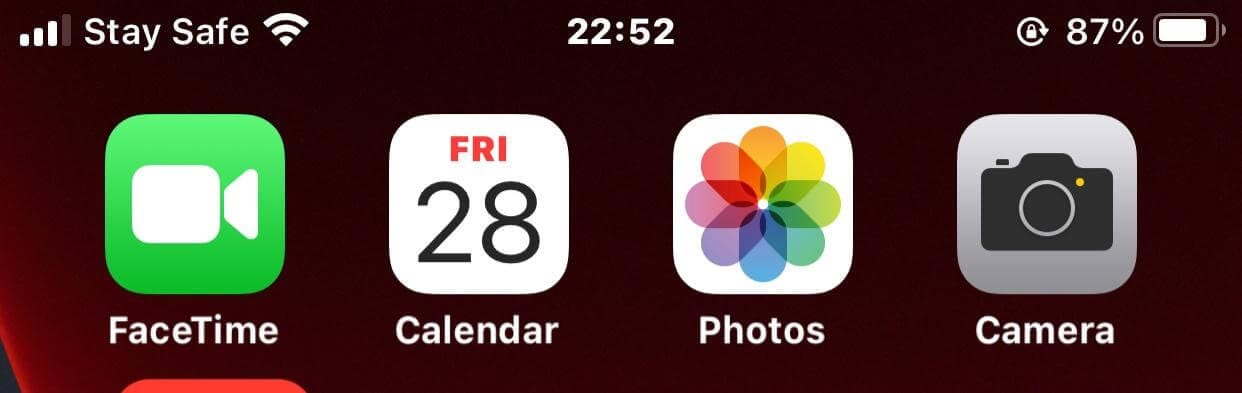
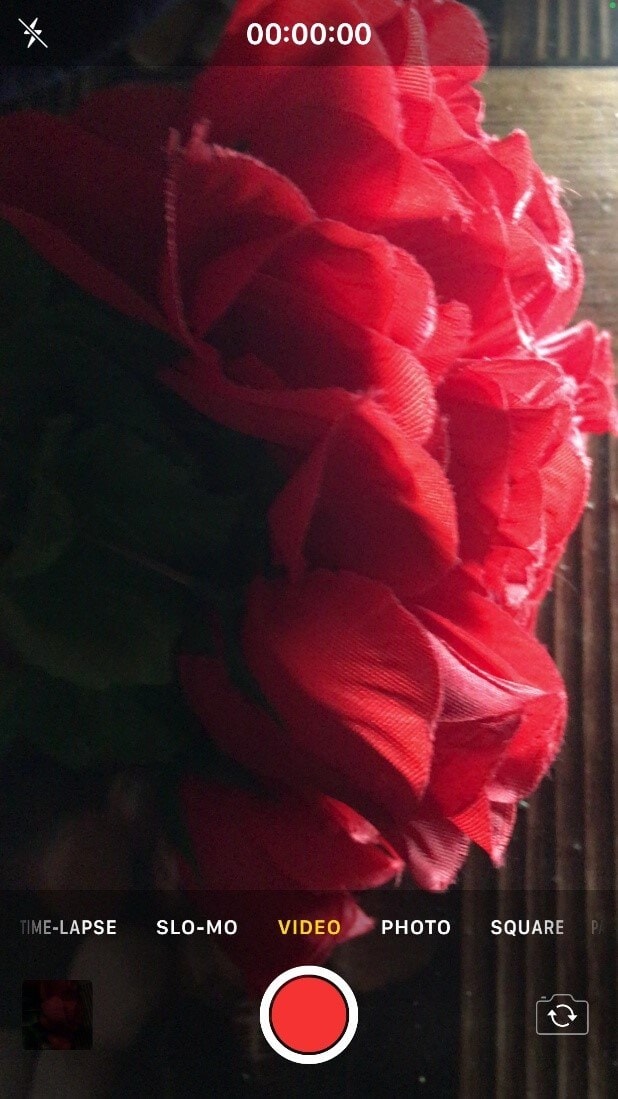
Langkah 2: Gulir ke fungsi video dan mulai merekam video Anda.
Langkah 3: Setelah selesai merekam, buka Foto dan ketuk "edit" untuk mengakses filter.
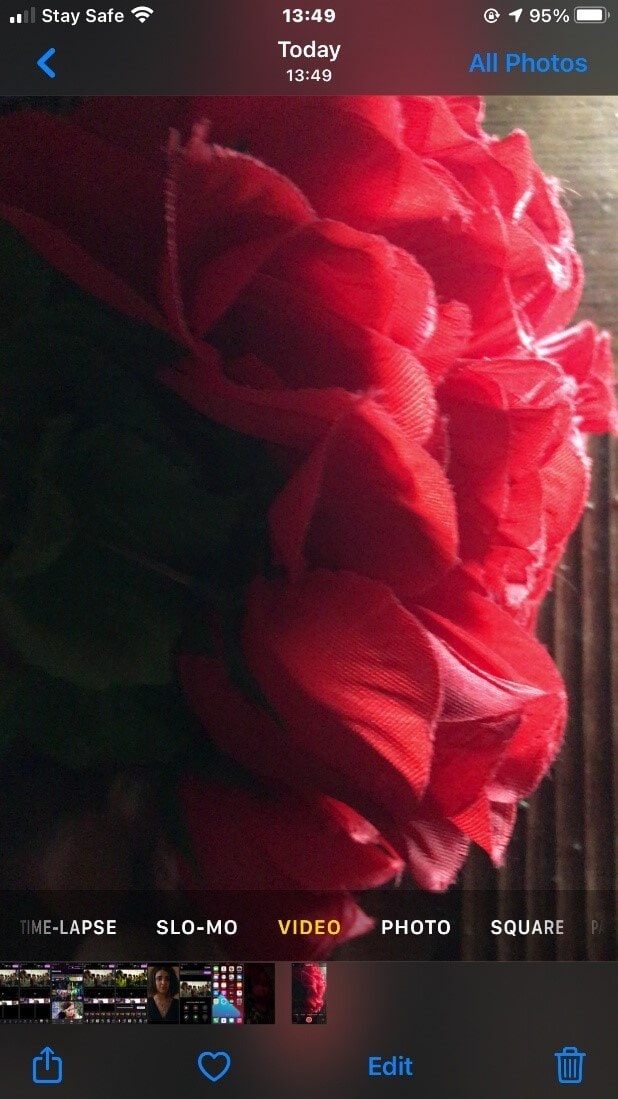
Langkah 4: Ketuk tiga "lingkaran" yang tergabung di bawah untuk menggunakan filter video di iPhone.
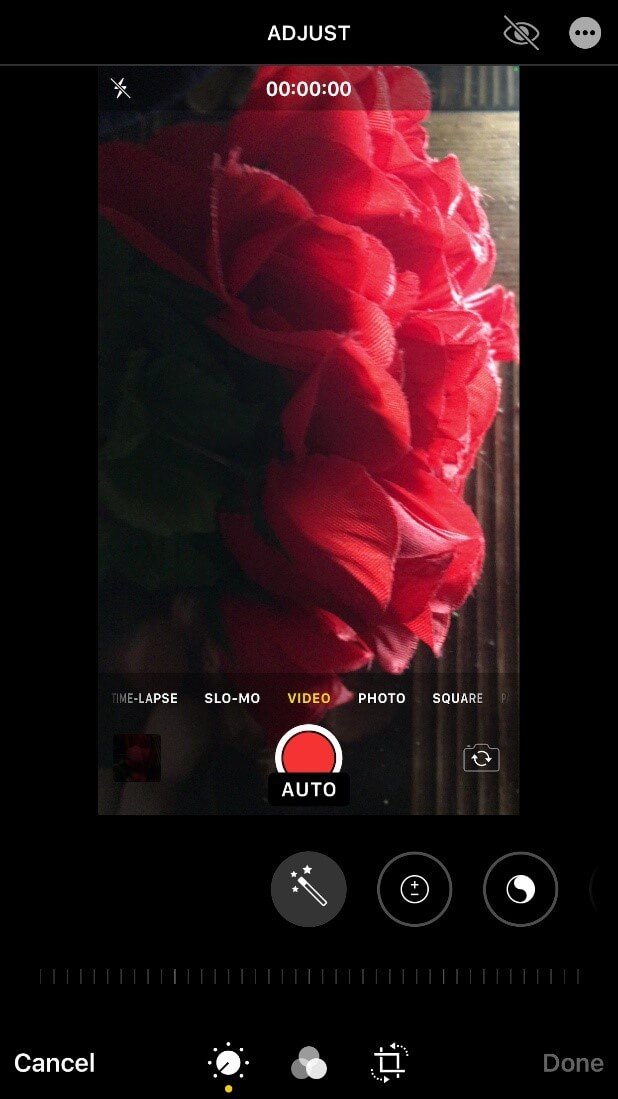
Cara terbaik untuk menambahkan filter video gratis di iPhone ke video Anda adalah menggunakan aplikasi pihak ketiga.
Contoh aplikasi pihak ketiga adalah Filmora for iPhone.
Filmora for iPhone adalah aplikasi pengeditan video yang mudah digunakan dengan fitur canggih dan alat pengeditan yang kuat yang memungkinkan Anda membuat video musik, membuat film mini yang luar biasa dan membagikannya dengan teman.
Filter di Filmora for iPhone lebih dari seratus plus dan diperbarui setiap bulan.
Untuk menggunakan filter video gratis di Filmora for iPhone, berikut adalah langkah-langkah yang indah.
Bagian2. Coba 100+ filter video menarik di iPhone dengan Filmora for iPhone [Pembaruan bulanan]
Langkah 1: Instal Filmora for iPhone dari App store.
every beautiful moment in life.
Install Filmora for Mobile (formerly FilmoraGo) Now!


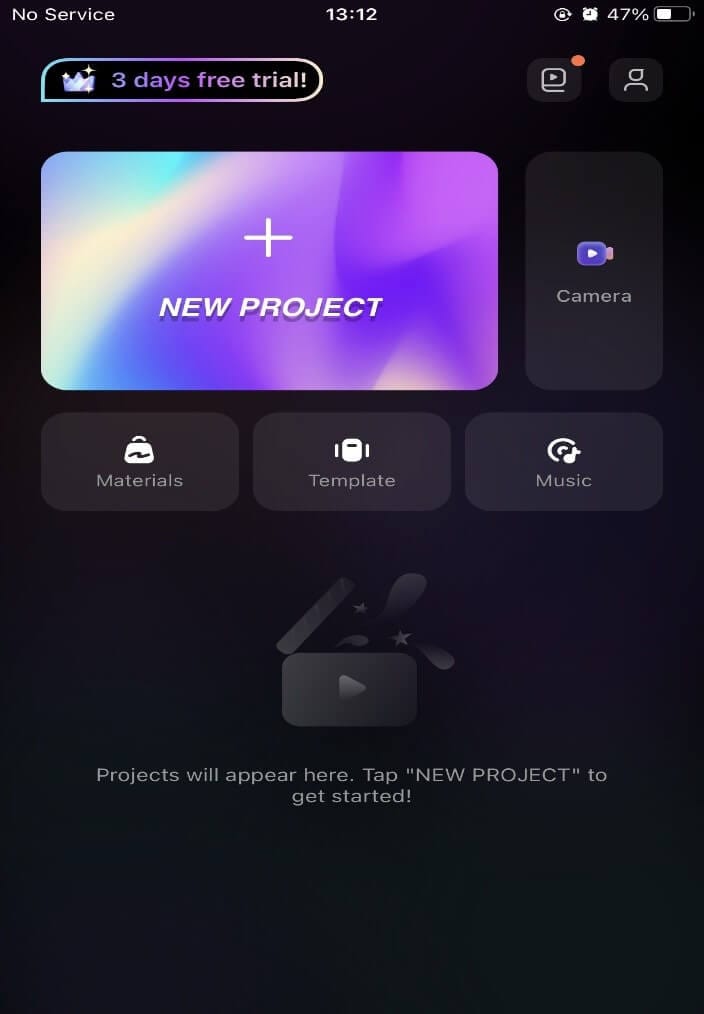
Langkah 2: Ketuk tanda + yang bertuliskan proyek baru untuk memulai
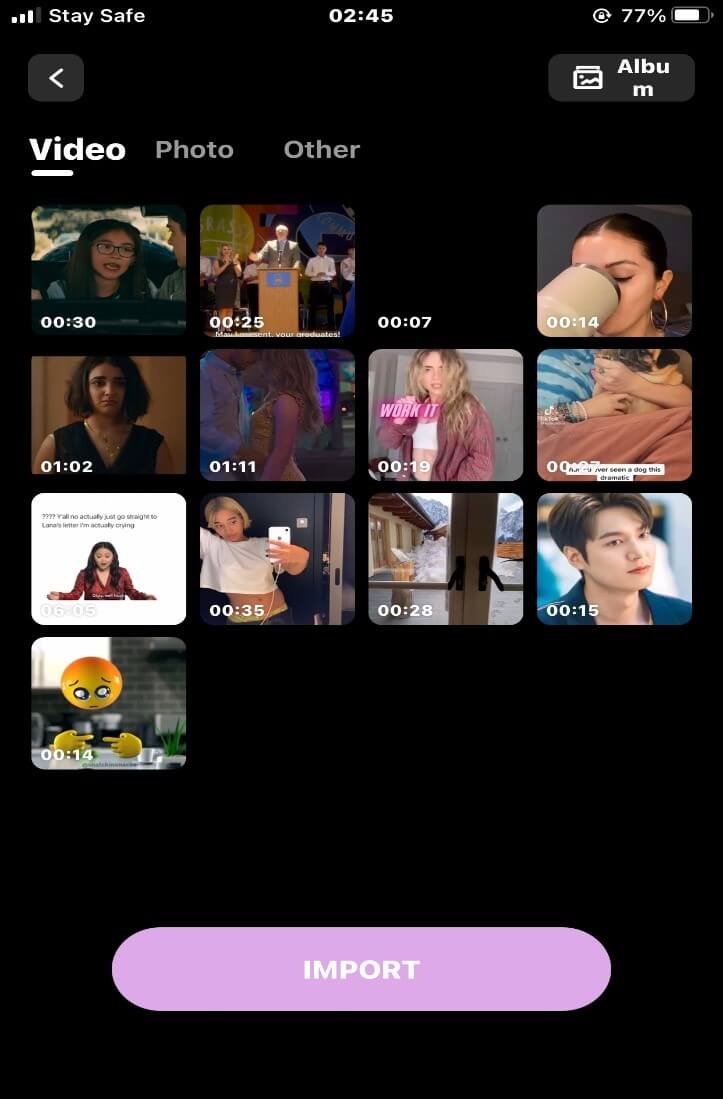
Langkah 3: Pilih video yang Anda inginkan dan impor ke timeline
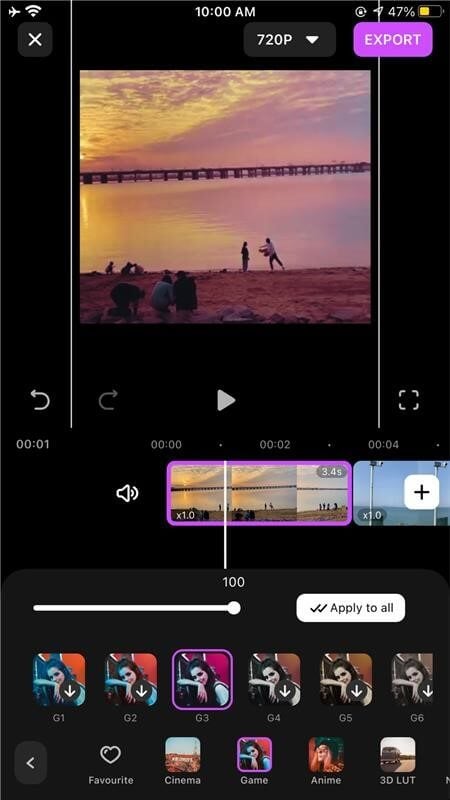
Langkah 4: Ketuk tombol "Filter" di bawah.
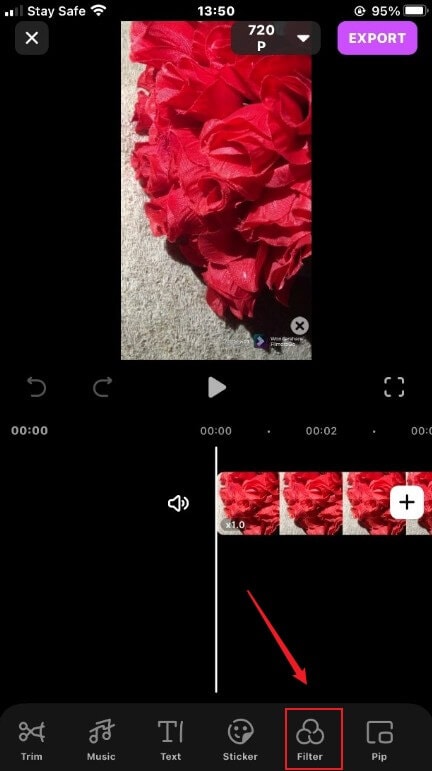
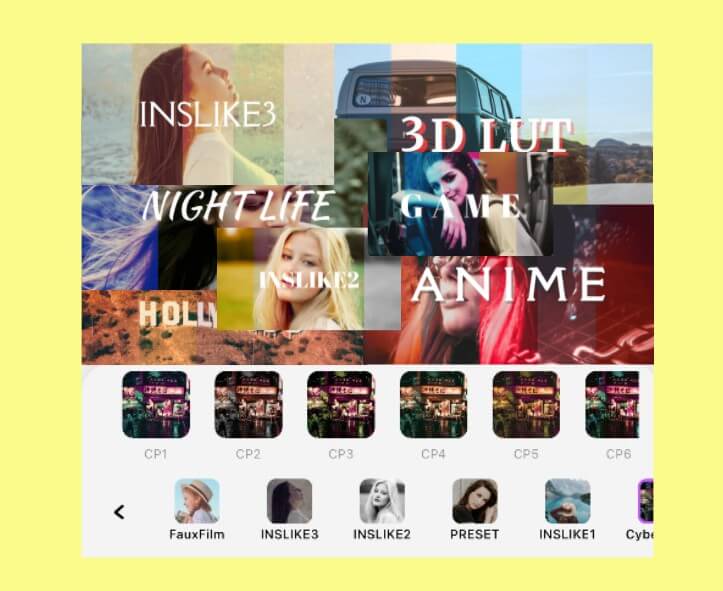
Langkah 5: Di bawah timeline, ada berbagai efek filter dengan beberapa jenis rentang.
Ada: filter Cinema, filter Game, filter Anime, 3D LUT atau, efek filter Night Life.
Anda dapat memilih dari paket filter mana pun dan mengunduh yang sesuai dengan Anda.
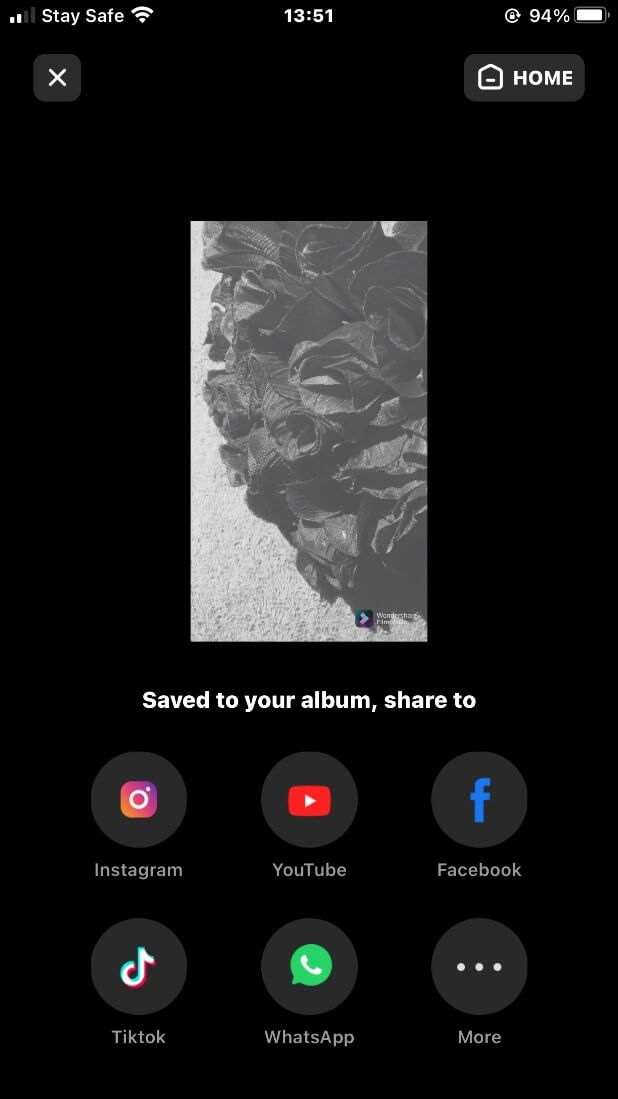
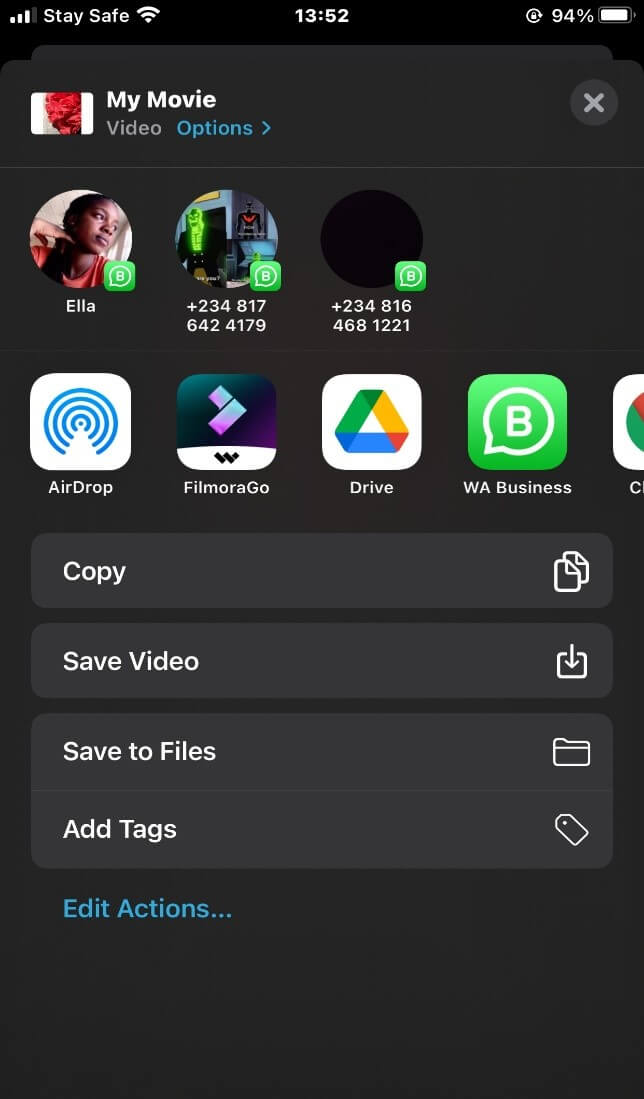
Langkah 6: Ekspor dan bagikan video Anda.
Metode ketiga untuk menerapkan filter video gratis adalah menggunakan aplikasi iMovie.
iMovie adalah aplikasi pengeditan video yang memungkinkan Anda membuat trailer seperti film dengan cerita hidup Anda.
Filter iMovie memberikan video Anda tampilan estetis.
Untuk menggunakan filter iMovie di iPhone Anda;
Bagian3. Tambahkan filter video di iPhone melalui iMovie
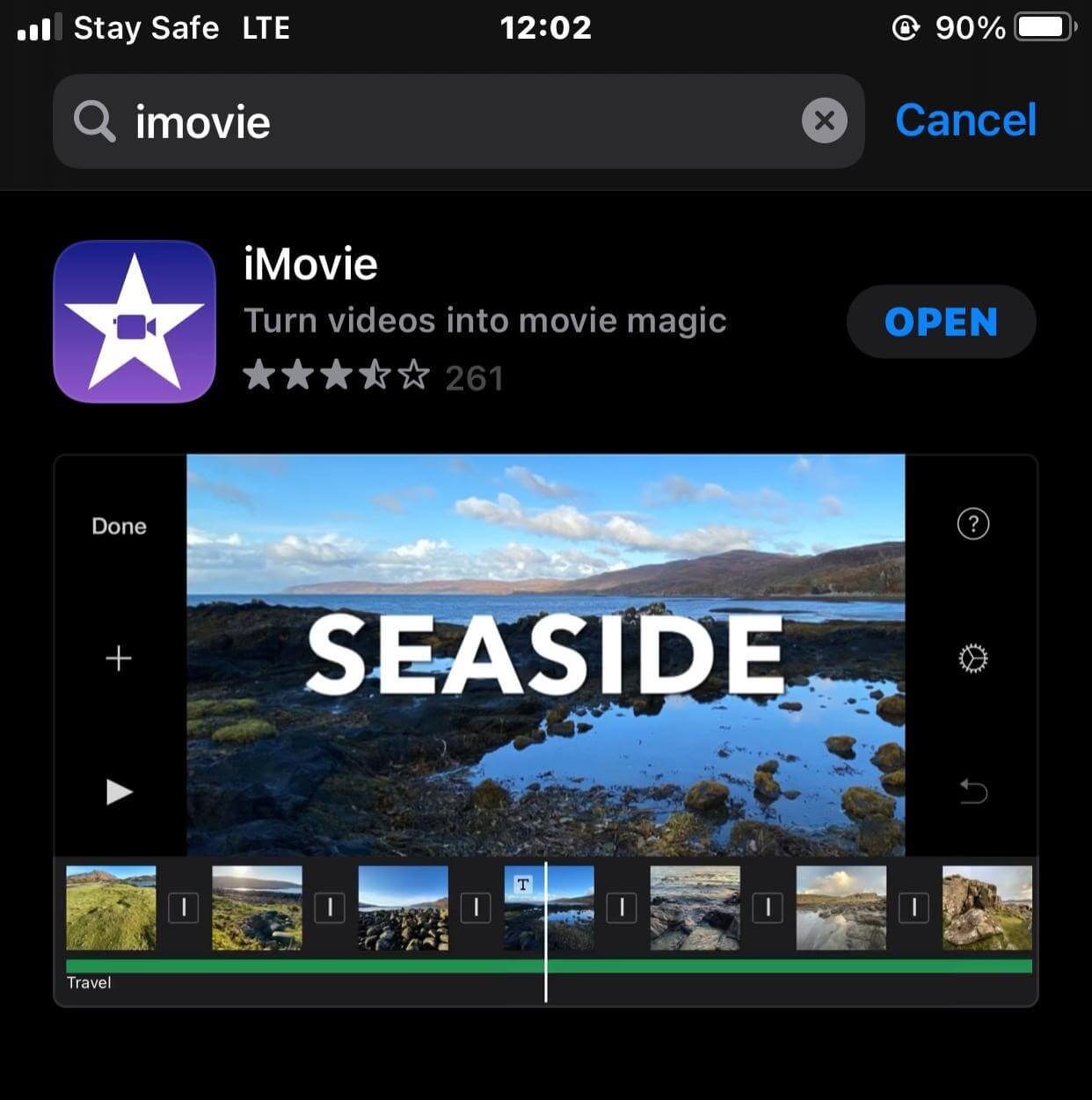
Langkah 1: Unduh iMovie dari App store.
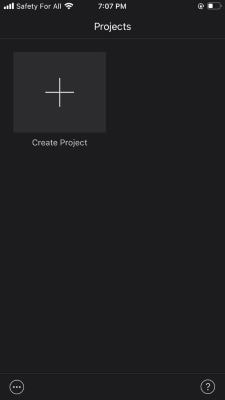
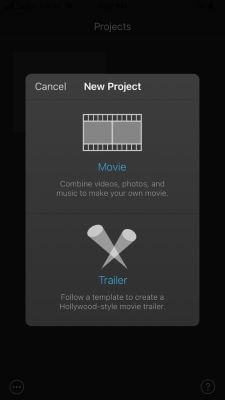
Langkah 2: Ketuk tanda "plus" untuk "buat proyek".
Langkah 3: Ketuk opsi film di antara opsi pop-up lainnya.
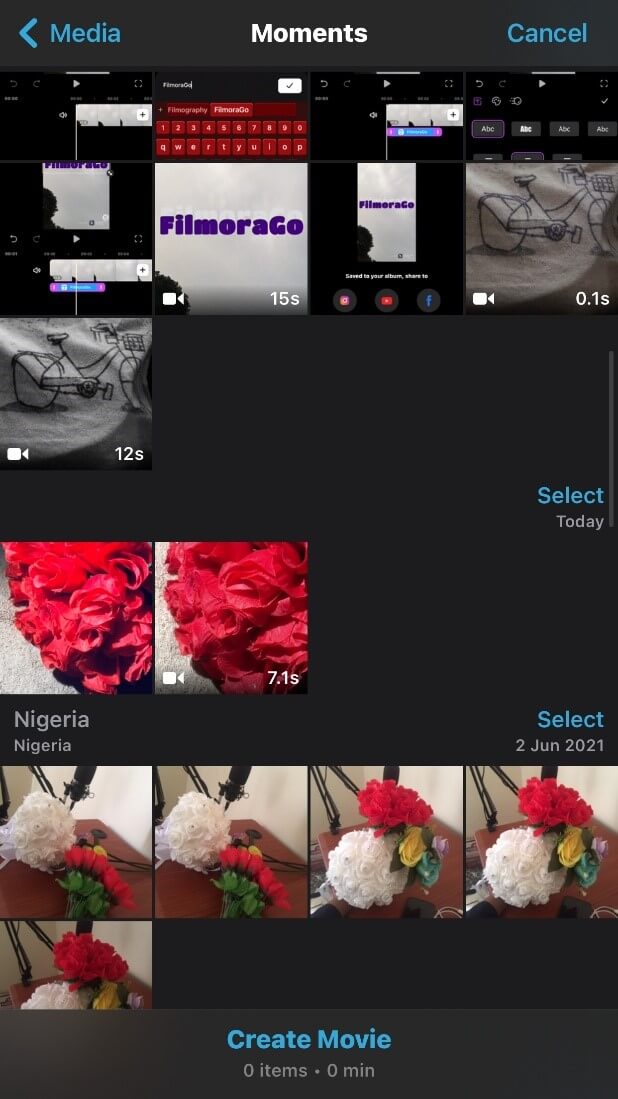
Langkah 4: Pilih video yang Anda inginkan dari perpustakaan Anda dan ketuk "buat film".
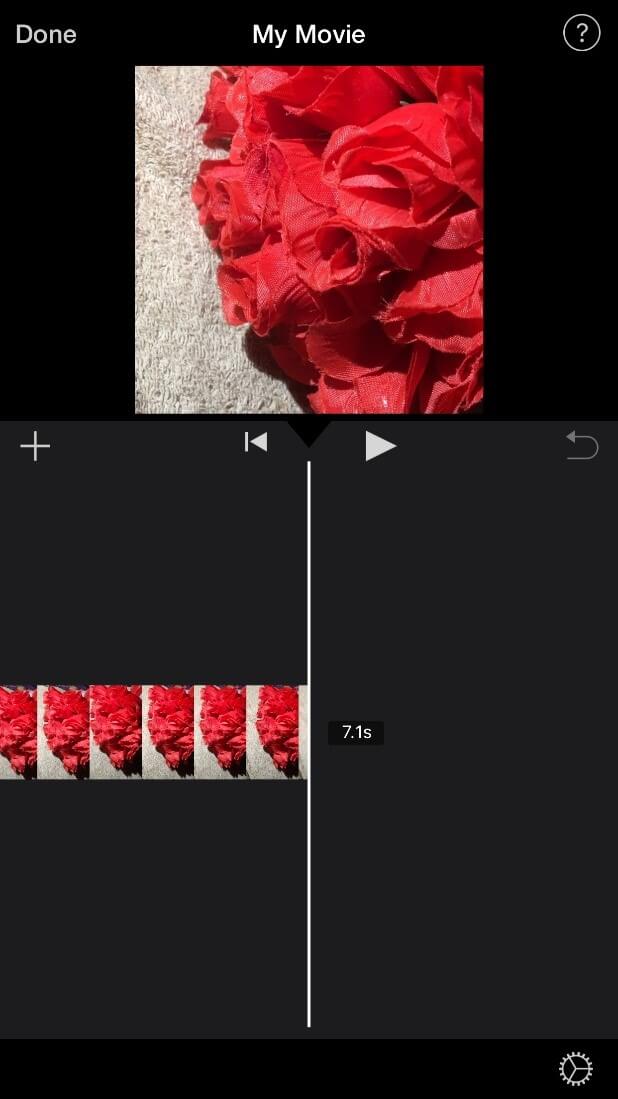
Langkah 5: Ketuk "lingkaran pengaturan" di bawah untuk mengakses filter.
Langkah 6: Pilih filter yang sesuai dengan Anda dari "filter proyek".
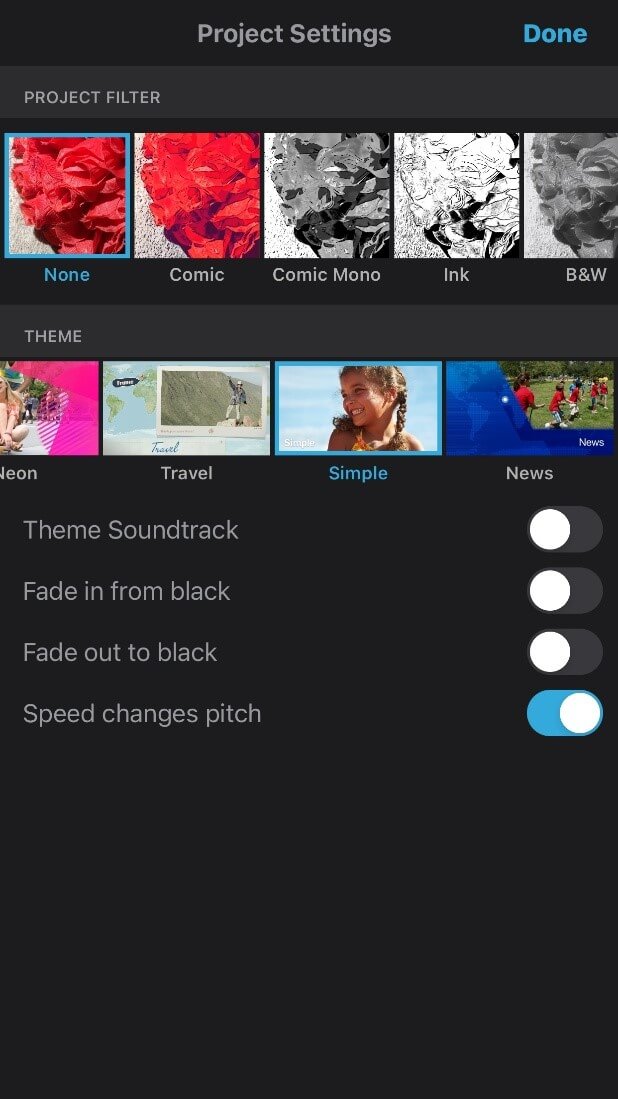
Langkah 7: Ketuk selesai dan simpan video Anda
Kata Akhir
Tidak ada kesenangan dalam harus membayar setiap kali Anda ingin mengakses dan menambahkan filter ke video Anda, oleh karena itu kami menyediakan Anda dengan cara mudah untuk mendapatkan akses ke filter video gratis.
Di antara tiga cara yang disorot, Filmora for iPhone menonjol sebagai yang terbaik karena ratusan paket filter video gratisnya.
Filmora for iPhone mudah digunakan dan intuitif sehingga Anda tidak perlu khawatir tentang proses pengeditan yang rumit.
Untuk mengakses filter yang menakjubkan ini, Anda harus mengunduh Aplikasi Filmora for iPhone dari App store dan, jangan lewatkan kesempatan untuk menciptakan kenangan yang indah dan estetis.