

Temukan sumber asli dari klip apa pun! Pelajari cara melakukan pencarian terbalik video di Google menggunakan screenshot dan Google Lens. Dapatkan hasil lebih baik dengan meningkatkan kualitas frame Anda menggunakan Wondershare Filmora.
Untungnya, Anda tidak memerlukan alat unggah video langsung. Panduan lengkap ini menunjukkan kepada Anda cara melakukan pencarian terbalik video di Google menggunakan metode sederhana namun powerful: trik screenshot Google Images dan aplikasi Google Lens di ponsel Anda. Pelajari proses langkah demi langkah dan temukan bagaimana Wondershare Filmora dapat membantu Anda meningkatkan kualitas frame yang buram untuk hasil yang lebih baik.
Bagian 1. Apa Itu Pencarian Terbalik Video dan Mengapa Harus Menemukan Sumber Aslinya?
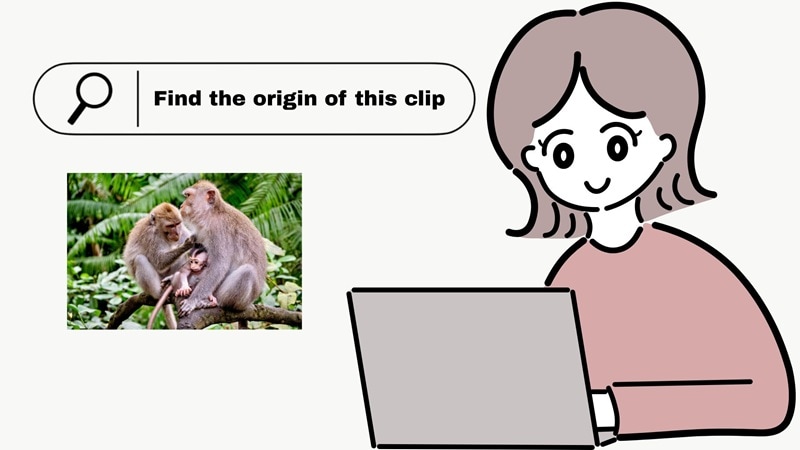
Jadi, bagaimana cara melakukan pencarian terbalik di Google? Nah, sebelum kita melanjutkan, kita perlu memahami ide di baliknya. Pencarian terbalik sebenarnya hanya Anda memberikan Google sebuah gambar dan berkata, "Hei, lihat ini dan tunjukkan saya apa pun yang mirip dengannya."
Google kemudian mencoba mencocokkan apa pun yang ada di dalam frame tersebut, entah itu wajah, bangunan, logo, tanda, atau bahkan detail kecil di latar belakang. Dan begitu Google mengenali elemen-elemen tersebut, ia dapat mengarahkan Anda ke postingan ulang, versi yang lebih panjang, atau bahkan unggahan aslinya.
Mengapa Orang Melakukannya (dan Mengapa Anda Mungkin Juga Harus Melakukannya)
Pencarian terbalik berguna lebih sering dari yang Anda kira, karena selalu ada momen ketika Anda melihat klip online dan ingin tahu cerita sebenarnya di baliknya. Berikut beberapa alasan paling umum orang menggunakan metode ini.

- Temukan Pengunggah Asli: Banyak orang menggunakannya untuk melacak kreator asli, entah itu TikToker, YouTuber, atau seseorang dari platform lain.
- Buka Versi Lengkap: Banyak klip online dipotong atau diperpendek, jadi pencarian terbalik membantu Anda menemukan video lengkapnya.
- Periksa Apakah Video Itu Asli: Ini berguna untuk menguji apakah klip viral atau berita itu asli atau dimanipulasi.
- Identifikasi Apa yang Anda Lihat: Orang menggunakannya untuk mengetahui tempat, objek, merek, atau produk yang ditampilkan dalam klip.
- Lacak Tren Kembali ke Awalnya: Ini membantu Anda melacak bagaimana momen viral dimulai dan memahami cerita di baliknya.
Bagian 2. Cara Melakukan Pencarian Terbalik Video di Google: Metode Screenshot (Desktop)
Jadi, bisakah Anda melakukan pencarian terbalik Google untuk video? Sayangnya, tidak seperti yang Anda harapkan. Google masih belum menawarkan fitur pencarian terbalik video langsung, jadi Anda tidak bisa hanya mengunggah klip utuh dan membiarkannya bekerja.
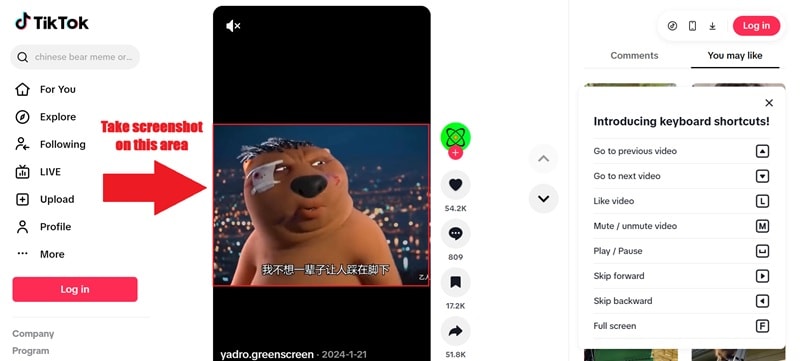
Yang bisa Anda lakukan adalah mengambil beberapa screenshot dari video, terutama bagian dengan detail yang jelas, dan gunakan frame tersebut untuk menjalankan pencarian. Ini adalah solusi sederhana dan biasanya berhasil.
Langkah demi Langkah: Cara Melakukan Pencarian Terbalik Video Menggunakan Google Images
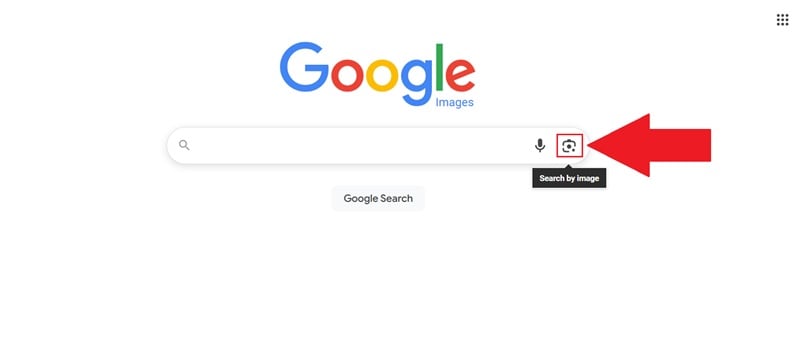
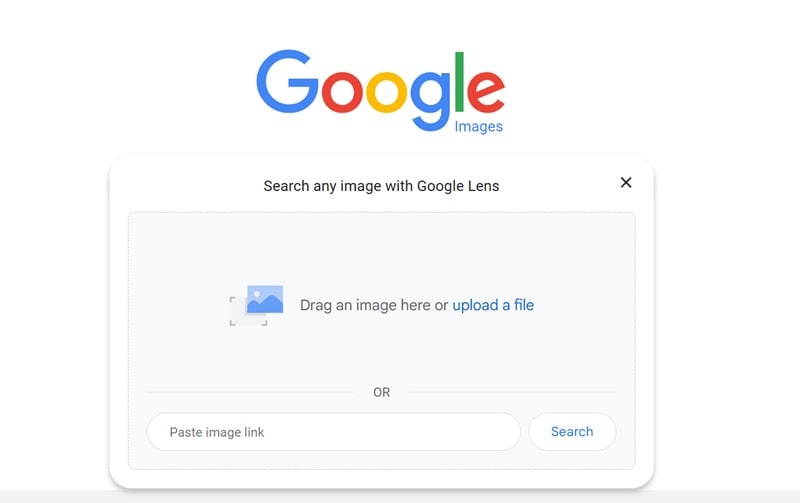
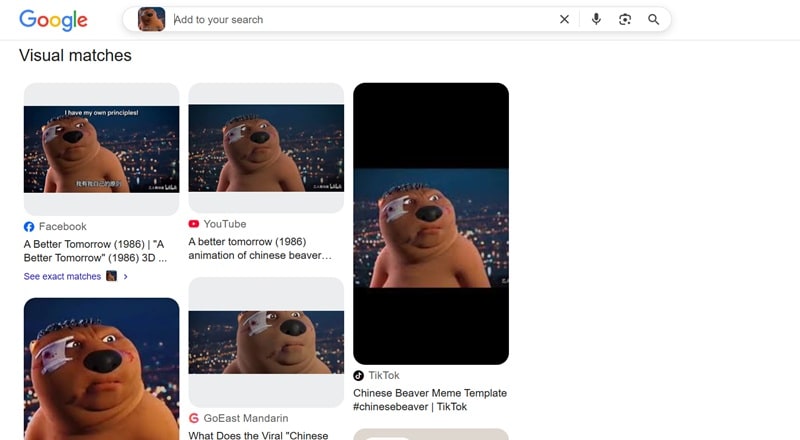
Baiklah, mari kita masuk ke proses sebenarnya. Jika Anda ingin belajar cara melakukan pencarian terbalik video menggunakan Google Images, langkah-langkahnya cukup sederhana begitu Anda melihat cara kerjanya. Ikuti saja setiap bagian dengan mengikuti panduan di bawah ini:
Tips untuk Membuat Pencarian Terbalik Google Anda Lebih Akurat
Seperti yang Anda lihat dari langkah-langkah di atas, mempelajari cara melakukan pencarian terbalik video di Google sebenarnya cukup sederhana. Tetapi tidak setiap klip mudah ditemukan, dan beberapa memerlukan sedikit lebih banyak usaha. Jadi untuk membuat pencarian Anda bekerja lebih baik, lihat tips-tips berguna ini:
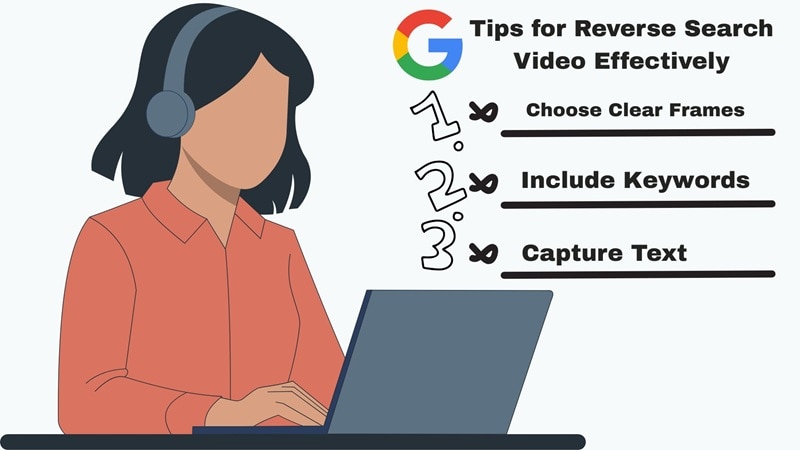
- Pilih Frame yang Jelas: Pilih screenshot yang terlihat tajam dan stabil. Adegan yang buram atau bergerak cepat biasanya memberikan hasil yang lebih lemah.
- Gunakan Teks atau Logo yang Terlihat: Jika frame memiliki kata-kata, tanda, atau logo, simpan dalam tangkapan karena Google mencocokkannya lebih cepat.
- Tambahkan Kata Kunci yang Membantu: Setelah mengunggah screenshot Anda, ketik kata kunci sederhana di sampingnya untuk memandu pencarian. Sesuatu seperti "meme" atau "hewan Tiongkok" memberikan Google lebih banyak konteks.
- Periksa Lebih dari Satu Halaman: Kecocokan terbaik tidak selalu tautan pertama yang Anda lihat, jadi gulir sedikit lebih dalam untuk memastikan Anda tidak melewatkan sumber aslinya.
Bagian 3. Pencarian Terbalik Video di Ponsel: Menggunakan Google Lens di Android & iPhone
Anda telah melihat seberapa banyak screenshot dapat membantu ketika Anda mencoba melacak video. Yang menyenangkan adalah Anda dapat melakukan hal yang sama di ponsel tanpa harus duduk di depan komputer.
Benar, mempelajari cara melakukan pencarian terbalik video di Android atau iOS mudah dengan Google Lens karena aplikasinya tersedia di Google Play Store dan sudah terintegrasi di banyak kamera ponsel. Ini juga ada di Apple App Store, yang berarti pengguna iPhone dapat menggunakan metode yang sama persis tanpa langkah tambahan.
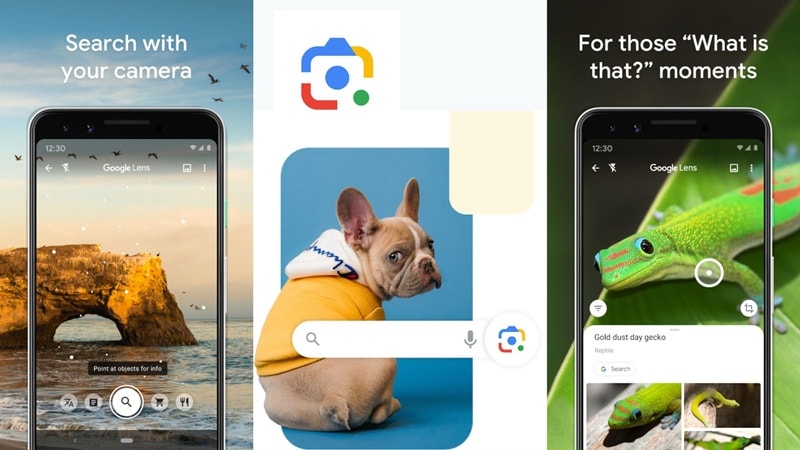
Langkah demi Langkah: Cara Melakukan Pencarian Terbalik Video Menggunakan Google Lens
Ikuti saja langkah-langkah sederhana di bawah ini, dan Anda akan melihat seberapa cepat cara kerjanya begitu Anda mencobanya.
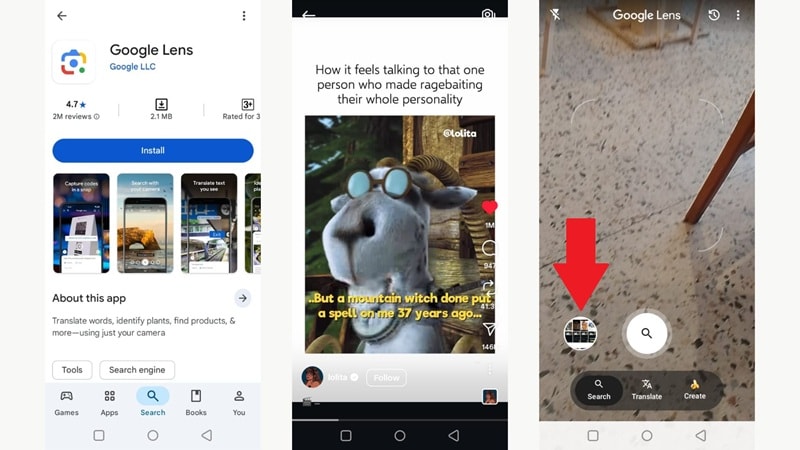
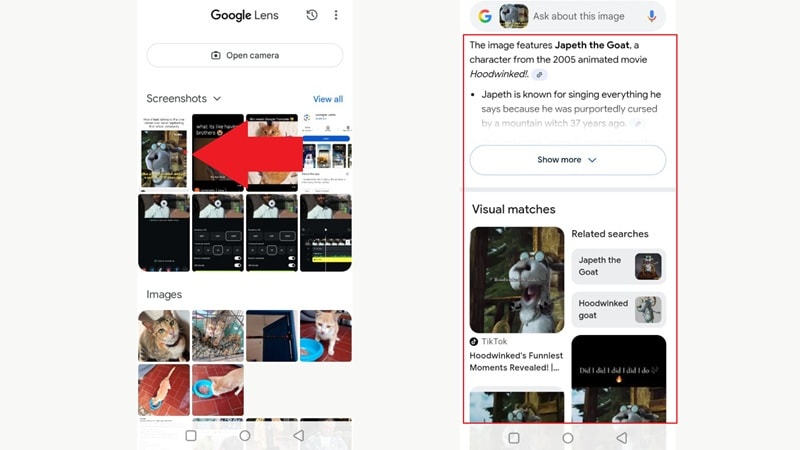
Tips untuk Mendapatkan Hasil Lebih Akurat Saat Anda Melakukan Pencarian Terbalik Video
Dari langkah-langkah di atas, Anda sudah bisa melihat seberapa baik aplikasi ini menangani sebagian besar pencarian. Namun, kami juga mencoba beberapa foto niche, dan beberapa di antaranya tidak langsung menunjukkan jawaban yang tepat. Untuk memastikan pencarian terbalik video Anda di Google Lens memberikan hasil yang lebih baik, berikut beberapa tips yang sangat membantu:
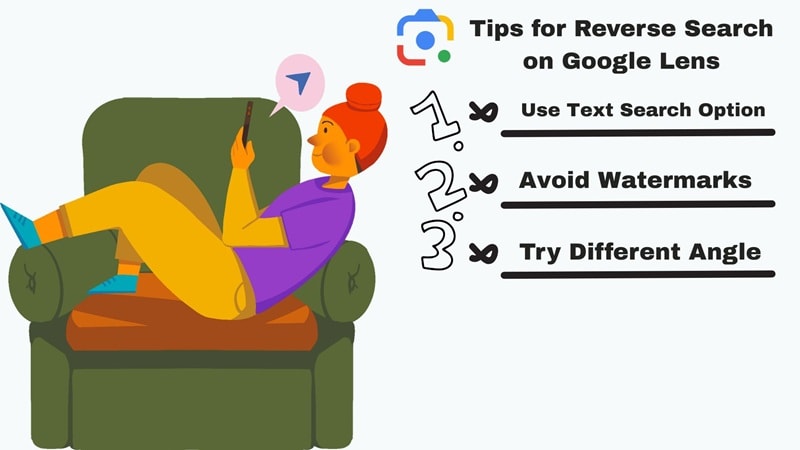
- Jaga Agar Tetap Bersih: Jika klip memiliki watermark, coba hindari atau potong agar Lens tidak bingung.
- Gunakan Teks Jika Ada: Ketika video menampilkan kata-kata yang dapat dibaca, gunakan opsi Pencarian Teks untuk memberikan Lens lebih banyak petunjuk.
- Coba Beberapa Frame: Unggah lebih dari satu screenshot. Google Lens menjadi lebih baik dengan setiap petunjuk tambahan yang Anda berikan.
- Ganti Sudutnya: Jika satu frame tidak berhasil, pilih momen lain dalam video. Sudut yang berbeda sering memberikan kecocokan.
Bonus: Cara Meningkatkan Kualitas Frame yang Buram untuk Pencarian Terbalik dengan Wondershare Filmora
Sekarang Anda tahu cara melakukan pencarian terbalik di Google, Anda mungkin telah memperhatikan satu hal: frame yang Anda pilih sangat penting. Dan sejujurnya, tidak setiap video online terlihat bagus. Beberapa gelap, goyang, atau terkompresi hingga Anda hampir tidak bisa melihat apa yang terjadi.
Jika Anda pernah menemukan klip seperti itu, Wondershare Filmora sebenarnya dapat membantu memperbaikinya sebelum Anda mengambil screenshot. Ini bukan alat pencarian terbalik, tetapi memberikan Anda cara sederhana untuk mencerahkan video, mempertajam detail, dan menghasilkan frame terbaik yang mungkin. Peningkatan kualitas kecil itu dapat membuat perbedaan besar ketika Anda mengunggah gambar ke Google.
 Unduhan Aman
Bagaimana Filmora Membantu dalam Proses Pencarian Video Terbalik
Gunakan Snapshot Filmora untuk Screenshot Sempurna
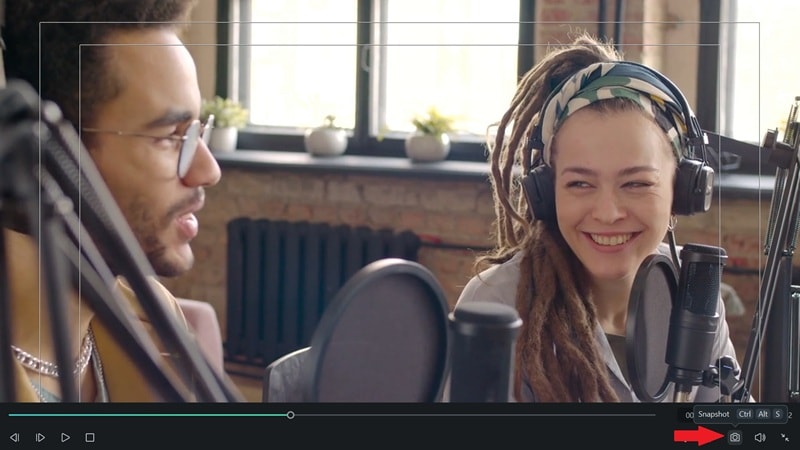
Filmora memungkinkan Anda menelusuri video frame demi frame. Anda dapat menjeda pada milidetik yang tepat dan mengambil snapshot yang sangat jelas. Ini membantu Anda mengunggah frame yang paling akurat ke Google atau Lens.
Tingkatkan Video Berkualitas Rendah Dengan AI Video Enhancer Filmora
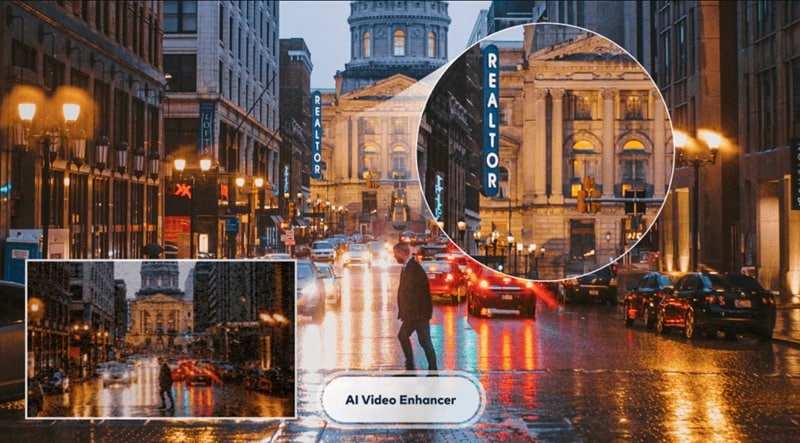
Ketika klip terlihat berbintik atau lembut, AI Video Enhancer Filmora dapat membuatnya lebih jelas sebelum Anda mengambil screenshot. Bagaimanapun, frame yang lebih tajam memberi mesin pencari peluang yang jauh lebih baik untuk menemukan kecocokan.
Tampilkan Detail Tersembunyi
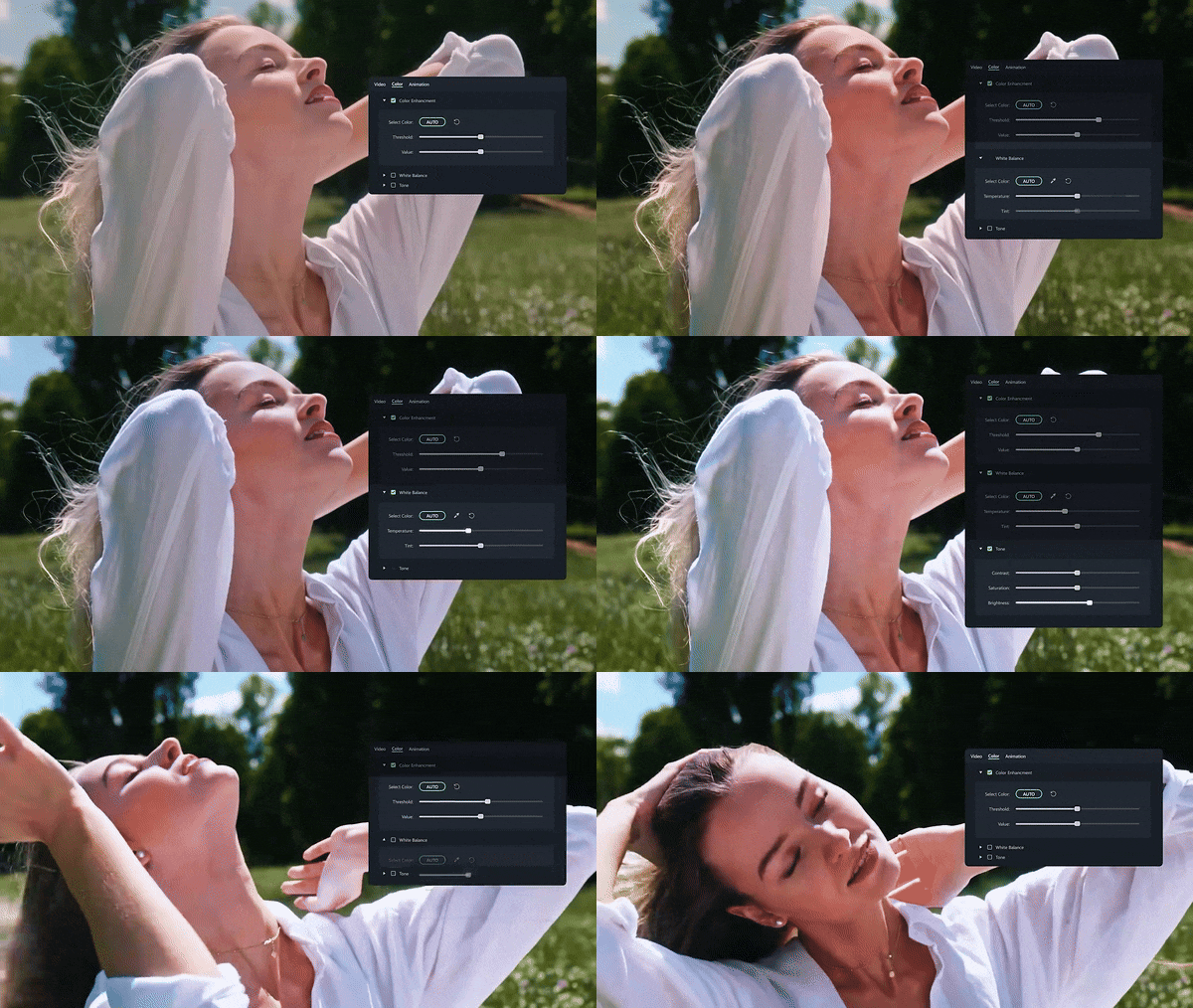
Anda dapat mencerahkan, mempertajam, atau memperbesar bagian video untuk membuat detail penting menonjol. Hal-hal seperti logo kecil, wajah, atau teks menjadi lebih mudah dikenali oleh Google.
Hapus Gangguan Dari Frame
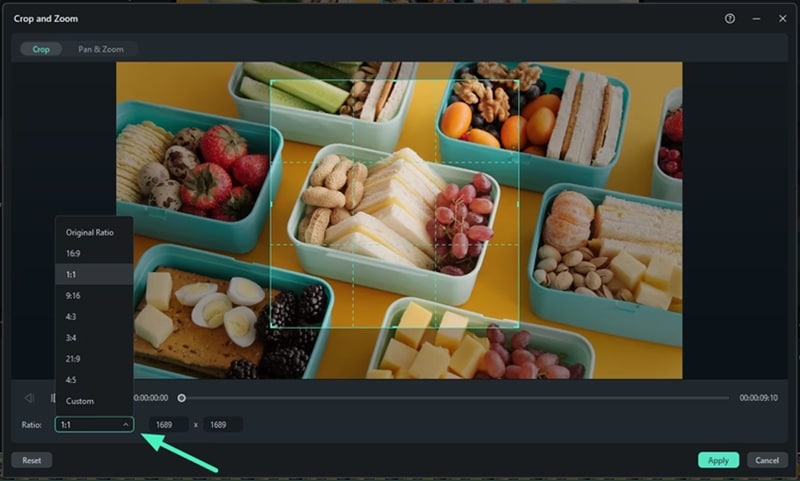
Gambar yang lebih bersih membantu pencarian terbalik fokus pada konten sebenarnya. Dan dengan Filmora, Anda dapat memotong batas, bilah hitam, atau overlay acak yang menghalangi.
Perlambat Video untuk Menangkap Frame yang Lebih Jelas
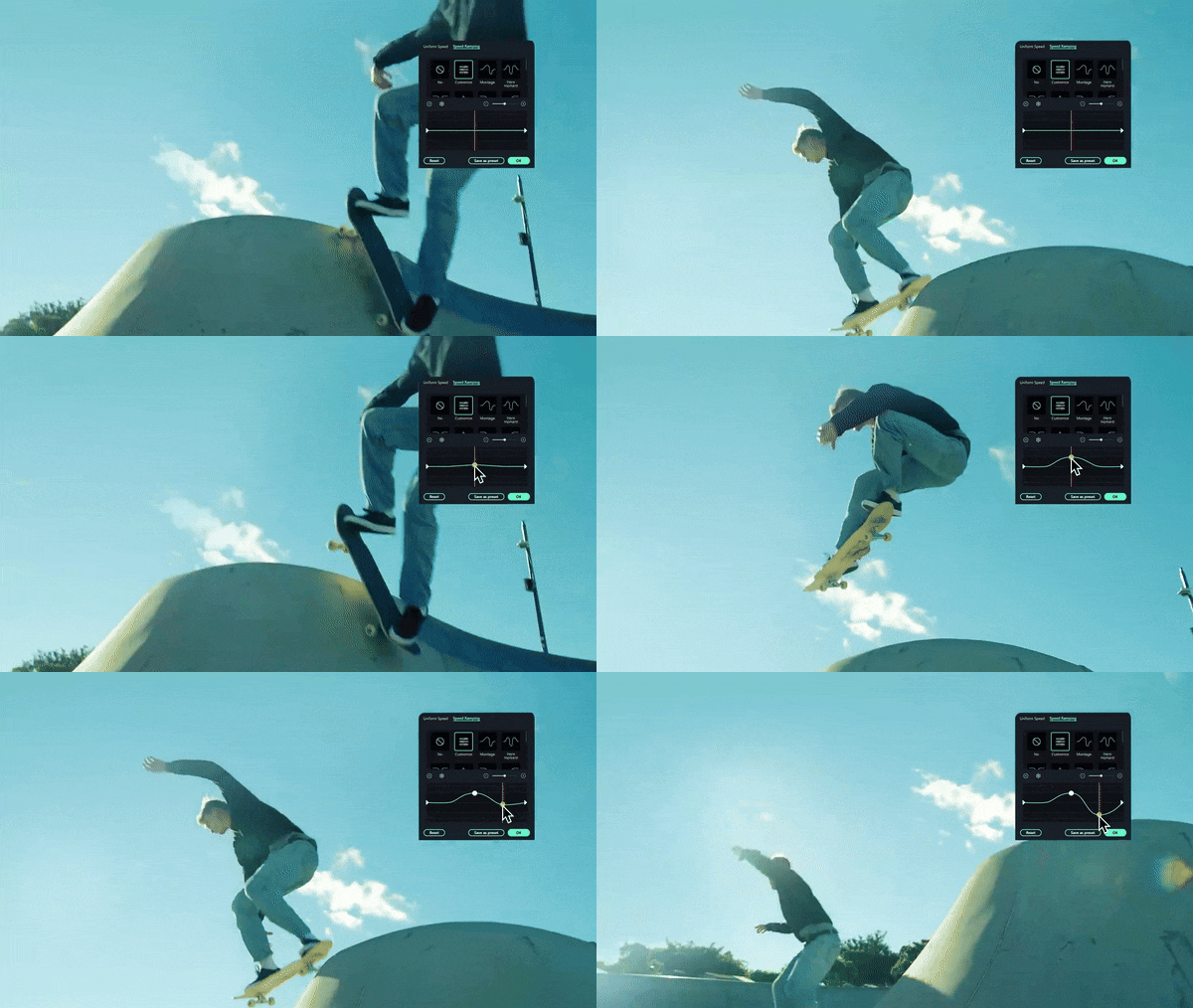
Jika video bergerak terlalu cepat, perlambat di Filmora untuk menemukan frame yang lebih jelas. Ini berguna untuk adegan aksi atau klip yang goyang yang sulit dijeda pada detik yang tepat.
Kesimpulan
Pencarian terbalik adalah proses sederhana yang membantu Anda mencari tahu dari mana klip awalnya berasal dan mengapa muncul di mana-mana. Jadi, kami membantu Anda mempelajari cara pencarian video terbalik di desktop menggunakan pencarian gambar Google, dan cara pencarian video terbalik di Android dan iPhone dengan aplikasi Google Lens. Setiap metode memiliki kumpulan tips tersendiri, dan mengikutinya membuat hasilnya jauh lebih akurat dan andal.
Ketika Anda mulai mempelajari cara pencarian video terbalik di Google, Anda akan melihat bahwa frame yang jelas membuat perbedaan besar. Jika video yang Anda kerjakan terlihat buram atau terlalu gelap, Filmora dapat membantu Anda memperbaikinya sebelum mengambil screenshot. Anda dapat mempertajam klip, mencerahkannya, memperlambatnya, atau memperbesar detail penting. Filmora membuatnya jauh lebih mudah untuk mengambil frame yang sempurna, yang membantu pencarian terbalik Anda bekerja lebih baik lagi.

FAQ Tentang Pencarian Video Terbalik
-
Bisakah saya melakukan pencarian video terbalik secara langsung tanpa mengambil screenshot?
Tidak saat ini. Google tidak mengizinkan Anda mengunggah klip lengkap untuk pencarian video terbalik, jadi screenshot masih merupakan cara termudah untuk melacak video kembali ke sumbernya.
-
Apakah pencarian video terbalik berfungsi jika klip asli berasal dari akun media sosial pribadi?
Pencarian terbalik tidak akan menemukan apa pun dari akun pribadi. Google hanya dapat menampilkan hasil dari konten yang tersedia untuk umum, jadi klip harus ada di suatu tempat di luar profil pribadi tersebut.
-
Seberapa akurat pencarian gambar terbalik untuk menemukan konten video yang dihasilkan AI?
Konten video AI bisa jadi rumit karena banyak adegan tidak ada dalam kehidupan nyata. Pencarian gambar terbalik masih dapat menangkap petunjuk kecil seperti teks atau objek yang familiar, tetapi akurasinya tergantung pada seberapa realistis konten AI terlihat.
-
Bisakah saya berhasil melakukan pencarian terbalik pada versi video yang sangat buram, dipotong, atau diedit?
Itu mungkin, tetapi hasilnya tergantung pada seberapa banyak detail yang tersisa dalam frame. Jika klip terlalu terdistorsi, Anda mungkin perlu meningkatkannya terlebih dahulu di Filmora agar Google memiliki cukup informasi untuk digunakan.