

 100% Keamanan Terverifikasi | Tidak Perlu Berlangganan | Tanpa Malware
Saat berurusan dengan AI, salah satu aspek terpenting untuk mencapai hasil yang sempurna dan profesional adalah melalui prompt. Inilah yang akan dilakukan fotografer sejati ketika memilih cara membingkai subjek menggunakan model AI seperti Stable Diffusion. Instruksi ini akan membuat hasil terlihat lebih realistis dan membantu mengontrol suasana dan perspektifnya. Artikel ini akan memandu Anda tentang prompt sudut kamera Stable Diffusion mana yang akan menghasilkan hasil terbaik.
Dalam artikel ini

Bagian 1. Prompt Sudut Kamera Stable Diffusion Terbaik untuk Perspektif Dinamis
Bagian ini akan memberi Anda daftar sudut kamera Stable Diffusion dan prompt terbaik yang dapat Anda coba untuk menghasilkan gambar menakjubkan:
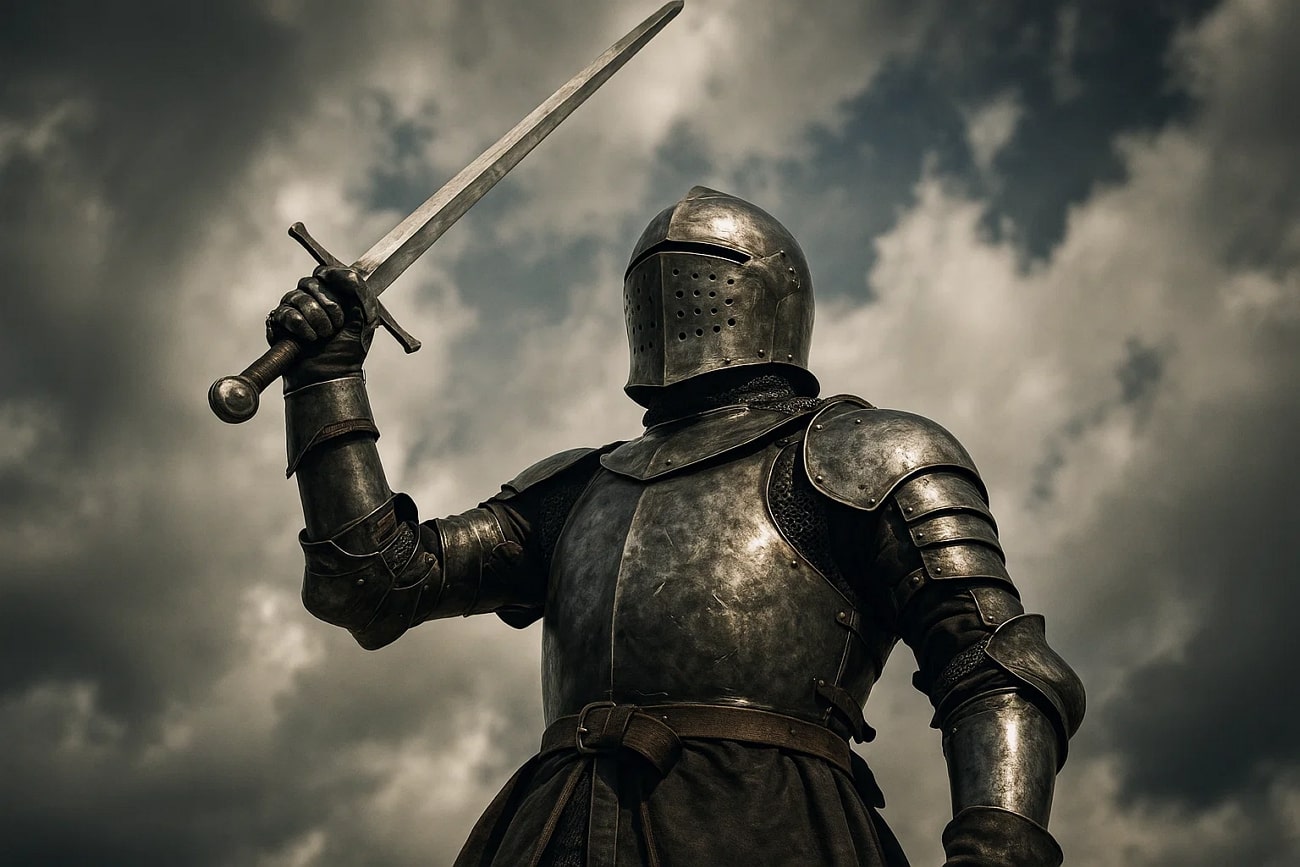
Sudut Rendah
Sudut ini menempatkan kamera lebih rendah dari subjek, dan membuatnya tampak lebih besar dan heroik.
Terbaik Untuk: Sangat baik untuk memusatkan subjek dalam posisi berkuasa untuk adegan aksi.
Contoh:
- "Buat potret sinematik sudut rendah seorang ksatria memegang pedang yang mengarah ke langit."
- "Tangga marmer megah naik ke atas, dengan anak tangga menjauh ke arah cahaya."
Sudut Tinggi
Menggunakan sudut kamera Stable Diffusion tinggi ini menggambarkan subjek Anda lebih kecil dan lebih rentan.
Terbaik Untuk: Sempurna untuk menampilkan kedalaman emosi dan rasa pengawasan.
Contoh:
- "Tangkap bidikan sudut tinggi seorang anak memegang balon merah di alun-alun kota yang ramai."
- "Ilustrasikan bidikan sinematik sudut tinggi seseorang yang kesepian duduk di bangku taman saat senja."
Sudut Belanda
Pengguna dapat mencapai nuansa dinamis namun meresahkan dalam gambar mereka dengan menggunakan sudut Belanda.
Terbaik Untuk: Untuk menambah ketegangan, ketidakseimbangan, kekacauan, dan mengintensifkan kedalaman emosional.
Contoh:
- "Seorang detektif noir soliter berdiri di gang basah hujan dengan lampu neon berkelip di cakrawala miring."
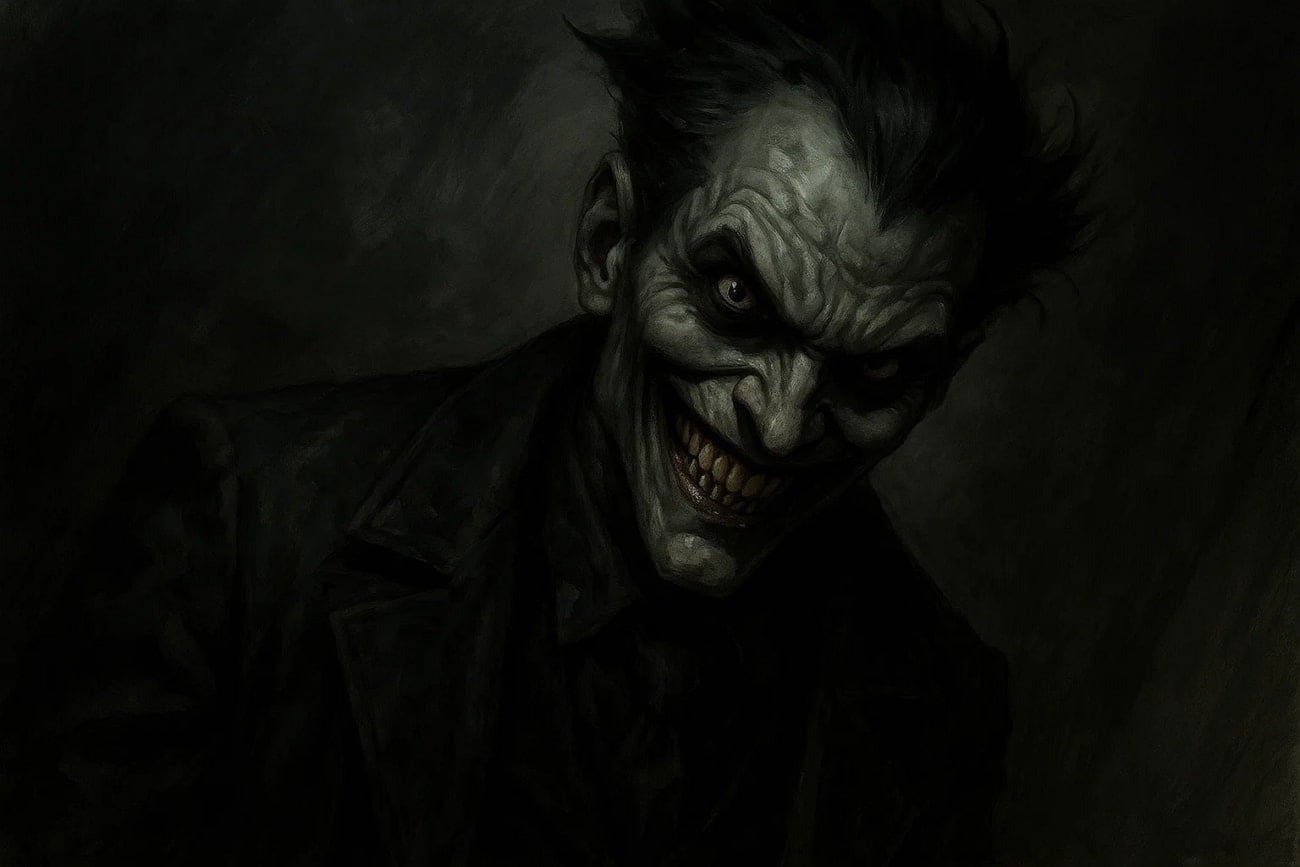
- "Buat gambar dengan sudut Belanda, yang menggambarkan penjahat jahat dengan senyum bengkok."
Dari Belakang Bahu
Subjek dibingkai di belakang bahu orang lain, yang menyoroti sudut pandang mereka dengan sudut ini.
Terbaik Untuk: Membuat adegan lebih realistis dan menarik.
Contoh:
- "Buat gambar dengan pandangan fokus penembak jitu dari belakang bahu prajurit, melihat ke bawah melalui bidikan senapan."
- "Bidikan dari belakang bahu seorang pelancong berdiri di tebing, menatap jauh ke bawah lanskap pegunungan yang luas."
Bidikan Sejajar Mata
Anda dapat menggunakan prompt kamera Stable Diffusion ini untuk menyelaraskan kamera dengan ketinggian mata subjek.
Terbaik Untuk: Ideal untuk menggambarkan adegan sehari-hari dan membuatnya terasa relatable dan alami.
Contoh:
- "Buat potret seorang pemain biola tampil dengan penuh semangat di atas panggung, kamera diposisikan sejajar mata."
- "Gambar dengan seorang anak meniup gelembung berkilau di taman yang cerah, dalam perspektif Belanda."
Bagian 2. Prompt Stable Diffusion Berguna untuk Ukuran Bidikan Membingkai Subjek
Pengguna dapat memanfaatkan prompt kamera Stable Diffusion berikut untuk menghasilkan beberapa gambar terbaik dalam berbagai ukuran bidikan:
Sangat Dekat
Ukuran bidikan ini berfokus pada detail yang lebih kecil dalam gambar, seperti tangan atau mata, membangkitkan perasaan emosi.
Terbaik Untuk: Membantu pembaca membuat gambar yang kuat yang menangkap ekspresi halus.
Contoh:
- "Fokus erat pada satu tetes air mata mengalir di pipi untuk menekankan emosi mentah."
- "Sangat dekat pada mata kucing, kumis, atau cakar yang memantulkan hari hujan dari jendela."
Dekat
Anda dapat membingkai wajah subjek untuk menampilkan ekspresi, membuat adegan lebih berdampak.
Terbaik Untuk: Menyoroti emosi, ekspresi wajah, dan detail rumit dalam gambar.
Contoh:
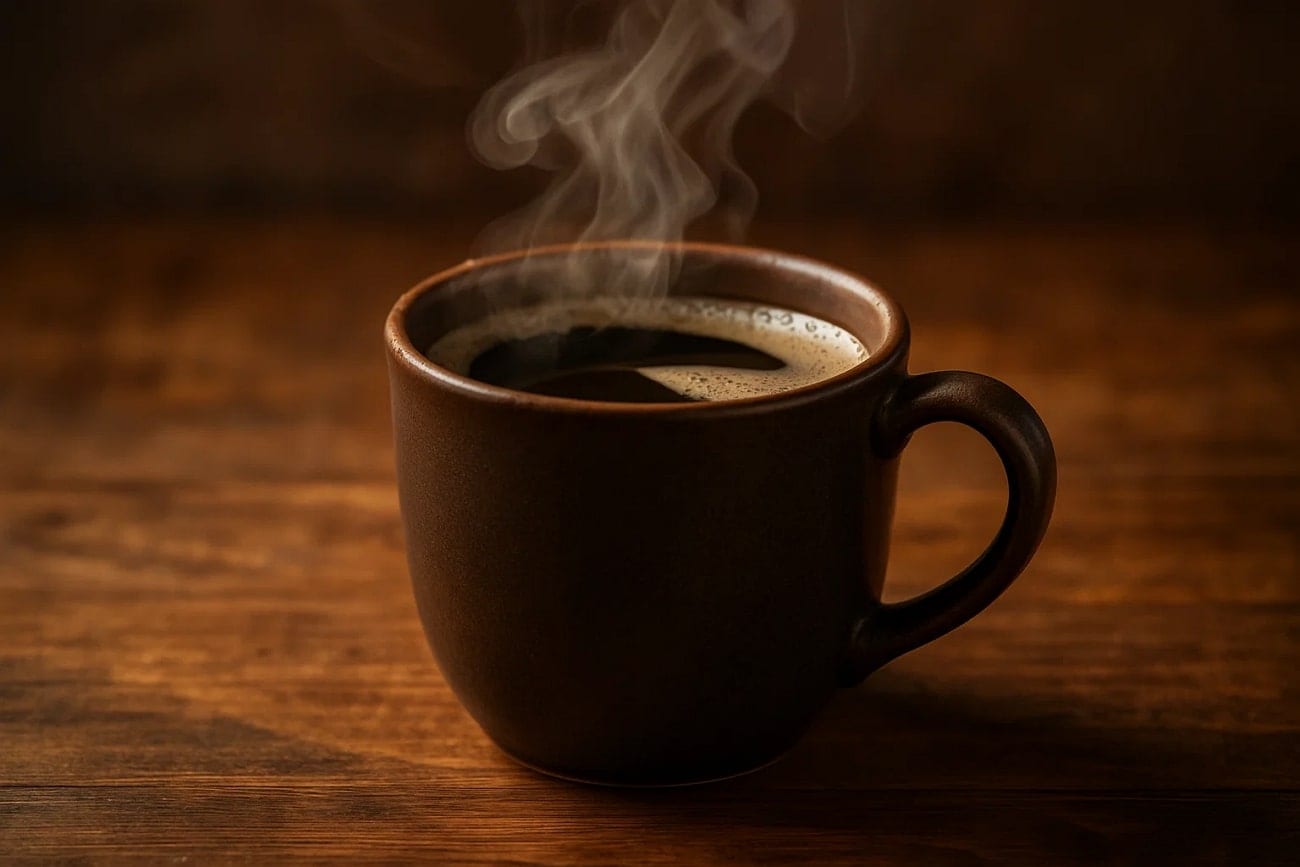
- "Dekat pada cangkir gelap beruap beristirahat di atas meja kayu rustik, dengan cahaya pagi lembut menciptakan bayangan halus."
- "Tangkap close-up intim dari mata anak yang lebar dan berkilau dipenuhi rasa ingin tahu murni, dengan pantulan berkilau"
Bidikan Sedang
Untuk mensimulasikan adegan situasional, bereksperimen dengan bidikan sedang yang menampilkan subjek dari pinggang ke atas.
Terbaik Untuk: Menggambarkan skenario percakapan dan sehari-hari dalam penceritaan Anda.
Contoh:
- "Tampilkan seorang koki dari pinggang ke atas saat mereka mencampur bahan-bahan, seperti bawang, garam, merica, dan lainnya."
- "Bidikan sedang seorang pelancong dengan ransel, menatap pegunungan luas yang kabur di belakangnya."
Bidikan Lebar
Bidikan lebarprompt kamera Stable Diffusion membantu pembaca memahami subjek dan lingkungannya.
Terbaik Untuk: Mengatur pengaturan kontekstual dan memberikan visual sinematik untuk petualangan dan perjalanan.
Contoh:
- "Bidikan lebar seorang pejuang berdiri di gurun, dengan bidikan tubuh penuh, di langit matahari terbenam yang dramatis."
- "Tangkap seorang skateboarder meluncur melintasi jalan perkotaan, sehingga meningkatkan gerakan cepat subjek."
Bidikan Sangat Lebar
Menggunakan bidikan ekstrem menarik kembali adegan untuk menekankan pengaturan lanskap, membuat subjek tampak lebih kecil.
Terbaik Untuk: Untuk menciptakan representasi visual yang epik dan sinematik dari isolasi.
Contoh:
- "Buat pegunungan bersalju dengan chalet kecil tersembunyi di kejauhan."
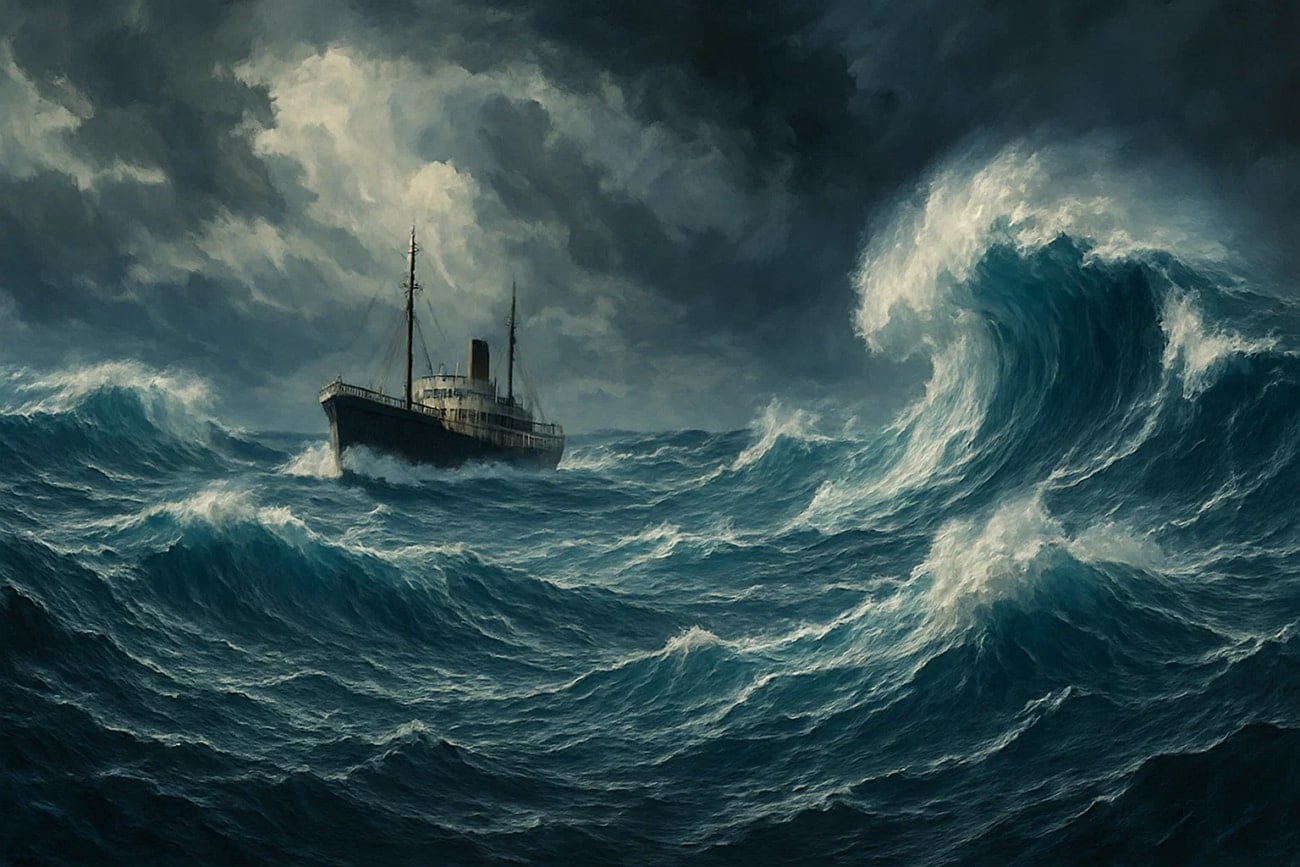
- "Bidikan sangat lebar sebuah kapal berlayar di tengah lautan dengan ombak dramatis yang besar."
Bagian 3. Prompt Posisi Kamera Stable Diffusion untuk Komposisi Adegan
Jika Anda membuat gambar untuk film dinamis atau pratinjau film, menggunakan berikutprompt sudut kamera Stable Diffusion dapat membantu Anda dengan itu:
Pandangan Mata Burung
Anda dapat membuat adegan dari perspektif yang melihat semua, yang menampilkan gambar dalam sudut pandang menyeluruh.
Terbaik Untuk: Menciptakan rasa drama di medan perang dan sensasi dalam adegan yang kompleks.
Contoh:
- "Buat gambar untuk menangkap jalur berliku taman dan selimut piknik dari atas tinggi."
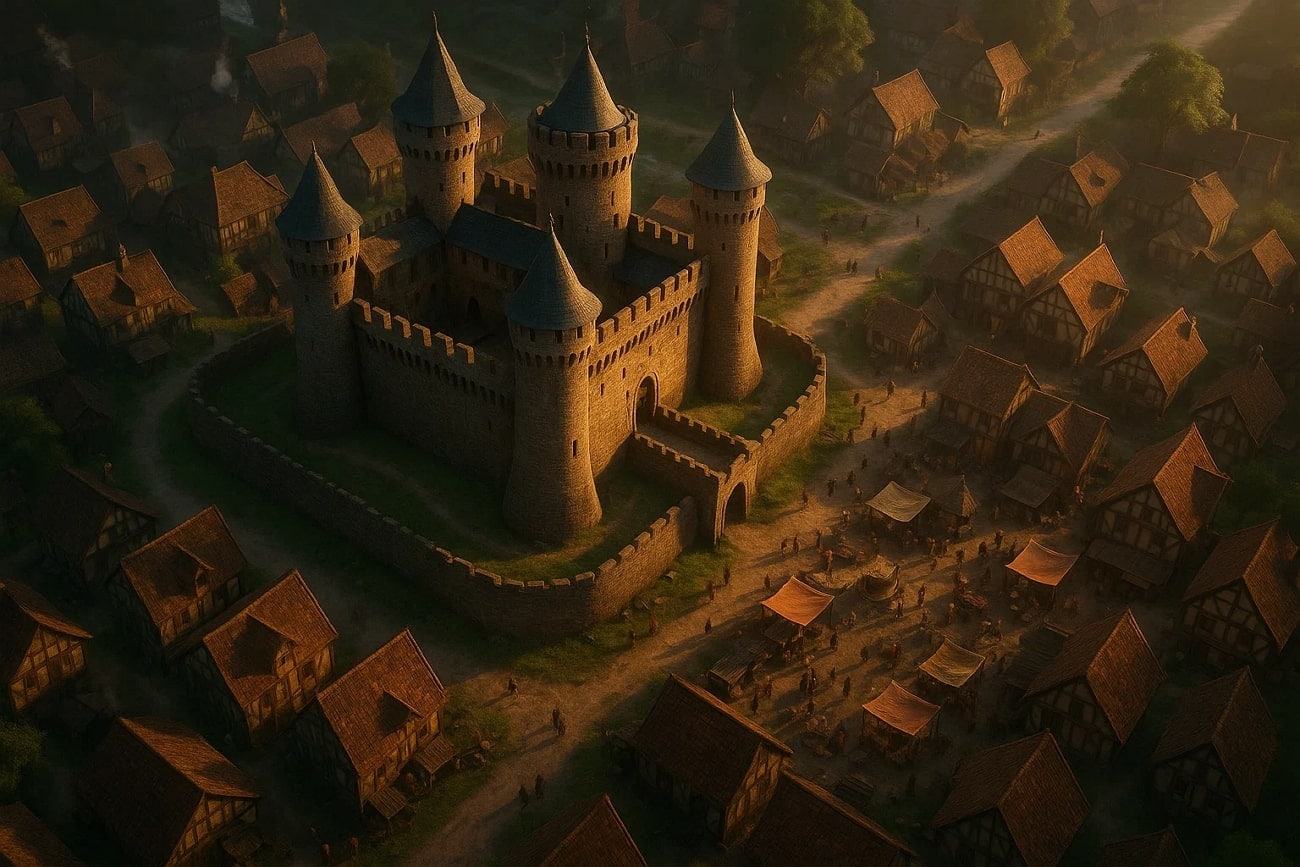
- "Pandangan mata burung dari kastil abad pertengahan yang dikelilingi oleh desa yang ramai dengan pencahayaan sinematik."
Pandangan Mata Cacing
Jika Anda ingin membuat subjek Anda terlihat mengintimidasi, gunakan pandangan mata cacing, yang merupakan sudut rendah melihat ke atas.
Terbaik Untuk: Ini sangat bagus untuk pahlawan atau bangunan untuk menyampaikan kekuatan dan dominasi dalam komposisi mereka.
Contoh:
- "Foto hewan peliharaan dari permukaan tanah, kepala dan cakar mereka menjulang tinggi, menarik perhatian penonton lebih dekat."
- "Buat gambar dari sudut pandang permukaan tanah pohon redwood tinggi dengan sinar matahari mengalir melalui dedaunan."
Menghadap Depan
Lainnya prompt kamera Stable Diffusion yang dapat Anda coba adalah kamera menghadap langsung ke subjek untuk menciptakan simetri.
Terbaik Untuk: Ini ideal untuk menyoroti semua detail wajah penting tanpa meninggalkan gangguan.
Contoh:
- "Tangkap bidikan simetris bagian depan katedral megah dengan jendela kaca patri yang detail."
- "Foto seorang penyanyi tampil, menghadap panggung secara langsung, menunjukkan dampak emosional."
Tampilan Samping
Sudut kamera tampak samping menangkap subjek dari profil, menambah keanggunan dan fokus pada garis luar.
Terbaik Untuk: Memiliki adegan berorientasi observasi, di mana bentuk dan gestur menceritakan kisah.
Contoh:
- "Foto jari pianis dalam profil, menampilkan teknik tangan."
- "Potret profil seorang pria membaca buku di bawah cahaya lilin, menampilkan keanggunan."
Tampilan Belakang
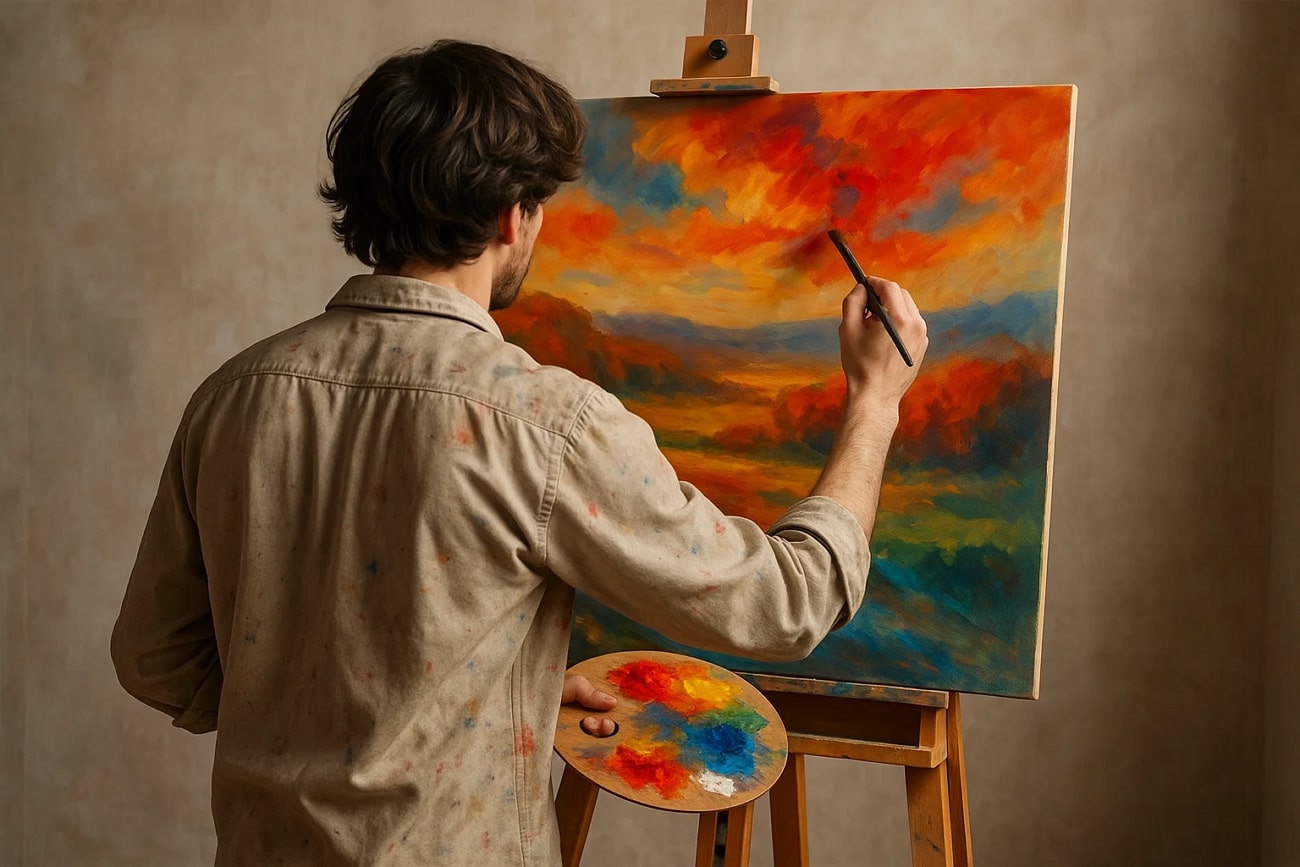
Menggunakan tampak belakang menggambarkan subjek Anda dari belakang dalam gambar, menambahkan rasa misteri dan jarak emosional.
Terbaik Untuk: Menciptakan kedalaman naratif dan memberikan tema perjalanan.
Contoh:
- "Tampak belakang seorang wisatawan berjalan di jalan hutan berkabut, dengan beberapa kunang-kunang berkelap-kelip di sekitar."
- "Tangkap seorang seniman melukis, diambil dari belakang, membenamkan penonton dalam perspektif kreatif mereka."
Bagian 4. Prompt Stable Diffusion untuk Efek Lensa dan Jenis Kamera
Untuk menangkap tampilan sempurna dan realistis dalam gambar Anda, cobalah menggunakan efek berikut dengan sudut kamera Stable Diffusion:
Lensa Fisheye
Kreator dapat menggunakan efek distorsi fisheye untuk menciptakan lengkungan lensa, memberikan gambar tampilan surreal atau hampir seperti gelembung.
Terbaik Untuk: Menangkap perspektif dramatis dan berlebihan.
Contoh:
- "Foto festival musik yang ramai dari panggung, biarkan lensa fisheye membungkus penonton."
- "Buat interior koridor sci-fi, menggunakan lensa fisheye, sehingga membelokkan arsitektur dengan panel bercahaya."
Lensa Telefoto
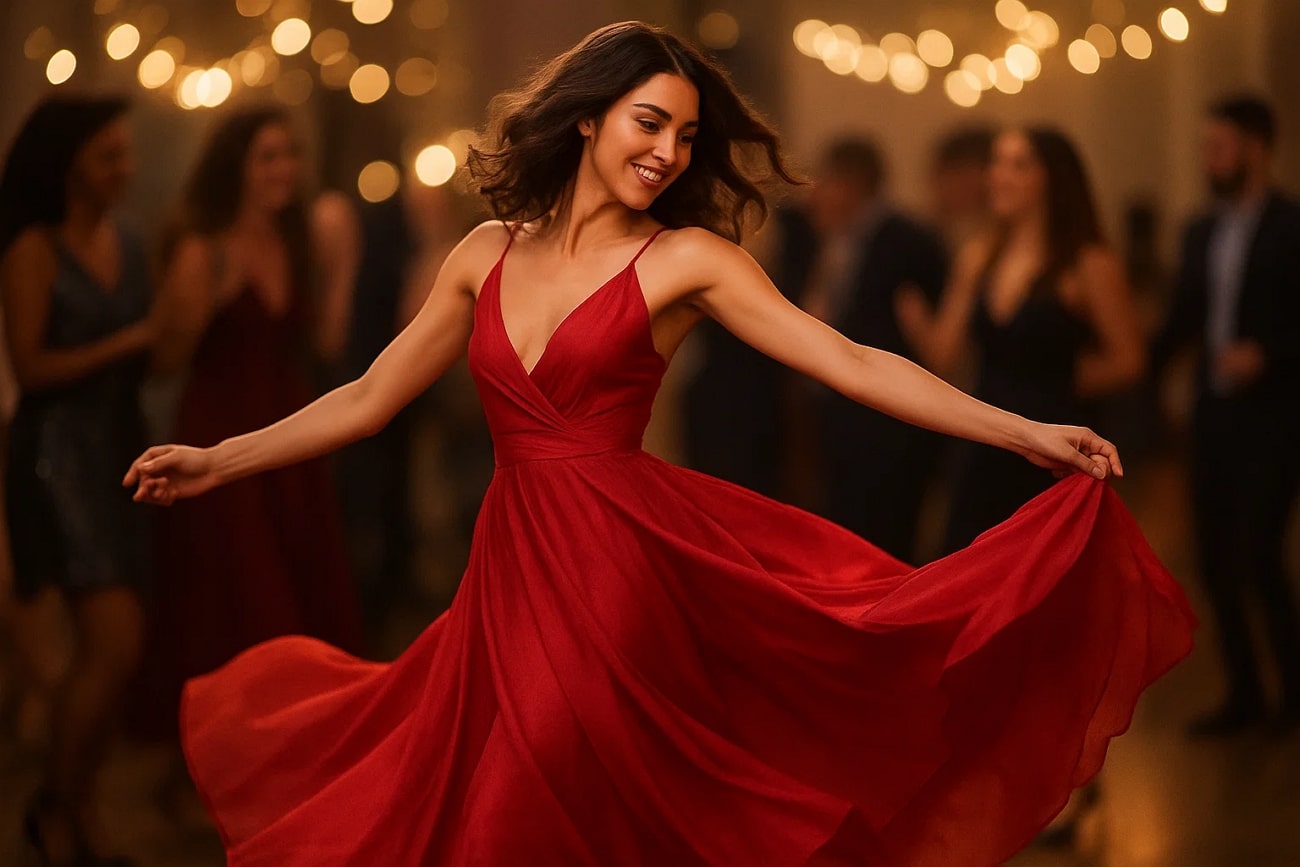
Untuk dengan indah mengaburkan latar belakang dan membawa subjek lebih dekat dari jauh, gunakan lensa telefoto.
Terbaik Untuk: Pengguna yang menghasilkan gambar dengan isolasi sinematik dan kedalaman bidang yang dangkal.
Contoh:
- "Hasilkan seorang wanita dengan gaun merah mengalir, menari dengan anggun di pesta dengan efek lensa telefoto."
- "Buat gunung jauh mengintip melalui kabut, dengan lapisan terkompresi dan petir dramatis."
Lensa Makro
Anda dapat menangkap detail terkecil dari gambar menggunakan efek lensa makro saat membuat gambar.
Terbaik Untuk: Menciptakan gambar yang sangat detail, intim yang terasa realistis.
Contoh:
- "Foto jaring laba-laba tertutup embun di pagi hari untuk mengungkapkan detail berkilauan."
- "Tangkap bidikan close-up mata manusia, menggunakan fotografi makro, dengan detail iris bercahaya."
Kamera Film 35mm
Ini prompt kamera Stable Diffusion digunakan untuk menciptakan nada halus, grainy, dan lembut dalam gambar Anda.
Terbaik Untuk: Pengguna untuk membangkitkan nuansa gaya vintage atau estetika fotografi klasik.
Contoh:
- "Gambar interior toko buku tua, menggunakan film 35mm, menghasilkan bayangan dan grain sinematik."
- "Ambil bidikan candid seorang musisi menyetel gitar mereka, biarkan tampilan film klasik menambah emosi."
Kamera DSLR
Salah satu efek paling profesional yang dapat Anda coba adalah menggunakan kamera DSLR untuk menghasilkan gambar modern, tajam, dan realistis.
Terbaik Untuk: Ini meniru pencahayaan realistis dan blur fokus alami dalam gambar Anda.
Contoh:
- "Bingkai lanskap halus saat matahari terbit, menggunakan pengaturan DSLR untuk menyeimbangkan warna dan eksposur."
- "Hasilkan pasangan pengantin menari, dengan pencahayaan alami dan motion blur di latar belakang."
Bagian 5. Gunakan Wondershare Filmora untuk Mengedit dan Meningkatkan Gambar AI Setelah Pembuatan
Setelah menghasilkan visual menakjubkan menggunakan prompt Stable Diffusion, banyak kreator menyadari keterbatasan krusial — sementara AI dapat menghasilkan gambar yang kaya dan beragam, AI tidak memiliki presisi, kontrol, dan hasil akhir yang diperlukan untuk hasil realistis dan profesional. Di sinilah Wondershare Filmora berperan.
Filmora mengisi kesenjangan antara kreativitas yang dihasilkan AI dan output berkualitas studio, memungkinkan pengguna meningkatkan, memberi gaya, dan menghidupkan gambar statis dengan mudah.
 unduhan aman

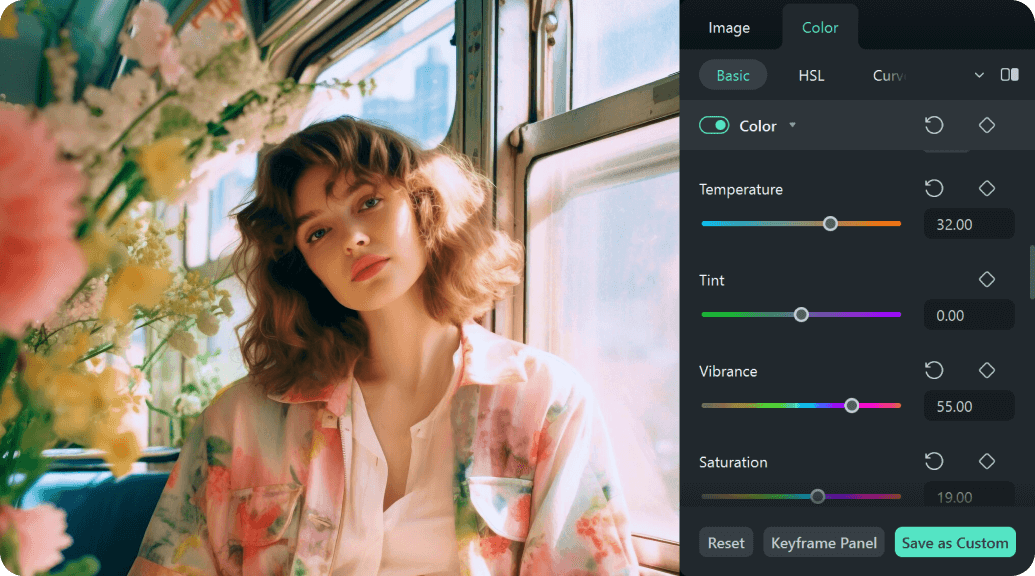
- Retouching & Peningkatan Gambar: Tingkatkan pencahayaan, ketajaman, dan realisme dengan peningkatan otomatis, koreksi warna, dan LUT.
- Penataan Visual Tanpa Tebakan Prompt: Terapkan efek sinematik, filter retro, zoom, dan gerakan 3D — tidak perlu merekayasa ulang prompt.
- Penghapusan Latar Belakang AI: Langsung hilangkan elemen yang tidak diinginkan dan isolasi subjek utama dengan kuas pintar.
- Konversi Gambar-ke-Video: yang Mulus: Ubah gambar statis menjadi video pendek yang menarik menggunakan transisi dan efek suara.
- Perpustakaan Efek Ekstensif: Jelajahi ratusan efek visual profesional, dari overlay glitch hingga grain film dan motion blur.
Cara Membuat Gambar AI Menjadi Sinematik — Tanpa Perlu Prompt
Mari kita ikuti panduan langkah demi langkah komprehensif berikut untuk membuat gambar sinematik tanpa prompt kamera Stable Diffusion:
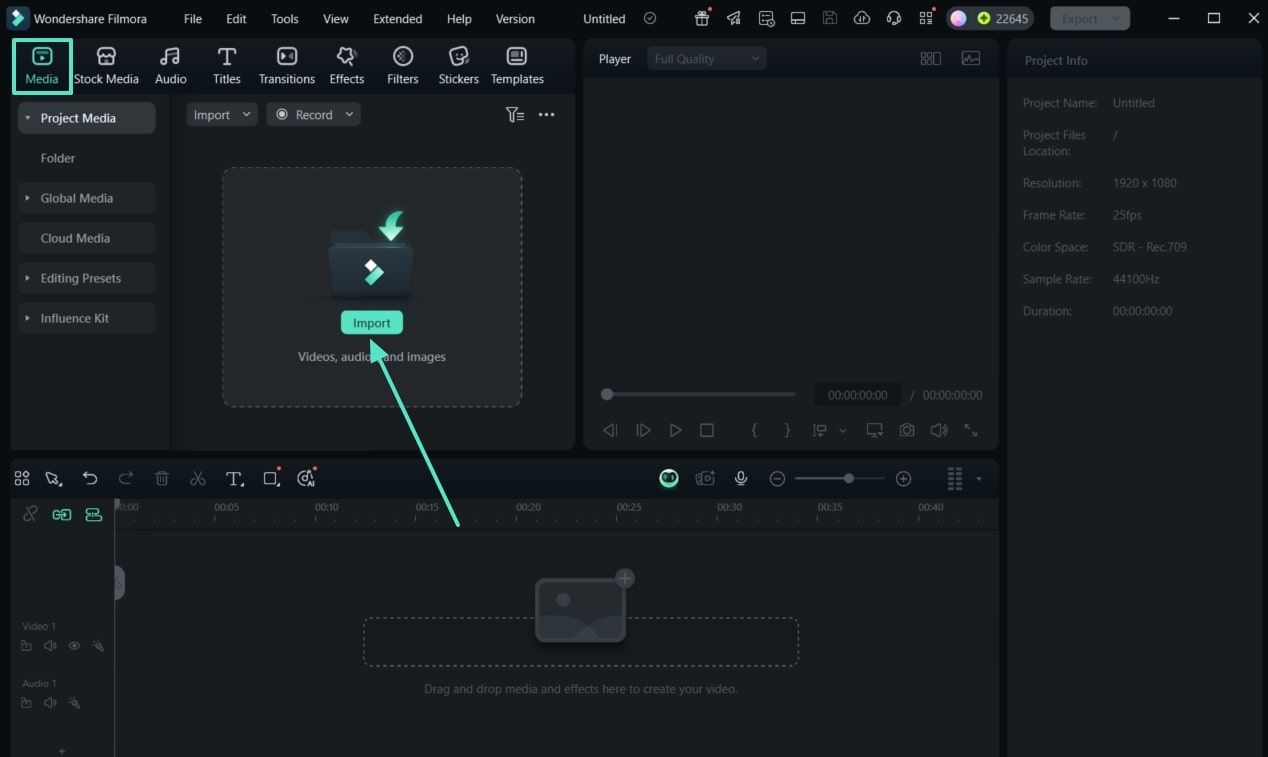
Langkah 1Luncurkan Alat dan Impor Gambar AI yang Dihasilkan
- Klik tombol "+ Proyek Baru" dari tab "Buat Proyek" untuk melanjutkan ke antarmuka pengeditan utama.
- Dari sini, tekan tombol "Impor" di panel "Media", dan masukkan gambar yang dihasilkan.
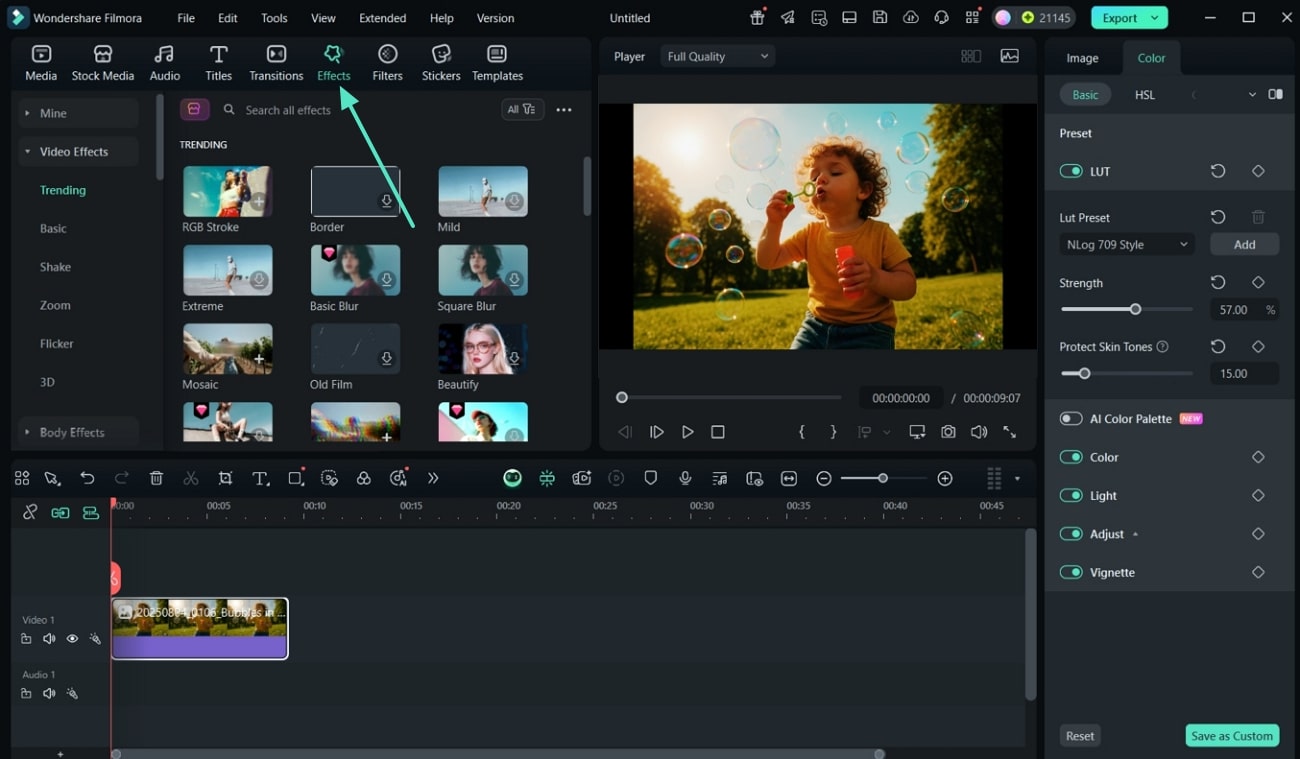
Langkah 2Menuju ke Perpustakaan Efek
- Seret gambar ke panel "Timeline" di bawah, dan akses tab "Efek" dari toolbar di atas.
Langkah 3Terapkan Efek yang Diinginkan dan Sesuaikan Pengaturannya
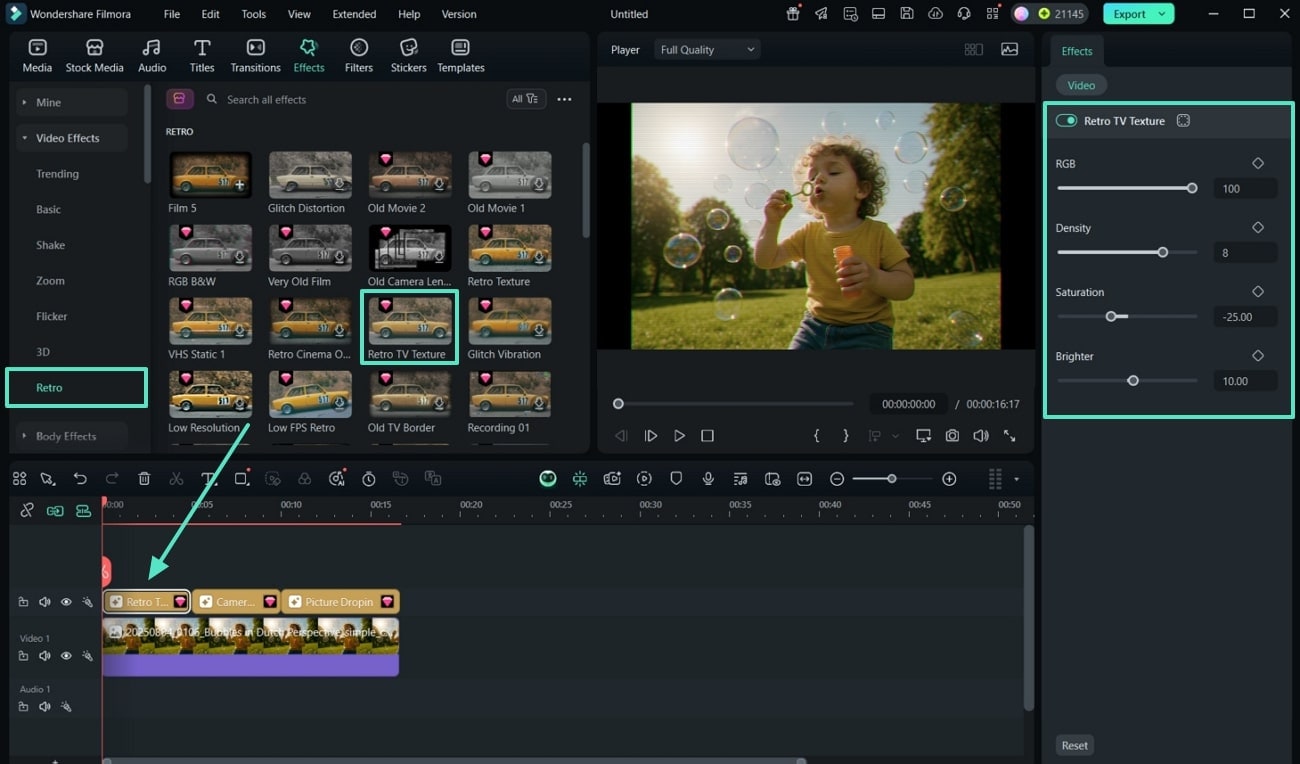
- Dari opsi efek "Retro", pilih efek yang diinginkan, dan seret di atas gambar yang ditambahkan di timeline.
- Sama halnya, pilih dan tambahkan lebih dari satu efek, seperti "Zoom","Shake," dan lainnya.
- Pilih efek yang ditambahkan dari timeline dan buka pengaturan penyesuaiannya di panel sisi kanan.
- Anda dapat mengubah berbagai parameter seperti "Saturation,""Brightness,""Density," dan lainnya.
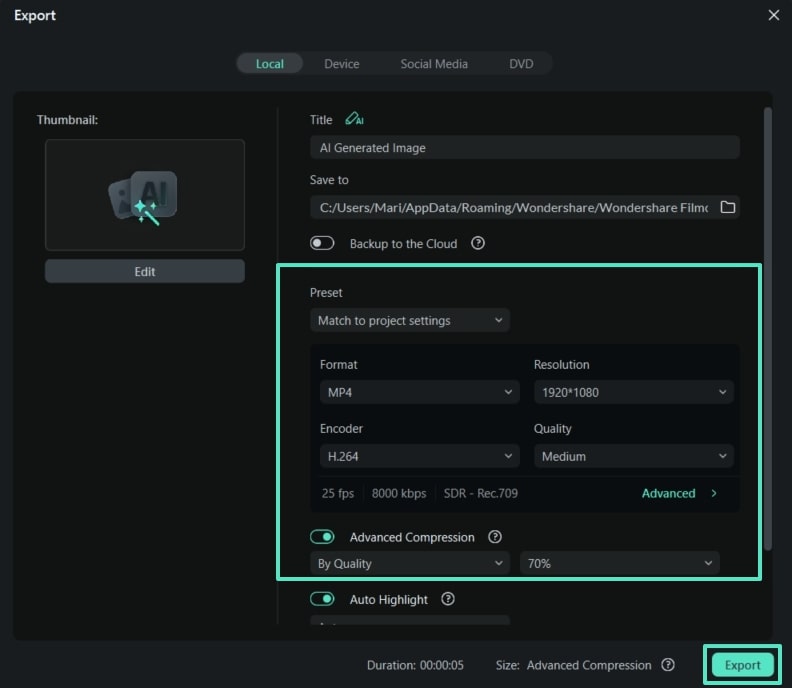
Langkah 4Pratinjau Hasil Akhir dan Ekspor Gambar
- Setelah puas, tekan tombol "Ekspor", tentukan pengaturan ekspor yang sesuai, dan tekan tombol "Ekspor".
Tingkatkan Gambar Stable Diffusion dengan Alat AI Filmora
Filmora tidak hanya menyediakan kemampuan untuk menambahkan efek ke gambar dasar mirip dengan prompt Stable Diffusion. Jika Anda memiliki kreasi melalui prompt sudut kamera Stable Diffusion, Anda dapat mempertimbangkan menggunakan Filmora dengan langkah-langkah berikut untuk meningkatkan kualitas keseluruhan gambar Anda:
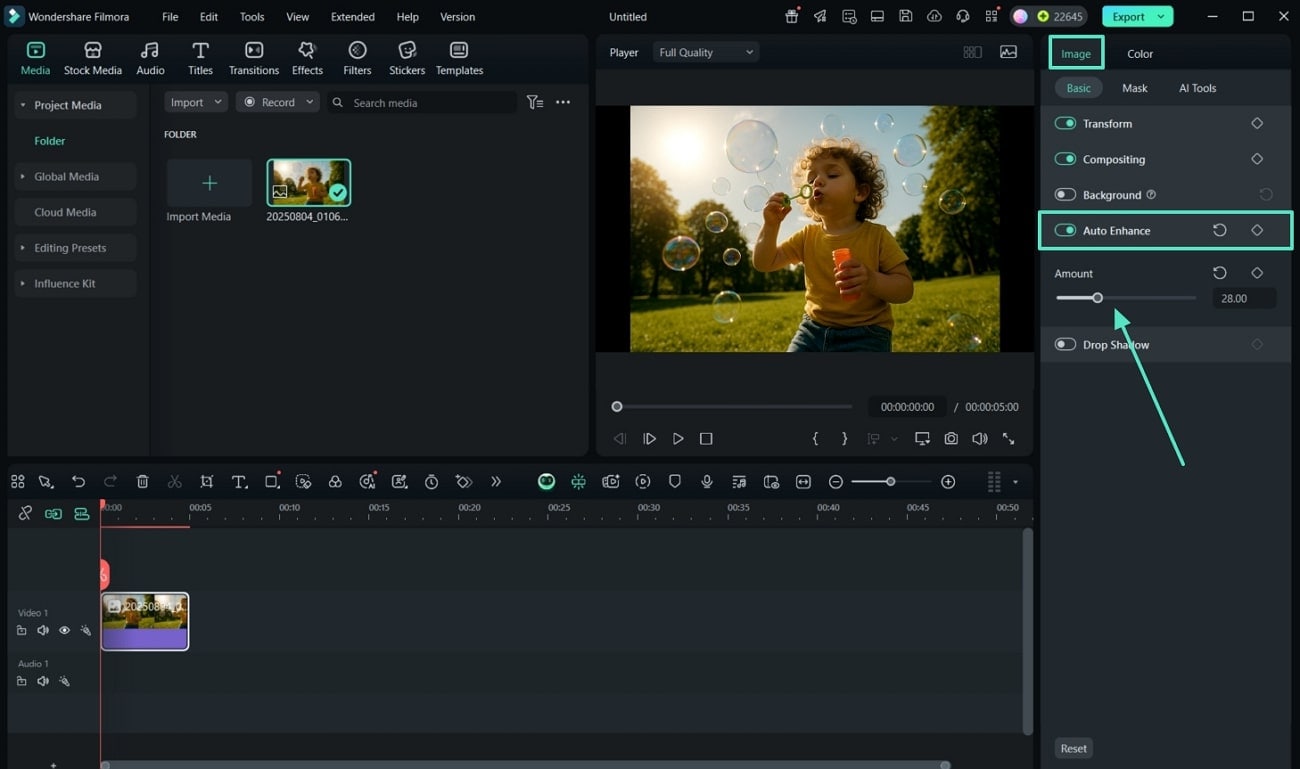
Langkah 1Tingkatkan Gambar Menggunakan Opsi AI Image Enhancer
- "Impor" dan seret gambar yang dihasilkan, dan menuju ke tab "Gambar" kiri.
- Aktifkan opsi "Auto Enhancer" di bagian "Basic", dan seret skala "Adjust".
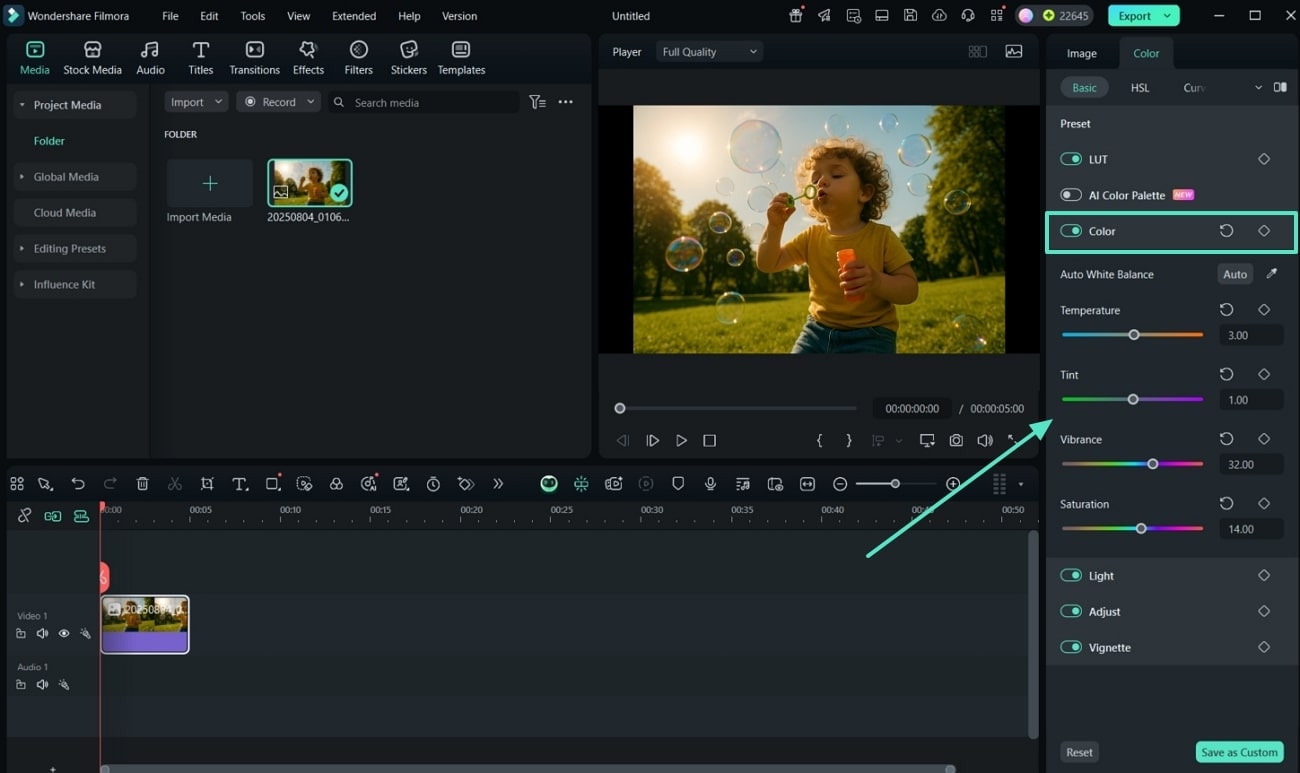
Langkah 2Koreksi Warna Gambar ke Tingkat Warna dan Saturasi yang Sesuai
- Buka tab "Color" dan aktifkan opsi "Color" untuk melakukan koreksi warna yang sesuai, seperti "Vibrance," "Temperature," atau "Tint."
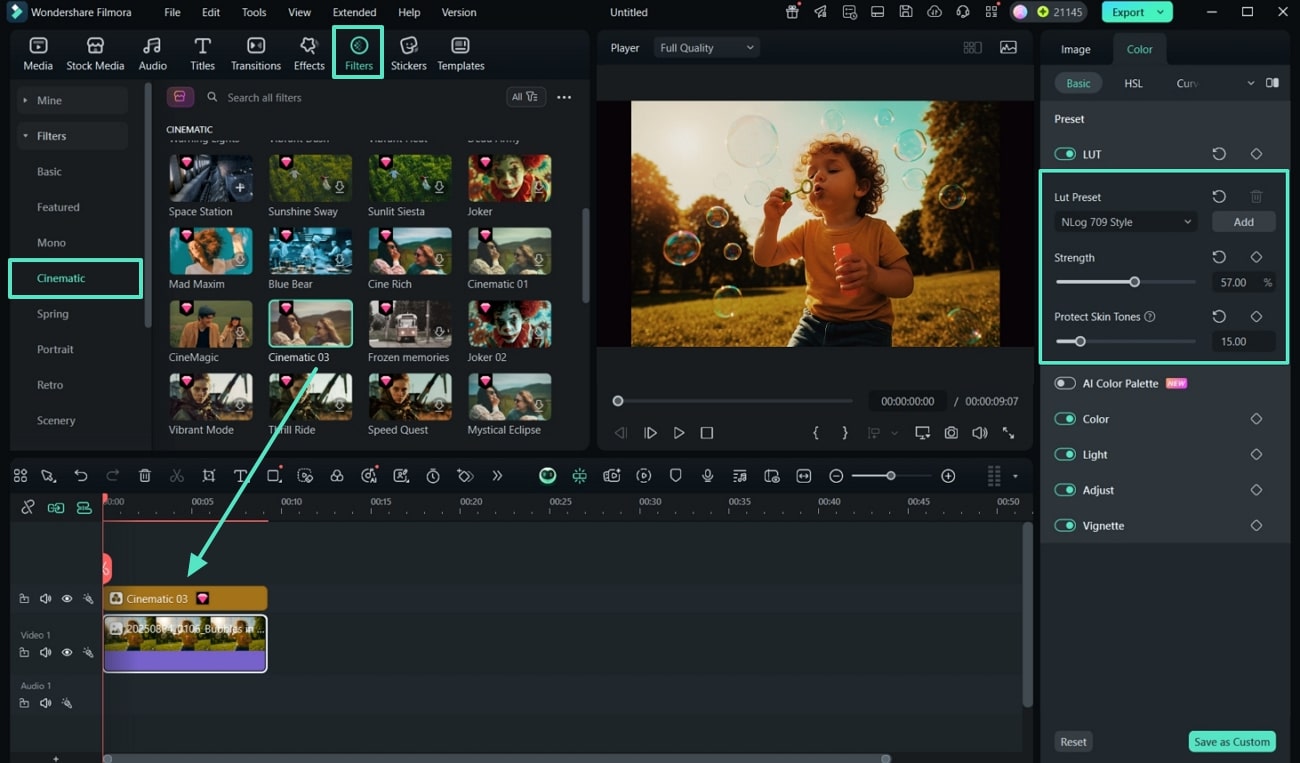
Langkah 3Terapkan Gaya Sinematik dan LUT
- Buka "LUT," dan pilih "Lut Preset," "Strength," dan "Protect Skin Tones" sesuai preferensi Anda.
- Pilih tab "Filters", pilih dan seret filter yang diinginkan di atas gambar untuk melakukan penyesuaian filter.
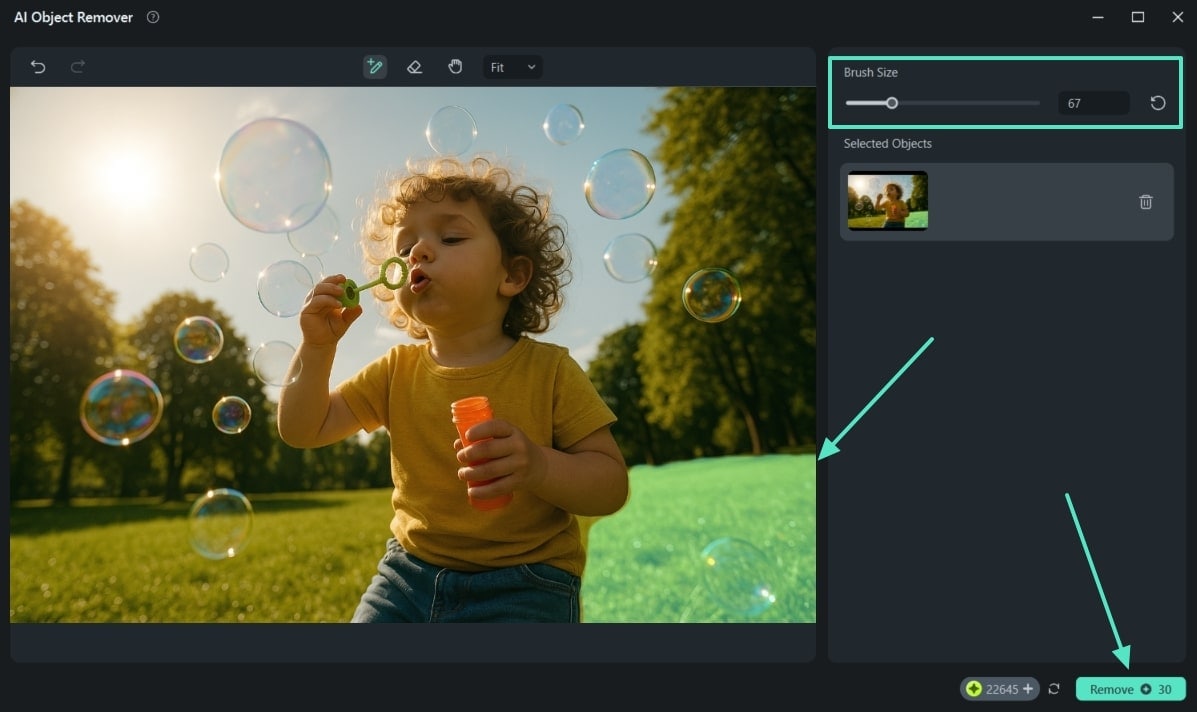
Langkah 4Hapus Latar Belakang yang Tidak Diinginkan dengan AI
- Buka bagian "AI Tools" dan tekan opsi "Click to Remove Object" di bawah bagian "AI Object Remover".
- Seret skala "Brush Size", sapukan di atas area yang tidak diinginkan, dan tekan "Remove."
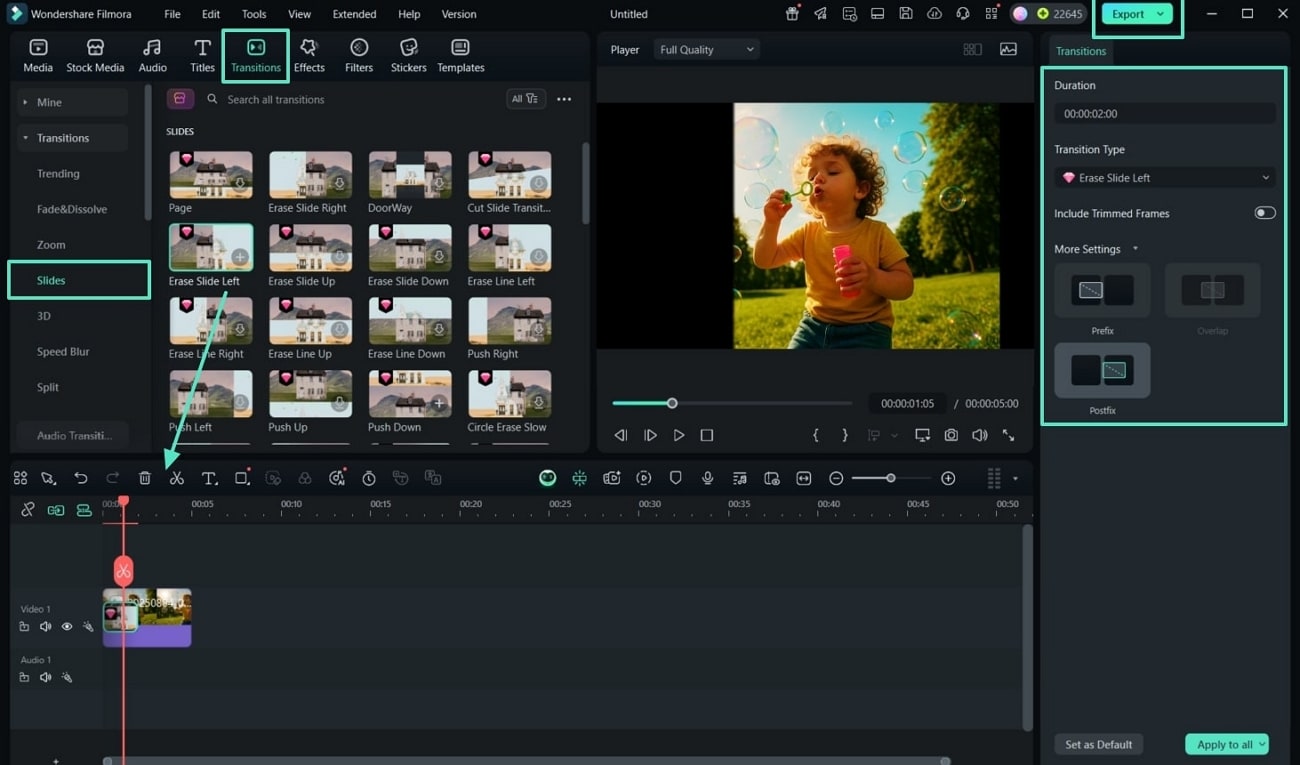
Langkah 5Ubah Gambar menjadi Slideshow Video untuk Transisi yang Halus
- Terakhir, arahkan ke tab "Transition", dan jatuhkan yang terbaik ke gambar.
- Ketika tab "Transition" dengan pengaturan terbuka di sebelah kanan, lakukan perubahan, dan tekan "Export."
Kesimpulan
Untuk menyimpulkan artikel informatif ini, pengguna dapat mempelajari berbagai sudut kamera Stable Diffusion dan prompt. Jelas bahwa prompt memberi Anda kekuatan untuk menyempurnakan gaya dan penceritaan seni AI Anda. Jika Anda bukan ahli dalam mendapatkan hasil gambar yang diinginkan, gunakan Filmora. Meskipun tidak mengharuskan Anda memiliki pengetahuan tentang teknologi prompt, ini membuat pengeditan dan peningkatan menjadi mudah dengan fungsi yang beragam.
 unduhan aman
