

Apakah Anda lelah menghadapi celah dan klip yang tidak teratur yang mengganggu alur editing Anda? timeline magnetik adalah solusinya—secara otomatis menyatukan semuanya pada tempatnya!
Saat mengedit video, Anda perlu memindahkan atau menghapus klip dari timeline. Ini membentuk celah yang mengacaukan seluruh urutan, memaksa Anda untuk memposisikan ulang klip secara manual. Ini bisa membuat frustrasi dan menghambat produktivitas. Tapi bagaimana jika ada solusi otomatis untuk menyesuaikan klip dengan mulus? Dengan timeline magnetik Filmora, sekarang mungkin!
Fungsi penyatuan magnetik track utama adalah fitur baru di Filmora versi V14 ke atas, dirancang untuk menyederhanakan operasi pengguna. Fitur ini menangani penyatuan klip pada tempatnya sehingga Anda fokus untuk berkreasi dengan editing Anda.
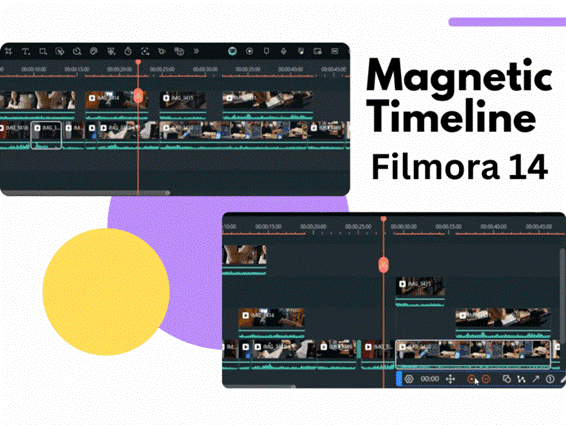
Artikel ini akan mengeksplorasi penggunaan timeline magnetik di Filmora dengan instruksi bertahap. Baik Anda baru dalam editing video atau profesional, panduan ini akan memudahkan Anda menjaga timeline tetap teratur dengan usaha minimal.
Siap untuk itu? Ayo mulai!
Dalam artikel ini

Bagian 1. Apa itu Timeline Magnetik di Filmora?
Wondershare Filmora adalah perangkat editing video yang powerful. Dilengkapi dengan alat tingkat profesional yang membuat editing menjadi menyenangkan dan menarik. Baik Anda editor video profesional atau baru memulai, Filmora melayani semua orang.
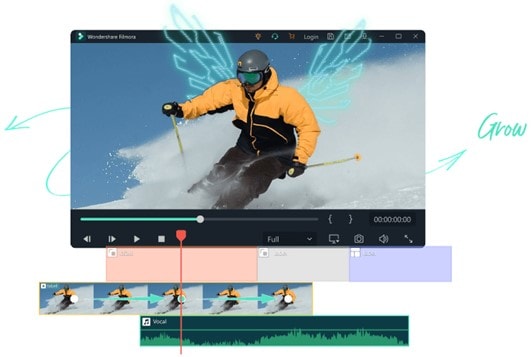
Timeline Magnetik adalah penambahan baru pada fitur editing video ekstensif Filmora. Fitur ini secara otomatis menarik semua klip video dan audio bersama-sama, menghilangkan celah di timeline. Plus, dengan cepat menyelaraskan penambahan baru ke klip lain tanpa penempatan manual.
Fungsi timeline magnetik adalah fitur baru yang ditambahkan setelah fungsi Auto Ripple Filmora, memudahkan pengorganisasian track. Anda dapat menghilangkan kerumitan memposisikan klip berulang kali selama editing.
Fitur Utama Timeline Magnetik Baru di Filmora
Apakah Anda bersemangat untuk menyederhanakan editing Anda dengan timeline magnetik di Filmora? Berikut adalah fitur-fitur menonjol yang ditawarkannya:
Magnet Track Utama
Jaga semua klip di track utama terorganisir dalam urutan yang rapi! Magnet track utama di Filmora memastikan klip menyatu ke tepi klip lain saat Anda memindahkan, menambahkan, atau menghapus klip dari timeline. Ini menjaga penyelarasan yang ketat, tanpa meninggalkan celah yang merepotkan!
Penautan Klip Sub-Track
Setelah fungsi magnetik diaktifkan, fitur ini juga mengaktifkan penautan klip sub-track. Fitur ini menempelkan klip di sub-track ke klip utama. Jadi, semuanya bergerak sinkron saat Anda memposisikan ulang klip utama.
Penyerapan Header
Pernahkah Anda frustrasi mencoba menempatkan playhead secara akurat di awal atau akhir klip? Fitur penyerapan header dari timeline magnetik Filmora menghilangkan kerumitan ini! Secara otomatis menyatu ke awal atau akhir film, memungkinkan penempatan yang presisi.
Aktifkan/Nonaktifkan Sesuai Kebutuhan
Filmora memungkinkan Anda mengaktifkan atau menonaktifkan timeline efek magnetik dengan satu klik. Anda juga dapat memilih untuk menonaktifkan penautan sub-track sesuai kebutuhan. Jika Anda lebih suka memiliki ruang untuk penyesuaian manual, Filmora memungkinkannya.
Pindahkan Klip Secara Otomatis
Anda dapat menambahkan klip baru di antara urutan yang ketat tanpa memposisikan semua klip secara individual. Seluruh urutan bergerak secara otomatis, memberikan ruang untuk penambahan baru dan menghemat usaha Anda!
- Pastikan klip yang terhubung bergerak harmonis saat Anda mengedit.
- Rasakan transisi yang lancar dengan penyelarasan otomatis.
- Selaraskan track utama dan sub dengan presisi tanpa usaha.



Bagian 2. Cara Menggunakan Timeline Magnetik di Filmora?
Apakah Anda siap untuk pengalaman editing yang produktif dengan Timeline Magnetik Filmora? Berikut adalah langkah-langkah untuk mengaktifkan dan menggunakannya untuk alur kerja yang lancar.
Langkah1Unduh/Perbarui ke Filmora
Timeline magnetik tersedia dengan Filmora versi 14 ke atas. Unduh dan instal di perangkat Anda. Jika Anda sudah menggunakan Filmora, perbarui ke versi 14 dengan masuk ke "Help > Check for updates."
Langkah2Mulai Proyek di Filmora
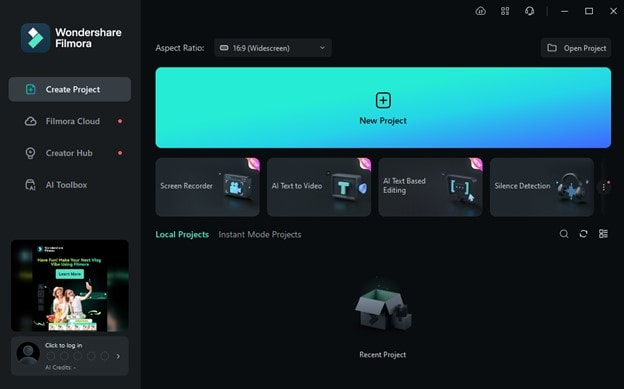
Luncurkan Wondershare Filmora dan klik "New Project" dari antarmuka utama untuk memulai proyek editing.
Langkah3Impor File Anda
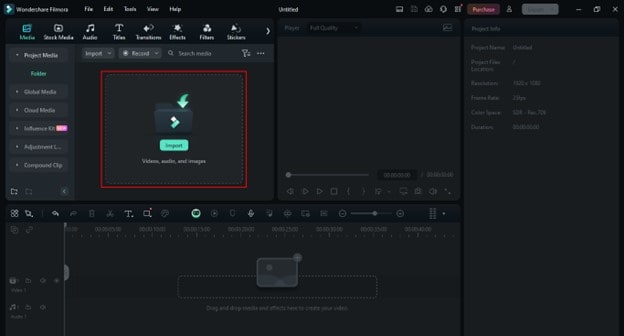
Buka "Media" di kiri atas. Klik tombol "Import" untuk mengunggah video Anda ke Filmora.
Langkah4Aktifkan Efek Magnetik Timeline
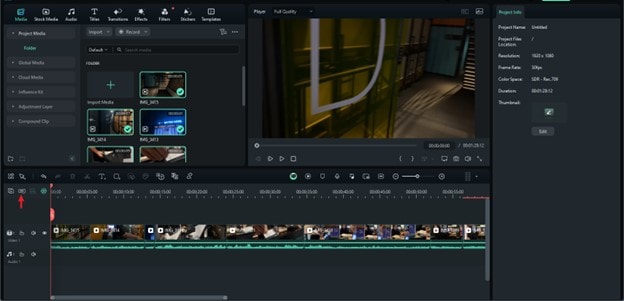
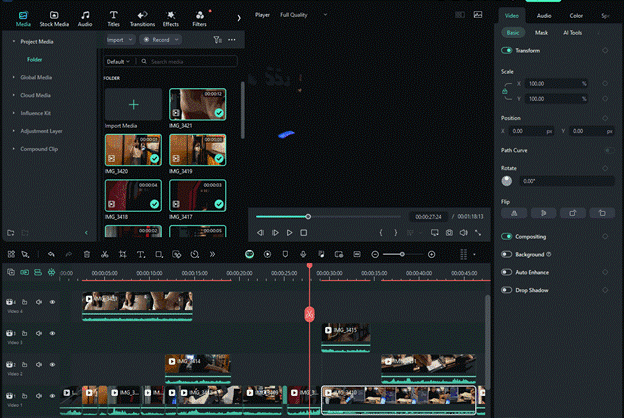
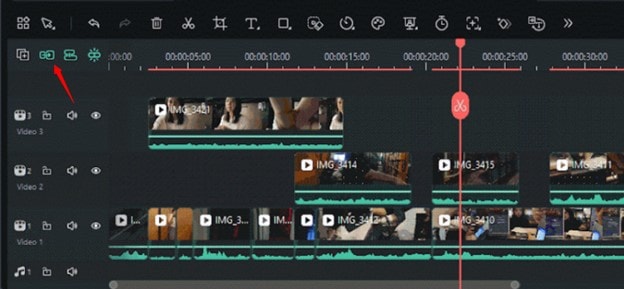
Buka timeline di bagian bawah antarmuka Filmora. Temukan tombol "Magnetic Timeline" di dekat sudut kiri toolbar di atas timeline.
- Ini adalah tombol kedua dari kiri atas toolbar dan terlihat seperti magnet depan-belakang.
- Klik tombol untuk mengaktifkannya. Akan disorot saat aktif.
Langkah5Tambahkan atau Pindahkan Klip Anda
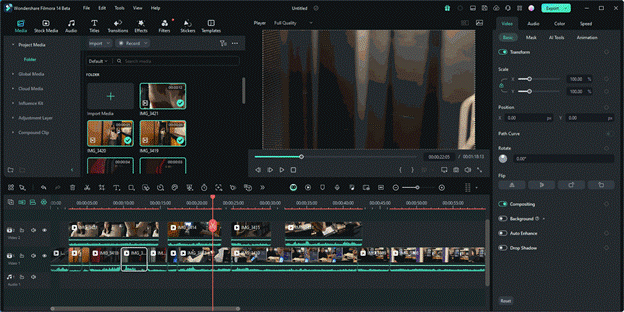
Seret klip video atau audio Anda dari media proyek. Letakkan ke track utama di timeline.
- Klip baru akan secara otomatis tertarik ke tepi klip yang ada seperti efek magnet.
- Anda bahkan bisa menyisipkan klip di antara urutan yang ketat. Klip lainnya akan menyesuaikan dengan sendirinya.
Langkah6Kelola Penautan Klip Sub-Track
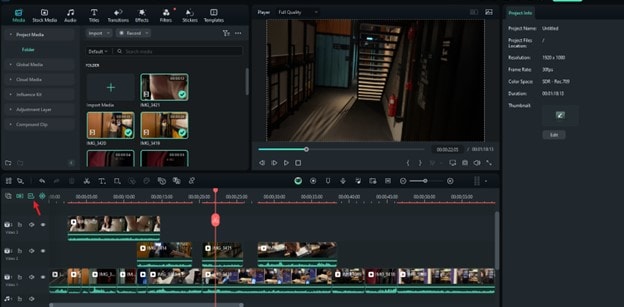
Setelah magnet track utama diaktifkan, opsi "Sub-track Linkage" secara otomatis menyala.
- Untuk mengaktifkan atau menonaktifkannya secara manual, klik ikon ketiga dari sudut kiri atas toolbar di atas timeline. Letaknya tepat di sebelah tombol Magnetic Timeline.
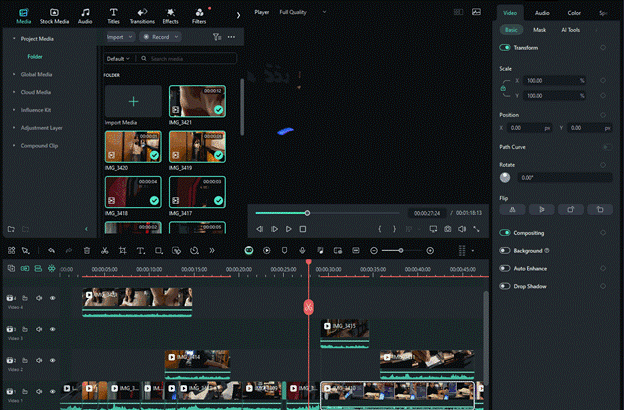
- Sekarang, pindahkan klip yang Anda inginkan dari track utama. Klip di track di bawahnya akan bergerak bersamanya secara otomatis.
Langkah7Posisikan Ulang Header
Jika Anda ingin menambahkan transisi atau elemen lain di antara klip video, seret header melintasi timeline. Akan secara otomatis menyatu ke awal atau akhir klip, memungkinkan penempatan yang presisi.
Langkah8Ekspor Video
Setelah puas dengan editing Anda, klik tombol "Export" di kanan atas layar. Kemudian, pilih format file yang diinginkan untuk menyimpan video di perangkat Anda.
Menyenangkan, bukan? Fungsionalitas magnetik timeline memudahkan Anda untuk fokus pada editing daripada harus terus-menerus mengorganisir timeline!
Tips & Trik Untuk Meningkatkan Pengalaman Timeline Magnetik Filmora
Anda bisa melakukan lebih banyak lagi dengan Filmora untuk editing yang intuitif. Berikut adalah beberapa tips berguna untuk meningkatkan produktivitas editing Anda dengan timeline magnetik.
1. Ganti Klip dengan Cepat menggunakan Pintasan
Tahan "command" dan "option" di MAC atau tekan "ctrl," "alt," dan "shift" di Windows. Kemudian, seret video baru ke atas klip di timeline untuk menggantinya dengan cepat.
2. Edit dengan Multiple Track
Organisir proyek Anda dengan memisahkan audio, video, dan efek ke dalam track yang berbeda. Ini memungkinkan editing yang lebih bersih saat menggunakan timeline magnetik.
3. Kunci Track yang Tidak Diinginkan
Klik ikon kunci di sebelah kiri timeline untuk memperbaiki track yang tidak ingin Anda pindahkan dan selaraskan secara otomatis.
4. Zoom in untuk Penyesuaian yang Presisi
Temukan slider zoom di kanan atas timeline. Seret ke kanan untuk memperbesar tampilan timeline yang diperluas dan penyesuaian yang akurat.
5. Tandai Titik untuk Pengeditan
Jika Anda ingin mengingat suatu titik untuk pengeditan nanti, seret header ke titik tersebut dan tekan tombol "m". Ini akan menandai titik tersebut dengan warna biru, yang dapat Anda klik untuk menemukannya lagi.
6. Hapus Trek Kosong dalam Satu Klik
Terlalu banyak trek kosong di timeline untuk dihapus secara manual? Klik tombol "+" dari sudut kanan atas di atas timeline dan pilih "Delete Empty Tracks" untuk menghapus semuanya sekaligus.
Bagian 3. Timeline Magnetik & Snapping Timeline di Filmora: Apa Perbedaannya?
Sekarang Anda sudah mengetahui efek magnetik timeline di Filmora, Anda mungkin bertanya-tanya, "Bagaimana fungsi magnetik berbeda dari snapping timeline di Filmora?" "Bukankah keduanya memiliki fungsi utama yang sama?"
Sebenarnya, tidak persis. Meskipun Filmora menyediakan fitur magnetik dan snapping untuk timeline, keduanya tidak sama.
Timeline magnetik lebih powerful. Magnet trek utama mengisi celah dan menyelaraskan klip, secara signifikan mengurangi operasi manual. Sebagai perbandingan, snapping lebih sederhana dan hanya memungkinkan penempelan ke titik tertentu atau margin klip.
Berikut perbandingan lebih rinci dari kedua fitur tersebut agar Anda dapat memahami dengan lebih baik.
| Jenis Fungsi | Magnetic Timeline | Snapping Timeline |
| Definisi | Secara otomatis menarik klip bersama-sama, menghilangkan celah. | Menempelkan klip ke elemen terdekat dengan celah kecuali disesuaikan secara manual. |
| Interaksi Pengguna | Penyelarasan klip otomatis. | Penyesuaian manual. |
| Efek Fungsi | Mengatur klip dan sub-trek terkait secara otomatis. | Hanya klip yang dipilih yang menempel. Yang lain tetap di tempatnya. |
| Skenario Aplikasi | Ideal untuk pengeditan lebih cepat dan mempertahankan urutan yang rapat. | Terbaik untuk kontrol presisi dan penyesuaian khusus. |
| Populasi Target | Pemula atau editor cepat yang menginginkan otomatisasi. | Editor berpengalaman yang lebih suka kontrol manual. |
| Presisi | Akurat, tanpa kesalahan manusia. | Kemungkinan kesalahan dan kurangnya presisi |
| Organisasi Timeline | Mulus | Memerlukan upaya pengguna |
| Kecepatan Pengeditan | Lebih cepat, dengan penghapusan celah otomatis. | Lebih lambat, memerlukan penyesuaian manual. |
| Kustomisasi | Fleksibilitas terbatas; harus dinonaktifkan untuk kontrol lebih. | Kustomisasi fleksibel |
| Kurva Pembelajaran | Mudah, tetapi mungkin memerlukan pembelajaran untuk pengeditan kompleks. | Familiar bagi pengguna berpengalaman, kurang intuitif untuk pemula. |
Secara keseluruhan, timeline magnetik dan snapping dapat mempermudah pengeditan video. Namun, keduanya melayani audiens yang berbeda. Fungsi magnetik cocok untuk pemula yang mencari pengeditan tanpa kerumitan. Snap timeline memungkinkan kontrol presisi dan manual untuk pengeditan kompleks.
Bagian 4. Cara Menonaktifkan Timeline Magnetik di Filmora
Sekarang Anda tahu semua tentang timeline magnetik Filmora, termasuk cara mengaktifkan dan menggunakannya. Tapi apa yang Anda lakukan ketika Anda tidak ingin klip Anda sejajar secara otomatis? Jangan khawatir! Filmora memungkinkan Anda menonaktifkan fitur ini dan mendapatkan kembali kontrol atas klip Anda!
Bagaimana cara kerjanya? Untuk menonaktifkan efek magnetik, klik tombol magnet depan-belakang di kiri atas timeline. Ini adalah tombol yang sama yang Anda gunakan untuk mengaktifkan fungsi magnetik timeline. Setelah diklik, magnet sub-trek dan trek utama akan mati, dan Anda dapat menyesuaikan klip secara manual.
Kesimpulan
Jika Anda pernah merasa frustrasi dengan kebutuhan untuk mengatur timeline pengeditan, sekarang Anda tidak perlu khawatir. Dengan timeline magnetik baru di Filmora, menyelaraskan klip Anda dalam urutan yang rapi lebih mudah dari sebelumnya.
Anda dapat dengan rapi menambahkan, menghapus, atau memindahkan klip dengan bebas tanpa repot dengan celah dan menjaga semua trek tetap sinkron.
Dengan fitur baru ini, Anda dapat menyerahkan kepada Filmora untuk mengelola timeline Anda sementara Anda fokus membuat editan sempurna yang Anda bayangkan. Jika Anda menginginkan pengalaman pengeditan yang lebih lancar, coba fitur baru yang menarik ini dengan Wondershare Filmora.

