

Apa itu InShot untuk PC? InShot untuk PC mengacu pada penggunaan aplikasi pengeditan video mobile populer di komputer Windows atau Mac, biasanya melalui penggunaan emulator Android atau dengan mencari perangkat lunak desktop profesional dengan fitur kreatif serupa.
Banyak orang ingin menggunakan InShot untuk PC, tetapi tidak ada versi desktop resmi. Aplikasi mobile ini populer untuk mengedit video pendek, tetapi memiliki keterbatasan pada layar yang lebih besar. Di PC, pengguna memiliki lebih banyak kekuatan, seperti pengeditan multi-track, alat audio canggih, dan ekspor berkualitas tinggi. Panduan ini menunjukkan dua cara nyata untuk menggunakan InShot di PC. Satu menggunakan emulator Android. Pilihan lain adalah pilihan yang lebih cerdas: menggunakan editor video desktop seperti InShot.
Meskipun tidak ada aplikasi desktop InShot asli, pengguna dapat mengakses InShot untuk PC menggunakan emulator Android atau beralih ke alternatif desktop yang powerful seperti Filmora untuk Windows 10 dan 11.
Kami mencantumkan alat terbaik yang bekerja seperti InShot, tetapi menawarkan lebih banyak fitur dan kinerja yang lebih baik. Jika Anda mengedit di laptop atau desktop, alat-alat ini akan membantu Anda membuat lebih cepat, lebih cerdas, dan lebih mudah.
Poin-Poin Utama:
- InShot tidak memiliki perangkat lunak desktop resmi, memerlukan emulator seperti BlueStacks untuk penggunaan PC.
- Alternatif profesional seperti Filmora menawarkan kinerja yang lebih baik di Windows 10/11 dibandingkan dengan emulator.
- Editor desktop menyediakan pengeditan multi-track dan alat AI yang tidak sepenuhnya didukung dalam lingkungan mobile yang diemulasi.
Bagian 1: Cara Menggunakan InShot di PC: Dua Metode yang Berfungsi
Meskipun populer, editor video InShot untuk PC yang sebenarnya belum ada. Jika rencana Anda adalah menggunakannya di Windows 10, Windows 11, atau Mac, Anda memiliki dua jalur nyata untuk dipertimbangkan.
Opsi 1: Jalankan InShot di PC Menggunakan Emulator Android seperti BlueStacks
Menggunakan emulator Android, InShot dapat diakses melalui PC. Contoh emulator tersebut adalah BlueStacks. Ini menciptakan ruang seperti mobile di komputer Anda.
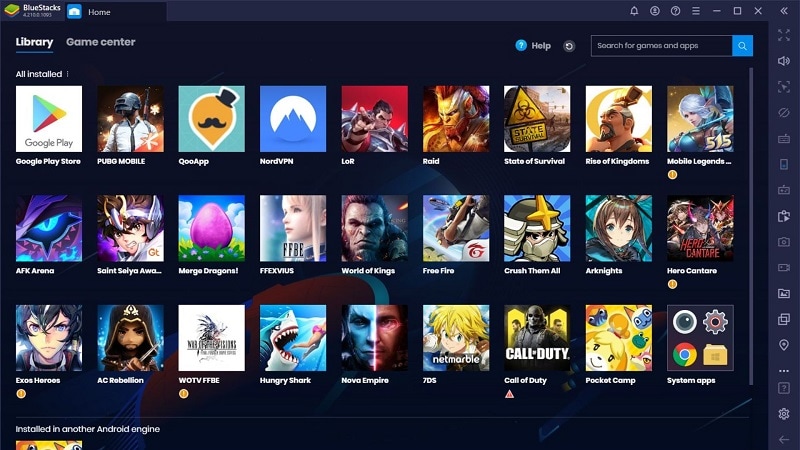
Langkah-langkah yang harus diikuti:
- Unduh BlueStacks dari situs web resmi dan instal.
- Luncurkan emulator dan masuk dengan akun Google Anda.
- Gunakan bilah pencarian di bagian atas dan ketik "InShot".
- Pilih InShot dari pilihan yang ditampilkan di layar.
- Tekan tombol Install. Tunggu aplikasi InShot selesai diunduh.
- Sekarang InShot sudah diunduh, periksa daftar aplikasi Anda di BlueStacks untuk menginstal InShot.
- Klik untuk meluncurkan aplikasi dan mulai mengedit.
Keterbatasan:
- Berjalan lebih lambat di PC berkelas rendah
- Beberapa fungsi mungkin tidak merespons dengan baik terhadap mouse/keyboard
- Memerlukan memori dan penyimpanan ekstra
- Tidak ada optimasi layar penuh atau HD
Jawaban: Cara menggunakan InShot di PC melalui BlueStacks
- Instal emulator BlueStacks dari situs web resminya.
- Masuk ke akun Google Play Store Anda di dalam emulator.
- Cari 'InShot' dan klik 'Install'.
- Luncurkan InShot dari layar beranda BlueStacks untuk mulai mengedit.
Opsi 2: Coba Alternatif Desktop untuk InShot
Pilihan yang lebih baik adalah menggunakan editor video desktop yang dirancang khusus untuk pengguna PC. Alat seperti Filmora menawarkan alternatif yang kuat. Mereka menawarkan kesederhanaan drag-and-drop dengan fitur tingkat profesional, termasuk green screen, keyframe, alat AI, dan opsi ekspor cepat.
Tidak seperti emulator, aplikasi ini stabil, powerful, dan dibuat untuk pengeditan desktop. Mereka sempurna untuk siapa saja yang mencari pengalaman unduh inshot untuk pc, tetapi dengan lebih banyak kontrol dan kinerja. Metode ini juga menghilangkan risiko lag, kesalahan kompatibilitas, atau crash sistem yang sering terlihat di emulator.
Jawaban: Cara menggunakan alternatif desktop seperti Filmora untuk pengeditan PC
- Unduh dan instal Filmora untuk sistem desktop Anda.
- Impor file media Anda menggunakan antarmuka drag-and-drop.
- Terapkan efek, stiker, dan transisi bertenaga AI yang mirip dengan InShot.
- Ekspor video berkualitas tinggi Anda dalam resolusi 4K.
Catatan: Alur kerja ini berfungsi di Windows 7 atau yang lebih baru (64-bit) dan macOS 10.14 atau yang lebih baru.
 Unduhan Aman
Bagaimana Kami Menguji Editor Video Seperti InShot untuk PC
- Efektivitas Stabilisasi: Diuji pada rekaman goyang dunia nyata.
- Kemudahan Penggunaan: Dari impor klip hingga ekspor akhir, UI harus intuitif.
- Set Fitur: Editor harus melampaui trim dan cut, filter, keyframe, green screen, dan efek sangat penting.
- Kinerja: Diukur menggunakan mesin berkelas rendah dan tinggi.
- Harga & Nilai: Kami menilai apakah versi gratis benar-benar dapat digunakan dan apakah paket premium membenarkan biayanya.
3 Pilihan Teratas Kami untuk Editor Gaya InShot di PC


Bagian 2: Editor Video Terbaik Seperti InShot untuk PC dan Laptop
Sekarang mari kita lihat lebih dalam alat-alat terbaik seperti InShot untuk PC. Editor ini telah dievaluasi, dapat dipercaya, dan dilengkapi dengan berbagai fitur. Setiap satu dari mereka memberikan pengalaman pengeditan yang mudah di komputer dan laptop.
1- Wondershare Filmora - Editor Video Bertenaga AI untuk Kreator Desktop
Platform yang Didukung - Windows, Mac, Android, iOS
Terbaik Untuk: Pemula atau yang mencari kecepatan tingkat ahli, kehalusan, dan fitur canggih
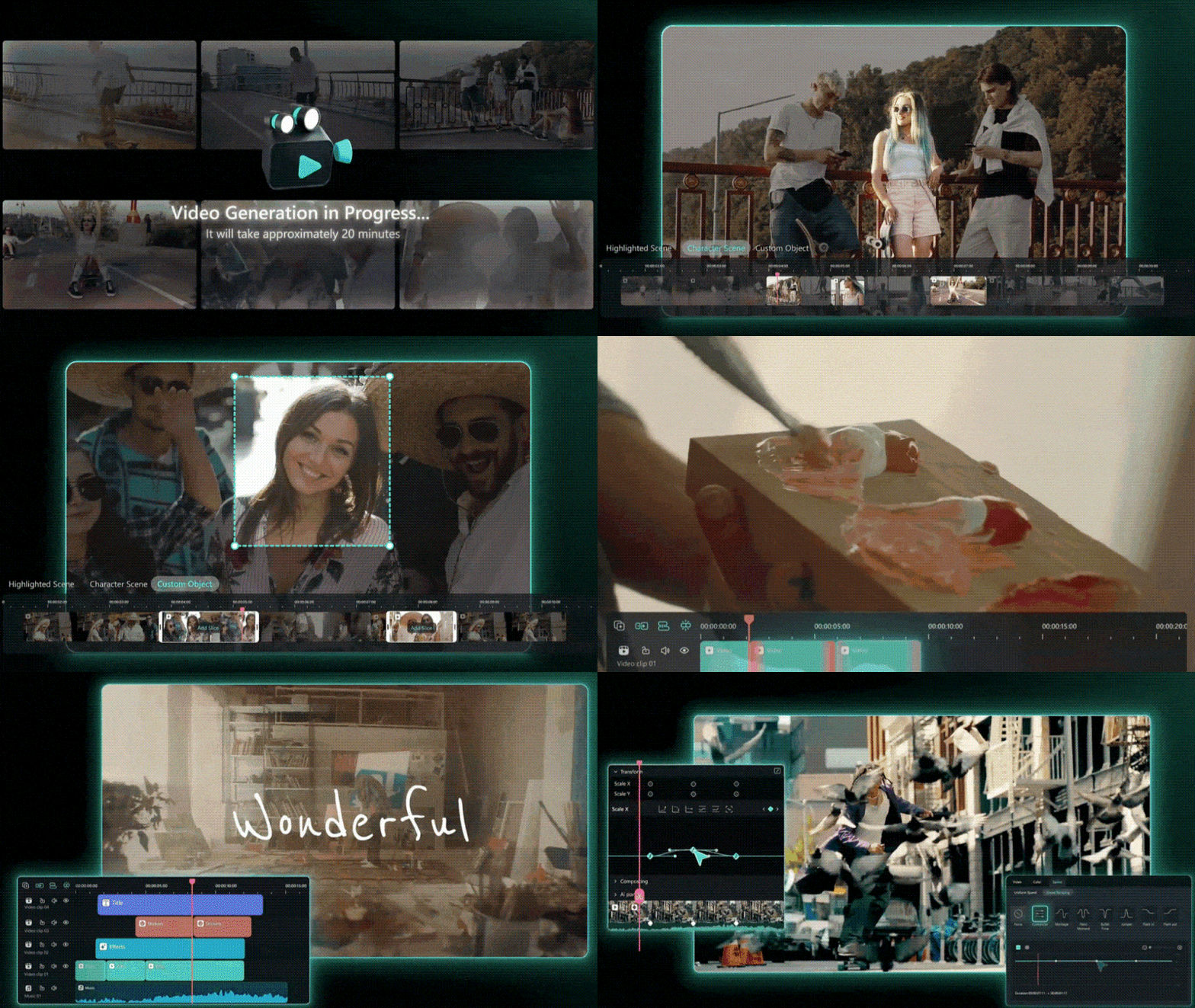
Filmora memberikan hasil akhir tingkat studio pada klip Anda tanpa kerumitan. Ini memiliki filter, transisi, dan efek yang meningkatkan kualitas dan menarik perhatian. AI membantu dengan segalanya, dari memotong latar belakang hingga membersihkan suara dan mencocokkan warna di seluruh klip. Ini membuat gaya Anda konsisten dan waktu pengeditan Anda singkat, menjadikannya pengganti yang kuat untuk kebutuhan pengeditan InShot PC apa pun.
- Dikemas dengan alat AI cerdas untuk mengedit video, suara, dan gambar
- Akses ke video stok bawaan, musik, dan SFX
- Pembaruan sering dan menambahkan fitur berguna
- Versi gratis memiliki watermark
- Memerlukan pembayaran untuk penggunaan AI penuh
- Alat untuk menyeimbangkan dan menyempurnakan audio
- Mengedit video dalam 4K tanpa penurunan kualitas
- Mendukung impor dan pengeditan GIF
- Memungkinkan pelapisan multi-klip pada timeline
- Termasuk template layar terpisah
- Memberikan kontrol detail atas audio dan video
Paket gratis tersedia
Menawarkan paket tahunan dan pembelian satu kali
Filmora mengatasi apa yang sering terlewatkan oleh alat seperti Shotcut, alur kerja yang mudah, otomasi, dan template yang sempurna. Sangat cocok untuk mengedit konten YouTube, pemasaran digital, atau pekerjaan freelance.

2- OpenShot - Editor Sumber Terbuka untuk Editing Multi-Track Dasar
Platform yang Didukung: Windows, Macintosh, Linux
Terbaik Untuk: Pemula dan penggemar sumber terbuka
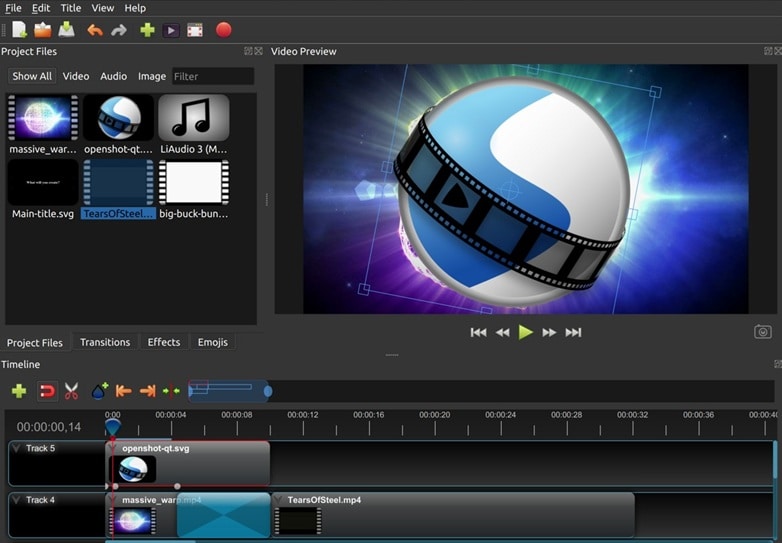
Jika Anda mencari alternatif dasar InShot untuk PC yang tidak memerlukan biaya apa pun, OpenShot cocok untuk peran ini. Dibangun untuk kesederhanaan, tetapi masih mencakup alat yang mengejutkan seperti animasi 3D, keyframe, dan visualisasi suara. Beberapa fitur memerlukan upaya untuk menemukannya, tetapi hasilnya sering melampaui apa yang Anda harapkan dari editor gratis.
- Tata letak sederhana membantu pengguna baru belajar dengan cepat
- Fitur editing yang kaya untuk alat gratis
- Mendukung lebih dari 70 bahasa global
- Berjalan di semua sistem desktop utama
- Mungkin lambat atau crash pada komputer lama
- Beberapa alat tersembunyi di menu yang dalam
- Pratinjau waktu nyata untuk transisi video
- Tambahkan lapisan atau track video tanpa batas
- Buat judul dan efek 3D animasi
- Visualisasikan suara dengan bentuk gelombang audio
- Hapus latar belakang menggunakan chroma key
- Perlambat, putar balik, atau percepat klip
- Tambahkan judul statis atau animasi dengan mudah
Gratis, sumber terbuka
OpenShot adalah pilihan yang baik bagi mereka yang ingin mengedit video tanpa batasan apa pun dan tanpa biaya apa pun. OpenShot gratis, sumber terbuka, lintas platform, dan memiliki komunitas dukungan yang baik untuk pembaruan berkala.
3- Movavi - Editor Terstruktur untuk Hasil Cepat dan Sempurna
Platform yang Didukung: Windows, Mac, Android, iOS
Terbaik Untuk: Bagus untuk pengguna yang menginginkan hasil cepat, alur kerja lancar, dan proses editing yang mudah.
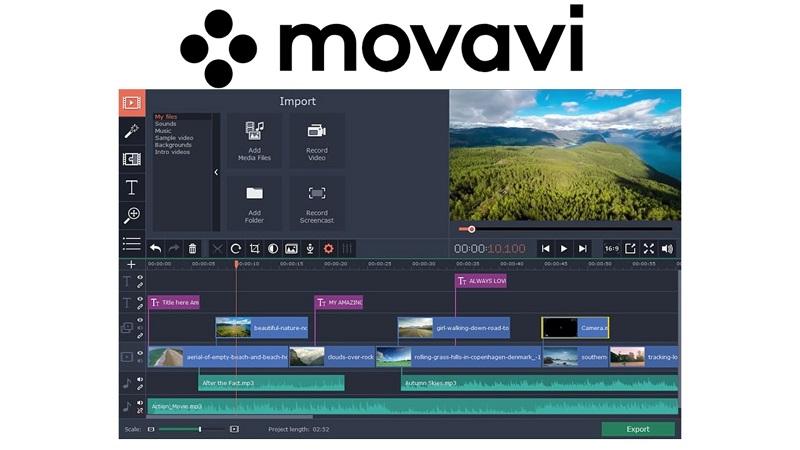
Movavi memadukan kontrol mudah dengan fitur canggih, menjadikannya alternatif kuat untuk InShot untuk PC alternatif. Anda dapat membuat edit yang bersih menggunakan chroma key, pelacakan gerakan, dan timeline multi-track. Rendering cepat dan mendukung banyak format ekspor. Jika Anda menginginkan hasil profesional dengan kesederhanaan tingkat pemula, Movavi memberikan keduanya dalam satu paket.
- Mendukung banyak jenis file untuk impor dan ekspor yang fleksibel
- Mudah digunakan dan gratis untuk dicoba sebelum membeli
- Termasuk efek visual, transisi, dan filter
- Opsi editing untuk kecepatan, warna, dan layering
- Tidak termasuk alat bawaan untuk pengubahan ukuran platform sosial instan
- Tidak ada opsi unggah langsung ke TikTok atau Instagram
- Tata letak drag-and-drop sederhana untuk semua tugas editing
- Berbagai macam transisi, judul, dan filter
- Ekspor cepat tanpa menurunkan kualitas video
- Bekerja dengan banyak jenis file video dan audio
- Editing multi-track dengan efek dan alat penyesuaian
$19.95/bulan
Dengan Movavi, pengguna mendapatkan akses seumur hidup tanpa biaya berulang. Tidak seperti banyak alat lainnya, Movavi membantu pengguna bekerja dengan berbagai media campuran karena berbagai format file yang didukung. Efektif untuk video pendek maupun proyek kreatif yang lebih besar.
4- Lightworks - Editing Presisi dengan Kontrol Timeline Tingkat Hollywood
Platform yang Didukung: Linux, OS X, Windows
Terbaik Untuk: Editor terampil yang menginginkan kontrol timeline detail dan fitur tingkat profesional.
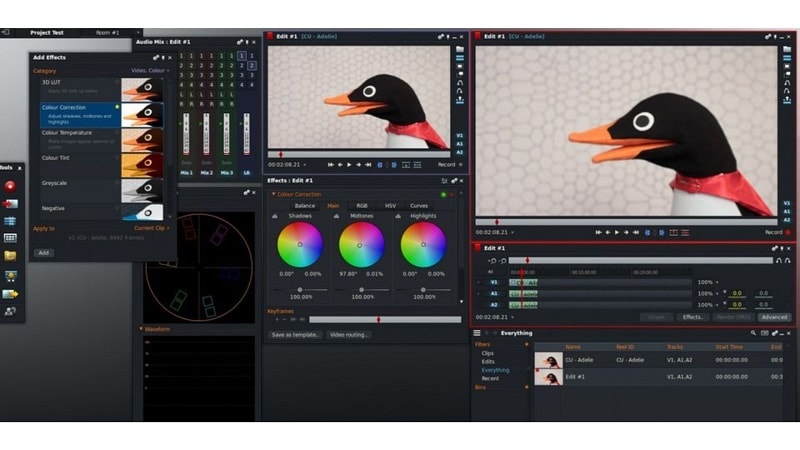
Lightworks adalah pilihan fleksibel bagi mereka yang ingin mengganti InShot untuk PC dengan sesuatu yang lebih canggih. Mendukung editing berlapis dan ekspor siap-sosial. Meskipun tata letaknya mungkin sulit bagi pemula, tutorial video yang detail membuat kurva pembelajaran lebih mudah. Sumber daya bebas royalti yang terintegrasi meningkatkan efisiensi untuk pekerjaan individual atau kolaboratif yang berkepanjangan. Untuk "editor" yang mencari fitur di luar alat dasar Microsoft, ini adalah sumber daya tanpa biaya yang berguna.
- Menawarkan opsi ekspor preset untuk platform sosial
- Kolaborasi tim melalui penyimpanan proyek cloud
- Editing berkualitas tinggi bahkan di versi gratis
- Ekspor video 8K terbatas untuk pengguna Pro
- Antarmuka memerlukan waktu untuk dipelajari karena kompleksitasnya
- Antarmuka yang dapat disesuaikan untuk mencocokkan gaya editing
- Pintasan keyboard dapat diatur untuk alur kerja lebih cepat
- Mendukung banyak format input dan output
- Termasuk judul animasi 2D dan 3D
- Akses ke konten audio gratis dan video stok
- Potong dan pisahkan langsung di timeline
- Pengaturan ekspor dioptimalkan untuk YouTube, Facebook, Vimeo, dan Instagram
Gratis dan Pro
Lightworks dipercaya oleh kreator berpengalaman karena presisi timeline tingkat tinggi. Fleksibilitas ekspor dan jalur peningkatan Pro menjadikannya ideal untuk pertumbuhan editing profesional jangka panjang.
5- Microsoft Photos - Editing Cepat dan Tanpa Ribet yang Terintegrasi di Windows
Platform yang Didukung: Windows 11/10
Terbaik Untuk: Sempurna untuk pemula yang ingin melakukan editing sederhana tanpa menginstal perangkat lunak tambahan.
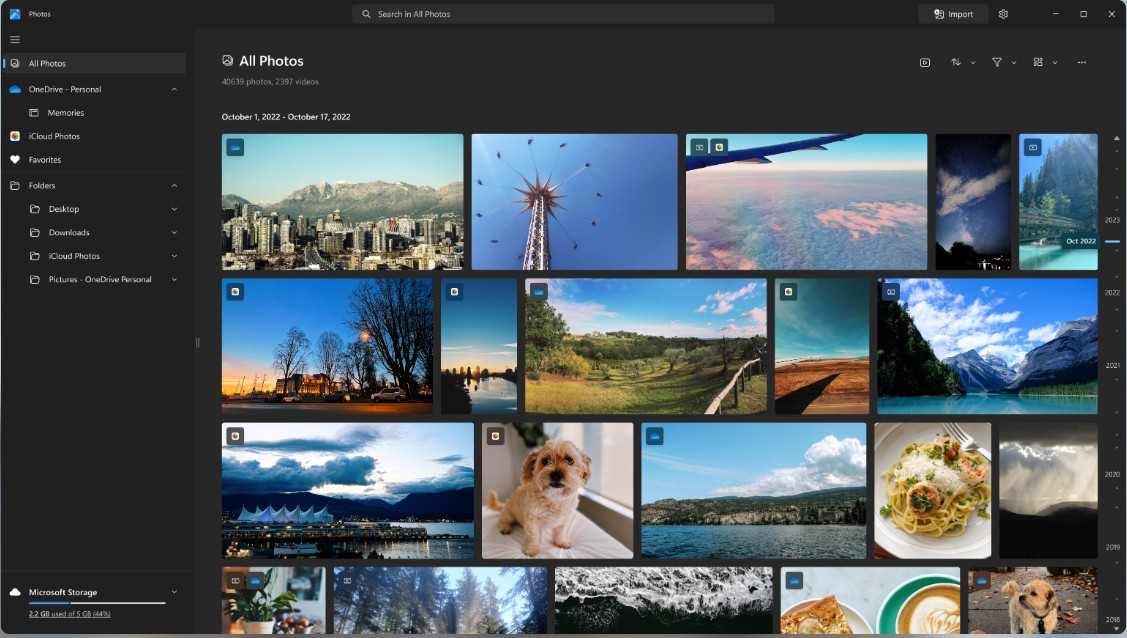
Microsoft Photos adalah pilihan dasar namun praktis bagi siapa saja yang mencari alternatif ringan untuk InShot untuk PC alternatif. Terintegrasi dalam sistem dan mencakup kebutuhan editing penting seperti memotong, menambahkan teks, musik, atau efek. Anda dapat menggabungkan media dengan cepat dan menyimpannya tanpa langkah yang rumit. Meskipun tidak dirancang untuk editing profesional, dapat menangani proyek video sederhana dan pembaruan media sosial.
- Menangani video 4K dan 360°
- Bagus untuk membuat slideshow cepat
- Perekaman layar bawaan
- Termasuk template pembakaran DVD
- Mungkin lambat atau freeze dengan video yang lebih panjang
- Kurang alat editing timeline
- Nilai terbatas untuk pengguna tingkat lanjut
- Potong dan pisahkan klip video dengan mudah
- Tambahkan musik, judul, dan efek gerakan
- Gunakan slo-mo dan teks animasi pada video
- Simpan frame tunggal dari video
- Gambar atau beri anotasi langsung pada klip
- Terapkan filter dan tambahkan efek 3D dasar
- Masukkan subtitle untuk kejelasan
Gratis
Microsoft Photos ideal untuk pengguna kasual yang membutuhkan hasil cepat. Sifatnya yang sudah tertanam, alur kerja sederhana, dan tanpa pengaturan menjadikannya titik awal yang solid bagi pemula yang mengedit di Windows.
6- VSDC Free Video Editor - Editor Video Non-Linear Gratis untuk Pengguna Windows Tingkat Lanjut
Platform yang Didukung: Hanya tersedia untuk Windows
Terbaik Untuk: Bagus untuk pengguna yang menginginkan kontrol, fleksibilitas, dan akses ke alat canggih, tanpa berlangganan premium.
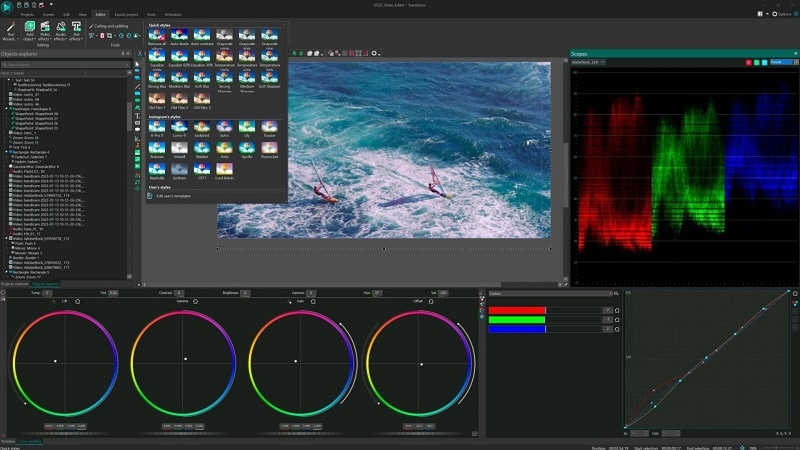
VSDC adalah editor yang kuat yang menghadirkan alur kerja non-linear yang fleksibel ke Windows. Anda dapat mengatur klip dengan bebas, mengonversi file, dan mengedit dengan percaya diri. Bahkan versi gratis mencakup sebagian besar alat penting. Upgrade ke Pro membuat voiceover, peningkatan chroma key, dan pelacakan gerakan tersedia untuk menyebutkan beberapa. Jika Anda mencari sesuatu yang berkembang bersama Anda, ini adalah pilihan sempurna.
- Set alat lengkap untuk pengeditan tingkat profesional dan efek visual
- Dapat mempublikasikan video langsung ke media sosial
- Menangani berbagai format file
- Menawarkan fitur koreksi warna dan stabilisasi
- Tidak tersedia untuk pengguna Mac atau Linux
- Beberapa alat canggih memerlukan upgrade berbayar
- Antarmuka mungkin rumit untuk pemula
- Pelacakan gerakan untuk objek bergerak
- Chroma key dengan dukungan multi-warna
- Efek picture-in-picture dan layar terpisah
- Terapkan masker video untuk menyembunyikan atau menampilkan area
- Perekaman voiceover waktu nyata
- Stabilisasi video untuk rekaman yang bergetar
- Pengeditan bentuk gelombang audio
- Filter bawaan dan transisi bergaya
TrustPilot: 4.2/5 | G2: 4.2/5
Versi gratis tersedia
Tidak seperti aplikasi sederhana seperti InShot PC, VSDC memberikan kebebasan penuh atas timeline Anda. Paket gratis mencakup sebagian besar kebutuhan, dan upgrade membuka alat seperti masking dan pengeditan bentuk gelombang audio, tanpa beralih ke perangkat lunak yang kompleks.
7- iMovie - Editor Video Tingkat Dasar untuk Pengguna macOS
Platform yang Didukung: Mac/iOS
Terbaik Untuk: Ideal untuk pengguna Apple yang menginginkan pengeditan sederhana dan berkualitas tinggi tanpa mempelajari perangkat lunak yang kompleks.
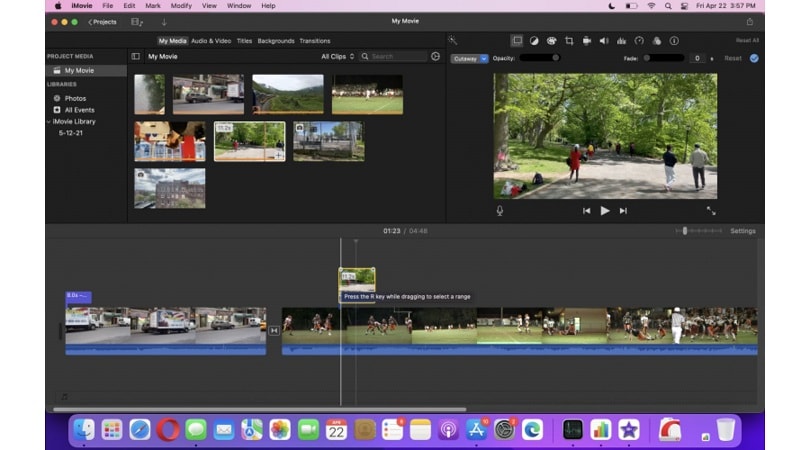
Untuk pengguna macOS, iMovie adalah InShot untuk PC alternatif yang sederhana dan solid jika Anda berada dalam ekosistem Apple. Seret dan lepas media Anda ke timeline dan mulai mengedit segera. Anda mendapatkan transisi yang bersih, latar belakang berwarna-warni, dan bahkan peta animasi yang menunjukkan rute perjalanan, bagus untuk vlogger. Ini menawarkan pengalaman yang ramah bagi editor mobile yang beralih ke desktop, sambil tetap mendukung fitur tingkat tinggi seperti stabilisasi dan layar hijau.
- Mudah digunakan dengan ekosistem Apple yang lengkap
- Gratis untuk semua pemilik perangkat Apple
- Dilengkapi dengan alat solid untuk pengeditan dasar dan kreatif
- Kesulitan dengan file video besar saat ekspor
- Pengeditan video vertikal tidak lancar atau fleksibel
- Bekerja dengan banyak format video umum
- Alat untuk memotong, trim, memutar, dan menggabungkan klip
- Menawarkan efek gerak lambat dan gerak cepat
- Efek suara bawaan dan dukungan voiceover
- Termasuk pengeditan layar terpisah dan layar hijau/biru
- Mendukung koreksi warna dan stabilisasi video
- Tambahkan fade-in musik, subtitle, dan transisi
- Timeline multikam dan template VFX gratis
Aplikasi bawaan di semua perangkat Apple
iMovie menawarkan performa mulus dalam ekosistem Apple. Ini dapat diandalkan untuk pengeditan cepat, terutama bagi pengguna Mac yang membutuhkan hasil berkualitas tanpa berinvestasi dalam perangkat lunak atau pelatihan tambahan.
8- Shotcut - Editor Gratis untuk Kontrol Manual Tingkat Lanjut
Platform yang Didukung: Windows, macOS, dan Linux
Terbaik Untuk: Bagus untuk pengguna yang menginginkan kontrol penuh atas pengeditan dan bekerja dengan berbagai jenis dan format file.
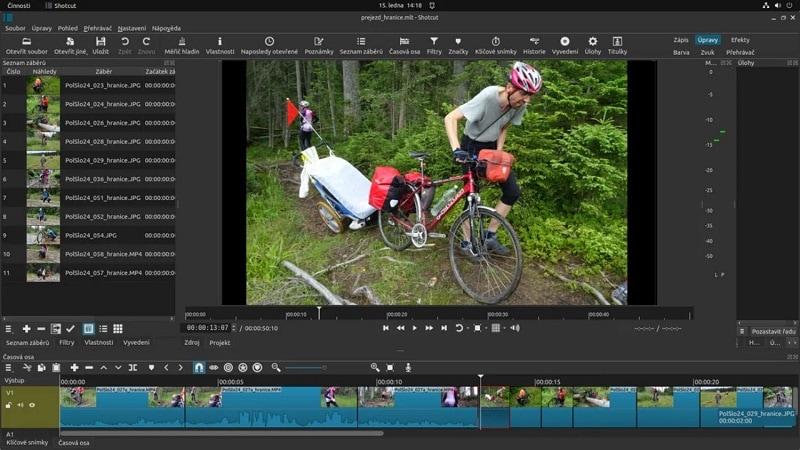
Shotcut adalah alternatif InShot untuk PC yang kuat bagi mereka yang membutuhkan editor gratis namun powerful. Ini bekerja dengan baik untuk klip kecil atau proyek video lengkap. Timeline fleksibel dan mendukung banyak lapisan pengeditan. Fitur canggih Shotcut didukung oleh pembaruan rutin, membuatnya cocok untuk siapa saja yang siap melampaui pengeditan dasar. Jika Anda bersedia belajar, ini menawarkan banyak, tanpa harga mahal.
- Mendukung ratusan jenis file media
- Menangani format, resolusi, dan frame rate berbeda dalam satu proyek
- Memungkinkan penangkapan audio dan video dari komputer Anda
- Antarmuka mungkin membingungkan pengguna pertama kali
- Alat pengeditan memerlukan waktu untuk dipelajari
- Ekspor video resolusi tinggi
- Tangkap layar atau rekam audio sistem
- Menawarkan koreksi warna, transisi, dan filter
- Termasuk alat audio untuk menyempurnakan suara
SoftwareAdvice: 4.5/5 | G2: 4.2/5
Gratis
Shotcut dapat diandalkan bagi mereka yang ingin mengontrol semuanya secara manual. Pembaruannya yang tepat waktu, bersifat open-source, dan mendukung banyak format menjadikannya pilihan utama untuk editor profesional dengan anggaran terbatas.
Bagian 3: Alternatif InShot untuk PC – Tabel Perbandingan Fitur
| Alat | Stiker | Transisi | Filter / Efek Warna | Pengeditan Audio | Animasi Keyframe | Chroma Key / Layar Hijau |
| Wondershare Filmora | Ya | Pro | LUT & Efek | EQ & Sinkronisasi | Ya | Berbasis AI |
| OpenShot | Ya | Dasar | Dasar | Bentuk Gelombang | Ya | Dasar |
| Movavi | Ya | Preset | Bawaan | Kecepatan & Voiceover | Ya | Chroma Key |
| Lightworks | No | Lanjutan | Tingkat Pro | Alat Pro | Ya | Pro |
| Microsoft Photos | Ya | Dasar | Dasar | Dasar | No | N/A |
| VSDC Free Editor | Ya | Bergaya | Dapat Disesuaikan | Kontrol Bentuk Gelombang | Ya | Multi-Warna |
| iMovie | No | Default | Dasar | Fade & Voiceover | Ya | Hijau/Biru |
| Shotcut | No | Manual | Terperinci | Perekaman Audio | Ya | Manual |
Bagian 4: Tips Pengeditan Cerdas untuk Alat Gaya InShot di PC
- Tip 1: Tambahkan Transisi Antar Klip
Pisahkan video Anda pada titik yang diinginkan di timeline. Di sebagian besar editor, klik kanan dan pilih "Split" atau gunakan pintasan. Seret transisi ke celah tersebut. Di beberapa alat, "Cut" mungkin berarti hapus, jadi periksa kembali.
- Tip 2: Tambahkan Kanvas atau Latar Belakang
Untuk membuat kanvas, mulai proyek baru dan impor klip Anda. Gunakan pengaturan latar belakang untuk memilih warna atau blur. Ini membantu saat mengubah ukuran video vertikal di InShot untuk PC alternatif.
- Tip 3: Tambahkan Stiker, GIF, dan Emoji
Unduh PNG atau GIF transparan dari GIPHY atau Google Images. Impor ke timeline Anda dan tempatkan di atas video Anda. Mereka akan muncul sebagai overlay atau stiker.
- Tip 4: Buat Stiker Kustom dari Gambar
Mulai dengan menambahkan video Anda ke Filmora. Masukkan ke timeline dan terapkan alat Smart Cutout ke latar belakang: cukup klik opsi "Remove Background" dan tunggu sebentar sementara melakukan keajaibannya.
Filmora memungkinkan Anda membuat stiker kustom menggunakan opsi AI Sticker atau Anda dapat mengunggah PNG Anda sendiri. Setelah membuat stiker, Anda dapat menambahkan teks atau emoji ke dalamnya dan menerapkan efek sebelum mengekspornya untuk digunakan dalam proyek Anda.
Unduhan AmanKesimpulan:
Meskipun versi asli InShot untuk PC masih belum ada, panduan ini menawarkan dua solusi efektif: menggunakan emulator Android atau memilih editor video desktop yang powerful. Kami membandingkan alat-alat terkemuka yang menghadirkan kesederhanaan gaya mobile ke PC, tetapi dengan kontrol dan fitur yang jauh lebih banyak. Dari desain open-source gratis OpenShot hingga ekspor Movavi yang sempurna dan alat timeline canggih VSDC, setiap alternatif melayani jenis kreator yang berbeda.
Jika Anda menginginkan kemudahan pengeditan drag-and-drop bersama dengan alat AI yang meningkatkan kecepatan dan kualitas, maka Filmora menawarkan kombinasi terbaik. Filmora ditujukan untuk editor kasual maupun serius yang lebih menyukai hasil profesional dan sangat menghargai kebebasan kreatif, semua tanpa memerlukan kurva pembelajaran yang curam.
FAQ
-
1. Editor video mana yang paling mudah digunakan untuk pemula?
Ada banyak alat pengeditan video yang tersedia untuk digunakan saat ini. Alat seperti Filmora, Movavi, dan VSDC semuanya merupakan opsi awal yang sangat baik. Mereka menawarkan antarmuka intuitif dan alat pengeditan efektif untuk membantu Anda mengedit lebih baik dan lebih cepat. -
2. Bisakah alat-alat ini menangani kebutuhan pengeditan profesional?
Ya, editor Filmora, Lightworks, OpenShot, dan iMovie memungkinkan ekspor resolusi tinggi dan mendukung efek, keyframing, dan pekerjaan audio dengan tingkat presisi yang tinggi. Ini cukup untuk kompetensi di hampir semua proyek tingkat profesional. -
3. Apakah ada versi InShot resmi untuk Mac?
Tidak, tidak ada InShot native untuk desktop di macOS atau Windows. Untuk menggunakannya, Anda memerlukan emulator atau memilih alternatif yang didukung Mac seperti iMovie atau Filmora. -
4. Apakah aman mengunduh InShot Pro APK dari situs pihak ketiga?
Tidak disarankan. Banyak situs pihak ketiga menimbulkan risiko keamanan. Selalu unduh aplikasi seperti InShot PC atau versi Pro dari platform resmi untuk menghindari malware atau kehilangan data.