

Ketika orang mencari pengeditan foto di ponsel, mereka biasanya menginginkan tiga hal: hasil yang bersih, kontrol yang nyata, dan aplikasi yang tidak mengunci fitur di balik paywall. Itulah mengapa Aplikasi pengeditan foto Snapseed terus muncul di hasil pencarian dan rekomendasi kreator.
Tapi apakah Snapseed aplikasi foto sebaik yang mereka katakan? Dalam ulasan Snapseed ini, kami akan menguraikan apa yang sebenarnya dilakukan aplikasi ini, seberapa bagus untuk pengeditan foto sehari-hari, dan apakah masih relevan saat ini.
Bagian 1. Snapseed Sekilas: Tentang Aplikasi Pengeditan Foto Ini
Sebelum melanjutkan ulasan ini, mari kita lihat dulu apa yang sebenarnya dilakukan Snapseed. Dikembangkan oleh Google, Snapseed adalah aplikasi pengeditan foto yang dirancang untuk efisien dan presisi. Aplikasi ini menjadi populer sebagian besar karena benar-benar gratis, namun menawarkan alat yang melampaui ekspektasi dasar.
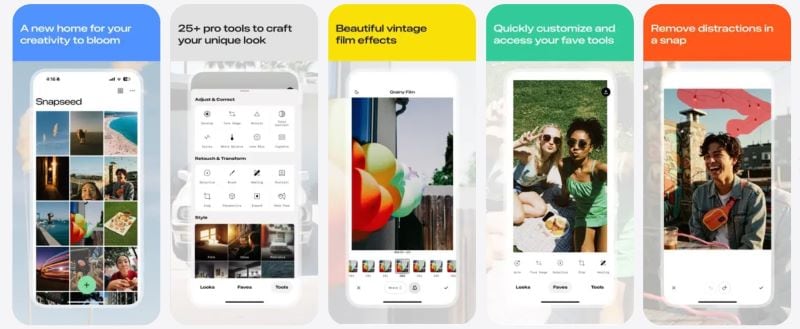
Snapseed terutama dirancang untuk pengeditan foto di ponsel daripada penggunaan desktop. Aplikasi ini bekerja dengan baik untuk menyesuaikan eksposur, menyempurnakan detail, menerapkan pengeditan selektif, dan mengekspor gambar yang sudah jadi dalam satu alur kerja yang lancar. Saat ini, banyak orang mengandalkan Snapseed untuk mengedit foto untuk media sosial, kenangan perjalanan, dan penggunaan sehari-hari.
Pendapat Singkat Kami
- Editor foto yang solid, bukan yang mencolok. Pengeditan gambar di Snapseed berfokus pada kontrol manual yang bersih daripada efek trendi atau otomatisasi.
- Semua alat dapat diakses tanpa iklan, langganan, atau watermark.
- Aplikasi ringan yang berjalan andal di sebagian besar perangkat yang didukung.
- Bekerja dengan baik di ponsel dan tablet, tetapi tidak menawarkan versi desktop atau sinkronisasi cloud.
- Tidak ada fitur AI, template, atau alat gerak, jadi paling baik untuk gambar diam saja.
Apa yang Baru
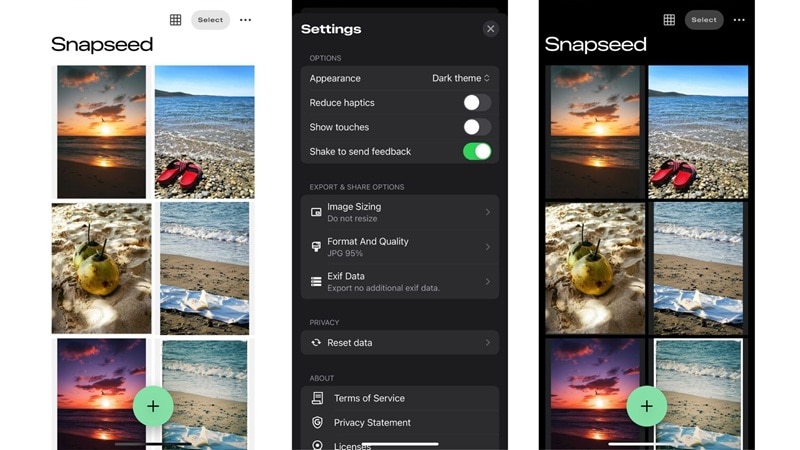
Snapseed terus meningkatkan aplikasi dengan mempertimbangkan kenyamanan pengguna. Mereka menambahkan mode Tema Gelap untuk membuat pengeditan foto di Snapseed tetap nyaman bahkan dalam kondisi cahaya rendah. Perbaikan kecil namun bijaksana membantu mengurangi ketegangan mata selama sesi pengeditan yang lebih lama. Selain itu, mereka secara teratur memperbaiki bug untuk memastikan semuanya berjalan lancar.
Kompatibilitas
Saat ini, Snapseed hanya tersedia di perangkat seluler yang menjalankan Android or iOS.
- Di perangkat Apple, aplikasi ini tersedia di App Store, selama perangkat Anda menjalankan iOS 17 atau yang lebih baru.
- Di Android, Anda dapat mengunduh aplikasi Snapseed dari Google Play Store, meskipun ketersediaannya dapat bervariasi berdasarkan perangkat dan versi Android.
Bagian 2. Di Dalam Snapseed: Alat yang Benar-Benar Berfungsi
Sejauh ini, jelas bahwa pengeditan foto di Snapseed menyeimbangkan kesederhanaan dengan kontrol. Alat pengeditannya dirancang untuk menangani koreksi detail, peningkatan yang disempurnakan, dan sentuhan kreatif. Di sini, kami akan mengeksplorasi bagaimana fitur-fitur ini membantu pengguna mengedit lebih efektif.
1. Untuk Pengeditan Presisi: Keunggulan Kontrol Lokal
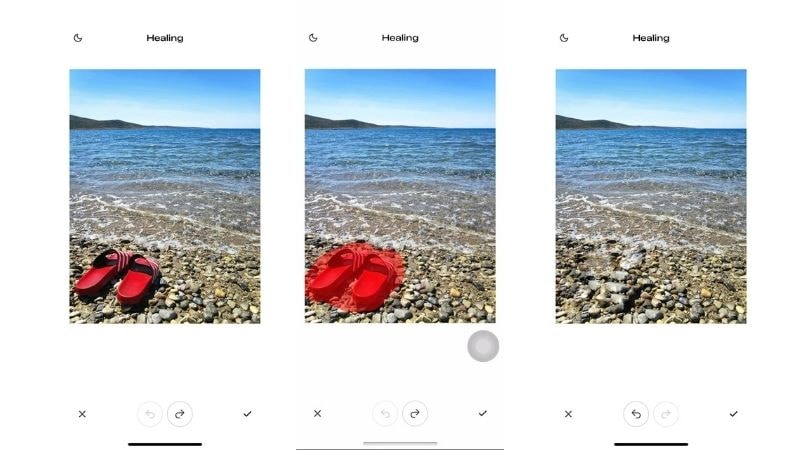
Pengeditan presisi adalah yang membedakan Snapseed. Ketika Anda mengedit foto di Snapseed, Anda dapat mengontrol komposisi, eksposur, dan area spesifik dari gambar. Ini memudahkan untuk menyempurnakan pengeditan dan menyesuaikan foto sesuai keinginan Anda.
- Kontrol semuanya: Gunakan Tune Image untuk menyeimbangkan kecerahan, kontras, dan warna sebelum masuk ke pengeditan detail.
- Perbaiki pembingkaian dan distorsi: Alat seperti Crop, Rotate, dan Perspective membantu meluruskan gambar dan memperbaiki sudut yang canggung.
- Edit area tertentu: Selective Adjustment dan Brush memungkinkan pengeditan yang ditargetkan untuk kontrol lebih besar atas detail kecil.
- Hapus gangguan: Bersihkan objek atau ketidaksempurnaan yang tidak diinginkan dengan cepat menggunakan alat Healing.
2. Untuk Fidelitas Gambar: Bekerja dengan RAW dan Penyempurnaan
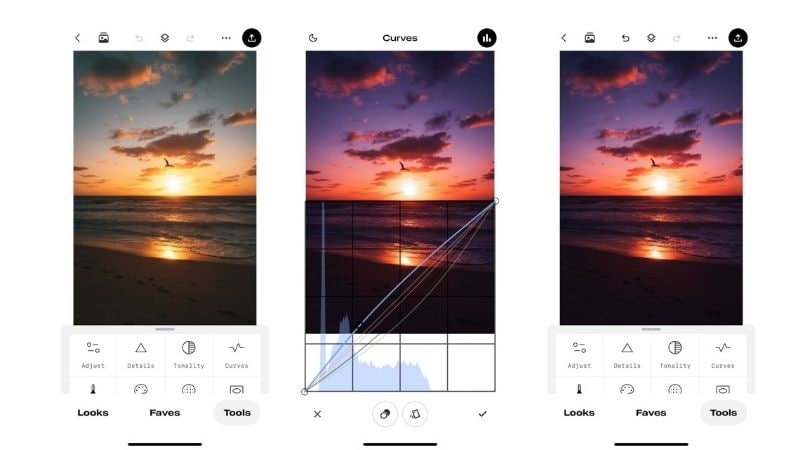
Aplikasi foto Snapseed adalah pilihan yang solid untuk pengguna yang peduli tentang kualitas gambar. Aplikasi ini menyediakan alat yang memungkinkan pengguna menyempurnakan nada dan warna. Ini menghasilkan pengeditan yang lebih bersih dan terlihat lebih alami, sambil menjaga foto berkualitas tinggi.
- Sempurnakan warna dan kontras: Gunakan White Balance, Tonal Contrast, dan HDR Scape untuk meningkatkan kedalaman dan akurasi warna.
- Bekerja dengan file berkualitas tinggi: Edit foto RAW dan sempurnakan menggunakan Curves dan Expand untuk retensi detail yang lebih baik.
3. Untuk Efek Kreatif: Lebih dari Sekedar Filter Dasar
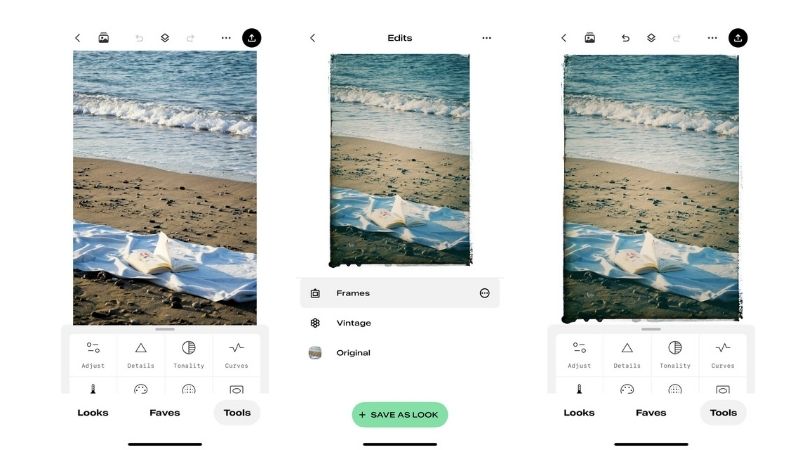
Jika Anda mencari filter visual yang fleksibel, pengeditan foto dengan Snapseed memberi Anda ruang untuk bereksperimen. Efek dapat diterapkan dan disesuaikan agar sesuai dengan suasana yang Anda inginkan. Ini memungkinkan Anda berkreasi sambil tetap dalam kendali.
- Tingkatkan foto potret: Gunakan Lens Blur dan Glamour Glow untuk menyorot subjek dan menambah kedalaman.
- Terapkan gaya visual: Efek seperti Bokeh, Drama, Grunge, Vintage, Retrolux, Noir, dan Black & White membantu membentuk suasana keseluruhan.
- Tambahkan sentuhan akhir: Vignette, Frames, dan Text membuat gambar lebih menarik secara visual.
- Sempurnakan detail wajah: Face Enhance dan Face Pose mendukung penyesuaian wajah yang halus.
Bagian 3. Yang Baik dan Keterbatasan: Ulasan Snapseed yang Jujur
Sekarang setelah alat-alat dibahas, saatnya untuk berbicara tentang penggunaan nyata. Kami akan melihat lebih dekat bagaimana aplikasi foto Snapseed terasa dalam penggunaan sehari-hari, bagaimana kinerjanya selama pengeditan, dan di mana ia bekerja dengan baik atau kurang.
Pengalaman Langsung
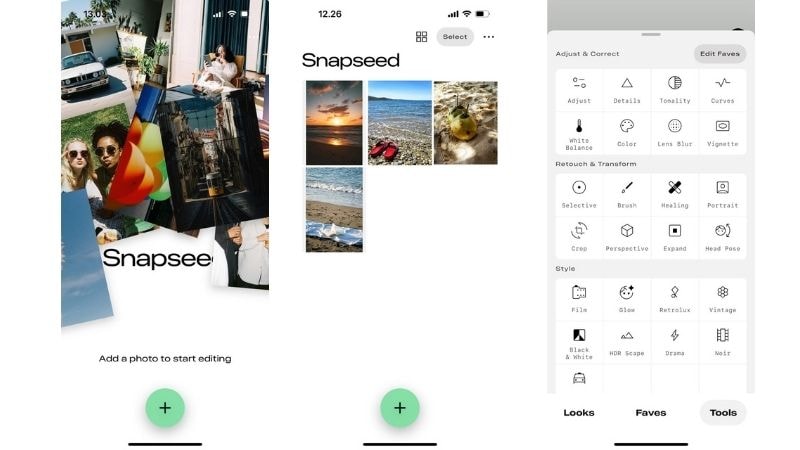
Aplikasi pengeditan foto Snapseed terbuka dengan antarmuka yang bersih dan sederhana. Plus, tidak perlu login atau membuat akun sebelum mengedit. Segera mulai bekerja dengan memilih satu atau beberapa foto dari galeri.
Semua alat diberi label dengan jelas dan mudah diterapkan, dengan intensitas disesuaikan dengan menggeser ke kiri atau kanan. Fitur berguna lainnya adalah menyalin dan menempelkan pengaturan pengeditan dari satu foto ke foto lain, yang menghemat waktu saat bekerja dengan gambar serupa.
Pengujian Kinerja
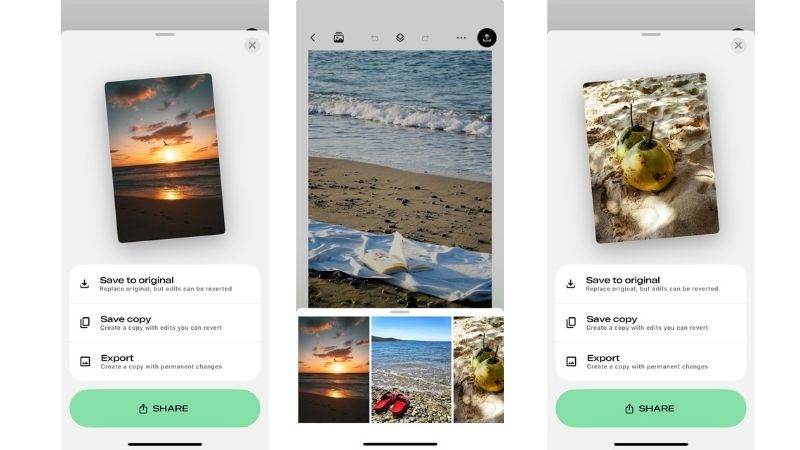
Proses untuk mengunduh aplikasi Snapseed cepat. Aplikasi terasa ringan dan responsif. Aplikasi berjalan lancar dari awal hingga akhir, tanpa lag atau gangguan yang terlihat saat mengedit. Menyimpan dan mengekspor foto juga cepat dan tanpa kesulitan.
Pro & Kontra Editor Snapseed
Setelah menggunakan aplikasi dan menguji kinerjanya, kekuatan dan kelemahan tertentu menjadi jelas. Berikut adalah pandangan lebih dekat tentang apa yang menonjol dan apa yang dapat ditingkatkan di aplikasi foto Snapseed.
- Dapatkan akses penuh ke semua alat tanpa langganan, iklan, atau watermark pada foto.
- Edit gambar seperti profesional dengan alat-alat canggih.
- Pengeditan dapat disesuaikan atau dibatalkan kapan saja, memudahkan untuk bereksperimen tanpa berkomitmen terlalu awal.
- Alat selektif dan pengeditan latar belakang untuk membuat penyesuaian presisi di area tertentu.
- Aplikasi ringan dan cepat digunakan.
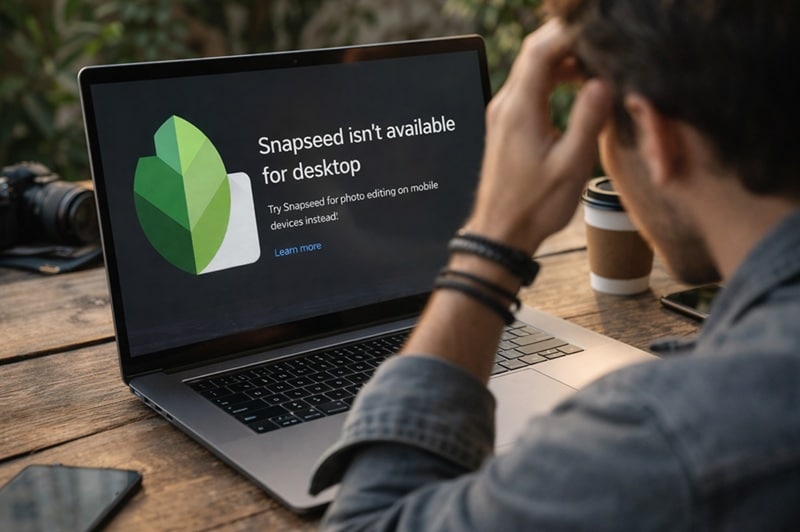
- Tidak ada unduhan Snapseed resmi untuk PC.
- Fitur generasi AI bawaan tidak tersedia.
- Untuk pemula, alat seperti Curves dan penyesuaian Selektif mungkin memerlukan waktu untuk dipahami sepenuhnya.
- Tidak mendukung pengeditan batch sekaligus atau sinkronisasi cloud.
- Template kreatif terbatas dibandingkan dengan aplikasi lain yang berfokus pada media sosial.
Bagian 4. Untuk Siapa Snapseed Dibuat (dan Tidak Dibuat)
Berdasarkan umpan balik pengguna, aplikasi foto Snapseed sering dipuji karena praktis dan mudah diakses. Orang-orang menghargai seberapa cepat mereka dapat mulai mengedit dan seberapa banyak kontrol yang masih mereka miliki, meskipun aplikasinya gratis. Untuk pengeditan kasual atau proyek, banyak pengguna mengatakan aplikasi ini menyelesaikan pekerjaan.
Namun, banyak orang menyebutkan masalah terkait kompatibilitas perangkat. Beberapa pengguna melaporkan penurunan kinerja setelah pembaruan OS, dan yang lain memperhatikan perbedaan dalam alat yang tersedia tergantung pada perangkat. Pengalaman ini tidak terjadi pada semua orang, tetapi memang mempengaruhi bagaimana beberapa pengguna melihat penggunaan jangka panjang.
Dari pengalaman pengguna ini, jelas bahwa pengeditan foto dengan Snapseed bekerja sangat baik untuk jenis editor tertentu. Pada saat yang sama, mungkin tidak cocok untuk setiap pengguna.
Snapseed Ideal Untuk:
- Fotografer seluler: Cocok untuk orang yang suka mengambil foto dengan ponsel mereka, untuk tujuan pribadi atau komersial.
- Pengguna yang menginginkan kontrol manual penuh: Pilihan solid untuk mereka yang menikmati memiliki kontrol atas proses pengeditan daripada menggunakan hasil satu ketukan.
- Orang yang melakukan pengeditan latar belakang atau selektif: Untuk siapa saja yang lebih suka pengeditan detail dan memiliki lebih banyak kontrol bekerja pada area spesifik gambar.
- Editor dengan Anggaran Terbatas: Pilihan yang sangat baik untuk pengguna yang mencari alat yang kuat namun tetap profesional dan andal.
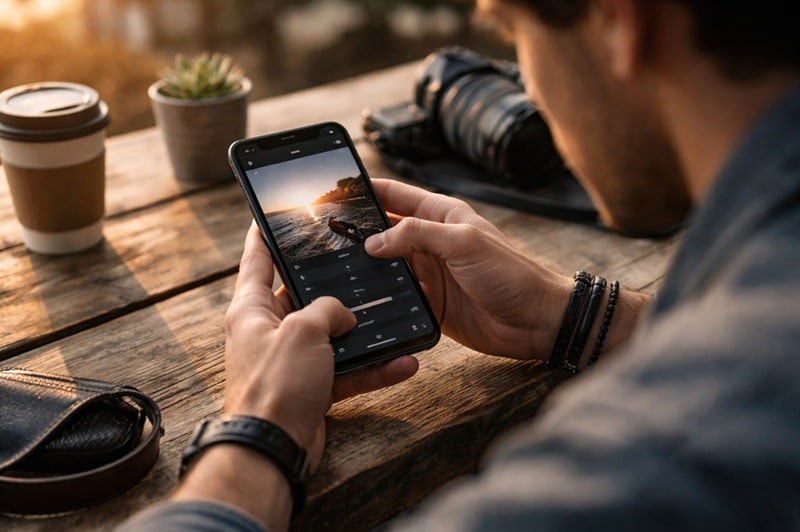
Snapseed Tidak Ideal Untuk:
- Pengguna yang mencari gambar yang dihasilkan AI: Aplikasi ini tidak mendukung pembuatan foto atau pengeditan menggunakan fitur AI.
- Alur kerja pengeditan berbasis desktop: Mungkin tidak cocok untuk pengguna yang terbiasa mengedit gambar di PC atau laptop.
- Konten sosial berbasis template: Meskipun bagus untuk pengeditan manual, Snapseed kurang ideal untuk kreator yang bergantung pada template yang sering diperbarui untuk mengikuti tren media sosial terkini.
- Pengeditan video atau efek gerak: Tidak dirancang untuk pengguna yang ingin membuat video atau konten animasi.
Bonus. Ubah Gambar Snapseed Anda Menjadi Gerakan dengan Filmora Mobile
Setelah menggunakan Snapseed untuk pengeditan foto, satu pertanyaan secara alami muncul: apa selanjutnya?
Untuk media sosial, gambar statis sering kali tidak cukup. Video cenderung berkinerja lebih baik dan terasa lebih interaktif, sehingga menjangkau lebih banyak orang.
Karena Snapseed hanya dapat mengedit foto, Anda memerlukan editor video yang andal. Dalam hal itu, tidak ada pilihan yang lebih baik dari Filmora Mobile. Ini adalah editor video lengkap yang dilengkapi dengan AI Gambar-ke-Video fitur, sehingga Anda dapat mengubah foto diam menjadi gerakan tanpa pekerjaan tambahan.
 Unduhan Aman
Alur kerjanya akan terasa alami. Setelah Anda mengedit foto di Snapseed, unggah ke Filmora, dan biarkan sisanya pada fitur AI.
Cara Mengubah Foto Menjadi Video dengan Filmora Mobile
Filmora membuatnya praktis bagi siapa saja untuk membuat dan mengedit video menggunakan satu aplikasi seluler. Belum lagi berbagai macam fitur AI yang membantu meningkatkan kualitas video. Untuk melihat ini dalam aksi, mari kita lihat dua cara Filmora dapat mengubah gambar menjadi video.
1. Ubah Foto Menjadi Video Menggunakan Prompt Teks
Setelah Anda selesai mengedit foto di Snapseed, Anda dapat mengubah gambar tersebut menjadi video pendek hanya dengan mengetik prompt singkat di Filmora Mobile. Unggah foto, deskripsikan bagaimana Anda ingin foto tersebut bergerak, dan biarkan AI menangani yang lainnya.
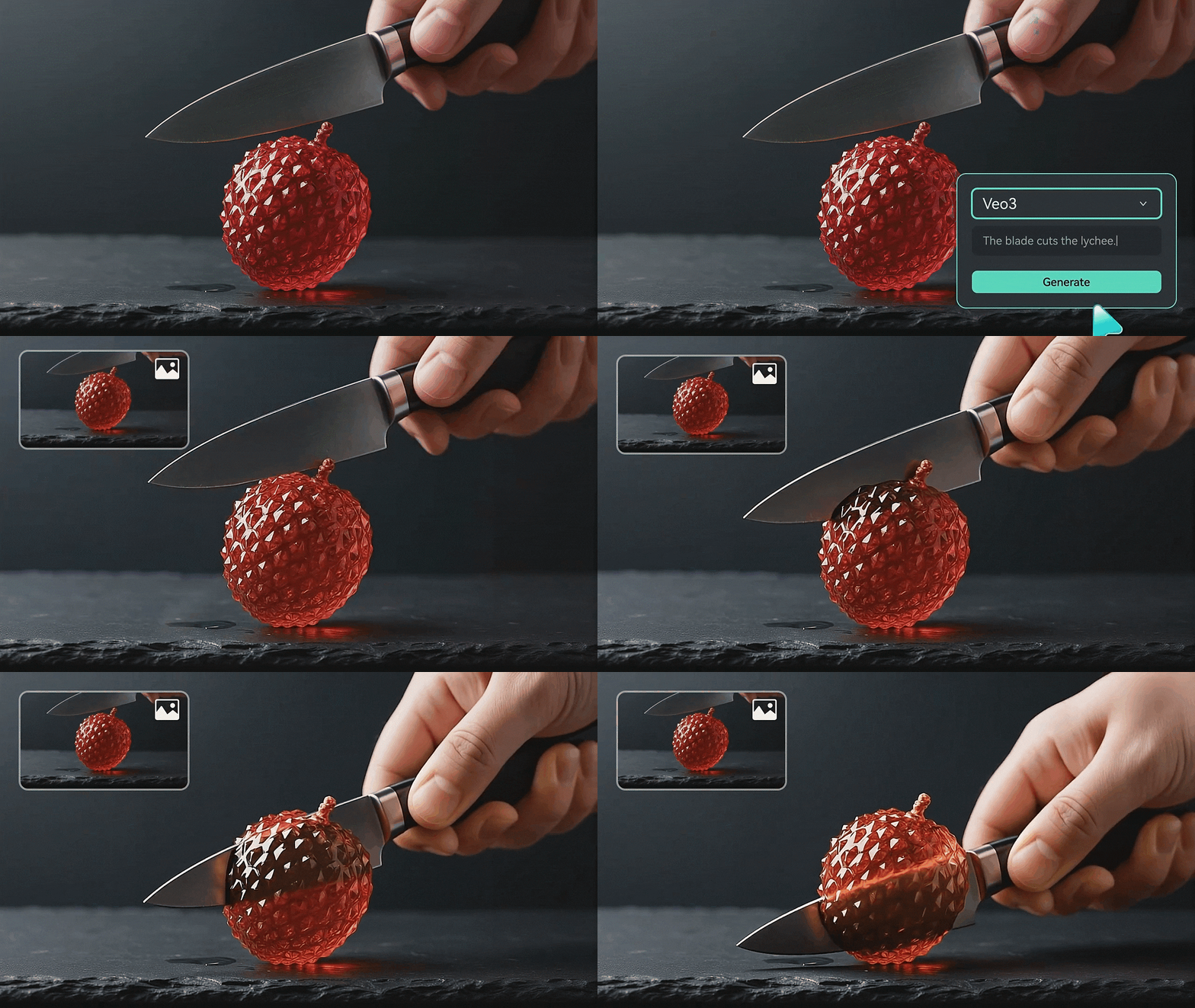
Untuk memulai, pastikan Filmora terinstal di ponsel Anda. Berikut adalah cara cepat untuk mengubah gambar diam menjadi visual bergerak menggunakan prompt:
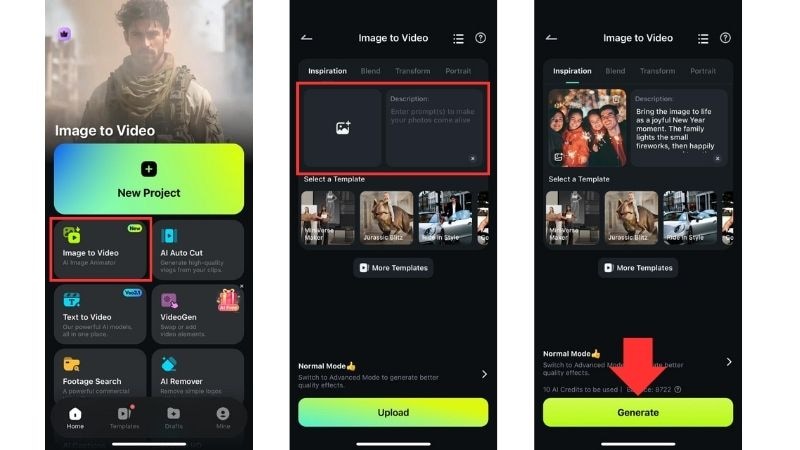
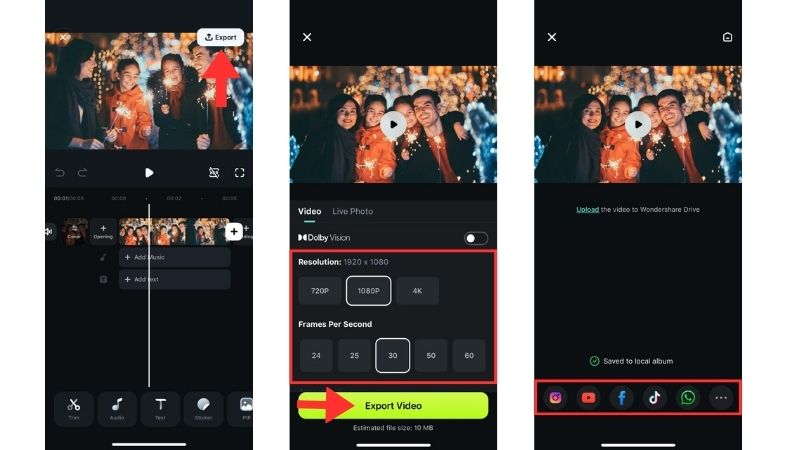
Nah begitu. Filmora menunjukkan betapa mudahnya mengubah foto menjadi video apa pun yang Anda inginkan. Lihat hasil akhirnya!
2. Ubah Foto Menjadi Video Menggunakan Template
Untuk opsi yang lebih kreatif, Filmora Mobile juga menawarkan banyak template AI siap pakai yang menganimasikan foto secara instan. Ini membantu membuat foto yang diedit dengan Snapseed terasa lebih hidup dan menarik.
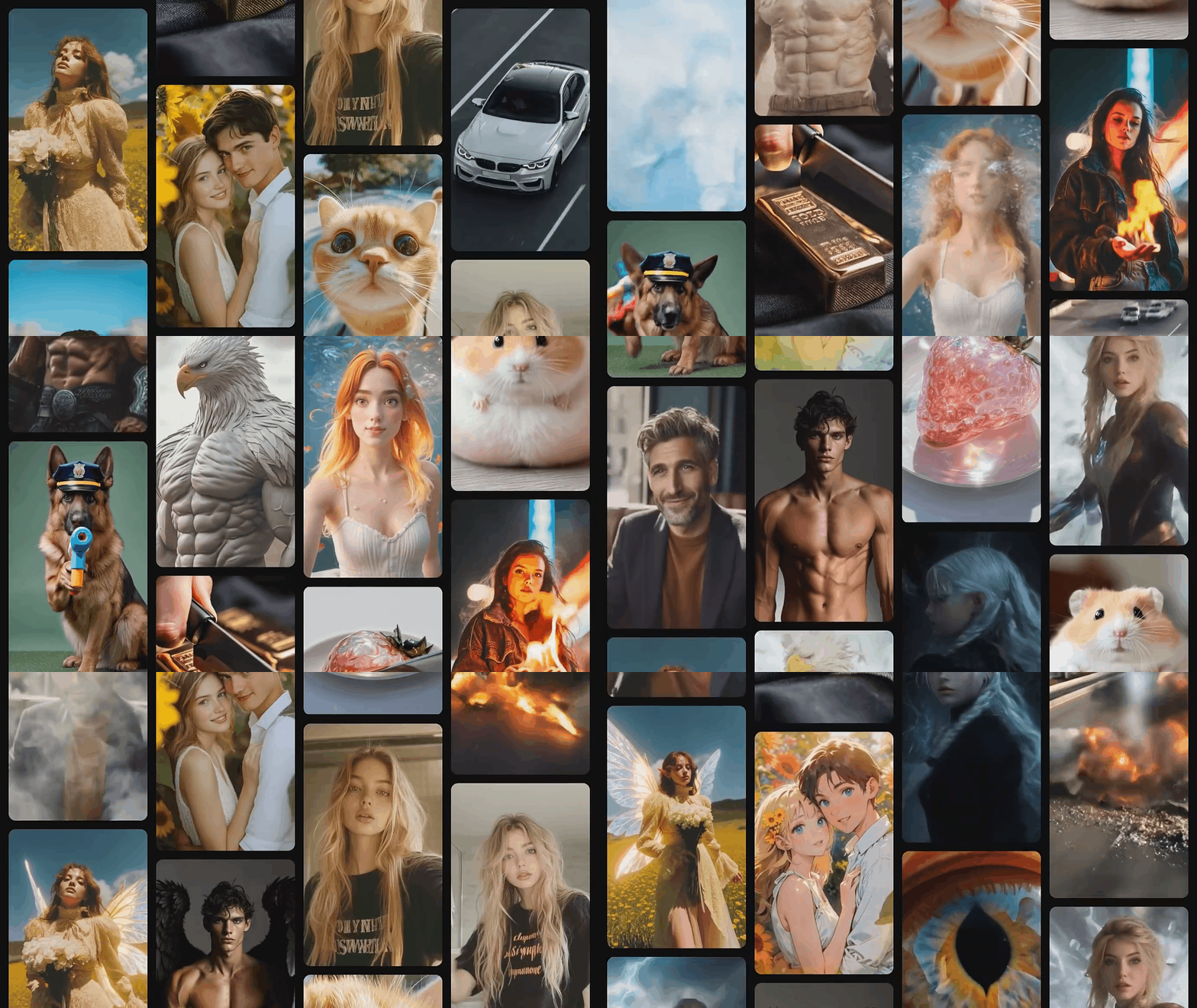 Unduhan Aman
Di bawah ini adalah langkah mudah untuk mengubah gambar menjadi video menggunakan template Filmora.
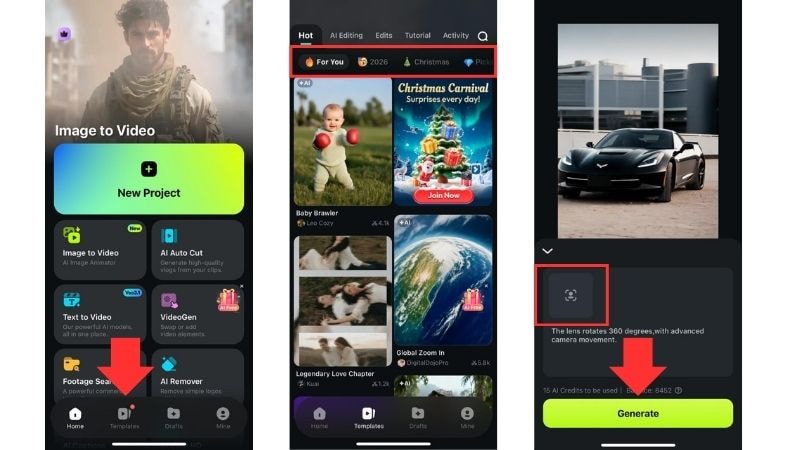
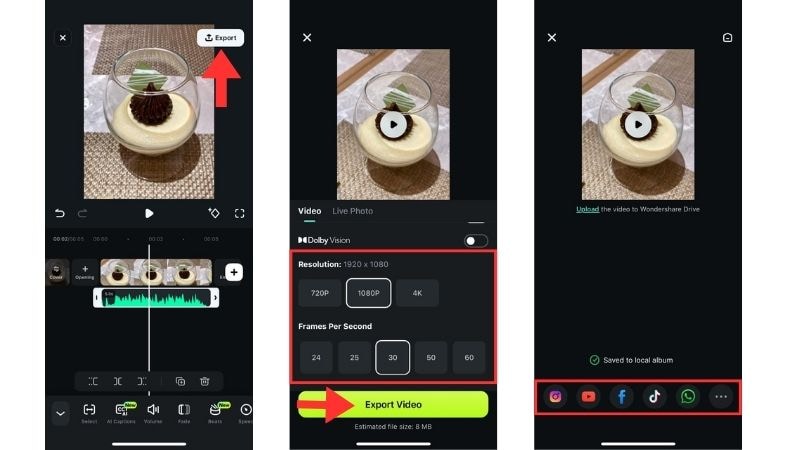
Anda telah melihat betapa mudahnya membuat video menggunakan template Filmora. Karena aplikasi ini menawarkan banyak pilihan template dengan suasana dan hasil yang berbeda, hasilnya dapat terlihat sangat berbeda setiap kali.
Unduhan AmanJelajahi Lebih Banyak Template AI di Filmora Mobile
Berikut adalah tiga template yang kami pilih untuk menampilkan berbagai gaya yang dapat Anda coba.
1. Chromatic Detail Art
Cara yang menyenangkan untuk membuat pakaian Anda menonjol. Template ini menambahkan warna dan gaya pada video Anda, sempurna untuk siapa saja yang berbagi tampilan fashion. Ini menyenangkan dan membuat setiap klip terasa hidup.
2. Vintage Pixel Revival
Ubah foto Anda menjadi video berpiksel yang terasa langsung dari 80-an. Nuansa retro untuk tampilan throwback yang menyenangkan.
3. Pet Photo Booth
Sorotan untuk hewan peliharaan favorit Anda! Setiap bingkai menunjukkan sisi lucu dari teman berbulu Anda. Lucu, menyenangkan, dan sangat dapat dibagikan.
4. Cool Camera Movement
Ubah gambar sederhana Anda menjadi sesuatu yang dinamis. Jadikan objek apa pun sebagai bintang video Anda. Kamera mengelilingi subjek Anda, sempurna untuk menyoroti produk, makanan, atau apa pun yang ingin Anda pamerkan.
Buat Montase Video dari Foto Anda Menggunakan Template
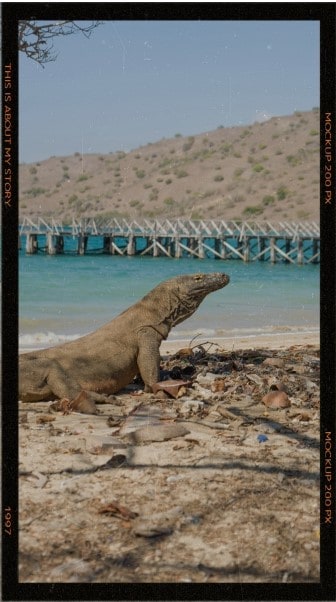
Setelah menganimasikan satu foto dengan template Filmora, Anda juga dapat menggabungkan beberapa gambar menjadi montase video. Ini sempurna untuk perjalanan, perayaan, atau kenangan spesial apa pun. Setiap foto secara otomatis mendapatkan gerakan dan efek gaya, dan Anda dapat dengan cepat menambahkan musik, stiker, atau transisi untuk membuat video terasa dinamis dan dapat dibagikan—semuanya tanpa usaha ekstra.
Kesimpulan
Tidak mengherankan bahwa banyak orang menggunakan Snapseed untuk pengeditan foto. Aplikasi ini sepenuhnya gratis, tidak memerlukan login untuk digunakan, dan menawarkan berbagai macam alat pengeditan dan efek, ideal untuk pemula maupun profesional.
Meskipun tidak tersedia untuk mengunduh Snapseed untuk PC, aplikasi ini tetap populer karena kontrol pengeditan yang kuat tanpa iklan dan watermark saat mengekspor gambar.
Setelah pengeditan foto di Snapseed selesai, Filmora Mobile membantu mengubah gambar Anda menjadi video yang menarik. Baik Anda menggunakan fitur AI Gambar-ke-Video atau template siap pakai, hidupkan gambar Anda kapan saja, di mana saja, dengan beberapa langkah sederhana.
