100% Keamanan Terverifikasi | Tidak Perlu Berlangganan | Tanpa Malware
Pengeditan layar hijau dulunya memerlukan kamera mahal dan perangkat lunak yang rumit. Saat ini, yang Anda butuhkan hanyalah iPhone dan aplikasi yang tepat. Dengan aplikasi layar hijau untuk iPhone, Anda dapat mengganti latar belakang yang membosankan dengan visual berkualitas tinggi yang menarik hanya dalam beberapa ketukan—tanpa peralatan mewah.
Panduan ini akan memandu Anda melalui aplikasi layar hijau terbaik untuk iPhone, termasuk opsi gratis dan berbayar. Apa pun tingkat keterampilan Anda, Anda akan menemukan aplikasi layar hijau yang sempurna untuk mewujudkan visi kreatif Anda—langsung dari ponsel Anda.
Dalam artikel ini
Bagian 1. Bagaimana Cara Kerja Aplikasi Layar Hijau iPhone?
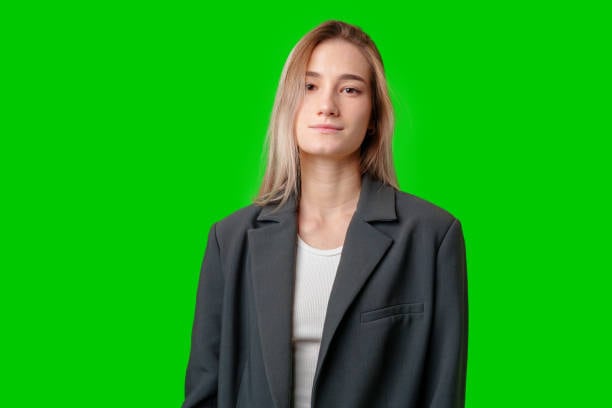
A aplikasi layar hijau untuk iPhone memungkinkan Anda mengganti latar belakang berwarna solid—biasanya hijau—dengan gambar atau video apa pun. Proses ini, yang dikenal sebagai chroma keying, banyak digunakan dalam film, streaming langsung, dan produksi video profesional. Hanya dengan iPhone Anda, Anda dapat menghapus latar belakang dan memasukkan visual menakjubkan dalam hitungan detik.
Bagaimana Cara Kerjanya?
- Rekam Video: Rekam diri Anda di depan latar belakang hijau (atau gunakan aplikasi dengan penghapusan latar belakang AI).
- Terapkan Chroma Keying: Aplikasi mendeteksi latar belakang hijau dan membuatnya transparan.
- Ganti Latar Belakang: Tukar dengan gambar kustom, animasi, atau video lain.
Proses sederhana ini memungkinkan Anda membuat video berkualitas studio tanpa peralatan mahal. Anda dapat memindahkan diri Anda ke lokasi baru, menambahkan latar belakang kreatif, atau meningkatkan penceritaan Anda.
Bagian 2. 7 Aplikasi Layar Hijau Terbaik untuk iPhone (Gratis & Berbayar)
Meningkatkan video Anda dengan latar belakang layar hijau & efek kini lebih mudah diakses dari sebelumnya, berkat berbagai aplikasi iPhone. Berikut adalah tinjauan mendalam tentang tujuh aplikasi layar hijau teratas, merinci fitur unggulan, pengguna ideal, dan struktur harga mereka.
1. Filmora
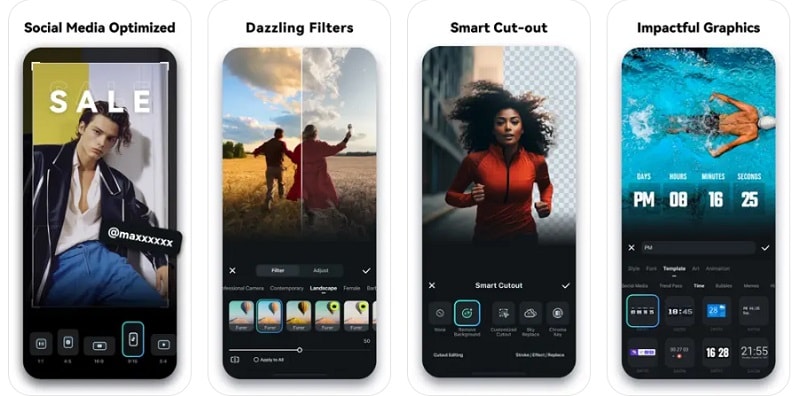
Aplikasi layar hijau terbaik untuk iPhone dalam daftar kami adalah Aplikasi Mobile Filmora. Filmora menawarkan alat bertenaga AI yang intuitif untuk menyederhanakan pengeditan layar hijau, membuatnya dapat diakses baik untuk pemula maupun profesional. Tetapi tidak berhenti hanya pada menghapus latar belakang—Anda dapat membawa kreativitas Anda ke level berikutnya dengan rangkaian lengkap alat pengeditan, membantu Anda mewujudkan visi Anda dengan mudah.
 Unduhan Aman
Terbaik Untuk: Kreator konten yang mencari keseimbangan antara fitur canggih dan kemudahan penggunaan.
Harga: Versi gratis tersedia; langganan premium mulai dari $9.99.
Cara Menggunakan Fitur Layar Hijau Filmora
Langkah 1. Impor Video Anda
Buka Filmora dan ketuk "Proyek Baru." Impor rekaman layar hijau Anda ke perpustakaan media.
Langkah 2. Terapkan Efek Chroma Key
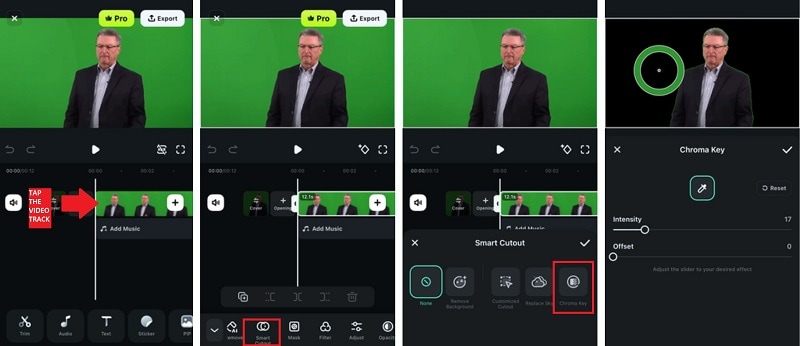
Ketuk klip layar hijau untuk mengakses opsi pengeditan. Buka menu "Smart Cutout" dan aktifkan opsi "Chroma Key". Filmora akan secara otomatis mendeteksi dan menghapus latar belakang hijau. Sesuaikan pengaturan seperti intensitas dan offset untuk menyempurnakan efek.
Langkah 3. Pratinjau dan Ekspor
Gunakan jendela pratinjau untuk memastikan efeknya terlihat sesuai keinginan. Setelah puas, ekspor video Anda dalam resolusi dan format yang diinginkan.
💚🥬🥑 🍏Berikut beberapa tips penting untuk Anda:

Temukan lebih banyak template layar hijau di Filmora!


2. KineMaster
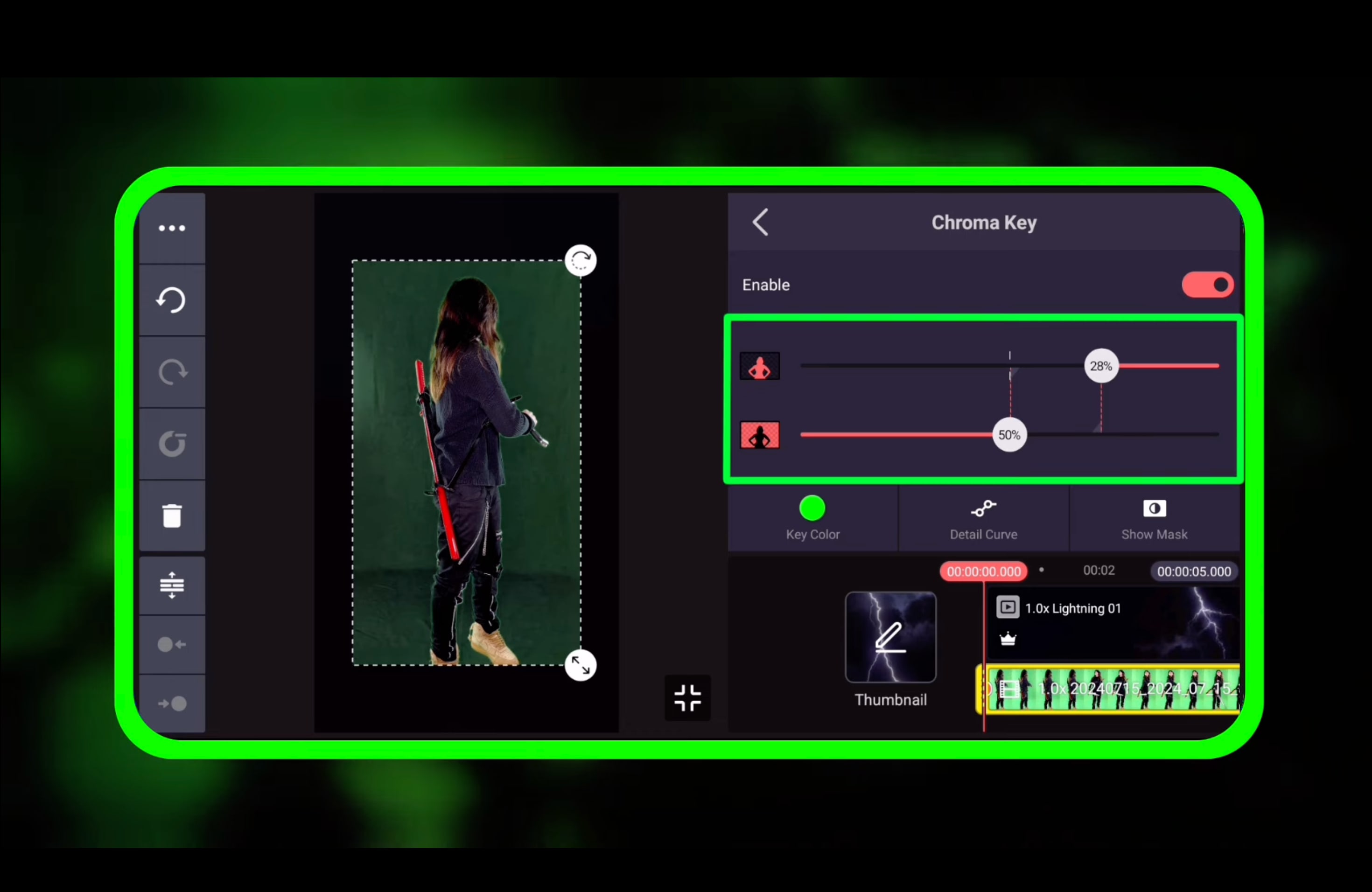
KineMaster menyediakan pengeditan video multi-lapisan dengan kontrol presisi atas pengaturan chroma key, memungkinkan komposisi video yang detail dan kompleks. Fitur pratinjau real-time-nya memastikan bahwa pengguna dapat melihat hasil edit secara instan, memfasilitasi proses pengeditan yang lebih lancar.
Terbaik Untuk: Pengguna yang mencari kemampuan pengeditan tingkat profesional pada perangkat seluler.
Harga: Versi gratis tersedia; langganan premium mulai dari $8.99.
3. iMovie
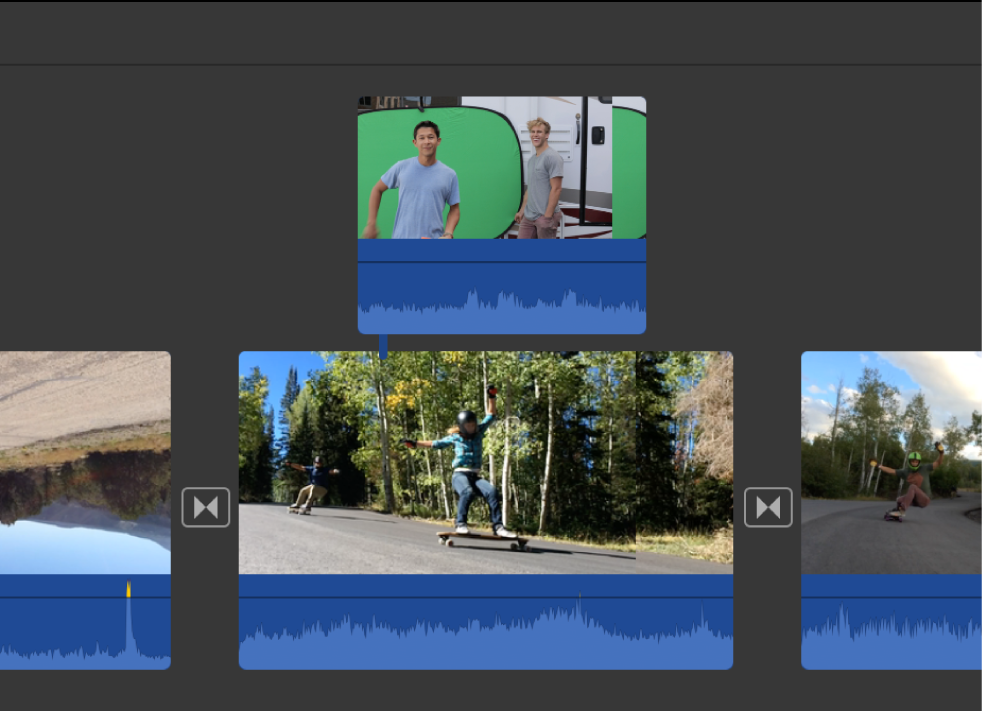
Jika Anda mencari aplikasi layar hijau gratis terbaik untuk iPhone, iMovie bisa menjadi solusi Anda. Sebagai aplikasi pengeditan video asli Apple, iMovie menawarkan integrasi mulus dengan perangkat iOS, menyediakan fungsi layar hijau dasar dalam antarmuka yang ramah pengguna. Desainnya yang bersih dan alat yang mudah membuat pengeditan video dapat didekati oleh semua pengguna.
Terbaik Untuk: Pemula dan pengguna biasa yang membutuhkan pengeditan green screen sederhana tanpa biaya tambahan.
Harga: Gratis untuk pengguna iOS.
4. Veescope
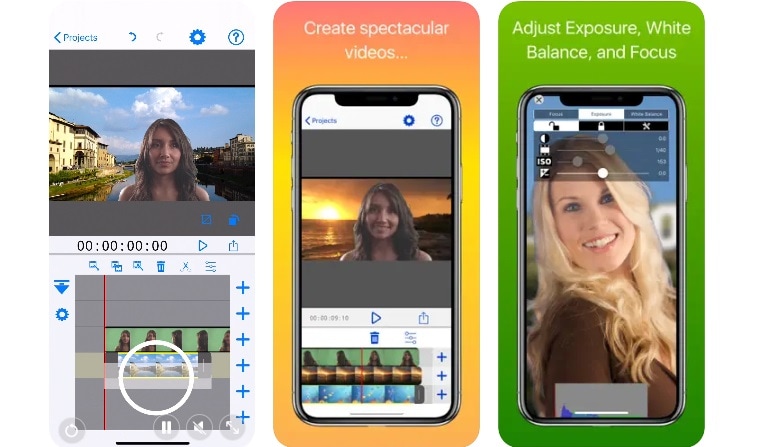
Veescope memungkinkan pengguna untuk merekam video green screen dalam resolusi UHD 4K, menawarkan chroma keying real-time dan berbagai latar belakang, termasuk peta cuaca. Kemampuannya menangani rekaman resolusi tinggi menjadikannya alat yang berharga bagi para profesional.
Terbaik Untuk: Pendidik, presenter cuaca, dan pengguna yang memerlukan kemampuan green screen resolusi tinggi.
Harga: $2.99.
5. DoInk Green Screen
Aplikasi latar belakang green screen untuk iPhone berikutnya adalah DoInk. Dirancang dengan mempertimbangkan pendidik, DoInk menawarkan antarmuka intuitif yang memungkinkan pengguna membuat video green screen dengan menggabungkan foto, video, dan gambar. Kesederhanaan dan fokus pendidikannya menjadikannya ideal untuk pengaturan kelas.
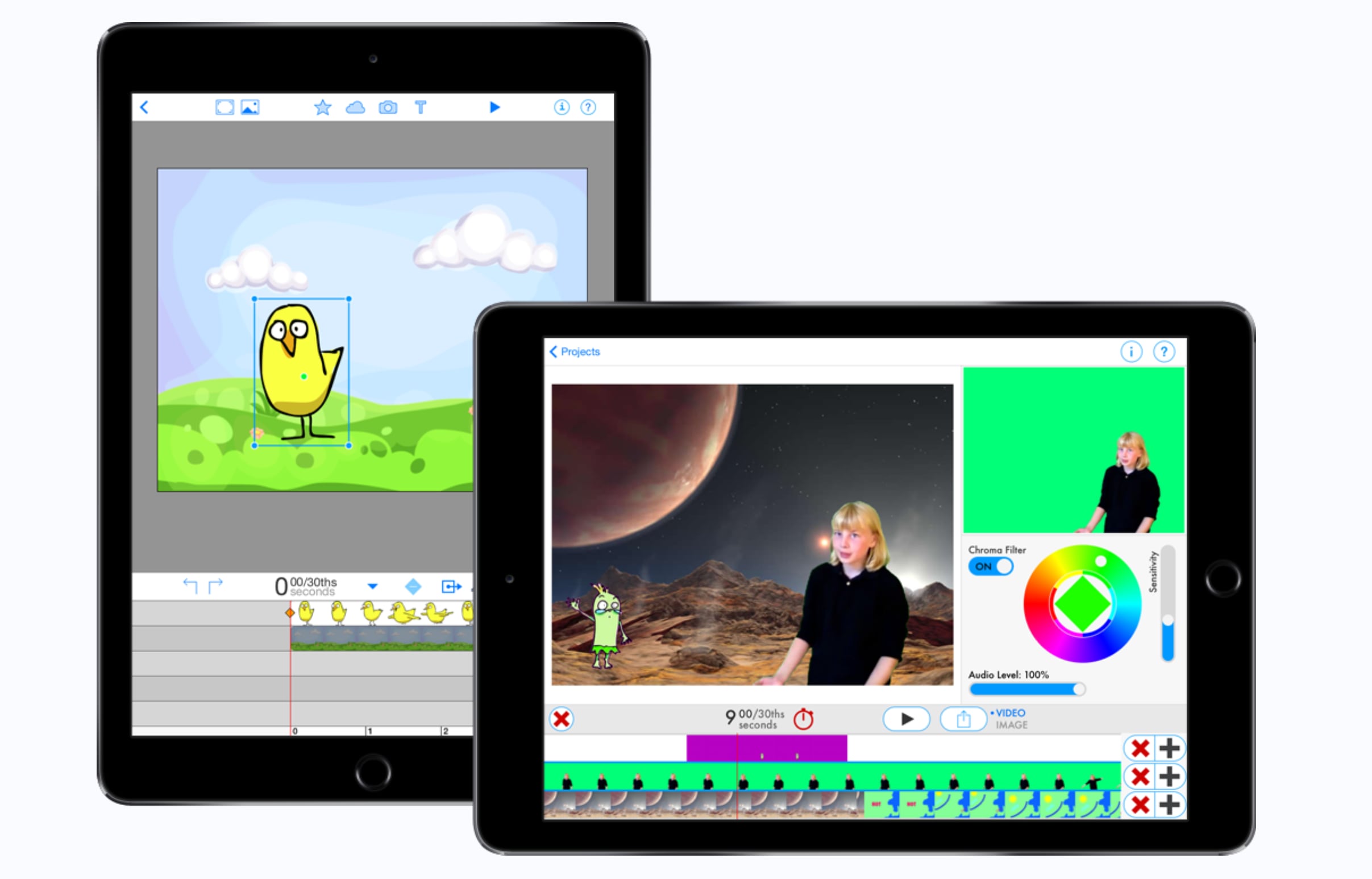
Terbaik Untuk: Guru dan siswa yang bertujuan membuat konten pendidikan yang menarik.
Harga: $4.99.
6. PowerDirector
PowerDirector adalah aplikasi pengeditan video kaya fitur yang menawarkan dukungan chroma key yang kuat, memungkinkan pengguna dengan mudah menghapus latar belakang dan menambahkan efek kreatif. Tidak hanya berfungsi sebagai aplikasi green screen untuk iPhone, tetapi juga memiliki pengeditan multi-track, yang memungkinkan Anda bekerja dengan beberapa lapisan video, audio, dan gambar.
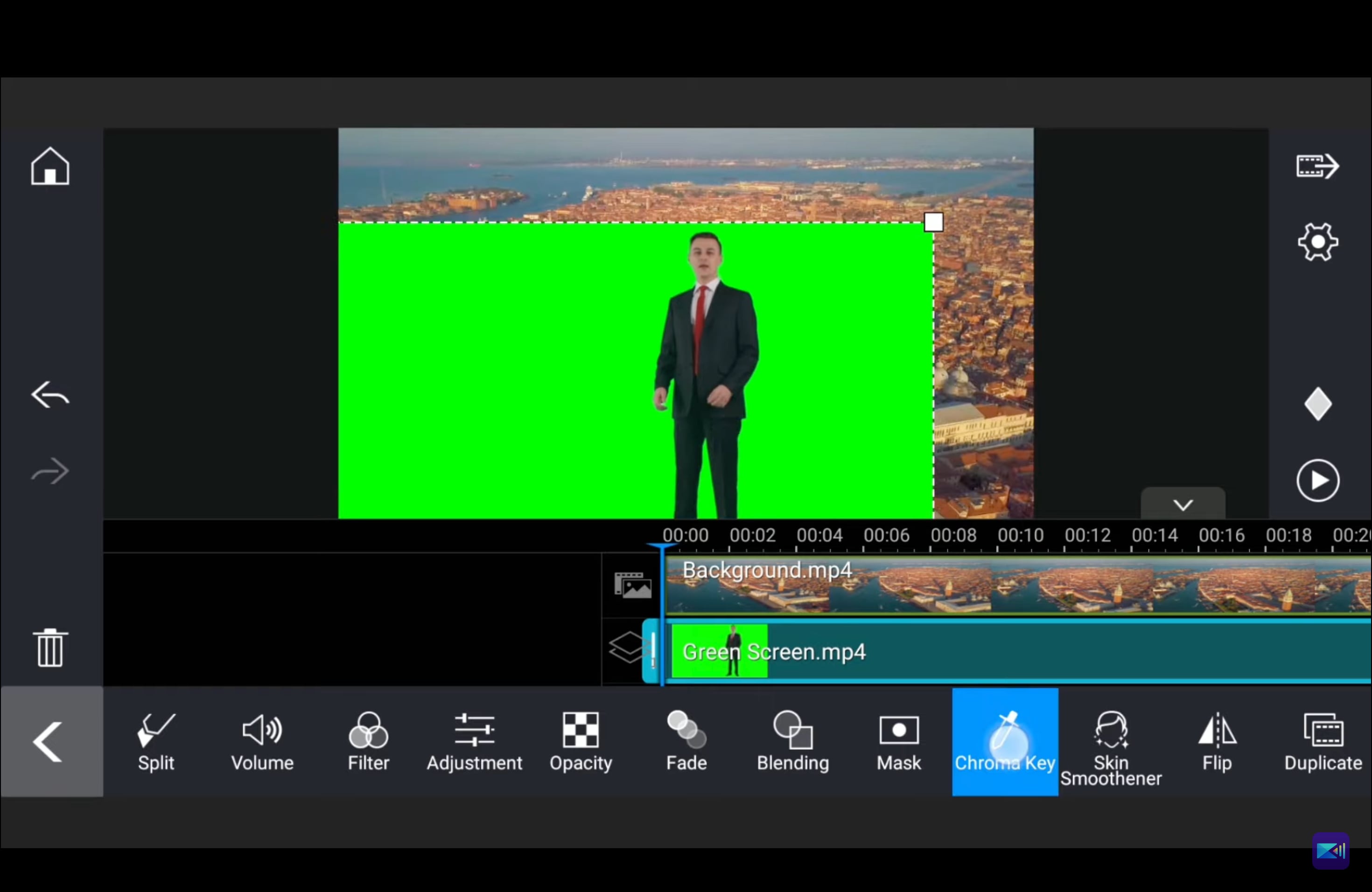
Terbaik Untuk: Pengguna yang mencari solusi pengeditan video komprehensif dengan kemampuan green screen.
Harga: Mulai dari $5.00.
7. LumaFusion
LumaFusion secara luas dianggap sebagai salah satu aplikasi green screen terbaik untuk iPhone. Ini mencakup pengeditan multi-track lanjutan, koreksi warna, dan chroma keying berkualitas tinggi. Aplikasi ini memungkinkan Anda bekerja dengan hingga enam track video dan audio.
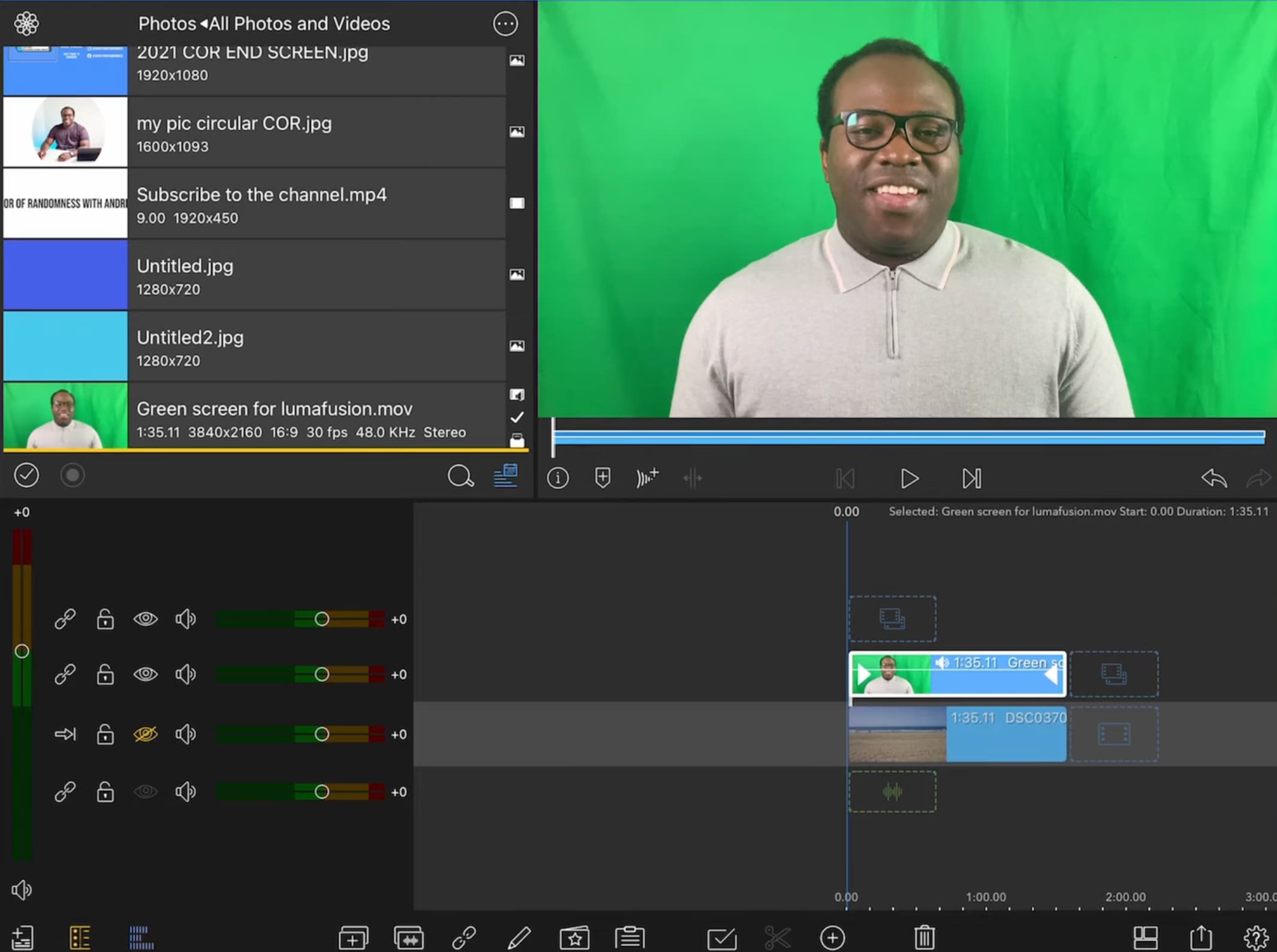
Terbaik Untuk: Videografer profesional dan penggemar serius yang memerlukan pengalaman pengeditan kelas desktop di iOS.
Harga: $29.99.
Aplikasi Green Screen Terbaik untuk iPhone [Tabel Perbandingan]
Mencari aplikasi green screen terbaik untuk iPhone? Tabel perbandingan di bawah ini menyoroti 7 aplikasi teratas, termasuk fitur AI, kemudahan penggunaan, dan harga mereka, membantu Anda memilih alat yang sempurna untuk proyek video Anda.
| Aplikasi | Terbaik Untuk | Dukungan AI/Chroma Key | Kemudahan Penggunaan | Versi Gratis |
|---|---|---|---|---|
| Filmora | Kreator yang menginginkan keseimbangan antara kekuatan dan kesederhanaan | AI Smart Cutout + Auto Chroma Key | ⭐⭐⭐⭐⭐ | |
| KineMaster | Editor mobile yang membutuhkan kontrol lapisan yang presisi | Manual Chroma Key | ⭐⭐⭐⭐ | |
| iMovie | Pemula yang mencari alat green screen sederhana | Basic Chroma Key | ⭐⭐⭐⭐ | |
| Veescope | Pendidik & presenter cuaca yang menggunakan rekaman 4K | Real-time Chroma Key | ⭐⭐⭐ | |
| DoInk | Guru dan siswa yang membuat konten kelas | Green Screen Backgrounds | ⭐⭐⭐⭐ | |
| PowerDirector | Pengguna yang mencari pengeditan fitur lengkap + efek | Multi-layer Chroma Key | ⭐⭐⭐⭐ | |
| LumaFusion | Videografer profesional & penggemar | Advanced Chroma Key | ⭐⭐⭐ |
Bagian 3. Cara Memilih Aplikasi Green Screen iPhone Terbaik untuk Anda
Tidak semua aplikasi green screen untuk iPhone adalah sama. Beberapa sempurna untuk pemula, sementara yang lain memiliki alat pengeditan tingkat profesional. Jadi, bagaimana Anda menemukan yang terbaik? Berikut ini yang harus diperhatikan saat memilih aplikasi yang tepat.
Yang Harus Dicari dalam Aplikasi Layar Hijau iPhone Terbaik
1. Tingkat Keterampilan
Beberapa aplikasi sederhana dan ramah pemula, sementara yang lain menawarkan kustomisasi lanjutan.
- Jika Anda pemula, Anda memerlukan aplikasi yang melakukan sebagian besar pekerjaan untuk Anda—seperti penghapusan latar belakang AI.
- Jika Anda profesional, Anda akan menginginkan kontrol chroma key manual untuk presisi.
2. Fitur Pengeditan
Aplikasi green screen yang hebat melakukan lebih dari sekadar menghapus latar belakang. Cari:
- Penghapusan latar belakang bertenaga AI untuk pengeditan cepat.
- Slider chroma key untuk menyempurnakan efek.
- Efek, filter, dan grafis gerak untuk membuat video Anda menonjol.
3. Harga
Aplikasi green screen gratis untuk iPhone sangat bagus untuk pengujian tetapi sering menambahkan watermark atau membatasi fitur. Sementara itu, aplikasi berbayar membuka fungsionalitas penuh, ekspor kualitas lebih baik, dan tanpa watermark.
4. Kualitas Ekspor
Jika Anda memposting konten biasa, kualitas 1080p mungkin cukup. Tetapi, jika Anda membuat video kelas atas, Anda akan menginginkan dukungan 4K untuk visual yang tajam.
5. Kompatibilitas Media Sosial
Jika Anda membuat konten untuk TikTok, YouTube, atau Instagram, Anda memerlukan aplikasi yang:
- Mengekspor langsung ke media sosial.
- Mendukung beberapa rasio aspek.
Pilihan Terbaik untuk Aplikasi Layar Hijau iPhone
Di antara pilihan yang ada, Filmora memenuhi semua kriteria dalam hal pengeditan green screen di iPhone. Ini dirancang untuk pemula dan profesional, menawarkan penghapus latar belakang bertenaga AI untuk pengeditan cepat dan kontrol chroma key manual untuk mereka yang membutuhkan presisi.
Versi gratis Filmora menyediakan alat green screen dasar, sementara versi premium menghapus watermark dan membuka fitur lanjutan. Dalam hal kualitas ekspor, Filmora mendukung HD dan 4K untuk memastikan video Anda terlihat tajam. Untuk kreator media sosial, Filmora membuat segalanya sederhana dengan rasio aspek yang telah ditetapkan untuk TikTok, YouTube, dan Instagram serta opsi berbagi satu ketukan.
Siapa yang Dapat Memperoleh Manfaat dari Aplikasi Layar Hijau?
Sekarang Anda tahu cara memilih aplikasi green screen yang tepat, mari kita jelajahi siapa yang dapat memanfaatkan alat ini dengan maksimal.
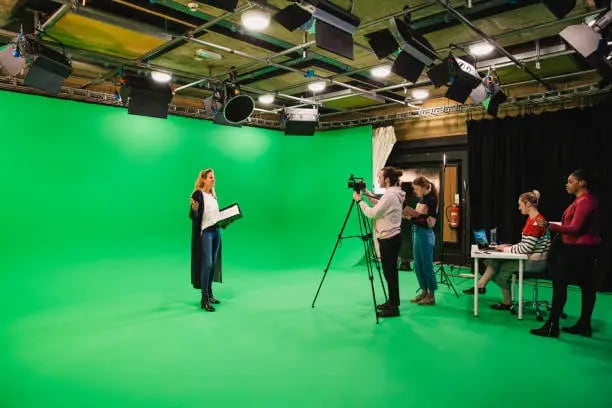
- Kreator Konten: Tambahkan efek khusus, transisi, dan visual kreatif ke video untuk YouTube, TikTok, atau Instagram.
- Pendidik & Presenter: Buat pelajaran virtual lebih menarik dengan menambahkan elemen interaktif dan latar belakang.
- Gamer & Streamer: Gunakan overlay dan latar belakang kustom untuk meningkatkan streaming langsung dan video gameplay.
- Profesional Bisnis: Buat konten video yang profesional untuk pemasaran, pertemuan virtual, dan presentasi produk.
Bagian 4. Kesalahan Green Screen Umum dan Cara Memperbaikinya
Menggunakan aplikasi green screen di iPhone dapat menghasilkan hasil yang luar biasa, tetapi kesalahan dapat menyebabkan tepi yang berantakan, bagian tubuh yang hilang, atau kualitas video yang buruk. Berikut adalah beberapa masalah green screen umum dan cara memperbaikinya untuk video akhir yang sempurna.
Kesalahan 1: Pencahayaan Buruk Menciptakan Tepi Kasar
Pencahayaan yang tidak merata mempersulit aplikasi untuk memisahkan Anda dari latar belakang. Bayangan atau titik terang menyebabkan tepi subjek Anda tampak bergerigi atau buram.
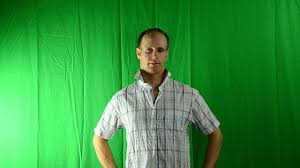
Cara Memperbaiki: Gunakan pencahayaan lembut dan merata untuk menghilangkan bayangan keras. Jika memungkinkan, siapkan beberapa sumber cahaya—satu di depan dan dua di samping—untuk menciptakan latar belakang yang halus dan terang dengan baik. Cahaya alami dapat berfungsi, tetapi hindari sinar matahari langsung, yang dapat menciptakan bayangan kuat.
Kesalahan 2: Mengenakan Warna yang Salah
Jika Anda mengenakan pakaian hijau, pakaian Anda akan menghilang bersama dengan latar belakang. Aplikasi menghapus semua yang berwarna tersebut, membuat bagian tubuh Anda tidak terlihat atau transparan.
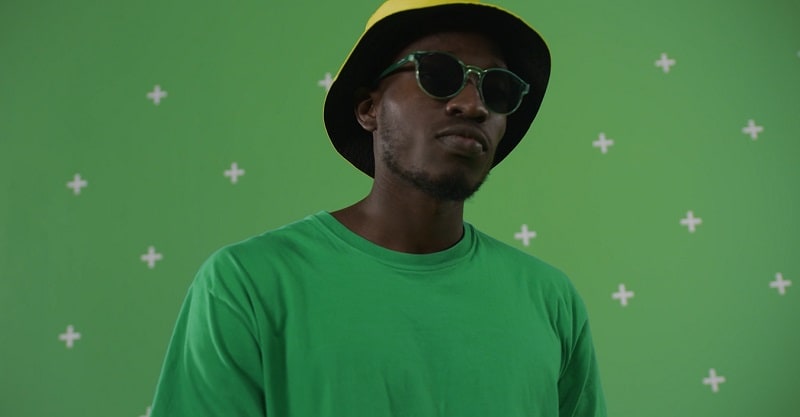
Cara Memperbaiki: Kenakan warna netral seperti hitam, abu-abu, atau krem untuk memastikan pemisahan yang bersih. Hindari kain mengkilap atau reflektif, karena dapat menciptakan pantulan yang tidak diinginkan. Jika Anda harus mengenakan hijau, pertimbangkan untuk menggunakan blue screen sebagai gantinya—beberapa aplikasi green screen, seperti Filmora, mendukung keduanya.
Kesalahan 3: Menggunakan Pengaturan Video Berkualitas Rendah
Video resolusi rendah mempersulit pemisahan subjek dari latar belakang. Ini dapat menyebabkan tepi yang berpiksel, pencampuran yang buruk, dan tampilan berkualitas rendah secara keseluruhan.
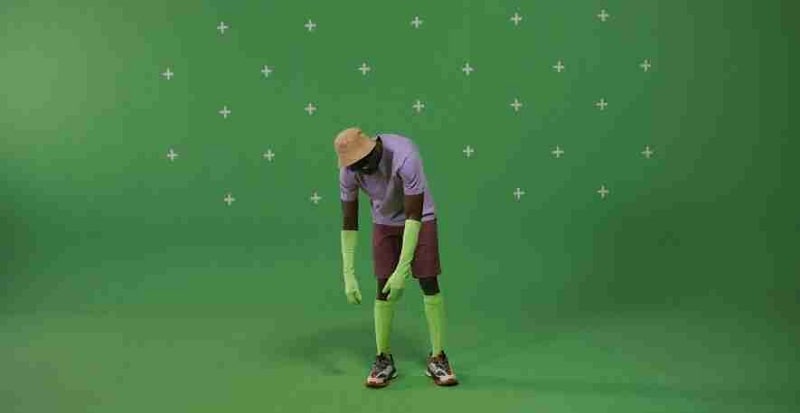
Cara Memperbaiki: Resolusi yang lebih tinggi membuat tepi subjek lebih tajam. Selalu rekam dalam HD (1080p) atau 4K untuk hasil terbaik. Atau, gunakan alat yang mendukung ekspor HD dan 4K seperti Filmora. Anda juga dapat menggunakan tripod untuk menjaga kamera tetap stabil dan mencegah motion blur.
Kesimpulan
Pengeditan green screen tidak lagi hanya untuk profesional. Dengan yang tepat aplikasi layar hijau untuk iPhone, siapa pun dapat mengganti latar belakang, menambahkan efek, dan membuat video berkualitas tinggi. Memilih aplikasi yang tepat membuat semua perbedaan, apakah Anda pemula atau editor berpengalaman.
Filmora menonjol dengan penghapusan latar belakang bertenaga AI, penyesuaian chroma key manual, ekspor 4K, dan berbagi media sosial yang mudah. Ini adalah alat yang sempurna untuk kreator konten, pendidik, dan profesional yang mencari pengeditan green screen yang mulus.
Siap membawa video Anda ke level berikutnya? Coba Filmora hari ini dan ubah kreativitas Anda menjadi kenyataan.
Unduhan Aman