

Video time lapse memadatkan rekaman berjam-jam menjadi hanya beberapa detik. Ini menciptakan narasi visual yang memikat dari proses yang berlangsung seiring waktu. Namun, ketika kecepatannya terasa terlalu cepat, memperlambat time lapse dapat menambah kedalaman dan detail pada rekaman Anda. Proses ini memerlukan penyesuaian yang cermat untuk mempertahankan kualitas video dan menjaga efek yang diinginkan.
Dalam panduan ini, kami akan memandu Anda tentang cara memperlambat video time lapse sambil mempertahankan atau bahkan meningkatkan daya tarik visualnya. Panduan ini akan mencakup panduan langkah demi langkah mulai dari menggunakan metode dasar Wondershare Filmora hingga fitur-fitur canggihnya. Mari kita telusuri dan jelajahi cara mencapai kecepatan yang sempurna untuk video time lapse Anda.

Dalam artikel ini
Bagian 1. Apa itu Video Time Lapse?
Video time lapse adalah jenis video yang memampatkan durasi panjang rekaman waktu nyata menjadi urutan singkat yang memikat. Tidak seperti video biasa yang merekam semuanya secara real-time, video time lapse mengambil foto pada interval yang ditentukan selama periode panjang dan kemudian memutarnya kembali dengan cepat.
Time lapse sangat bagus untuk menunjukkan peristiwa lambat yang sulit diperhatikan secara real-time. Misalnya, time lapse bunga yang mekar atau matahari terbenam yang bergerak melintasi langit. Dengan merekam peristiwa ini dengan efek time lapse, kita dapat mengungkapkan detail dan pola yang mungkin terlewatkan.
Namun terkadang, video time lapse dapat bergerak terlalu cepat, dan memperlambatnya mungkin bermanfaat. Memperlambat rekaman dapat menyoroti momen tertentu, menawarkan tampilan yang lebih detail dari adegan tertentu, atau menciptakan suasana yang berbeda. Ini juga membantu penonton fokus pada detail dan membuat video terasa lebih dramatis dan menarik.
Dengan menyesuaikan kecepatan video time lapse Anda, Anda dapat membuatnya lebih mudah dicerna dan memikat bagi audiens Anda. Panduan ini akan membantu Anda menjawab pertanyaan bagaimana cara memperlambat video time lapse dengan mudah dan mencapai kecepatan yang ideal tanpa terlalu cepat untuk diikuti.
Bagian 2. Persiapan untuk Memperlambat Video Time Lapse Anda
Sebelum menyelami cara memperlambat video time lapse, penting untuk mempersiapkan dengan benar untuk memastikan hasil terbaik. Berikut yang perlu Anda lakukan:
- Menilai Rekaman Sumber Anda
Mulailah dengan mengevaluasi kualitas rekaman asli Anda. Periksa frame rate dan resolusi untuk memastikan keduanya cukup untuk diperlambat tanpa kehilangan kejernihan. Frame rate dan resolusi yang lebih tinggi menghasilkan hasil yang lebih baik saat diperlambat. Rekaman berkualitas buruk mungkin tidak berkinerja baik.
- Memilih Software yang Tepat
Memilih software pengeditan video yang tepat adalah kunci untuk pengalaman pengeditan yang lancar. Cari alat yang menawarkan fitur penyesuaian kecepatan yang andal. Wondershare Filmora adalah pilihan yang bagus karena antarmuka yang ramah pengguna dan kemampuan canggihnya. Software populer lainnya yang dapat dipertimbangkan termasuk Adobe Premiere Pro atau Final Cut Pro juga menyediakan fitur yang kuat.
- Pencadangan dan Perencanaan Alur Kerja
Selalu cadangkan rekaman asli Anda sebelum memulai proses pengeditan. Tindakan pencegahan ini membantu Anda menghindari kehilangan kualitas asli jika terjadi kesalahan selama proses pengeditan. Rencanakan alur kerja pengeditan Anda, atur file, dan catat penyesuaian untuk menjaga konsistensi dan mencegah kesalahan.
Dengan mempersiapkan rekaman Anda dengan hati-hati dan memilih alat yang tepat, Anda dapat secara efektif memperlambat video time lapse Anda sambil mempertahankan kualitas visual dan dampaknya. Sekarang, mari kita lanjutkan ke langkah-langkah cara memperlambat video time lapse.
Bagian 3. Cara Memperlambat Video Timelapse dengan Wondershare Filmora
Wondershare Filmora adalah software pengeditan video yang kuat namun ramah pengguna. Ini adalah pilihan yang sangat baik untuk memperlambat video time lapse. Dengan antarmuka intuitif dan fitur-fitur canggih, Filmora menawarkan metode dasar dan lanjutan untuk membantu Anda mencapai kecepatan yang sempurna untuk rekaman Anda.


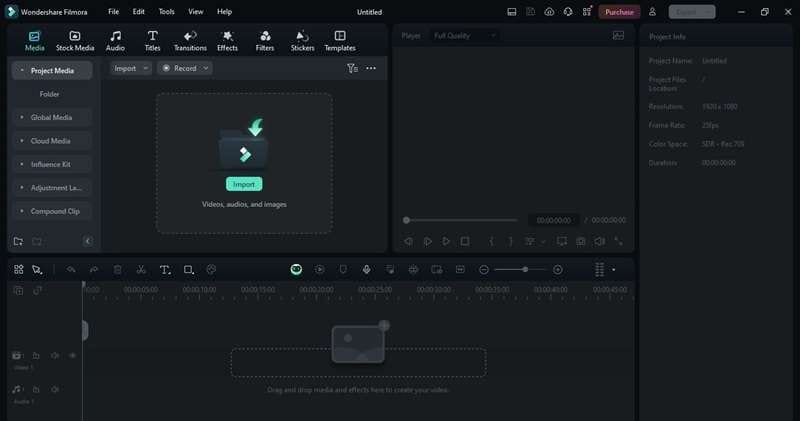
Fitur Utama
- Kontrol Kecepatan Seragam
Menyediakan penyesuaian yang tepat dari kecepatan keseluruhan video, memungkinkan efek gerakan lambat yang halus.
Memungkinkan Anda menerapkan berbagai variasi kecepatan dalam klip yang sama. Anda dapat menggunakan kurva kecepatan preset atau pengaturan kustom.
- Interpolasi Frame AI
Gunakan metode optical flow untuk memastikan efek gerakan lambat yang paling halus saat mengubah kecepatan video.
- Keyframing
Memungkinkan Anda menambahkan titik penanda dan mengubah parameternya untuk menciptakan perubahan kecepatan dinamis dan efek lainnya di antara titik-titik.
- Pratinjau Real-time
Menawarkan umpan balik instan pada penyesuaian Anda, memungkinkan Anda menyempurnakan efek gerakan lambat untuk mencapai hasil yang diinginkan.
Metode 1. Menggunakan Penyesuaian Kecepatan Dasar
Fitur Uniform Speed Filmora ideal untuk proyek sederhana di mana Anda ingin memperlambat time lapse Anda dengan upaya minimal. Berikut cara memperlambat video time lapse menggunakan fitur ini:
Langkah 1. Buka Alat Uniform Speed
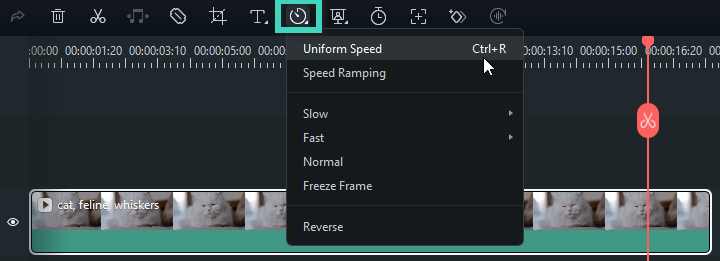
Setelah menempatkan video Anda di timeline, klik untuk memilih. Di toolbar di atas timeline, klik ikon Speed > Uniform Speed. Atau, klik kanan klip video, arahkan ke opsi Speed, dan pilih Uniform Speed dari menu dropdown.
Langkah 2. Sesuaikan Kecepatan
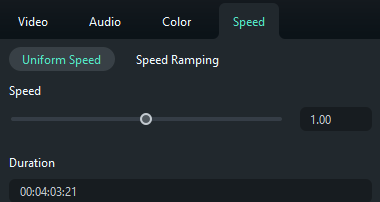
Gerakkan slider Speed ke kiri untuk mengurangi kecepatan video. Angka yang ditampilkan di samping slider akan menunjukkan tingkat penyesuaian kecepatan. Sesuaikan sesuai dengan efek yang Anda inginkan.
Langkah 3. Pratinjau dan Simpan
Untuk memeriksa perubahan Anda, tekan tombol Play di jendela Pratinjau atau tekan tombol Spacebar . Setelah Anda puas dengan hasilnya, lanjutkan untuk menyimpan video Anda.
Metode 2. Menggunakan Interpolasi Frame AI
Untuk proyek yang lebih kompleks atau ketika kualitas yang lebih tinggi diperlukan, alat Interpolasi Frame AI Filmora menawarkan opsi yang lebih canggih. Metode ini menggunakan AI untuk menghasilkan frame tambahan, memastikan hasil gerakan lambat yang lebih halus. Berikut cara memperlambat video time lapse menggunakan fitur ini:
Langkah 1. Pilih klip video time lapse di timeline Anda yang ingin Anda perlambat.
Langkah 2. Klik kanan pada klip yang dipilih, lalu buka Speed > Uniform Speed.
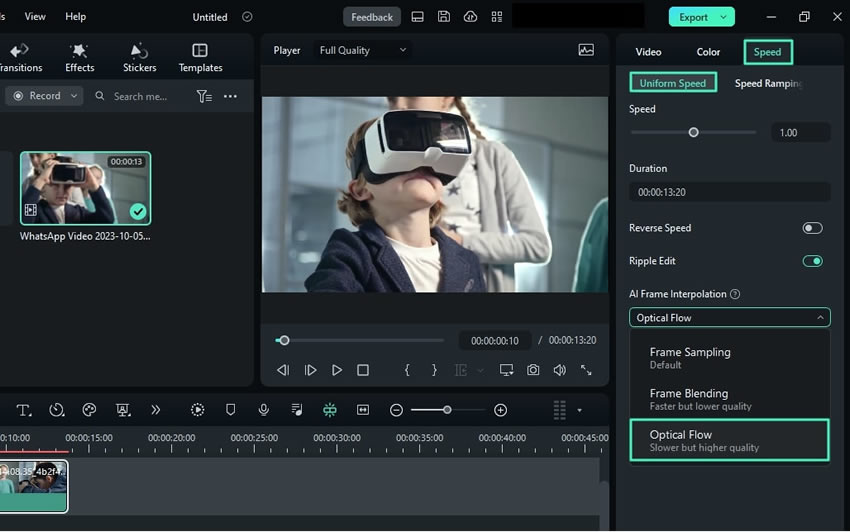
Langkah 3. Perlambat video dengan menyeret slider Speed ke kiri. Di bawah AI Frame Interpolation, pilih opsi Optical Flow.
Langkah 4. Untuk melihat pratinjau perubahan Anda, klik Render Preview di toolbar timeline. Anda juga dapat mengekspor video untuk meninjau hasil akhirnya.
Dengan menggunakan fitur-fitur ini, Filmora memudahkan untuk memperlambat video time lapse sambil mempertahankan atau bahkan meningkatkan daya tarik visualnya.
Bagian 4. Tips untuk Mencapai Hasil Terbaik
Memperlambat video time lapse memerlukan lebih dari sekadar menyesuaikan kecepatan; ini tentang meningkatkan rekaman untuk memanfaatkan kecepatan yang lebih lambat. Berikut beberapa tips untuk membantu Anda mencapai hasil terbaik:
- Tips Pasca-Pemrosesan
Setelah Anda memperlambat time lapse Anda, fokuslah pada pasca-pemrosesan untuk meningkatkan daya tarik visualnya. Mulailah dengan koreksi warna dan grading untuk memastikan warna tetap cerah dan sesuai dengan adegan, bahkan pada kecepatan yang lebih lambat. Pertimbangkan menambahkan musik atau efek suara yang sesuai dengan tempo baru rekaman Anda untuk mengatur suasana yang tepat.
- Menggunakan Stabilisasi
Memperlambat time lapse terkadang dapat memperbesar ketidakstabilan apa pun dalam rekaman asli, yang menyebabkan hasil yang bergetar atau goyang. Gunakan fitur stabilisasi Filmora untuk menjaga rekaman Anda tetap halus dan stabil.
- Menambahkan Efek Halus
Untuk lebih meningkatkan rekaman yang diperlambat, pertimbangkan menambahkan efek halus seperti zoom lembut atau panning lambat. Efek ini dapat menarik perhatian ke detail tertentu atau menambahkan elemen dinamis pada adegan tanpa membebani penonton.
Bagian 5. Mengatasi Masalah Umum
Saat memperlambat video time lapse, beberapa masalah mungkin muncul. Berikut cara mengatasi masalah umum:
- Mengatasi Rekaman yang Tersendat
Rekaman yang tersendat dapat terjadi saat memperlambat video. Atasi ini dengan meningkatkan frame rate selama perekaman atau menggunakan fitur Optical Flow Filmora. Optical Flow menghasilkan frame perantara, memperhalus gerakan dan mengurangi stuttering.
- Mempertahankan Kualitas Konsisten
Pastikan resolusi dan frame rate tinggi untuk mempertahankan kualitas video setelah penyesuaian kecepatan. Gunakan interpolasi frame Filmora untuk menghindari ghosting dan blur, menjaga rekaman Anda tetap jernih dan tajam.
- Menghindari Masalah Umum
Perhatikan ghosting dan blur dalam rekaman yang diperlambat. Sesuaikan pengaturan kecepatan secara bertahap dan gunakan pratinjau real-time Filmora untuk mengidentifikasi dan memperbaiki masalah sejak dini, memastikan hasil akhir yang halus dan jernih.
Kesimpulan
Memperlambat video time lapse menambahkan dimensi baru pada penceritaan visual Anda dengan menekankan detail dan meningkatkan keterlibatan penonton. Mempelajari cara memperlambat time lapse dengan Wondershare Filmora memungkinkan Anda menyesuaikan kecepatan sambil mempertahankan kualitas.
Ingatlah untuk mempersiapkan rekaman Anda dengan benar, memilih alat yang tepat, dan menyempurnakan hasil edit Anda dengan pasca-pemrosesan dan stabilisasi. Dengan teknik dan tips ini, Anda akan menguasai cara memperlambat video time lapse secara efektif. Jelajahi potensi rekaman Anda dan capai kecepatan yang sempurna untuk pengalaman menonton yang lebih imersif.

